Paso 1: Adobe Firefly – Generador de ilustraciones con IA
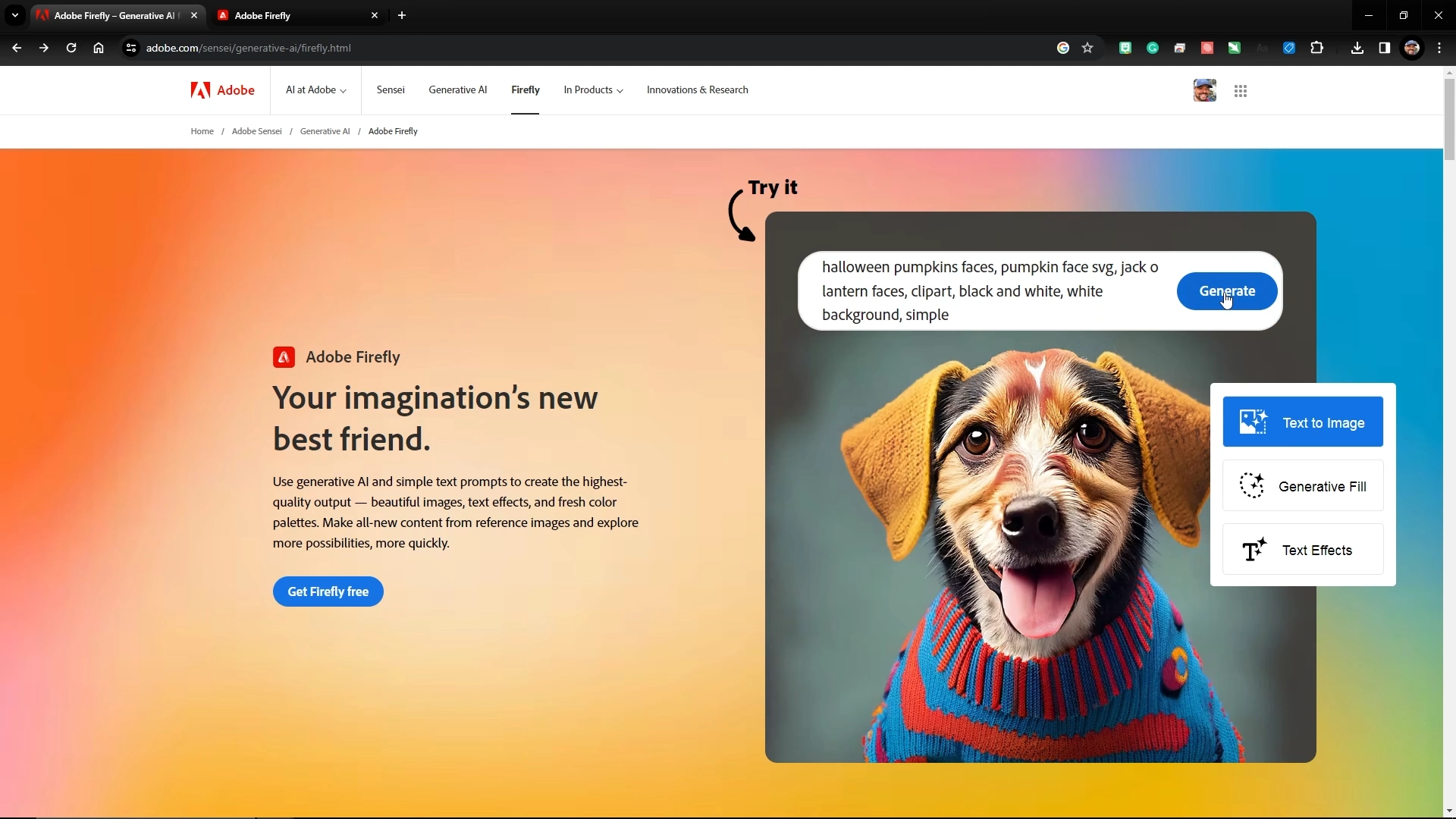
Empieza visitando el generador de obras de arte con IA Firefly de Adobe en https://firefly.adobe.com/.
Paso 2: Ilustración de cara de calabaza – Sugerencias para ilustraciones con IA
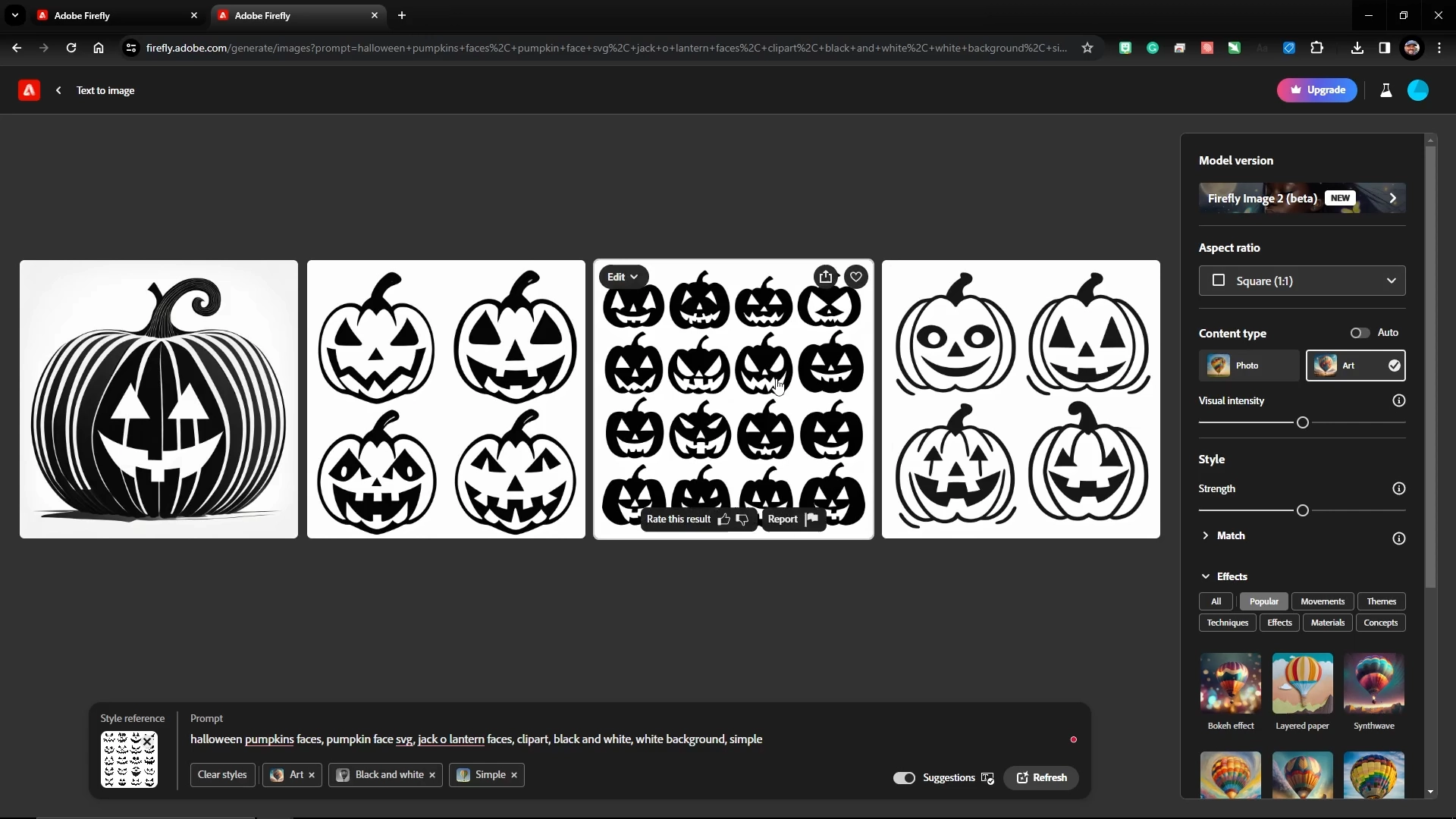
Introduce una indicación descriptiva y específica para generar una variedad de caras de calabaza para la linterna de calabaza. Hemos utilizado estas indicaciones descriptivas para crear algunas opciones de caras de calabaza. Ser lo más específico y descriptivo posible ayudará a obtener mejores resultados.
Sugerencia de Adobe Firefly: «Caras de calabaza de Halloween, cara de calabaza svg, caras de calabaza iluminada, clipart, blanco y negro, fondo blanco, sencillo».
Una vez que veas los diseños que te gustan, haz clic en la opción de descarga situada en la esquina superior derecha de la opción.
Paso 3: MakerCase – Creador de cajas y estuches
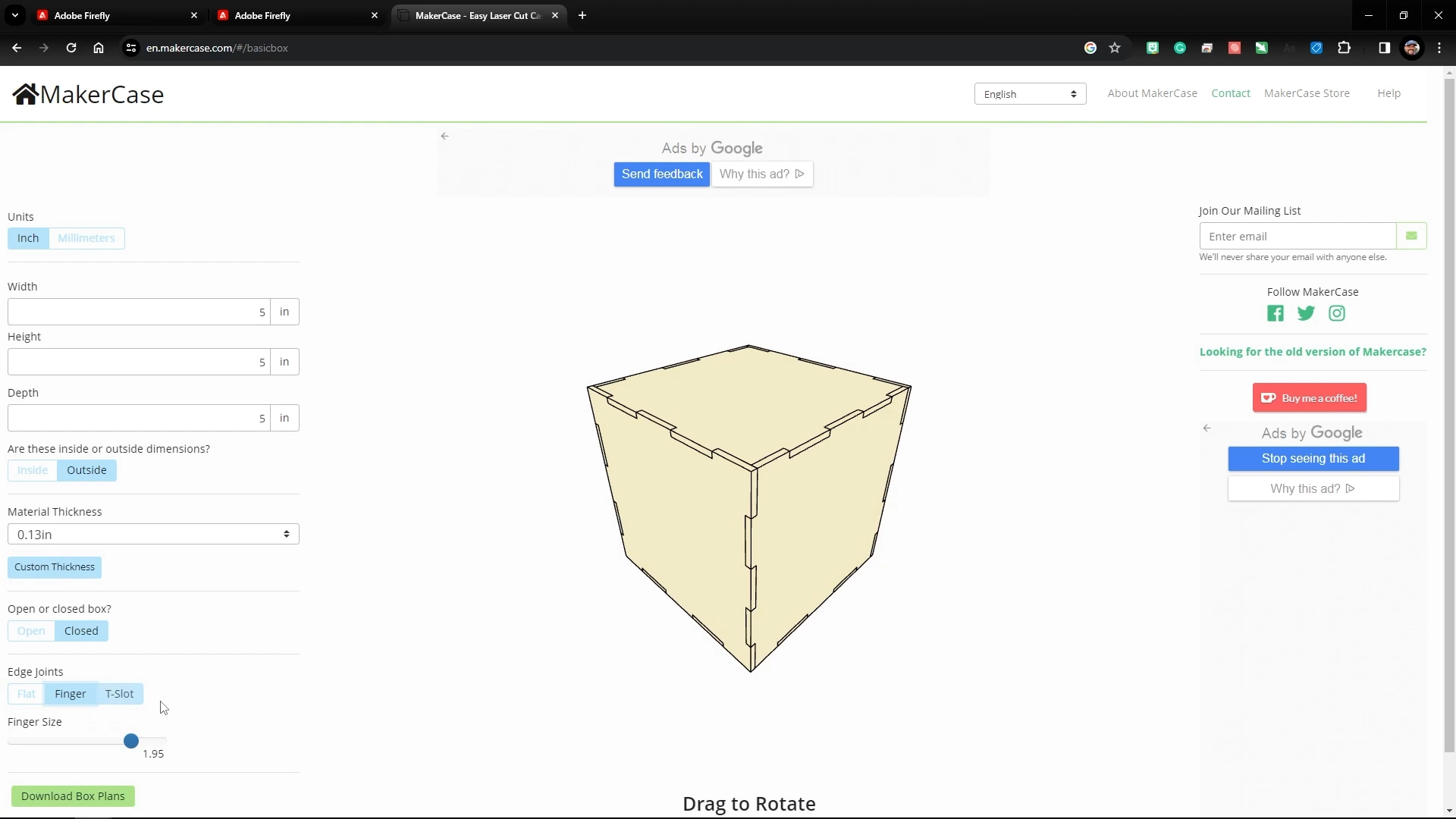
A continuación, utilizaremos un generador de cajas para crear un diseño que complete nuestro diseño de linterna de calabaza. Empieza por visitar https://en.makercase.com. Selecciona la opción de diseño Simple Box (Caja simple) e introduce las siguientes especificaciones en las distintas indicaciones para crear una caja que quepa en una sola hoja de madera de 24" x 12" (61 cm x 30 cm).
Ancho: 5 pulgadas.
Altura: 5 pulgadas.
Profundidad: 5 pulgadas.
Espesor del material: 0,13 pulgadas.
Caja abierta o cerrada: Cerrada.
Juntas de los bordes: Dedo.
Tamaño de la junta de dedo: 1,95 pulgadas.
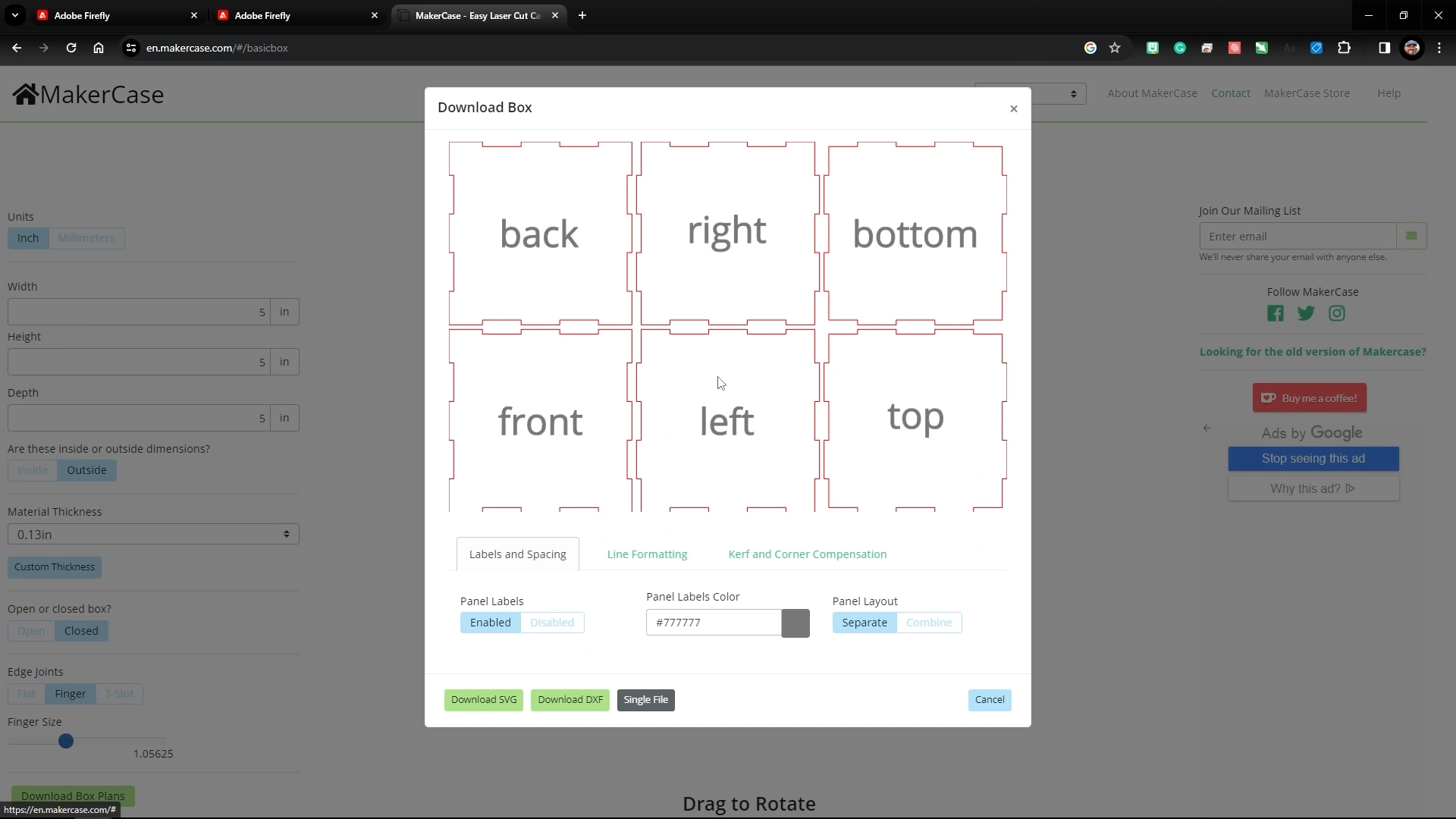
A continuación, haga clic en el botón «Descargar planos» para generar los planos de líneas de corte láser planos de su diseño y seleccione la opción Descargar SVG para guardar el diseño.
Paso 4: Adobe Illustrator Configuración del diseño
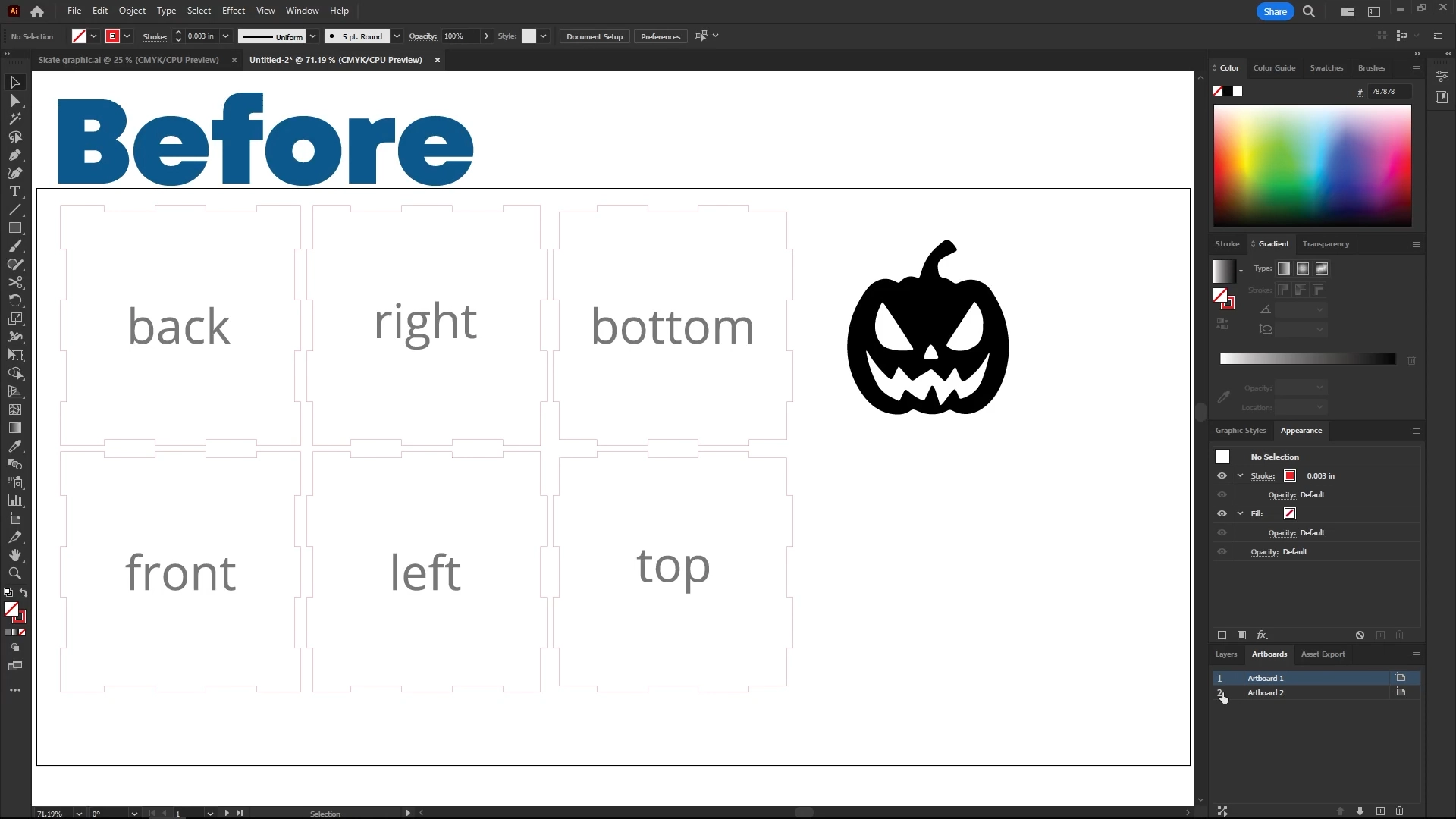
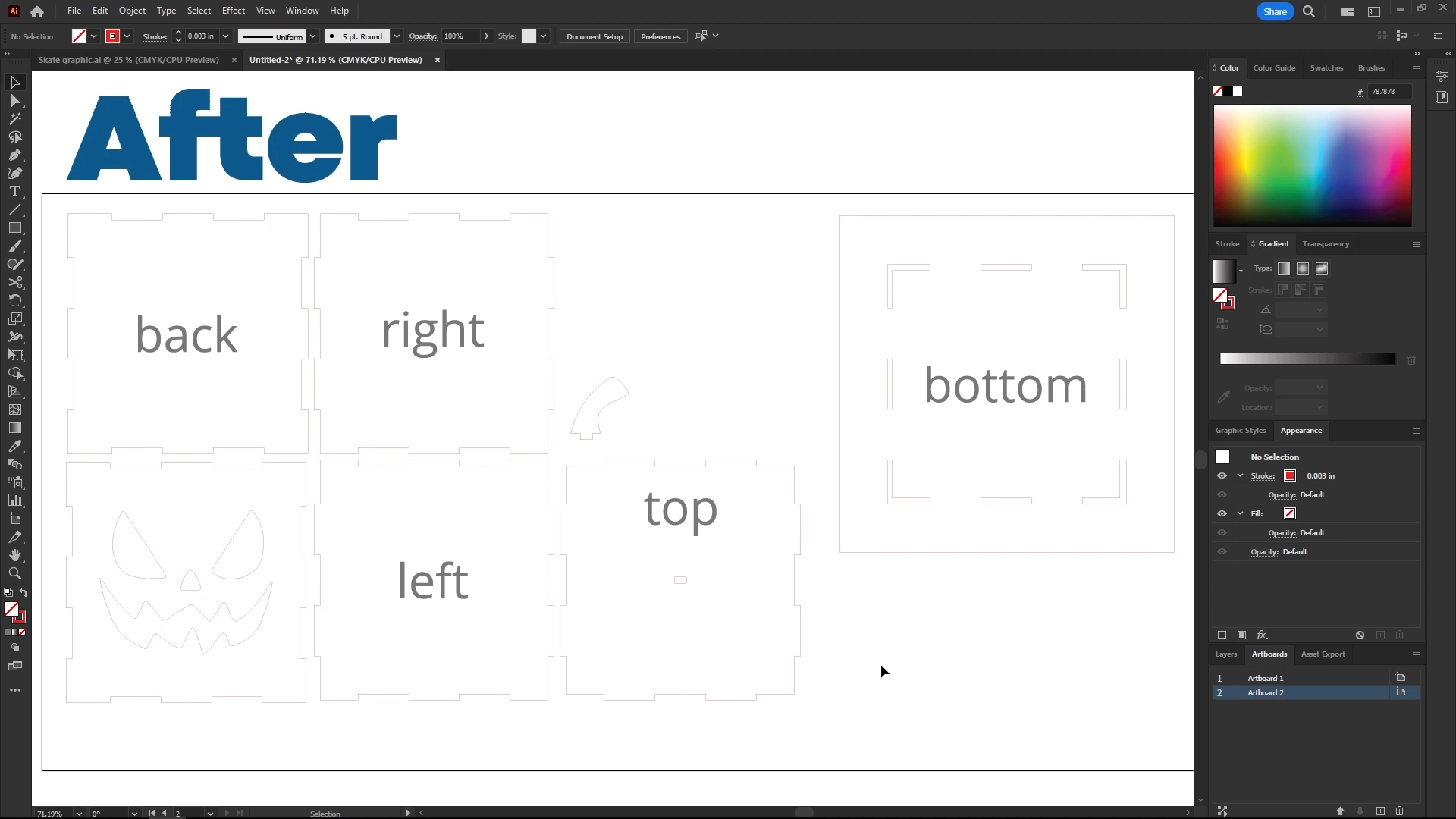
En Adobe Illustrator, hemos combinado el diseño de la cara de calabaza generado por IA y los diseños de la caja MakerCase para crear la ilustración Pumpkin Lantern disponible.
Paso 5: Envía el diseño al panel de control de Epilog.
En Adobe Illustrator, imprima el diseño en el Epilog Laser .
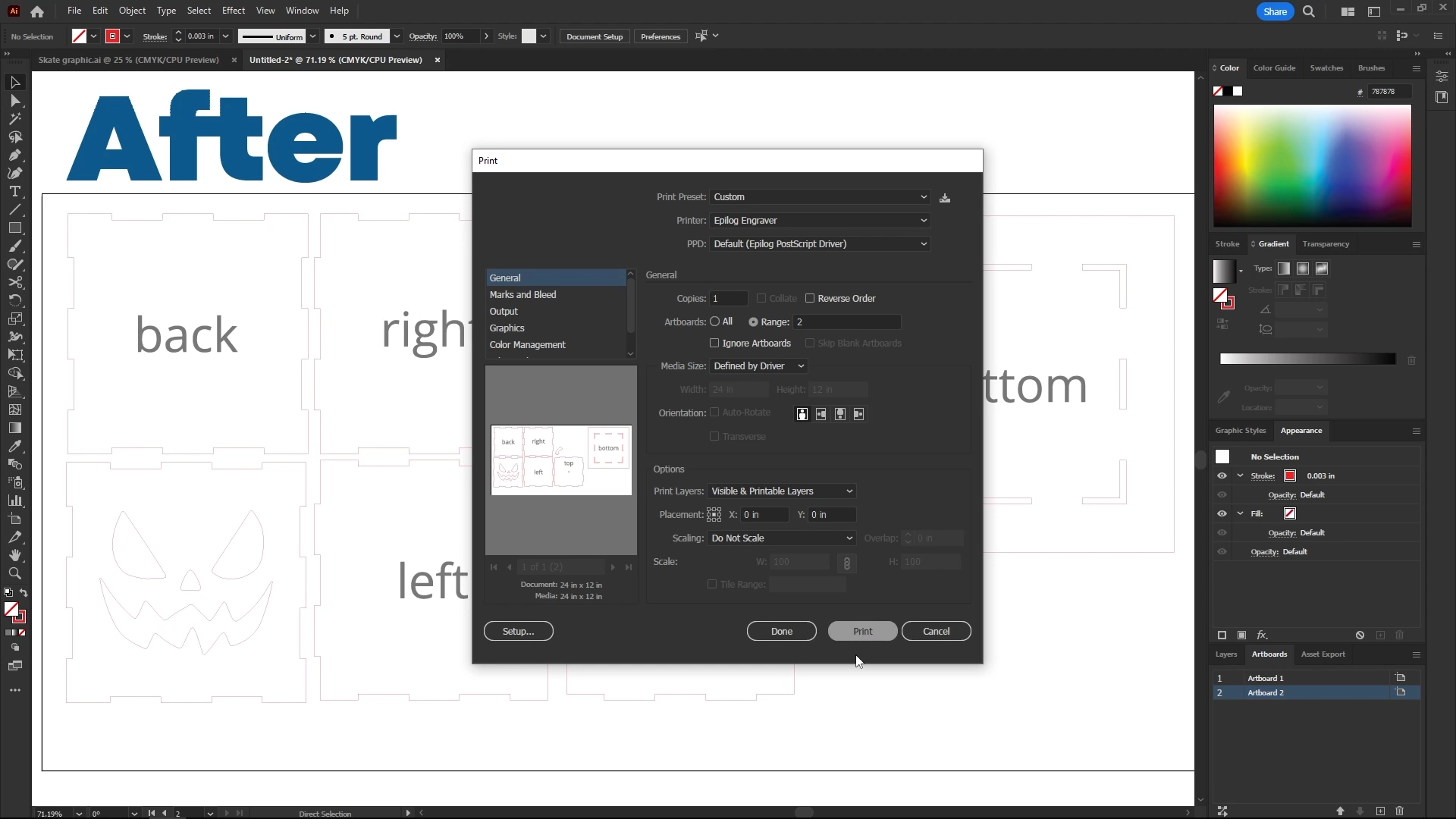
Paso 6: Configuración de impresión del panel de control
En el panel de control de Epilog, hemos desactivado la cámara IRIS, desactivado el proceso de grabado en negro y añadido nuestra configuración de líneas de corte para cortar el diseño de la linterna de calabaza. Una vez configurado el trabajo láser, haga clic en el botón Imprimir para enviarlo al láser.
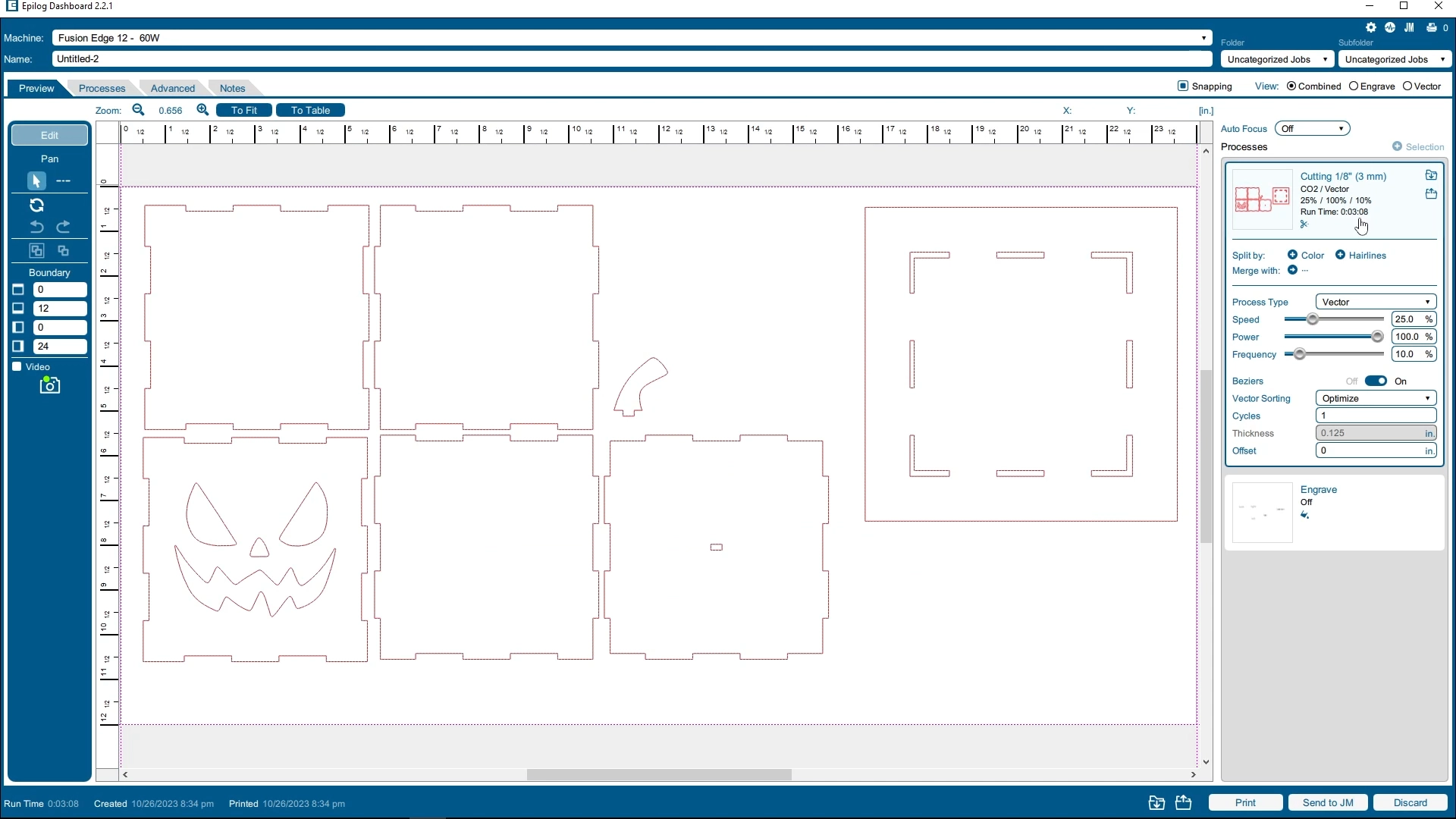
Paso 7: Coloque el material y enfoque automáticamente
En el láser, coloque el material y utilice la función de enfoque automático del panel de control para enfocar el material. A continuación, pulse «Go» (Adelante) en el láser.
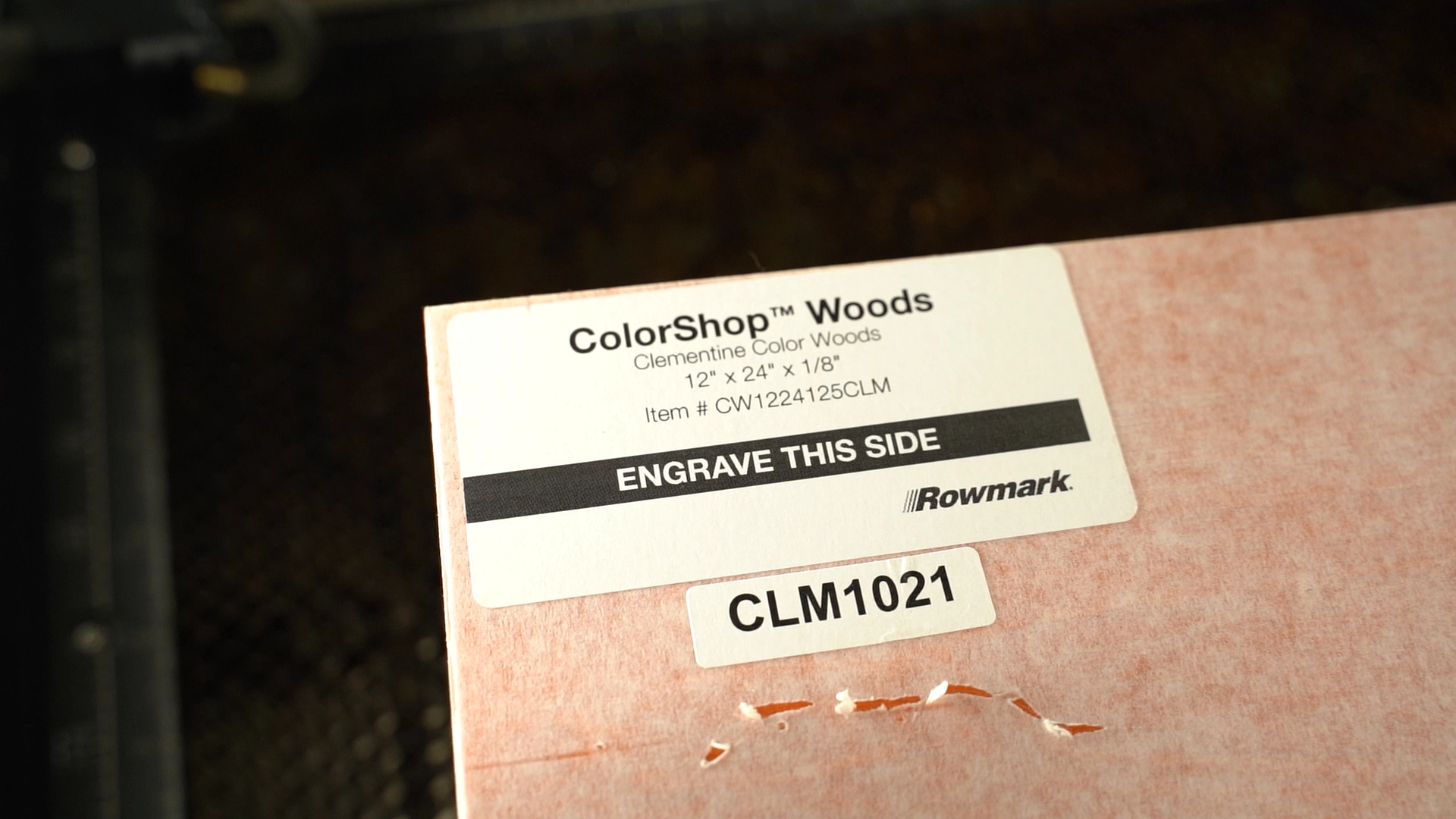
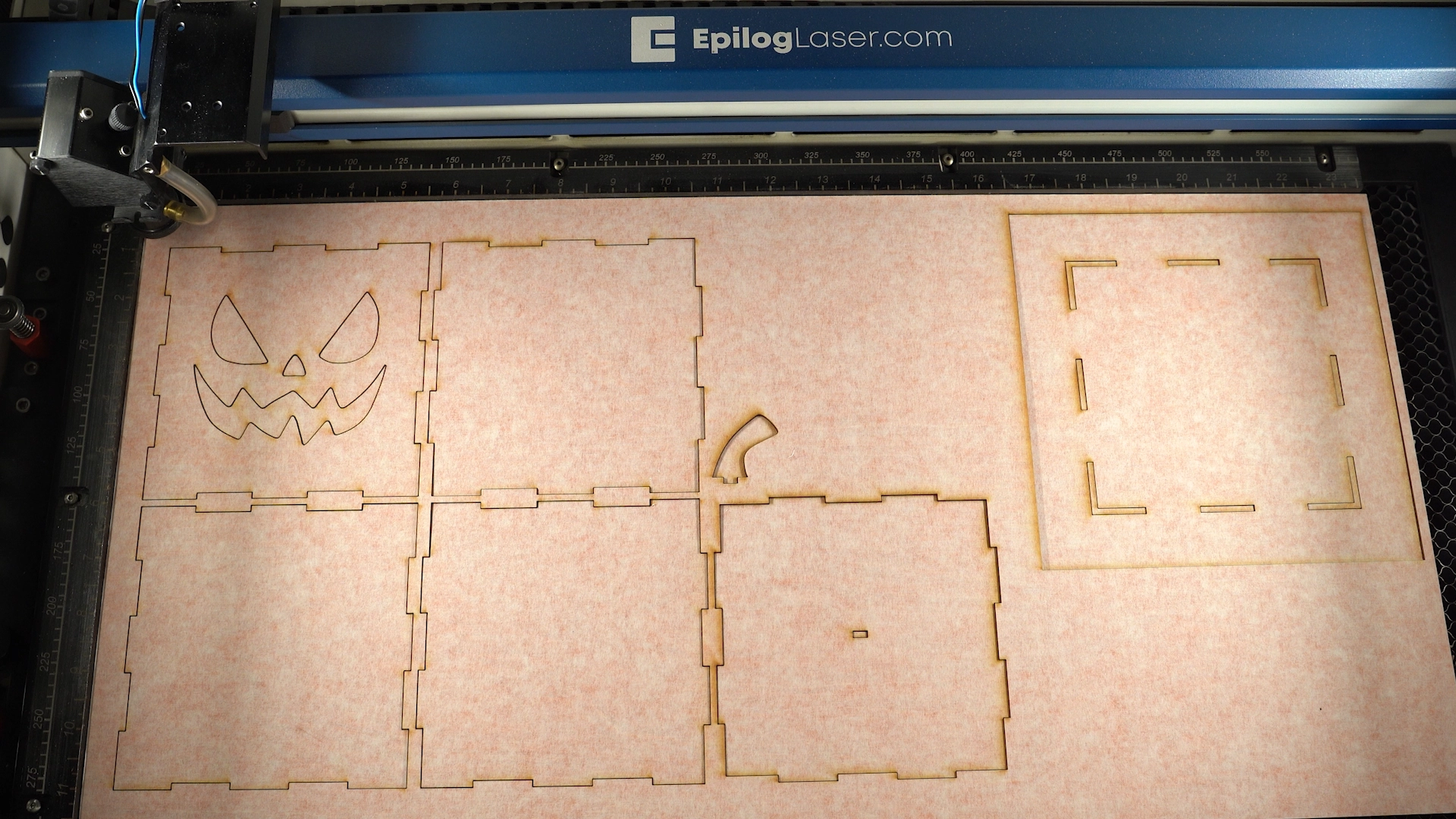
Paso 8: Piezas cortadas con láser finalizadas
Una vez cortadas las piezas y partes para el diseño de la linterna de calabaza, retírelas del láser.
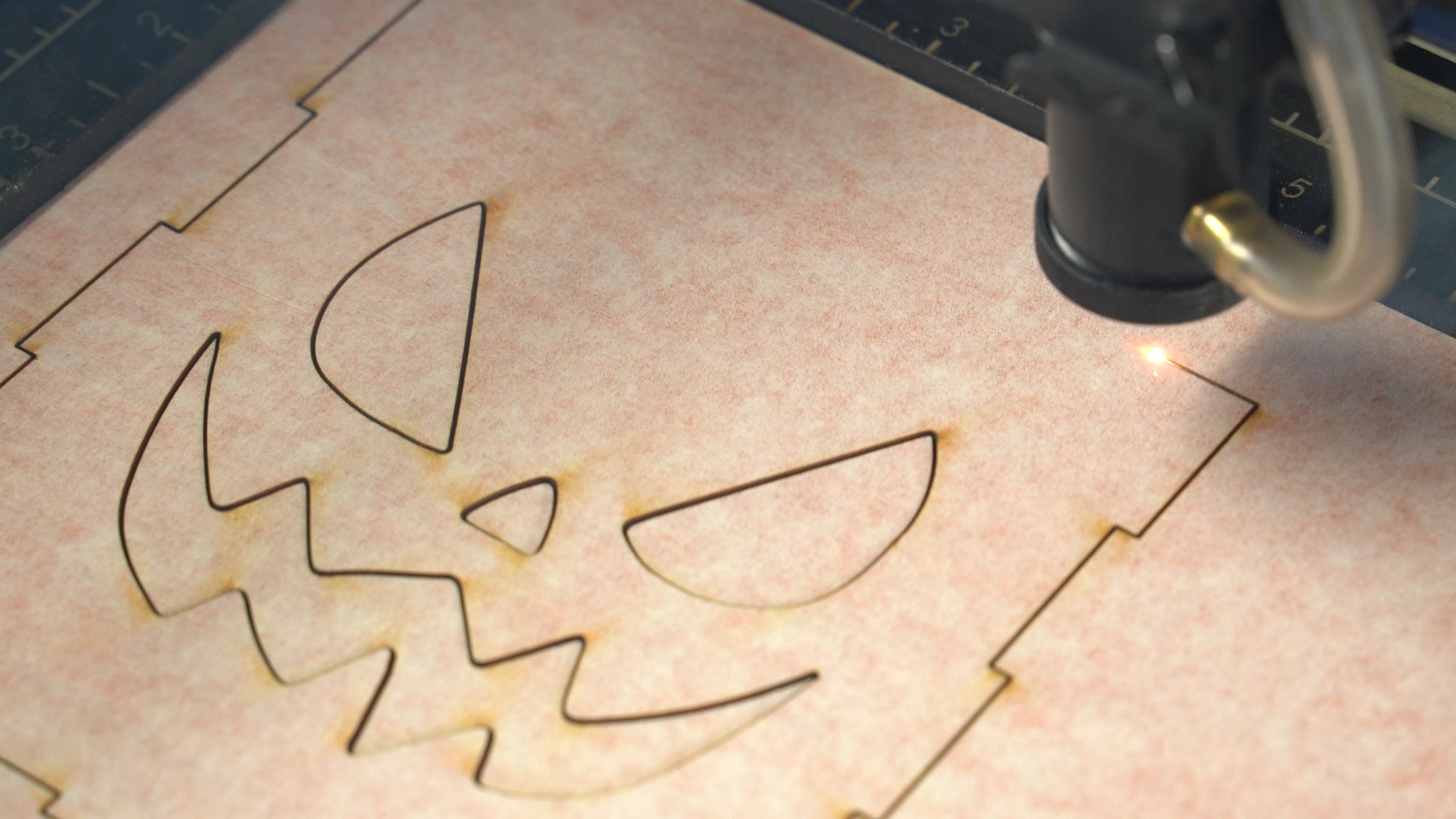
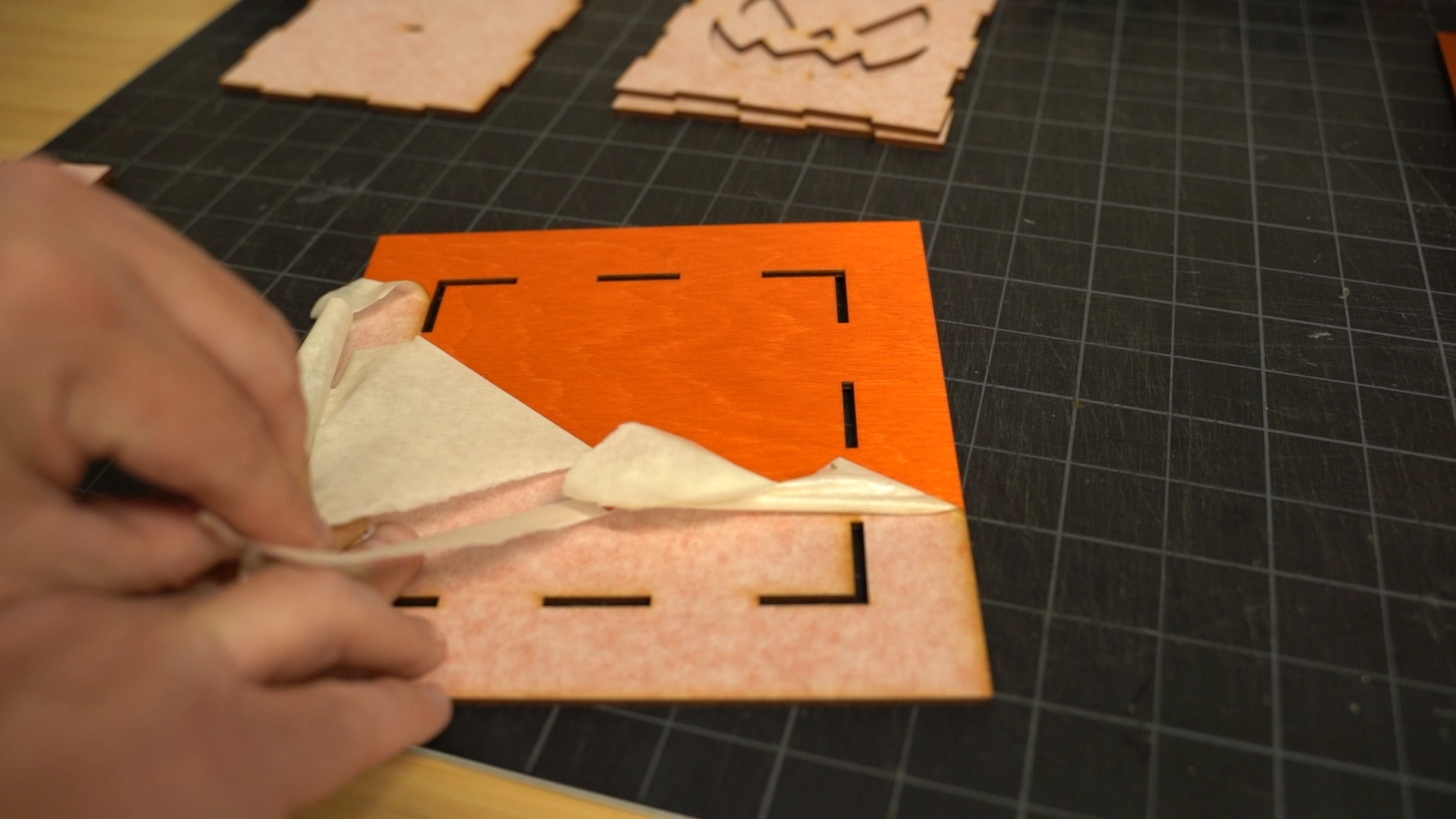
Paso 9: Retirar la máscara protectora
Retire el material de enmascaramiento de las piezas.
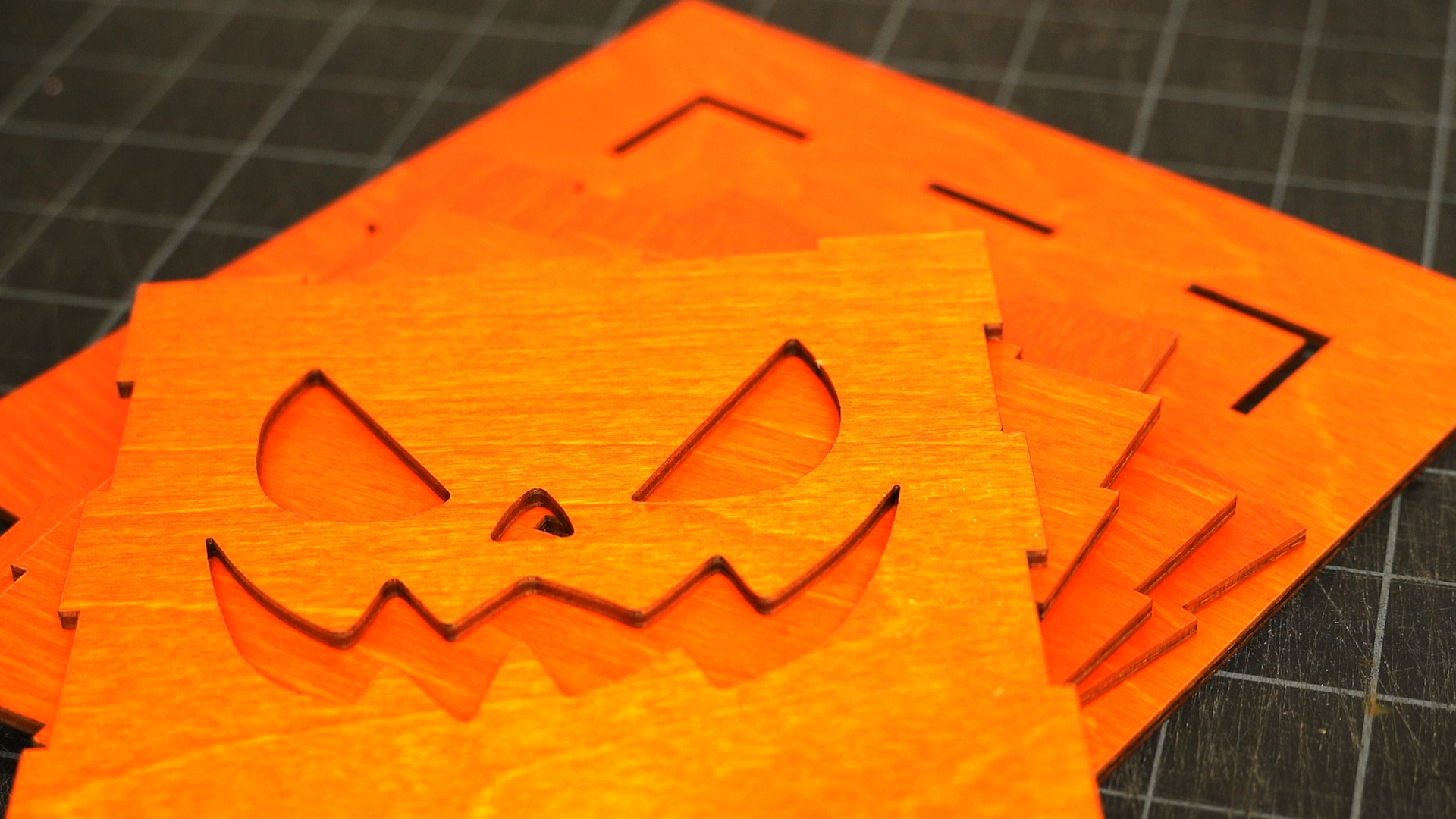
Paso 10: Ensamblar la linterna de calabaza con pegamento.
Ahora ensamble y pegue los lados y la parte superior de la caja sin pegar la pieza base de la linterna.
Nota: Necesitará que la pieza inferior de la caja quede sin pegar para poder añadir la luz LED a la linterna más tarde.
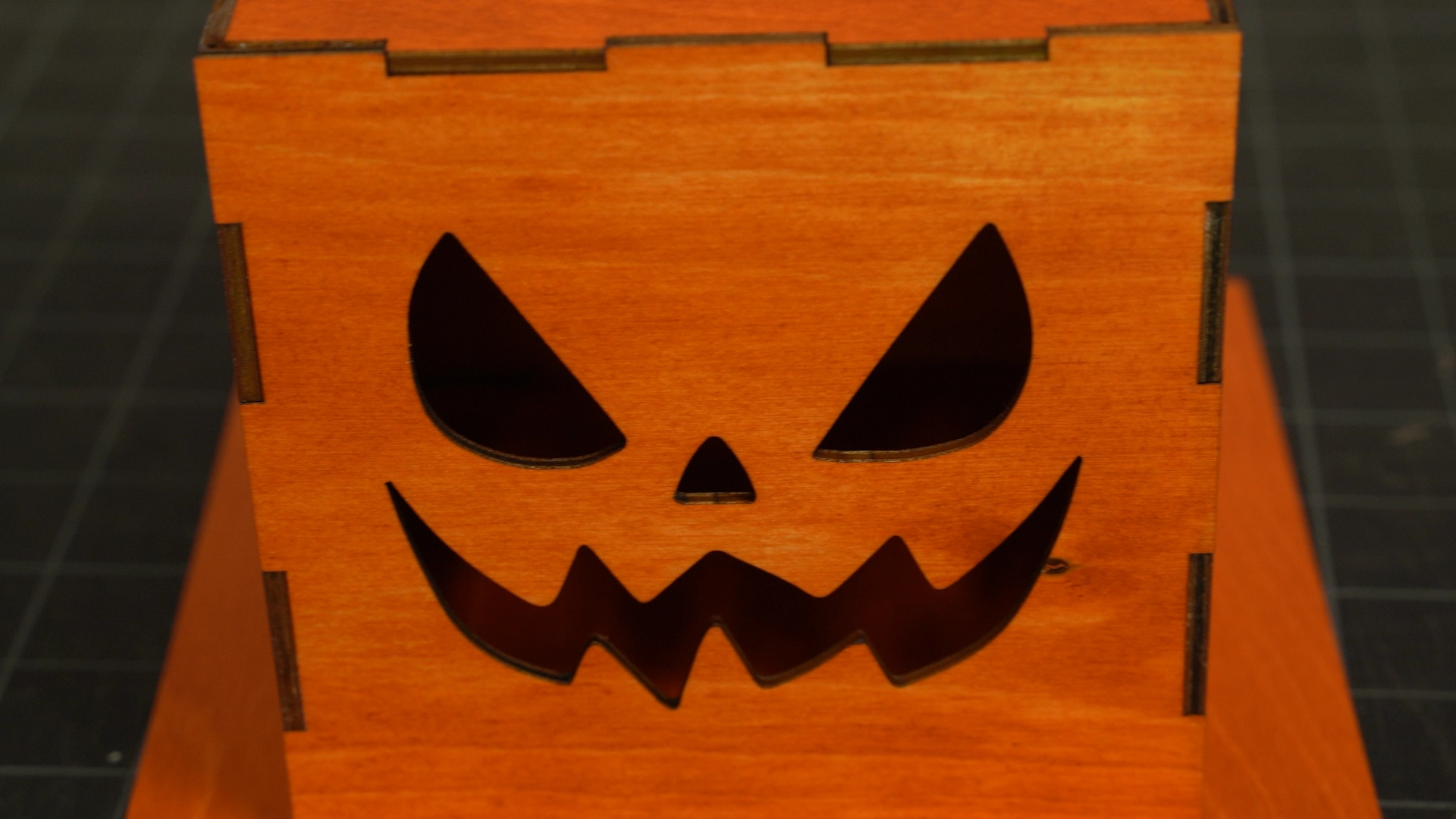
Paso 11: Laser Project de linterna de calabaza Laser Project terminado
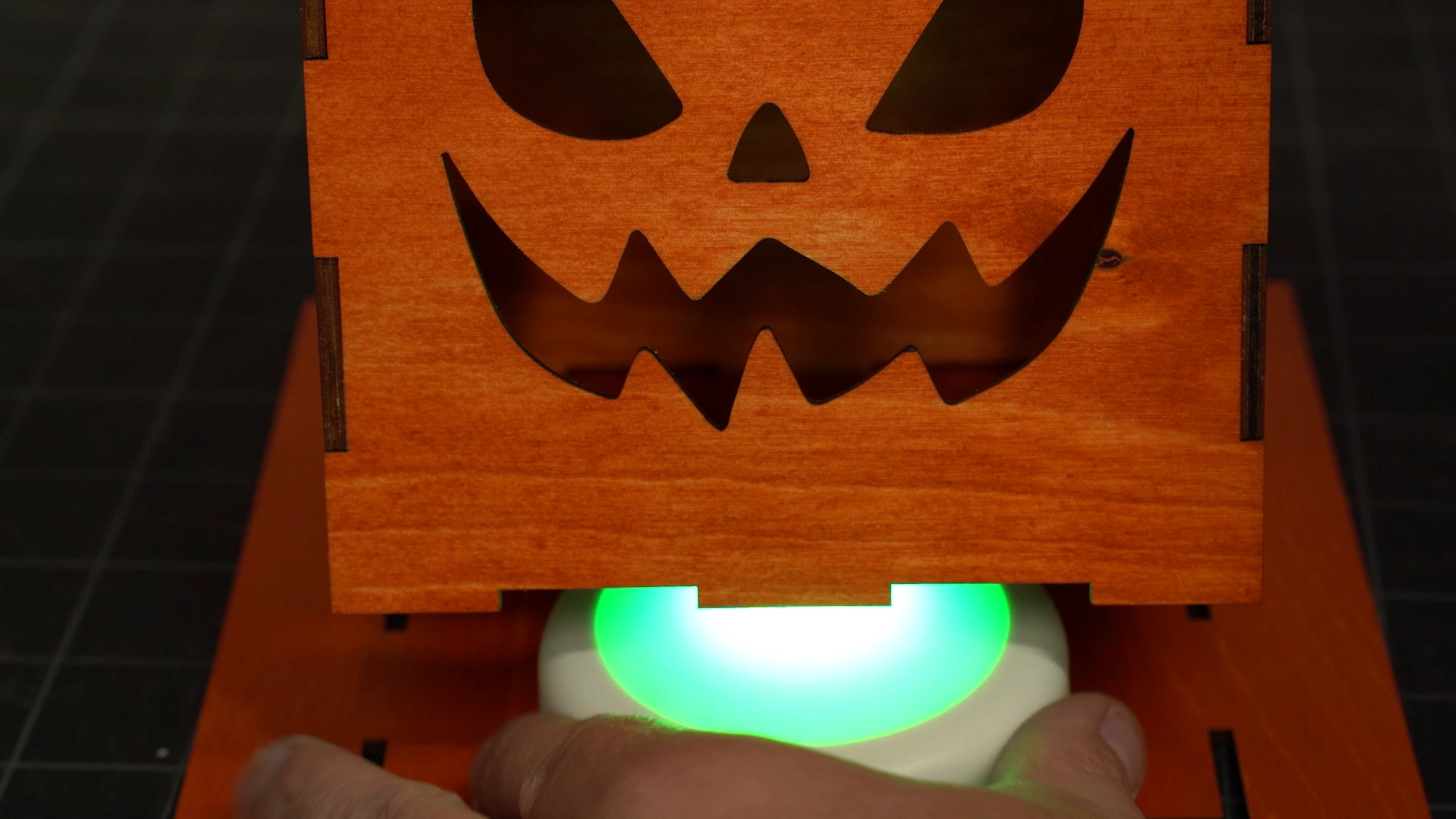
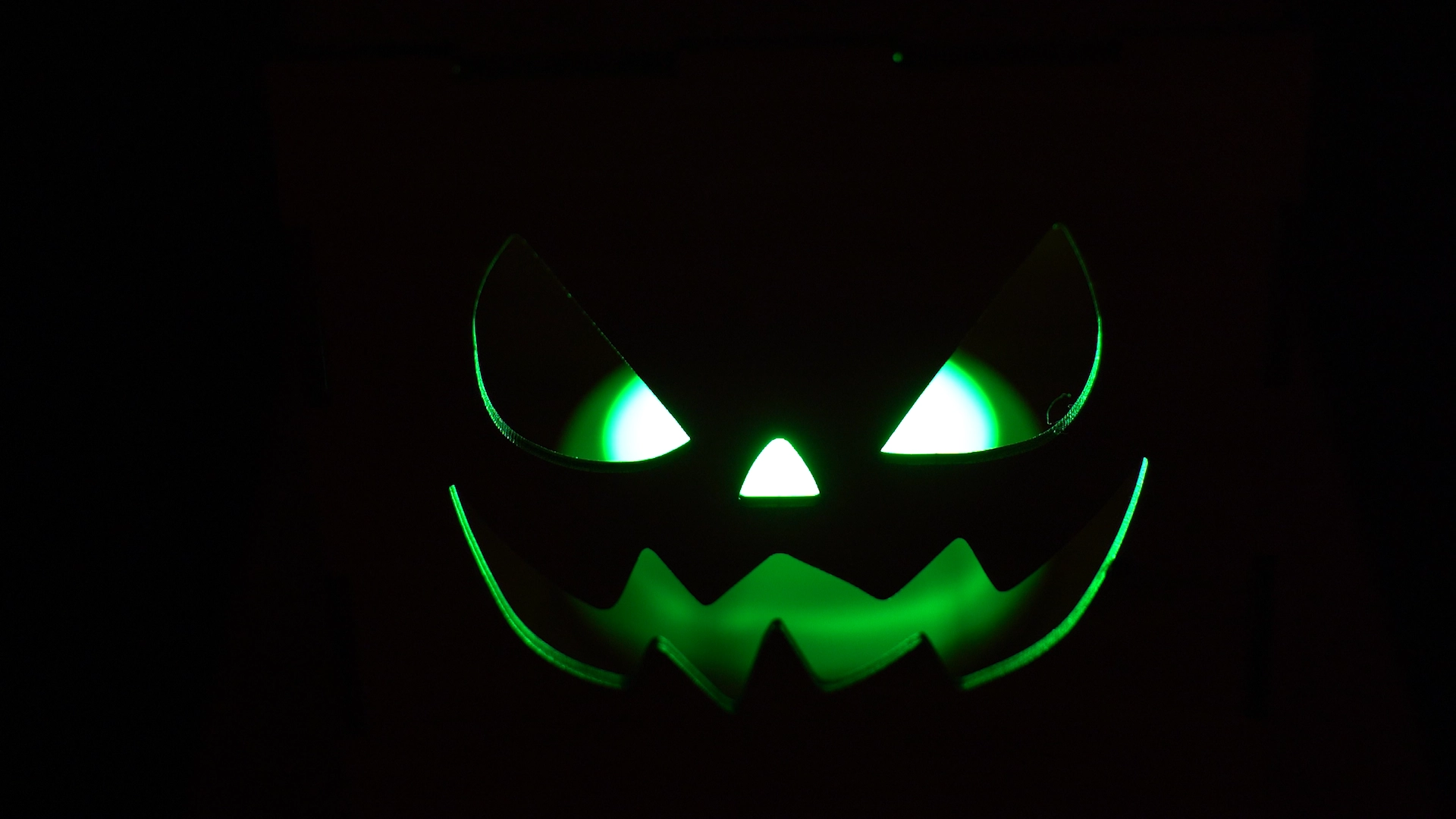
Una vez montada la linterna, añade una luz redonda y comprueba cómo queda en la oscuridad. Este divertido y festivo diseño será un gran complemento decorativo para tu hogar o tu fiesta en esta temporada de Halloween.