
Con PhotoLaser Plus, puede grabar los recuerdos fotográficos más detallados de sus clientes, incluso aquellos que pueden ser difíciles de reproducir con láser, como paisajes e imágenes sobreexpuestas o subexpuestas. PhotoLaser Plus elimina las conjeturas de sus proyectos de grabado fotográfico. Una vez que su foto haya sido procesada, simplemente imprímala en el láser utilizando nuestra configuración de material sugerida.
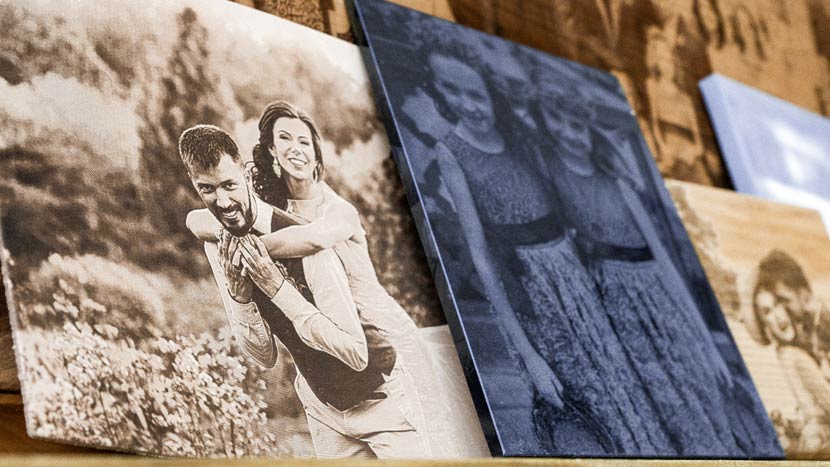
Veamos cómo funciona el proceso.
Preparar foto
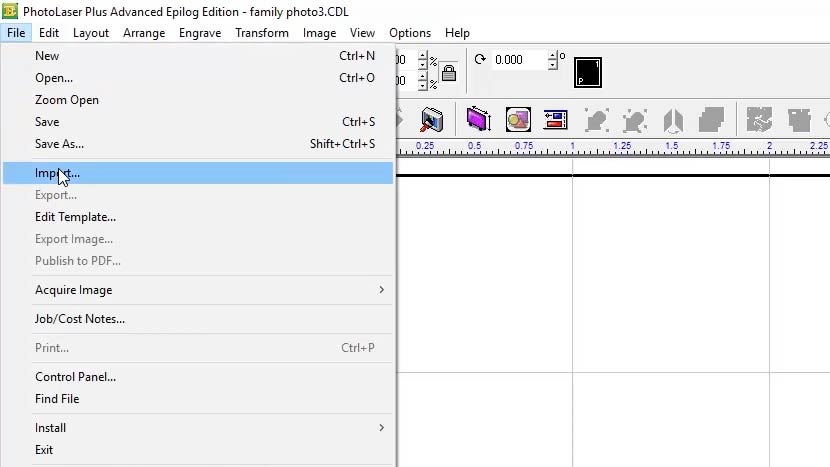
Comience importando una fotografía a PhotoLaser Plus. Seleccione la opción Importar.
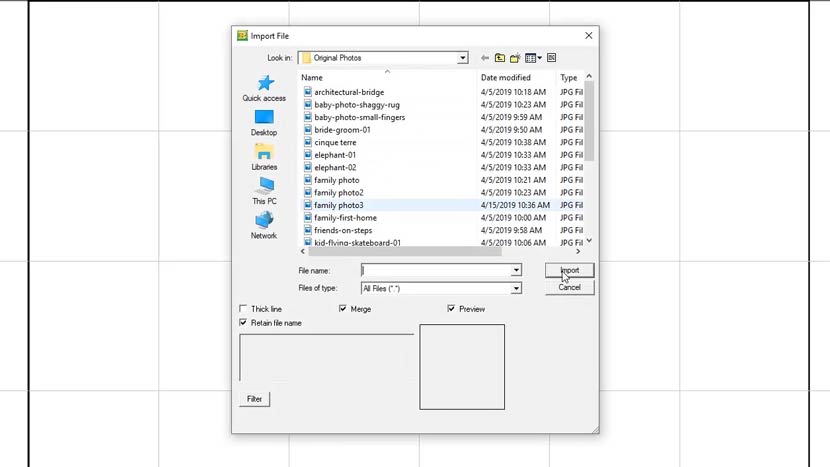
A continuación, seleccione una foto.
Ahora haz clic en el área de trabajo para colocar la foto.
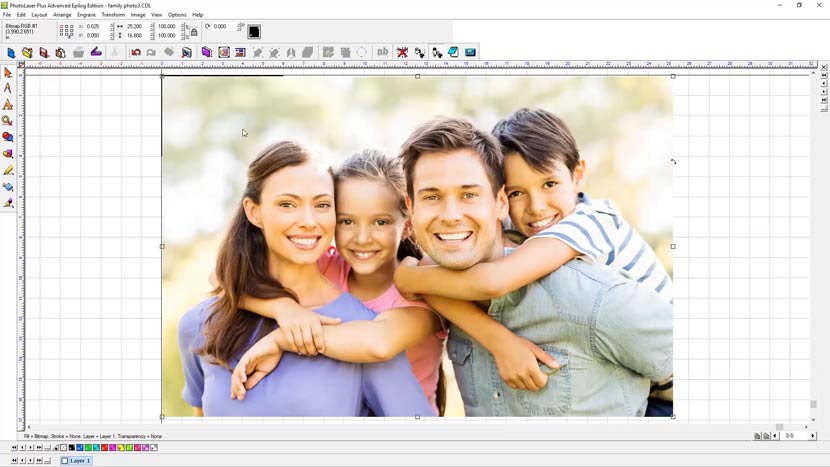
A continuación, cambie el tamaño de la imagen para que coincida con la pieza de grabado. En este ejemplo, nuestra pieza de grabado mide 6” x 4”.
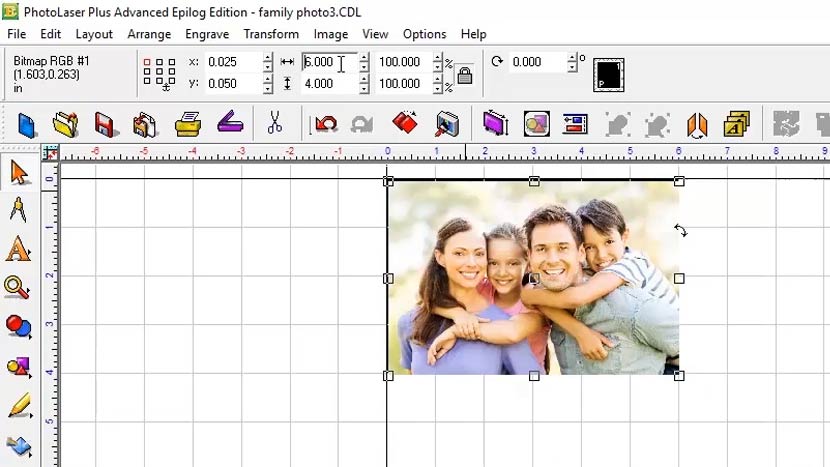
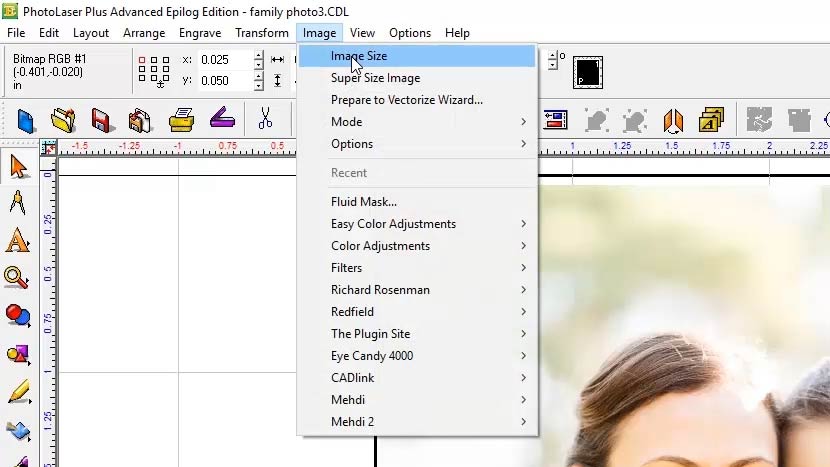
Una vez redimensionada la foto para ajustarla a la pieza de trabajo, vuelva a muestrear los PPP a la misma resolución que utilizará en el láser. Para este ejemplo, grabaremos esta foto a 600 PPP. Seleccione la opción «Tamaño de imagen» en el menú Imagen situado en la parte superior de la pantalla.
Introduzca 600 tanto para la resolución horizontal como para la vertical y haga clic en Aplicar.
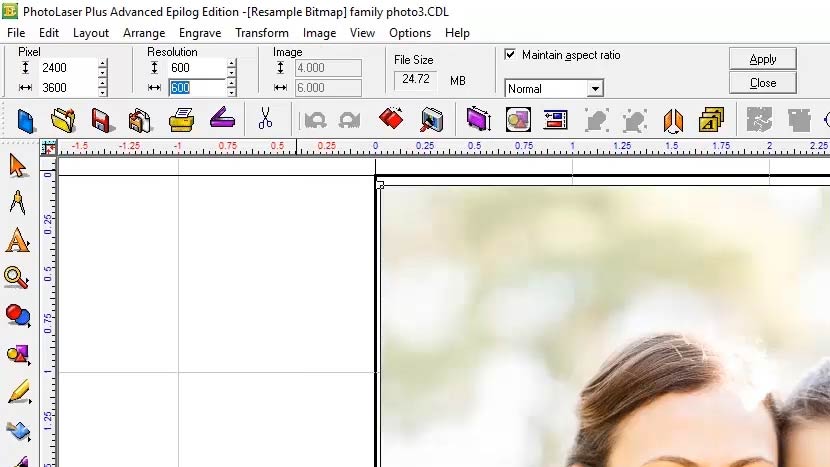
Ahora solo queda aplicar los filtros de material preestablecidos a la foto y enviarla al láser.
Aplicar filtros
Para aplicar los filtros a tu material, selecciona «Foto láser» > «Interactivo» en el menú Transformar de la parte superior de la pantalla.
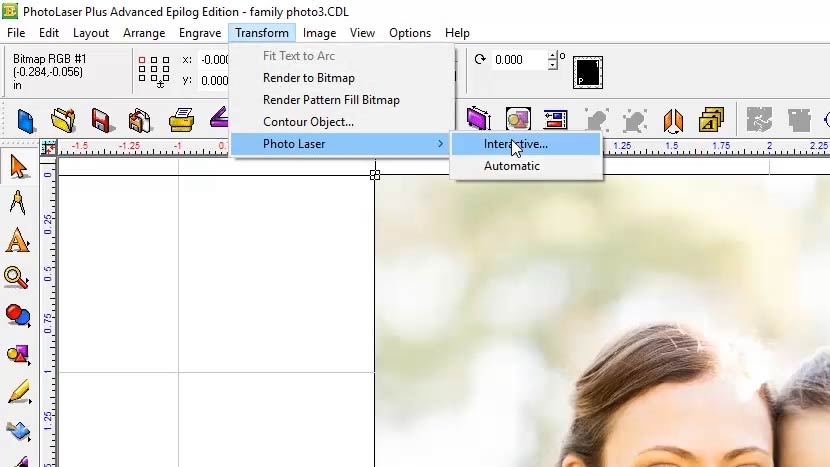
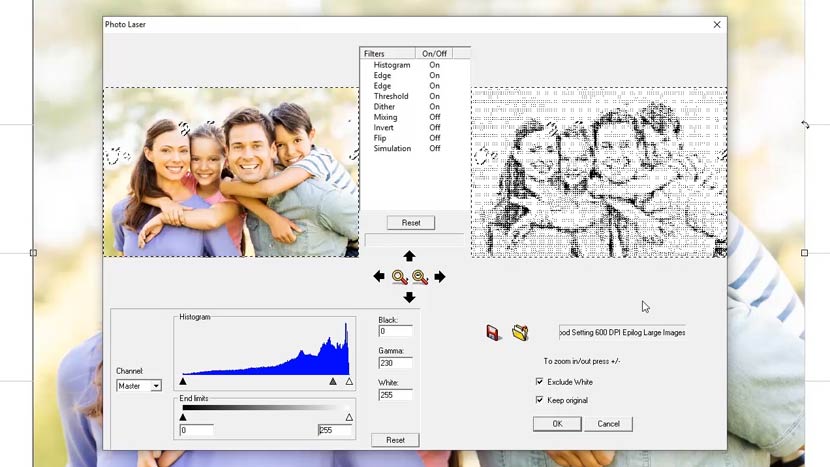
Con el panel «Photo Laser» abierto, puede ver la foto original a la izquierda y una muestra de baja resolución del posprocesamiento de la foto a la derecha.
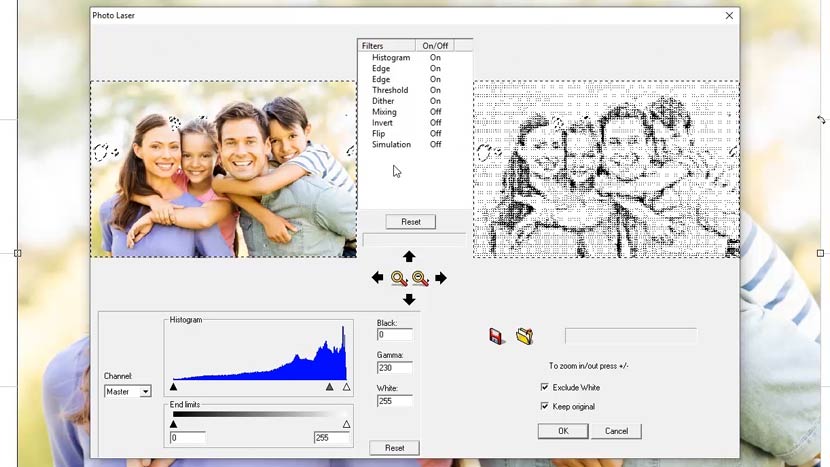
En la parte inferior derecha del panel, asegúrate de que las opciones «Excluir blanco» y «Mantener original» estén marcadas. Esto facilitará el procesamiento posterior de la foto original para otro material.
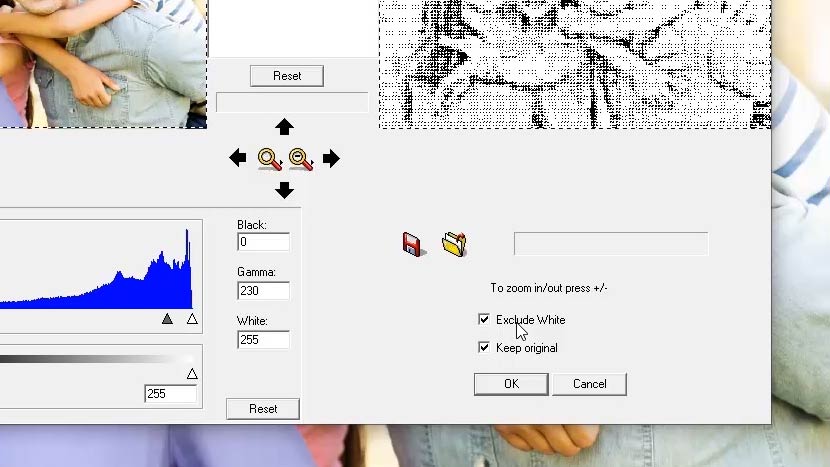
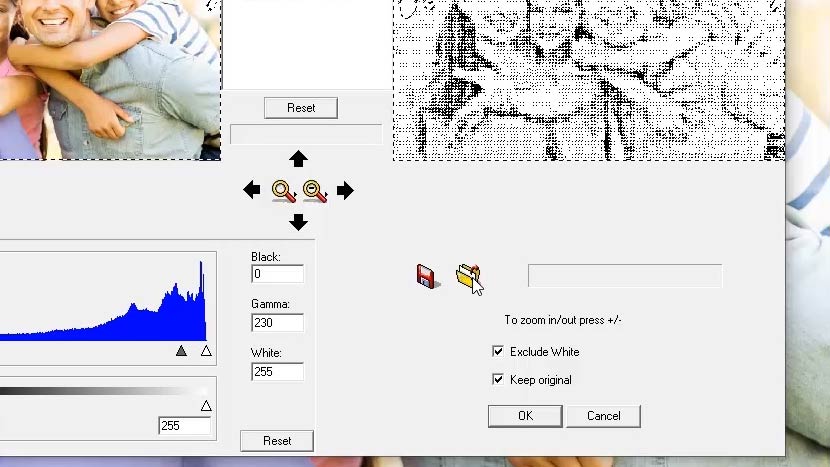
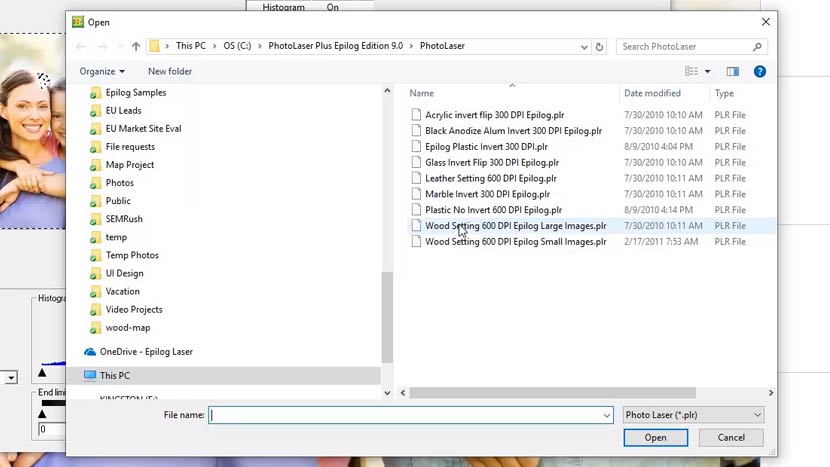
A continuación, haz clic en el icono «Abrir carpeta» y selecciona entre acrílico, anodizado, plástico grabable, vidrio, cuero, mármol o madera.
Tenga en cuenta las dos configuraciones de madera en las opciones: «Grande» y «Pequeña». La opción pequeña debe utilizarse para imágenes de menos de 3” x 3”.
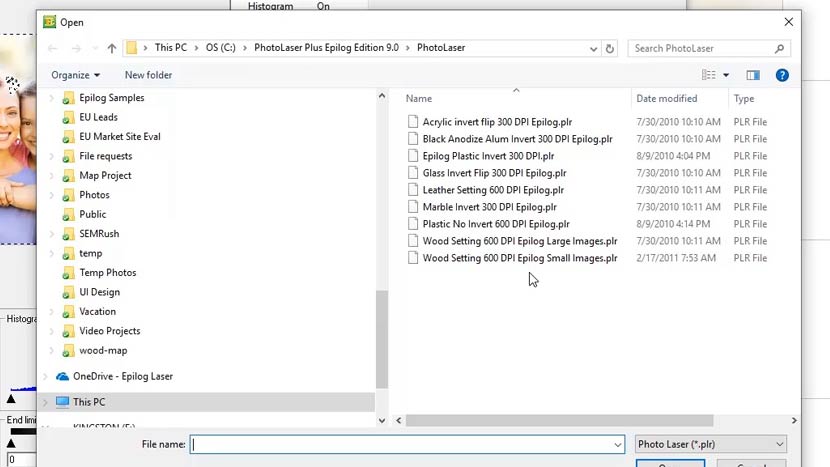
Para este ejemplo, seleccione la opción grande y, a continuación, el botón «Abrir».
Una vez que PhotoLaser haya terminado de aplicar los filtros y actualizar la ventana de vista previa, haga clic en el botón «Aceptar» para finalizar el proceso.
Imprimir en láser
Ahora, simplemente imprima la foto desde PhotoLaser Plus o expórtela utilizando la función «Exportar imagen» y ábrala en su programa de edición gráfica favorito para realizar algunos retoques finales.
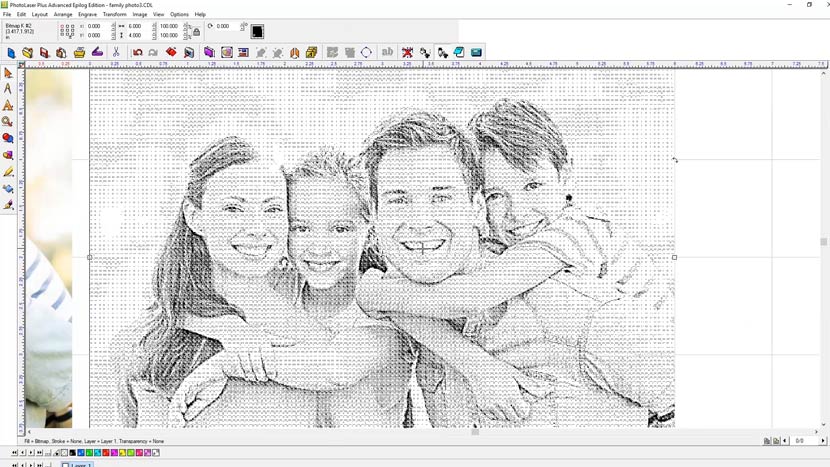
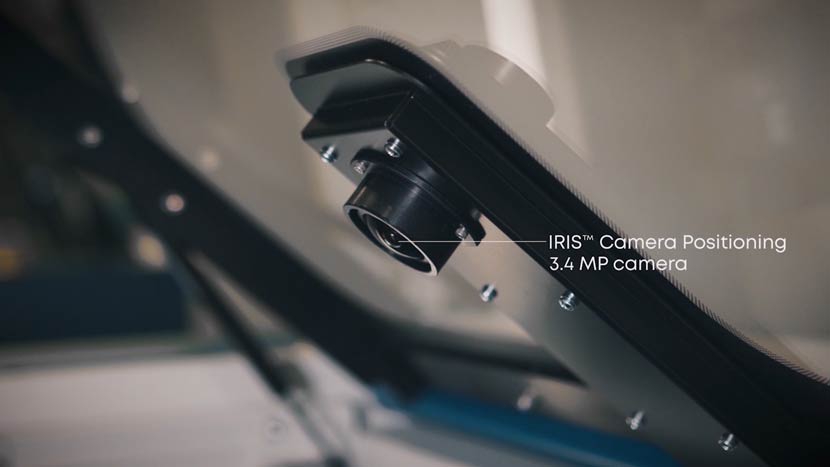
Para este ejemplo, vamos a imprimir la foto desde PhotoLaser Plus y, a continuación, le mostraremos una de las nuevas y fantásticas funciones de Fusion Pro: el sistema de posicionamiento de cámara IRIS™.
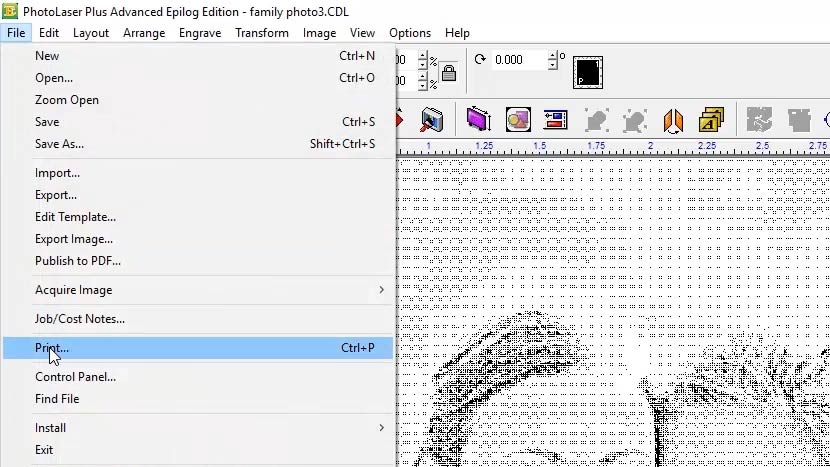
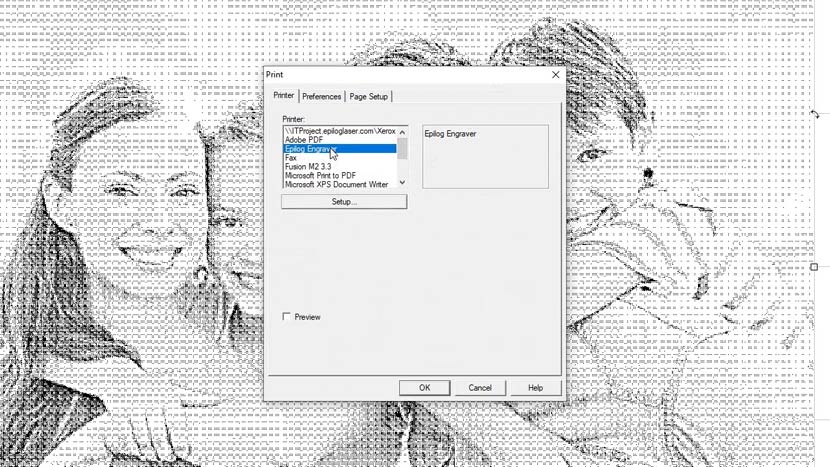
Seleccione «Imprimir» en el menú «Archivo», luego elija «Epilog Engraver» en las opciones de impresora y haga clic en «Aceptar».
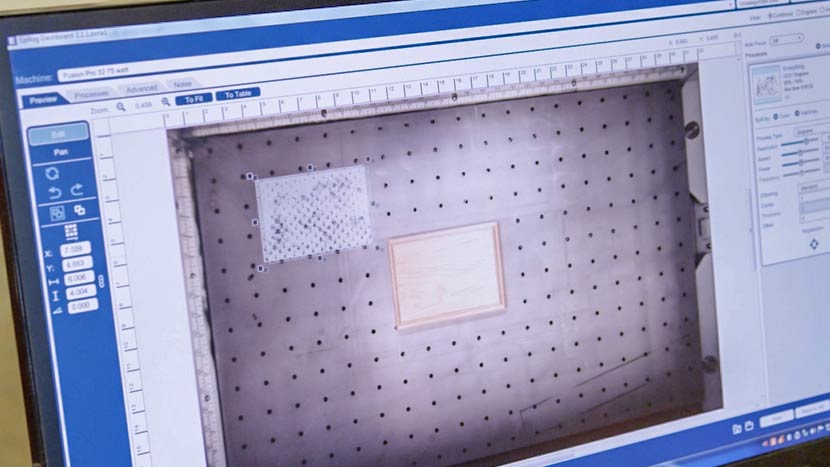
Con el nuevo Fusion Pro y Dashboard, simplemente arrastre y suelte la ilustración sobre la pieza que se ha colocado en el sistema. Ajuste la configuración del material y pulse imprimir para enviar el trabajo al láser.
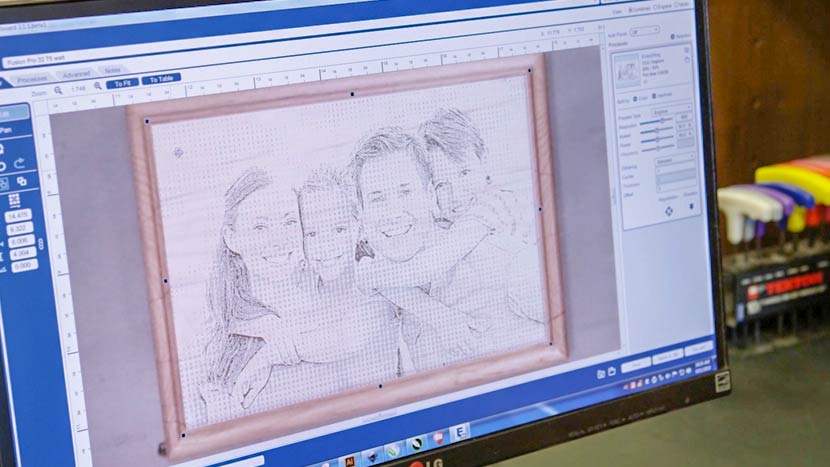
En el láser, simplemente presione el botón «Go» para comenzar a grabar.
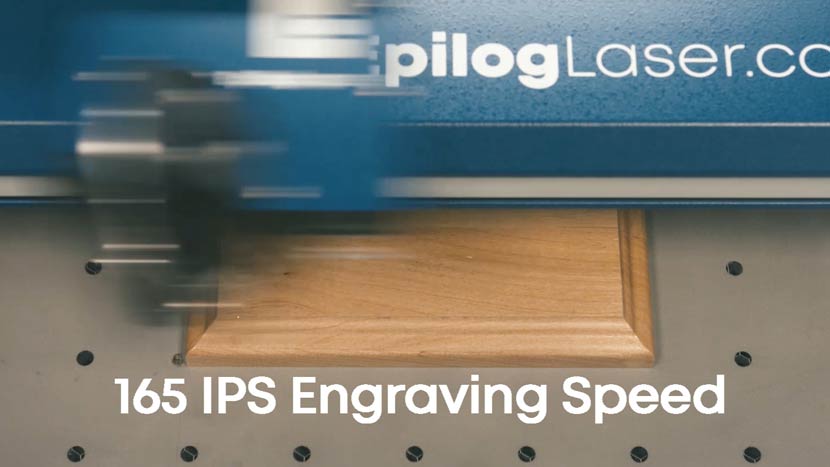
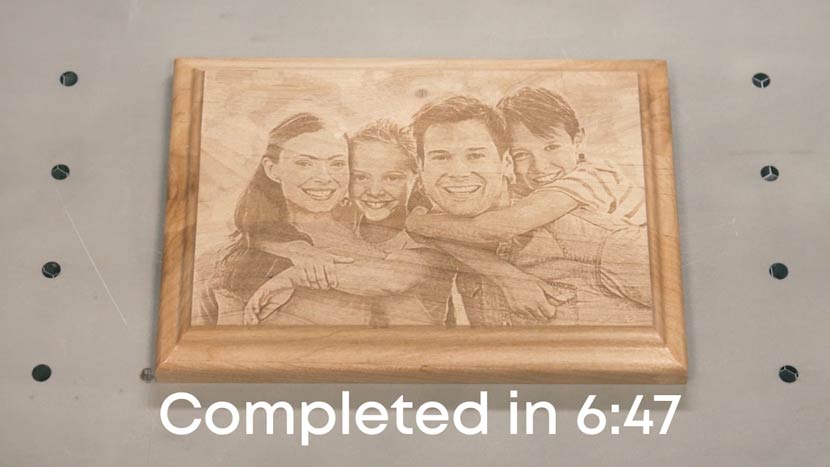
Reproducir las fotos favoritas de sus clientes con un nivel de detalle impresionante nunca ha sido tan fácil. PhotoLaser Plus reduce el tiempo que dedica a preparar las ilustraciones para el láser y facilita la obtención de resultados predecibles y de alta calidad. Con un Epilog Laser y PhotoLaser Plus, puede reproducir fotos en madera, mármol, metales recubiertos, acrílico, vidrio y mucho más.
También te puede interesar...
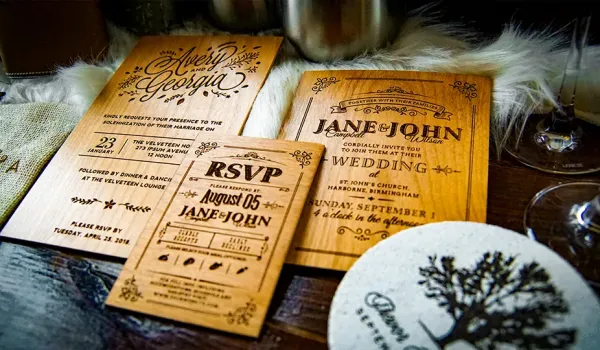
Empresas del sector nupcial

Tablas de cortar con mapas de ciudades


Adornos de madera

Tarjetas de mesa para Acción de Gracias

Carteles de Halloween
