
Introducción
Comenzaremos colocando un trozo de cartón negro y el plato de bicicleta sobre la superficie de trabajo, debajo de la Fusion Edge . El uso de un trozo de cartón negro proporcionará un alto contraste entre el plato metálico y el fondo, lo cual es importante para obtener un buen trazado automático en un paso posterior.
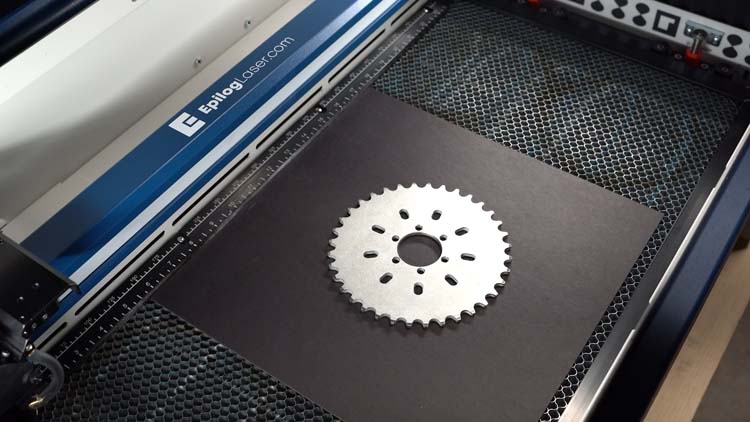
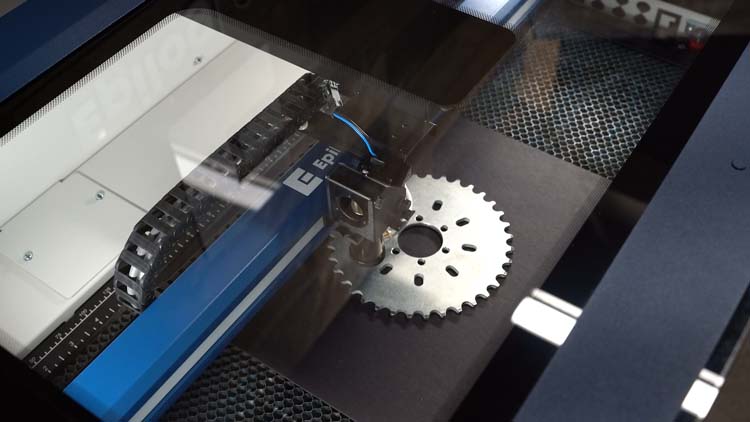
A continuación, utilizaremos la función de enfoque automático para enfocar la cámara IRIS hacia el plato y capturar una imagen a tamaño real.
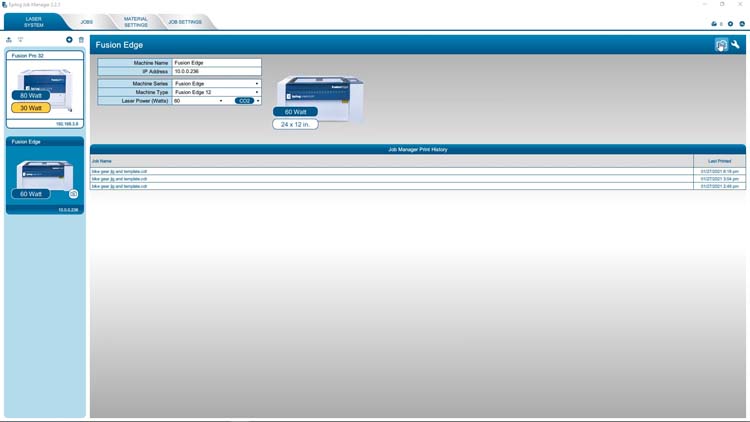
Para capturar una imagen con la cámara IRIS, abra el Administrador de tareas y haga clic en el icono Opciones de la cámara situado en la esquina superior derecha.
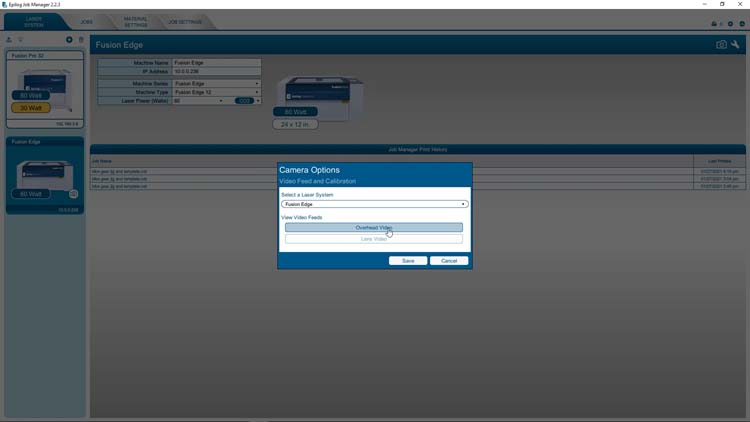
Seleccione la opción Vídeo aéreo para abrir la transmisión de vídeo en directo de la cámara IRIS.
La cámara cenital ofrece una vista aérea del área de trabajo e incluye un ajuste automático para el brillo y el contraste.
También podemos desactivar la función automática y ajustar el brillo y el contraste manualmente para obtener un resultado personalizado.
Para este ejemplo, hemos desactivado la configuración automática y hemos ajustado el brillo y el contraste para lograr un resultado de alto contraste entre nuestro cartón negro mate y el plato metálico.
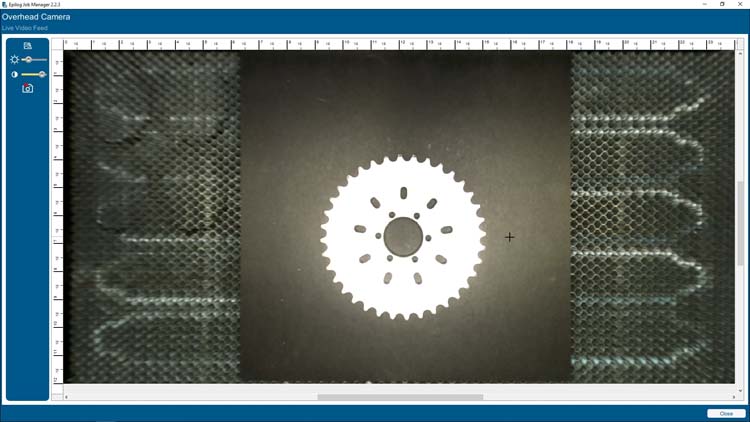
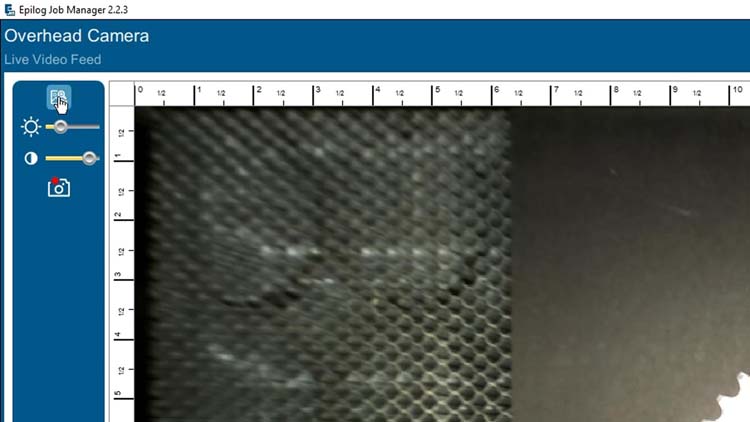
Ahora que hemos optimizado el brillo y el contraste para la captura de imágenes, seleccionaremos el botón Copiar imagen de fondo para copiar la vista de la cámara IRIS al portapapeles del ordenador.
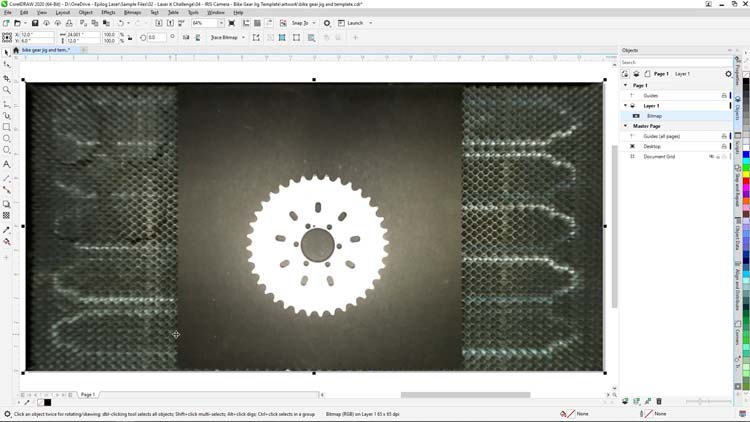
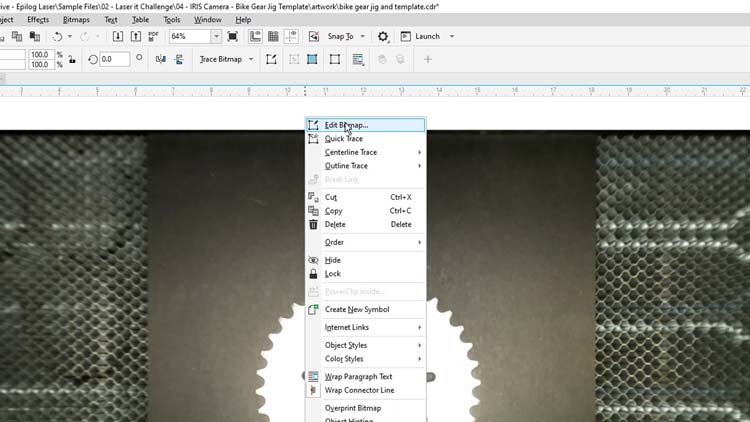
Ahora, en CorelDRAW, pegaremos nuestra captura de imagen en un nuevo documento de 24” x 12”, luego haremos clic con el botón derecho del ratón sobre la imagen y seleccionaremos Editar mapa de bits para abrir la imagen en Corel PHOTO-PAINT, donde realizaremos algunos ajustes más.
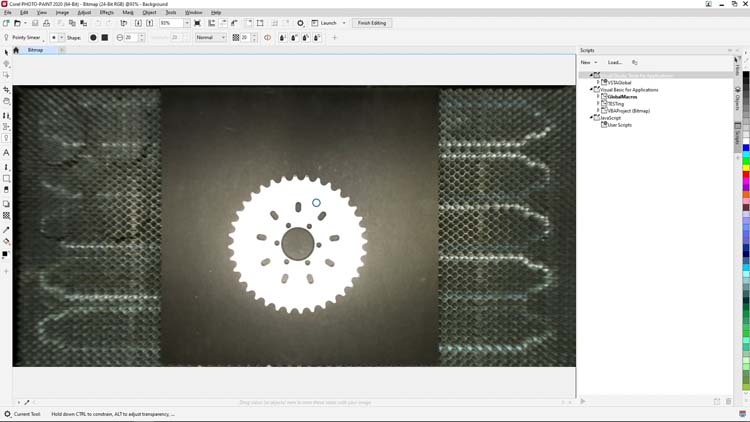
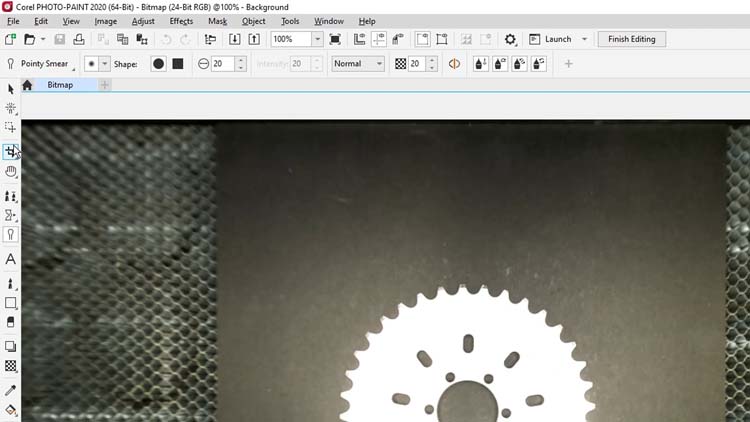
Selecciona la herramienta Recortar en la caja de herramientas de la izquierda y dibuja un cuadro de recorte alrededor del plato, dejando un margen amplio alrededor del exterior.
En este punto, vamos a limpiar los dientes de nuestro plato utilizando la herramienta Borrador. Al hacerlo, obtendremos un trazado vectorial de mucha mejor calidad cuando volvamos a CorelDRAW.
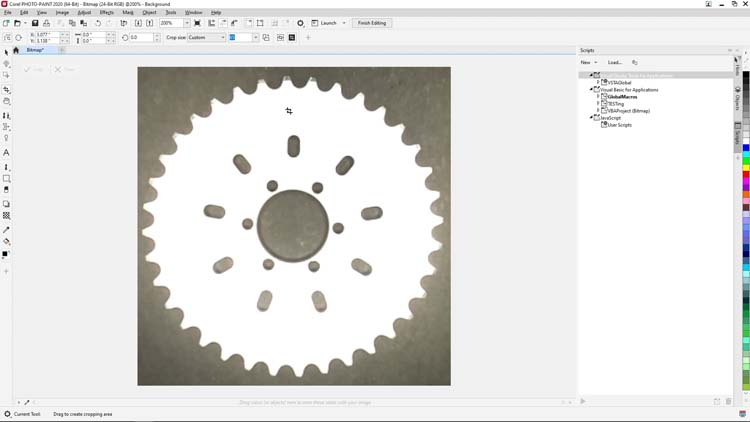
Selecciona la herramienta Borrador en la caja de herramientas de la izquierda y empieza a hacer clic y borrar los píxeles grises que se ven en las puntas de los dientes del plato.
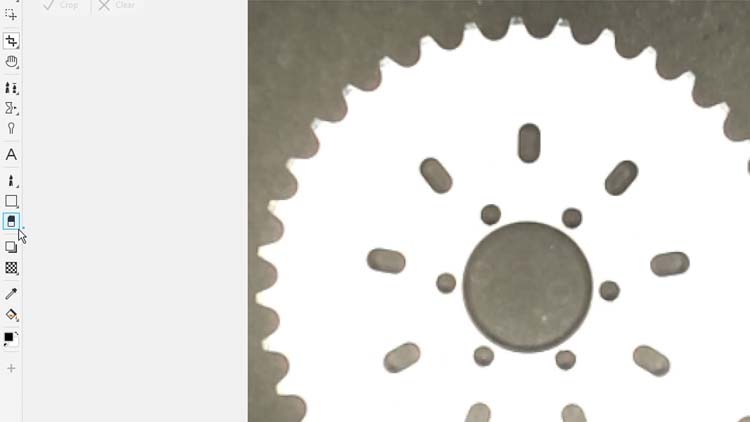
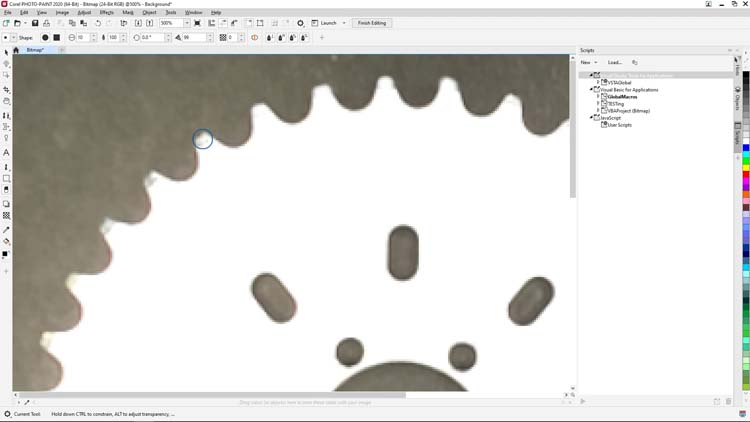
La herramienta de borrado incluye algunas opciones para aumentar el tamaño y la forma de la herramienta, pero para este ejemplo, la configuración predeterminada funciona perfectamente para adaptarse a la curva de la punta de cada diente del plato.
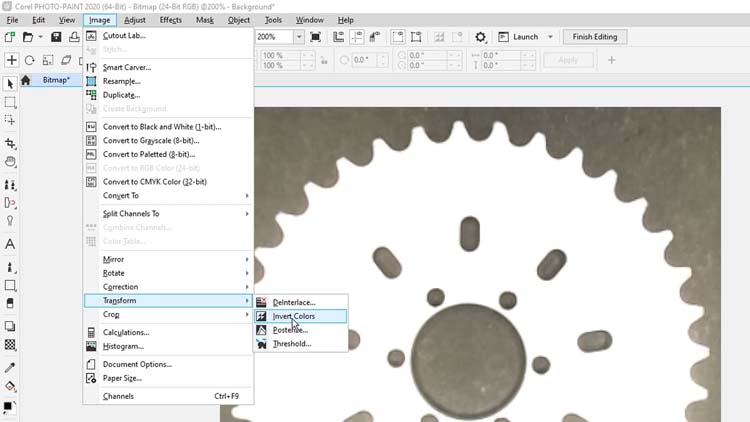
Una vez limpios todos los dientes del plato, utilizaremos la opción Invertir colores de PHOTO-PAINT para invertir los colores de nuestra captura de imagen.
En la barra de menú situada en la parte superior de la pantalla, seleccione Imagen > Transformar > Invertir colores para invertir la imagen.
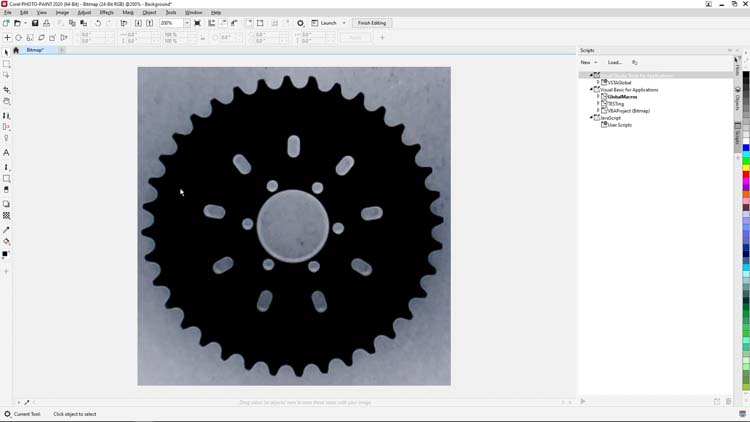
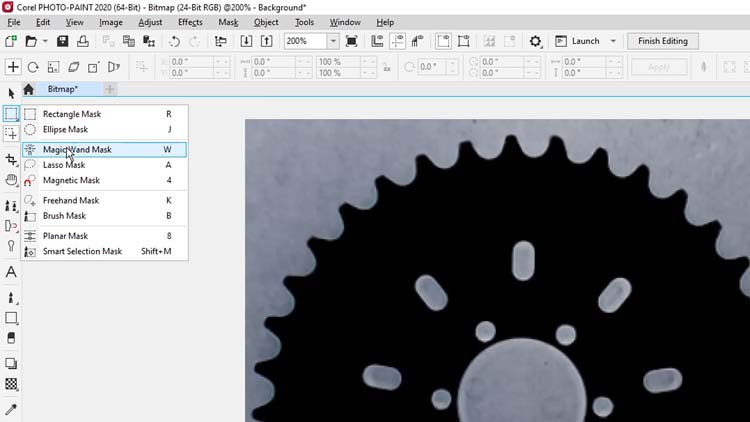
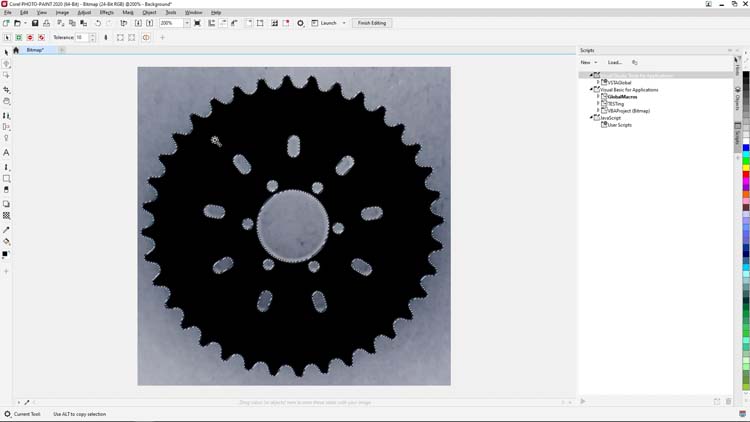
Ahora vamos a eliminar el fondo de nuestra imagen, que ahora es gris, utilizando la herramienta Máscara de varita mágica. Haga clic y mantenga pulsada la herramienta Máscara rectangular en la caja de herramientas de la izquierda y seleccione la herramienta Máscara de varita mágica entre las opciones.
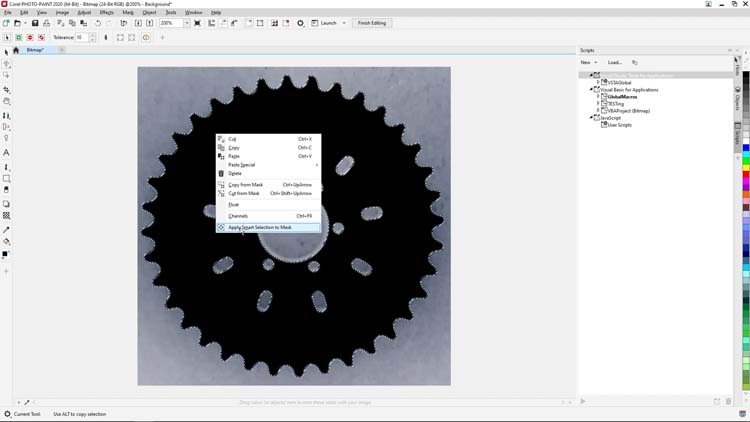
Haga clic en la imagen del plato negro para crear una selección del plato, luego haga clic con el botón derecho del ratón en la selección y seleccione Aplicar selección inteligente a la máscara en el menú.
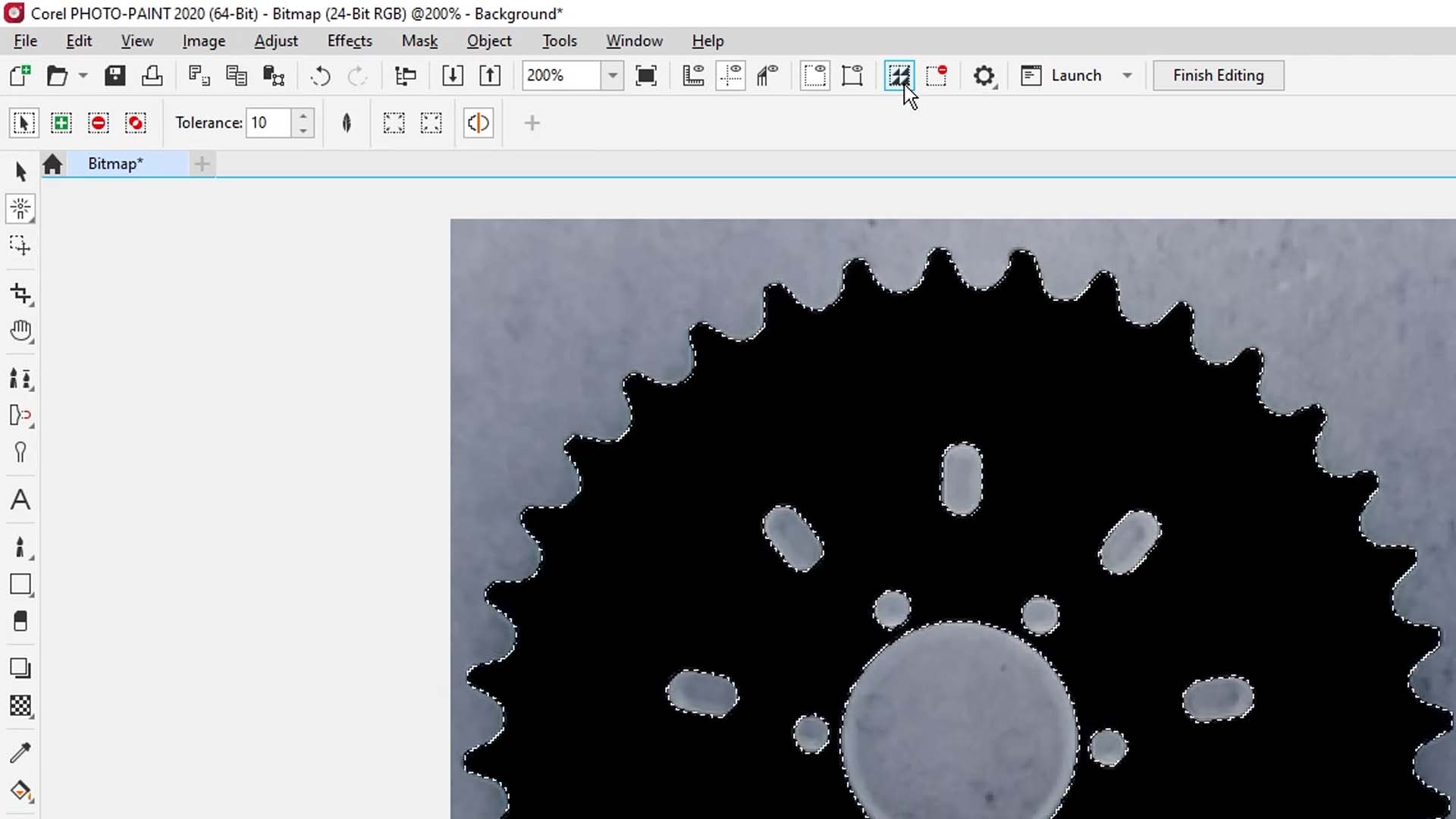
Como último paso antes de volver a CorelDRAW nuestro trazado vectorial, invertiremos nuestra selección de máscara haciendo clic en la opción Invertir máscara de la barra de menú Estándar situada en la parte superior de la pantalla.
A continuación, pulse Eliminar para eliminar el fondo.
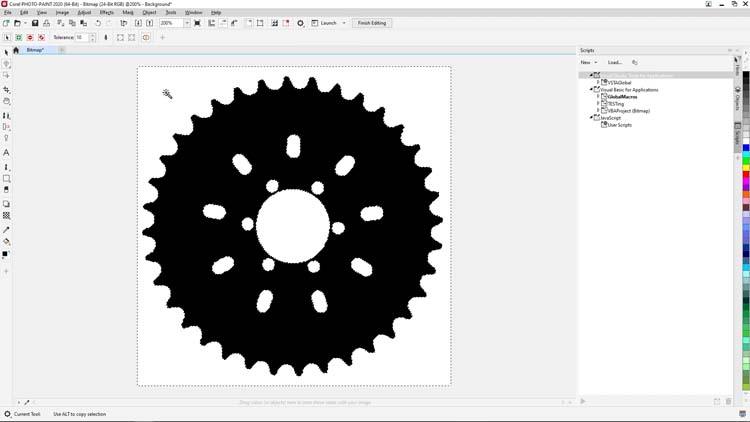
Para finalizar nuestra imagen y volver a CorelDRAW, haremos clic en el botón Finalizar edición de la barra de menú Estándar situada en la parte superior de la pantalla y, a continuación, seleccionaremos Sí cuando se nos pregunte si deseamos guardar los cambios en el mapa de bits.
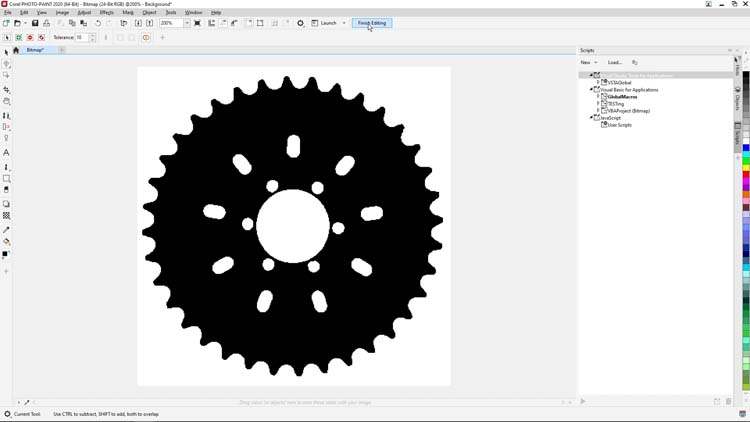
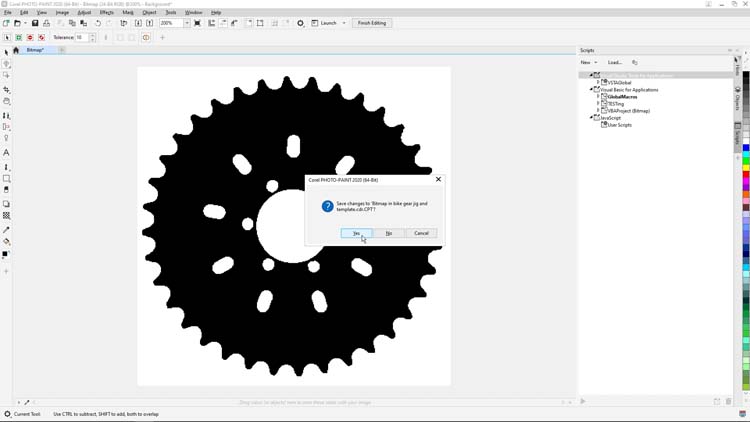
Una vez que PHOTO-PAINT haya finalizado el guardado, pasaremos a CorelDRAW crear un trazado vectorial de nuestra imagen de mapa de bits recién ajustada.
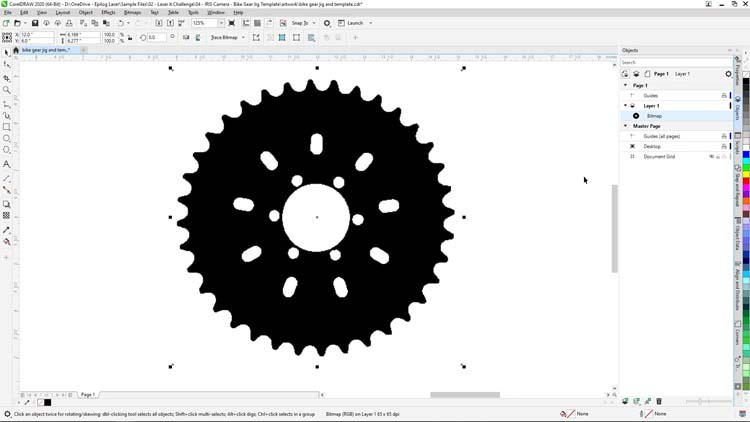
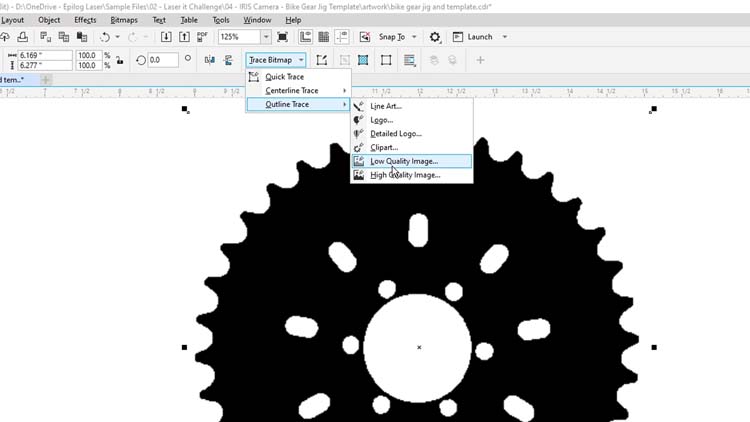
De vuelta en CorelDRAW nuestra imagen seleccionada, seleccionaremos el botón Trazar mapa de bits en la barra de propiedades situada en la parte superior de la pantalla y seleccionaremos Trazar contorno > Imagen de baja calidad entre las opciones para abrir la función PowerTrace CorelDRAW.
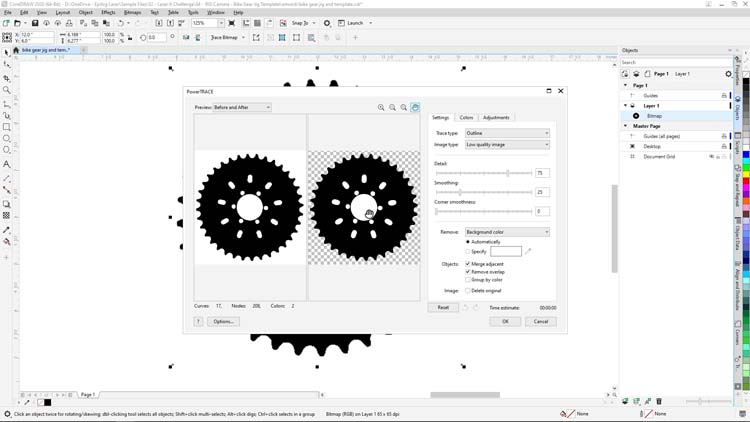
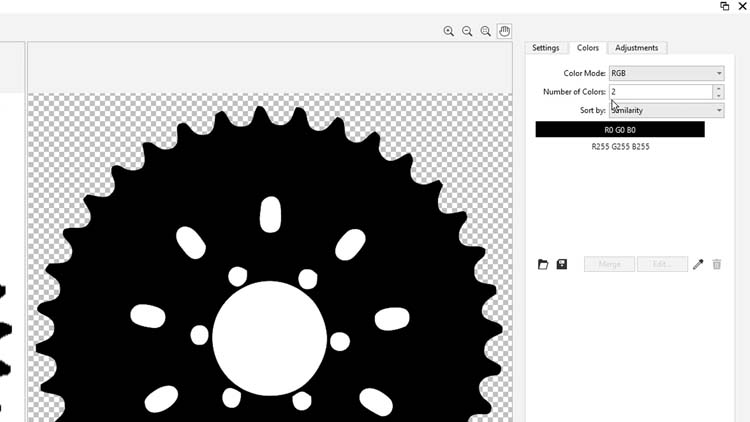
Comenzaremos seleccionando la pestaña Color en la parte superior derecha de PowerTrace, luego configuraremos nuestro Modo de color en RGB y Colores en 2. Estos ajustes simplificarán el trazado vectorial de la imagen y nos darán un resultado solo en blanco y negro.
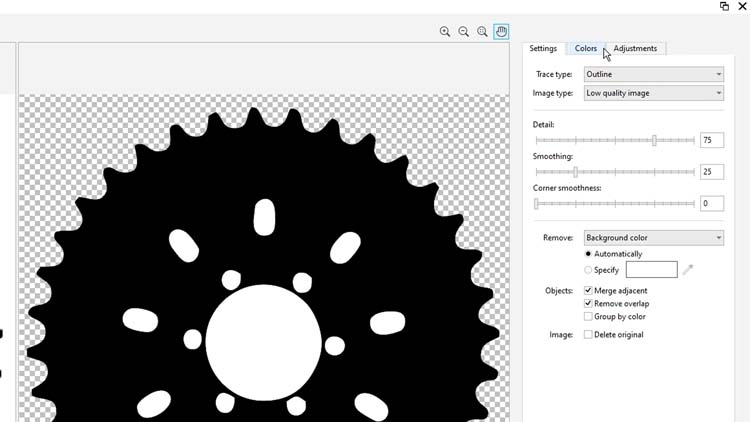
A continuación, volveremos a la pestaña Configuración para realizar un par de ajustes en las opciones Detalle y Suavizado.
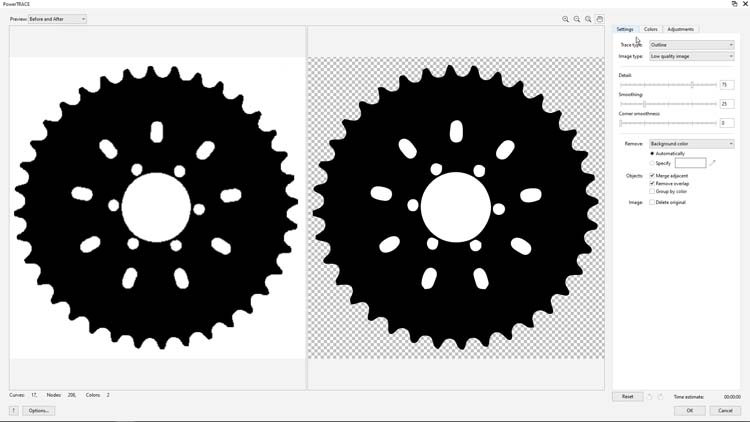
Estableceremos el detalle en 100 y el suavizado en 31, y haremos clic en Aceptar en la parte inferior de la pantalla.
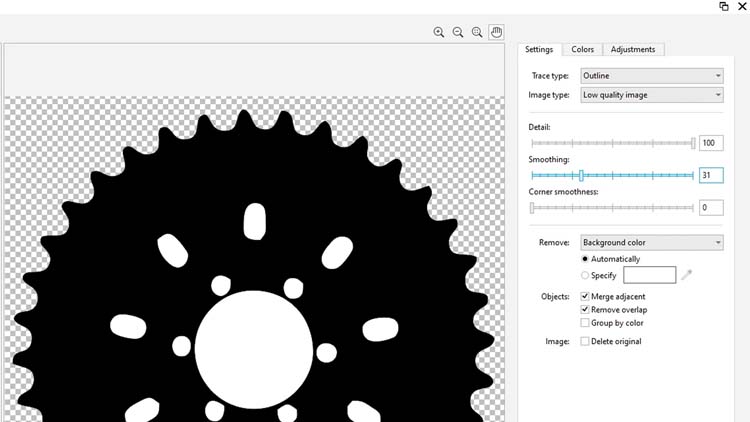
La función PowerTrace no es perfecta para todos los proyectos de trazado vectorial, pero para esta conversión a blanco y negro y este ejemplo, funciona muy bien. Dependiendo de diversos factores, como el brillo y el contraste, los ppp de captura del mapa de bits y la iluminación, es posible que tenga que probar diferentes ajustes de PowerTrace para conseguir los resultados que se ven aquí.
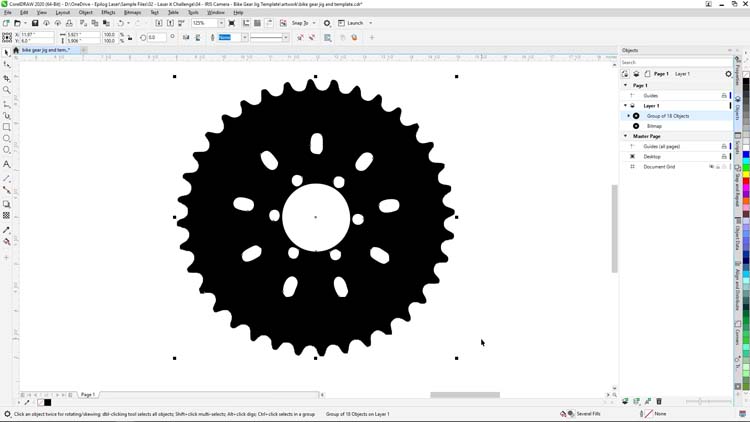
Una vez completado el trazado vectorial, crearemos una copia de los resultados y los moveremos a un lado del área del documento para utilizarlos en un paso posterior.
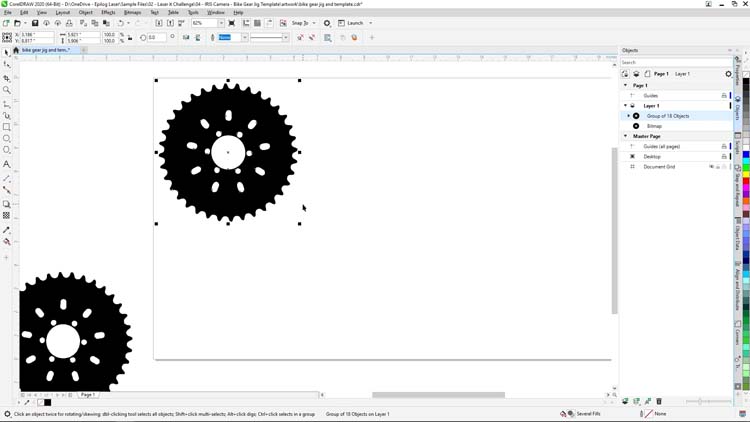
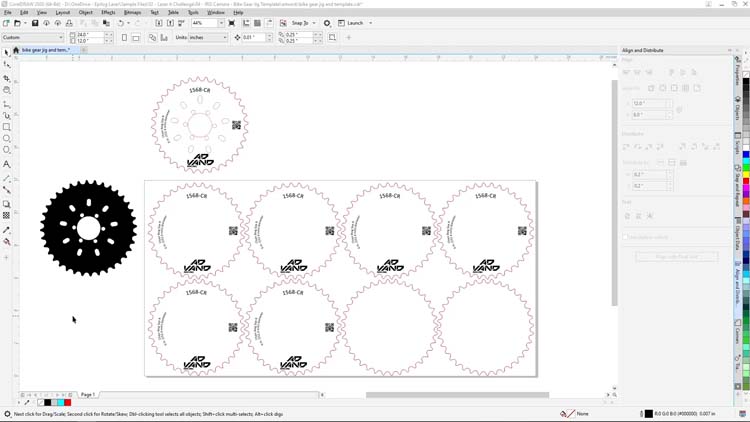
Para crear nuestra plantilla para los platos, solo necesitaremos el contorno del plato. Para aislar el contorno del plato, haremos clic con el botón derecho del ratón en nuestro grupo vectorial, seleccionaremos Separar en las opciones del menú, luego seleccionaremos los agujeros interiores del plato que no necesitamos y pulsaremos Eliminar.
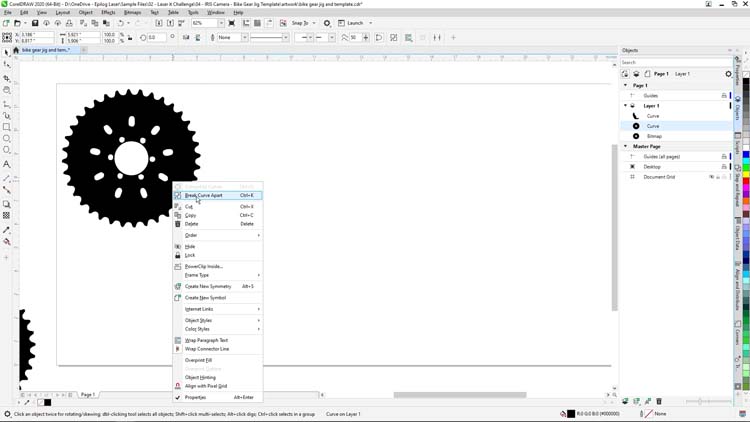
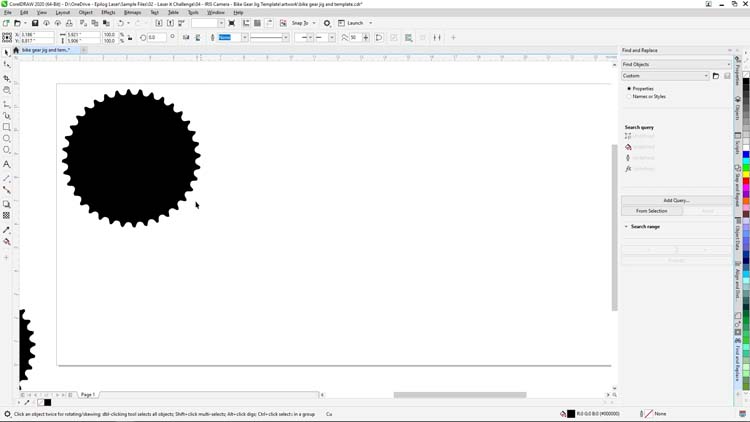
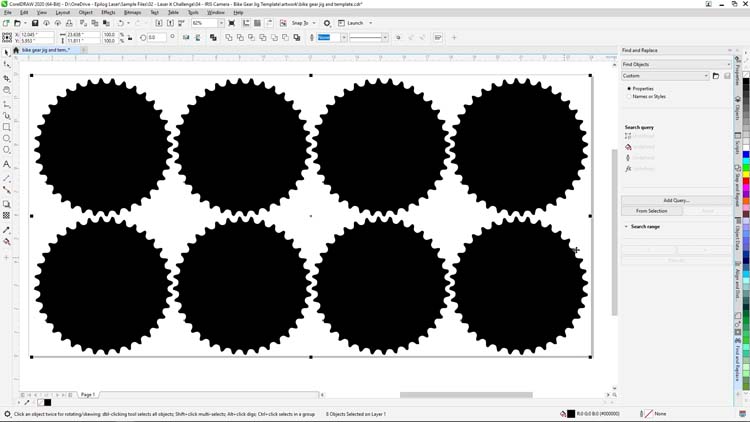
Ahora que tenemos el contorno del plato aislado, vamos a crear una plantilla con 4 columnas y 2 filas de agujeros para el plato.
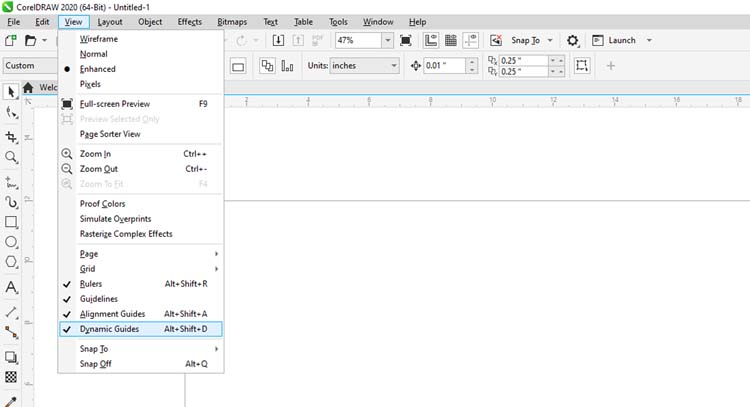
Una nota rápida: activar las guías de alineación y dinámicas en el menú Ver de CorelDRAW mucho la alineación y la creación de nuestra matriz de orificios de plantilla en los siguientes pasos.
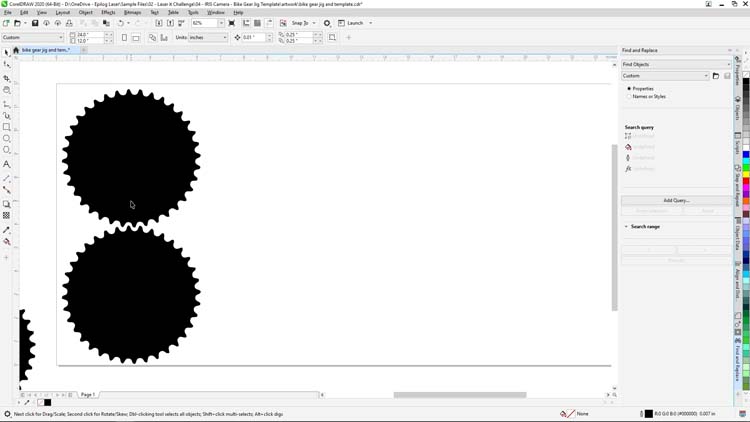
Para crear nuestra matriz de plantilla, comenzaremos seleccionando la forma del plato y, mientras mantenemos pulsada la tecla Mayús, arrastraremos una copia debajo del original y pulsaremos la barra espaciadora para crear un duplicado. A continuación, eliminaremos la copia sobrante.
Ahora seleccionaremos las dos formas de plato y repetiremos el proceso hasta crear una plantilla de 4 x 2 con las formas de plato, que se convertirán en los agujeros de nuestra plantilla.
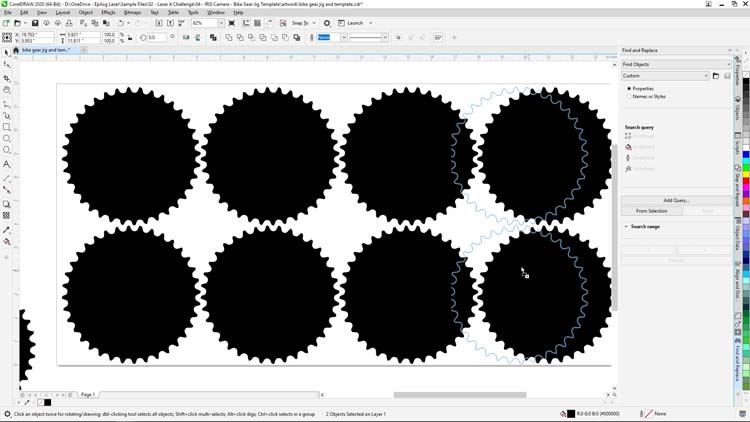
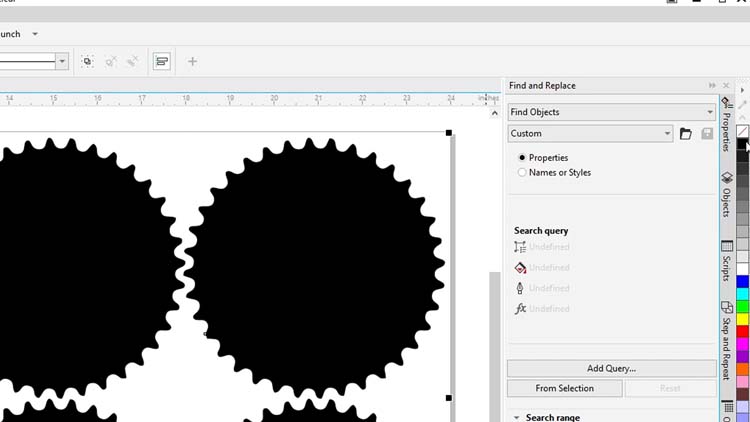
Ahora selecciona todas las formas del plato y, a continuación, en la paleta de colores situada en la parte derecha de la pantalla, haz clic con el botón derecho en Negro y con el botón izquierdo en Ninguno para darle al plato un contorno negro sin relleno de color.
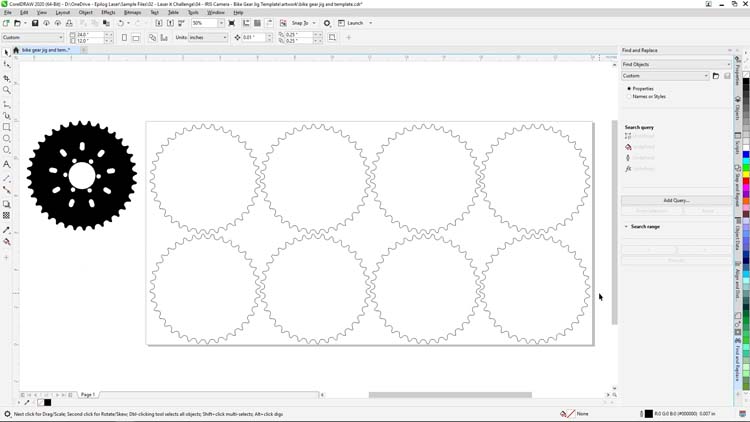
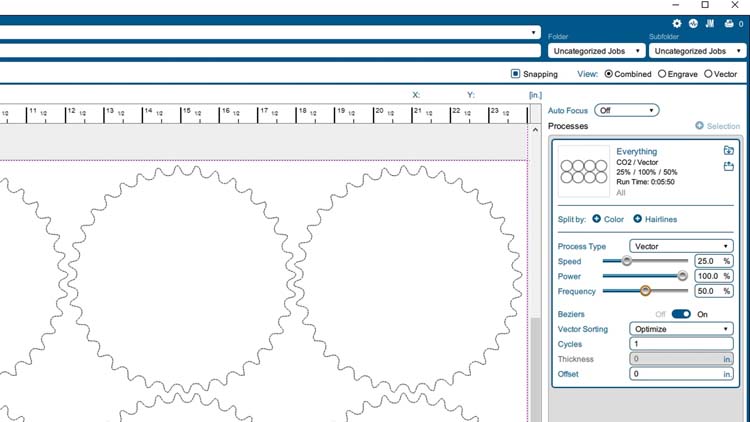
Ahora estamos listos para imprimir y cortar nuestra plantilla para platos de bicicleta con el láser. Configuraremos los ajustes del proceso del láser para cartón corrugado. Hay muchos tipos de materiales adecuados para aplicaciones de plantillas: madera, acrílico, plástico grabable y cartón, por ejemplo. El cartón corrugado es un material ideal para plantillas de un solo uso, ya que es fácil de conseguir y económico.
Comenzaremos esta parte de nuestro proyecto imprimiendo el archivo en Epilog Software Suite.
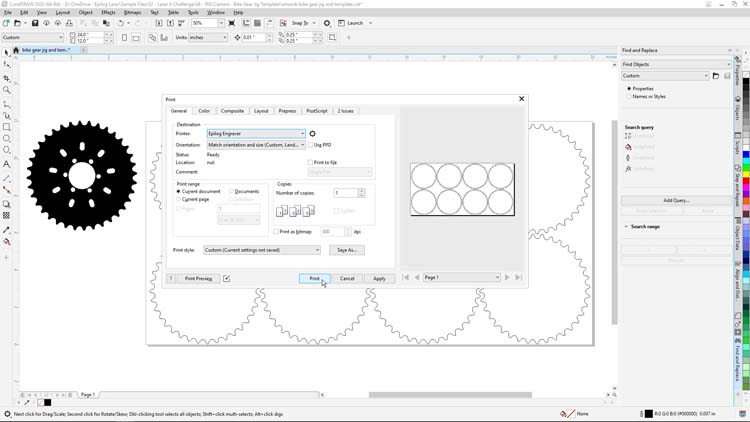
Dentro del paquete de software Epilog, ajustaremos la siguiente configuración:
Configuración del grabado
Máquina: CO2 Fusion Edge de 60 vatios
Velocidad25
Potencia100
Frecuencia50
(Asegúrese de consultar la configuración recomendada para los materiales en el manual de su máquina).
A continuación, imprima el archivo en la impresora láser.
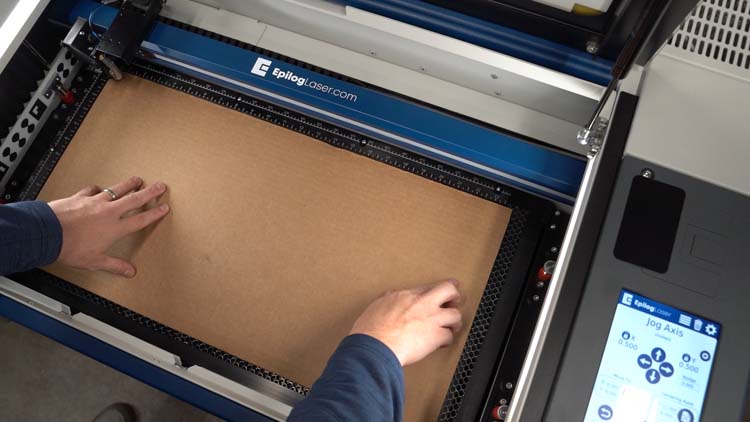
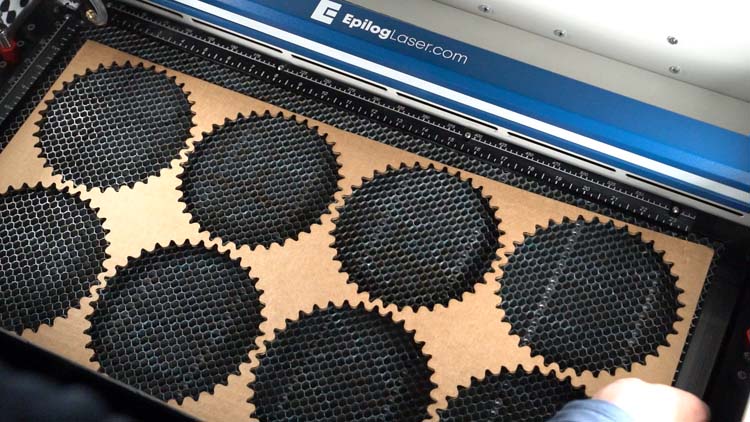
En el láser, colocaremos nuestra lámina de cartón corrugado de 24” x 12” en la base del sistema láser, en la esquina superior izquierda, cerraremos la tapa, enfocaremos el material y pulsaremos el botón «Go» para comenzar a cortar.
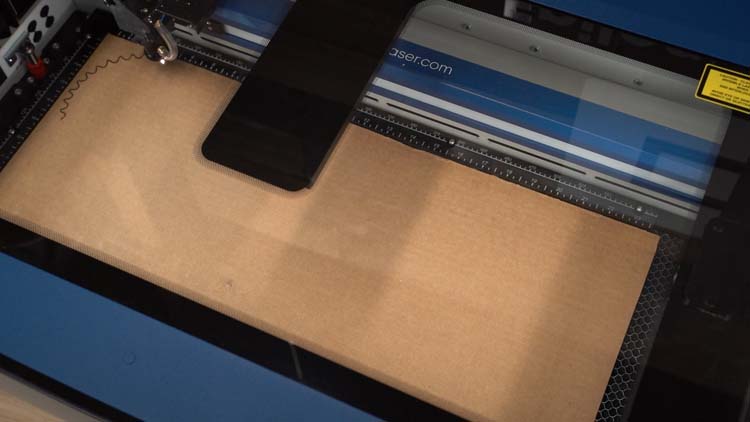
Una vez finalizado el trabajo, retiraremos todos los recortes innecesarios de la cama y volveremos a colocar la plantilla en su posición en la cama láser.
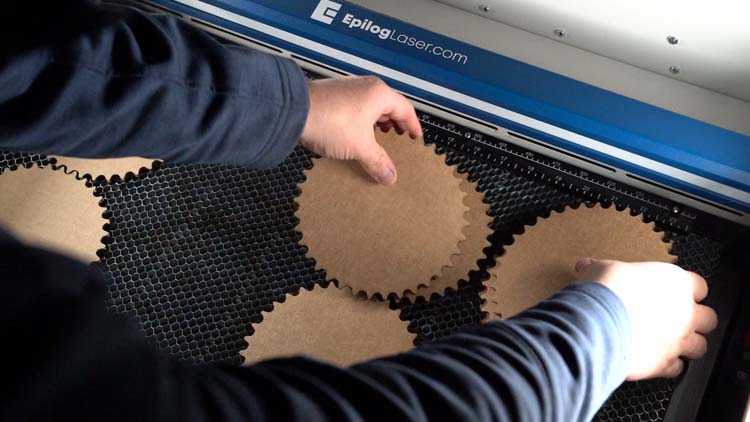
Ahora es el momento de preparar las piezas del plato para grabarlas.
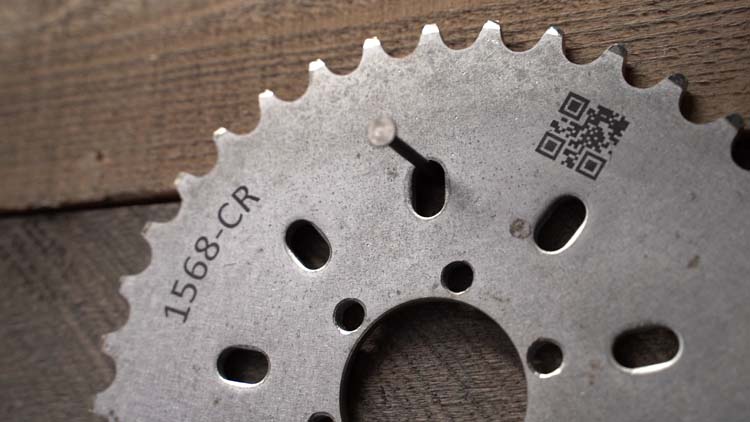
Si utilizáramos un láser de fibra Epilog, podríamos marcar directamente sobre el plato, pero para este ejemplo estamos utilizando el spray para marcado de metales Enduramark para CO2 , un compuesto para marcado de metales que proporciona a nuestro Fusion Edge CO2 la capacidad de marcar sobre componentes y piezas de metal sin recubrimiento.
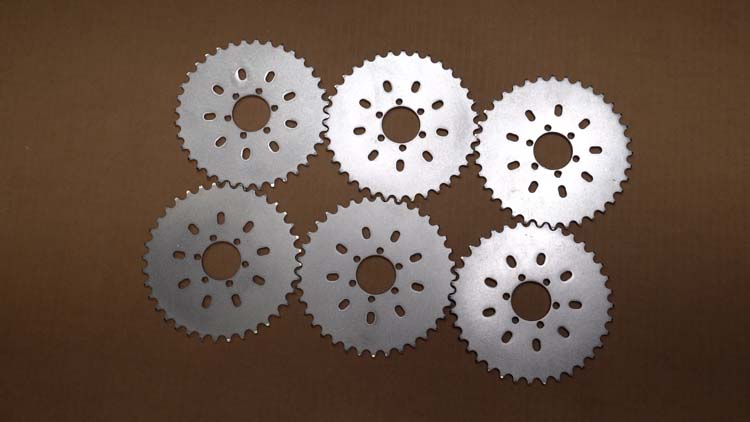
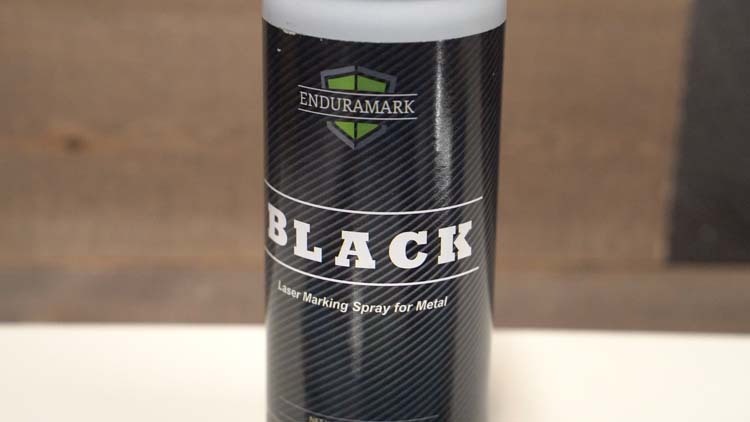
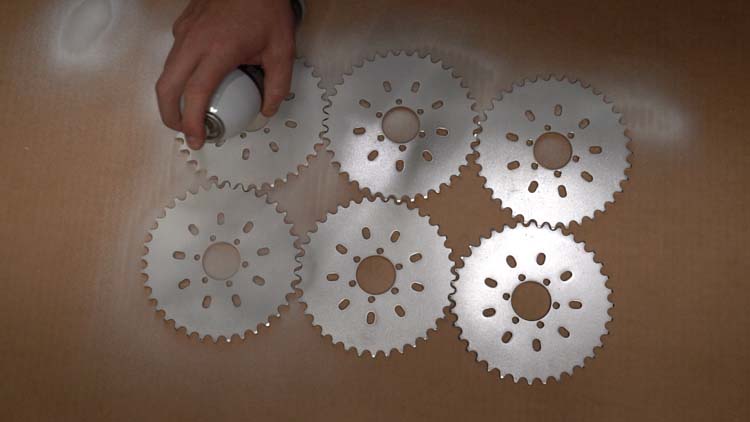
Colocaremos las piezas del plato sobre una hoja de cartón y las cubriremos completamente con el spray Enduramark Black hasta que queden uniformemente recubiertas con una sola capa de spray metalizado.
Una vez que se seque el spray para marcar metal, colocaremos las piezas del plato en nuestra plantilla para prepararlas para el marcado láser.
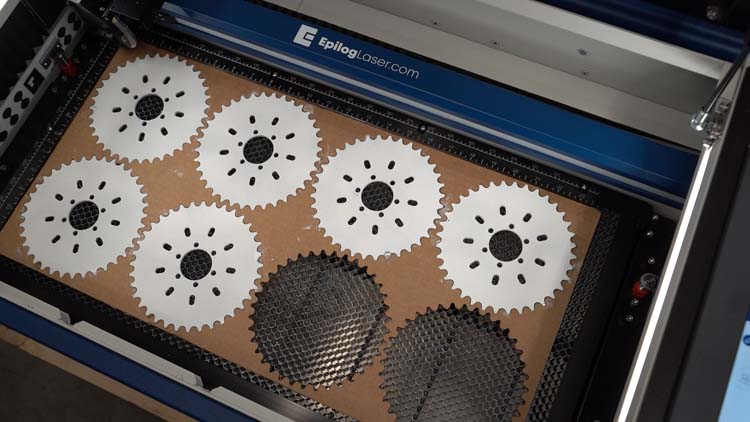
De vuelta en CorelDRAW, hemos utilizado nuestro archivo de plantilla como modelo para alinear y duplicar nuestro archivo de marcado en los espacios de nuestra plantilla donde hemos configurado las piezas.
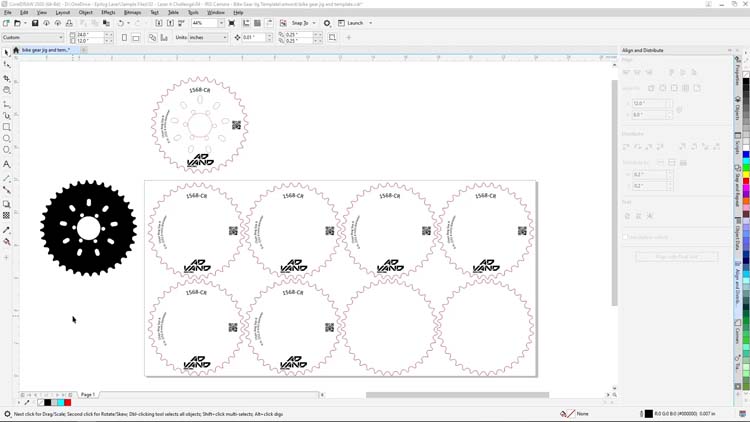
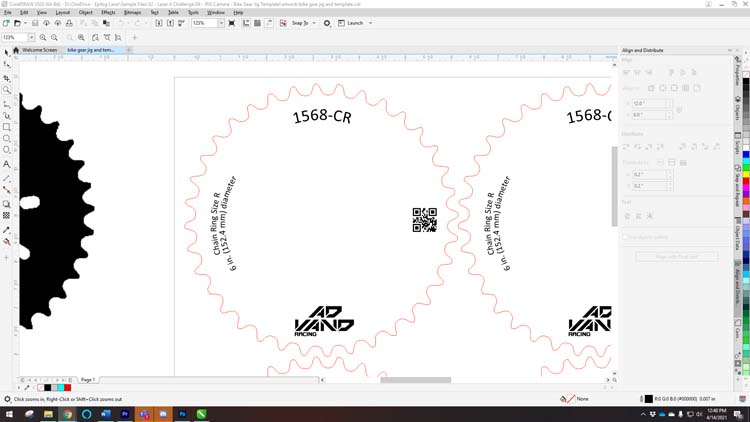
El diseño que utilizaremos para los platos incluye un número de serie, un código de matriz de datos, un logotipo y un texto descriptivo del plato.
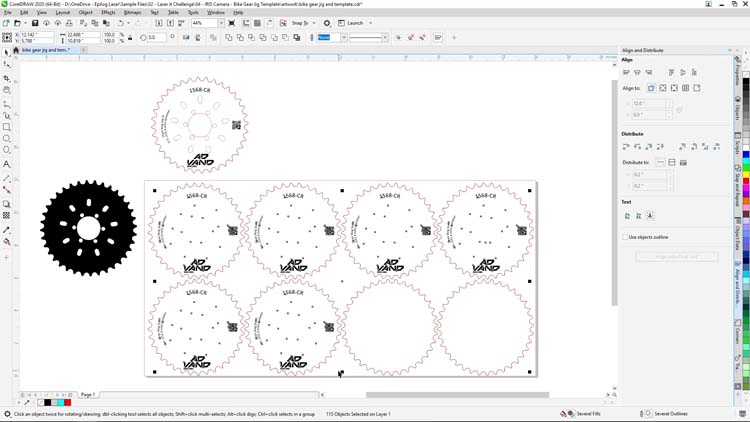
Con nuestro diseño listo, seleccionaremos solo el diseño que imprimiremos para el trabajo.
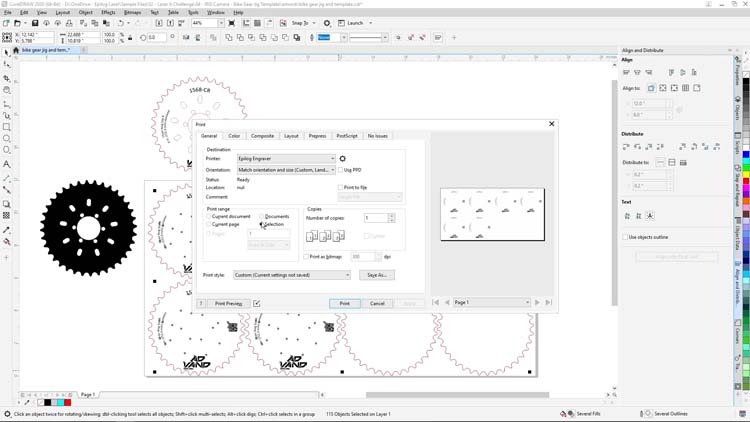
A continuación, seleccionaremos Imprimir en el menú Archivo situado en la parte superior de la pantalla y nos aseguraremos de hacer clic en el botón Selección en las opciones de rango de impresión. Antes de hacer clic en Imprimir, podemos verificar en la parte derecha que solo estamos imprimiendo el diseño seleccionado en el paquete de software y, a continuación, pulsar Imprimir.
En Epilog Software Suite, dejaremos el tipo de proceso establecido en «Grabar» y ajustaremos los parámetros para:
Configuración del grabado
Máquina: CO2 Fusion Edge de 60 vatios
(Asegúrese de consultar la configuración recomendada para los materiales en el manual de su máquina).
A continuación, haremos clic en el botón Imprimir para enviar nuestro trabajo de marcado al láser.
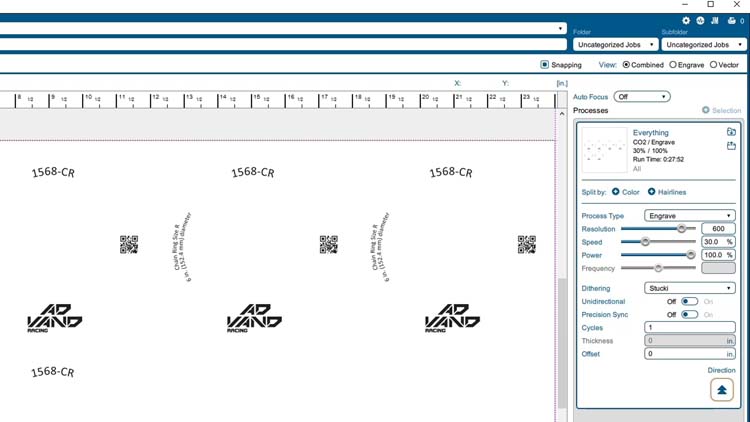
En el láser, enfocaremos el láser hacia nuestros platos y comenzaremos el trabajo pulsando «Go» (Adelante).
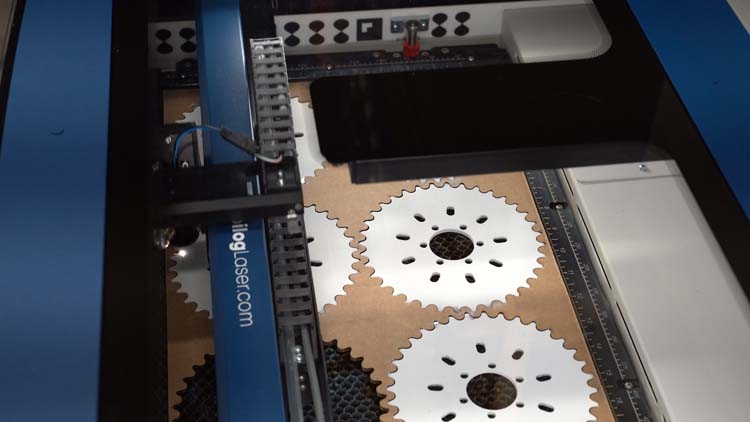
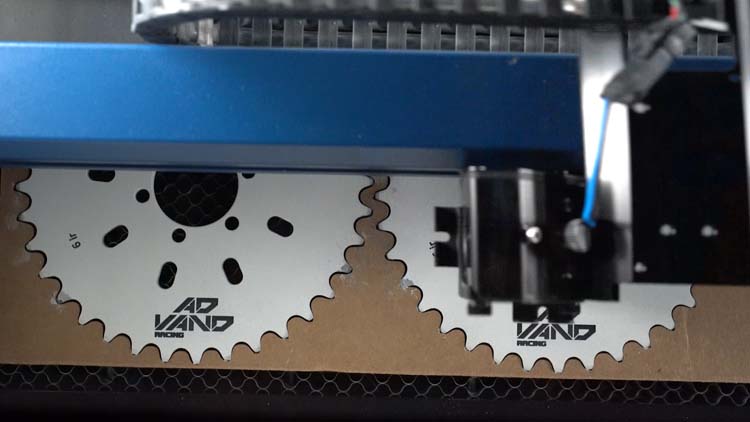
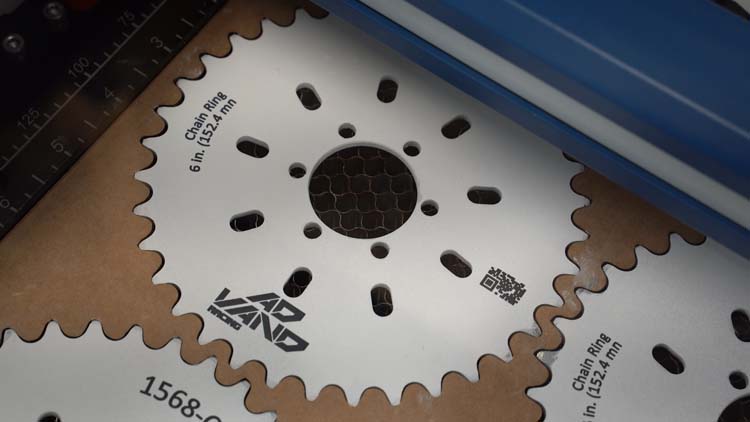
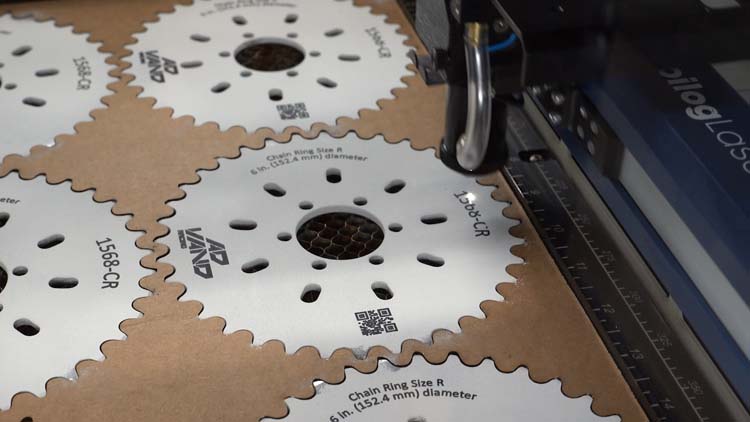
Una vez completado el trabajo, rocíe el plato con agua y limpie el exceso de compuesto de marcado para revelar el marcado final y el producto terminado.
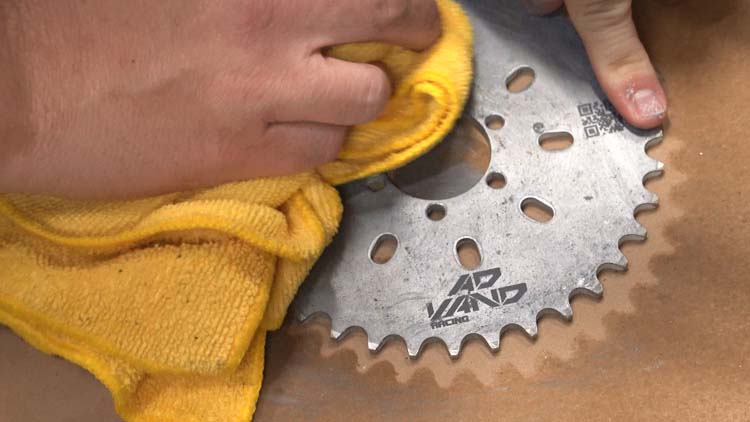
Ahí lo tienes, una plantilla para el plato y el diseño creada utilizando el sistema de cámara IRIS y el paquete de software gráfico de Corel. A continuación, marcamos la pieza con una máquina Fusion Edge Epilog Fusion Edge y Enduramark.
Esperamos que estos consejos y técnicas le ayuden a alcanzar el éxito en su próximo laser project. Gracias por sintonizarnos, nos vemos la próxima vez.
También te puede interesar...

Linterna Maglite

Tazas de viaje de acero inoxidable

Vasos de acero inoxidable

Marcado láser UID

Spray metalizador de CO2

Sistema de grabado láser de códigos de barras
