
Coloca la guitarra
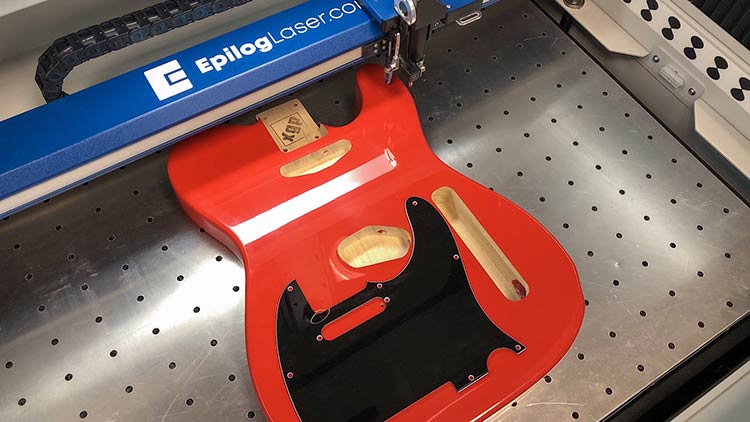
Comience colocando el cuerpo de la guitarra y el golpeador en un sistema láser Fusion Pro y cierre la puerta superior. En el láser, utilice las funciones Focus (Enfoque) y Jog (Avance) para enfocar el cuerpo de la guitarra y el golpeador.
Copiar imagen de fondo
Ahora que el panel de control de Epilog está abierto, verá una vista superior del cuerpo de la guitarra y el golpeador sobre la base de su sistema láser.
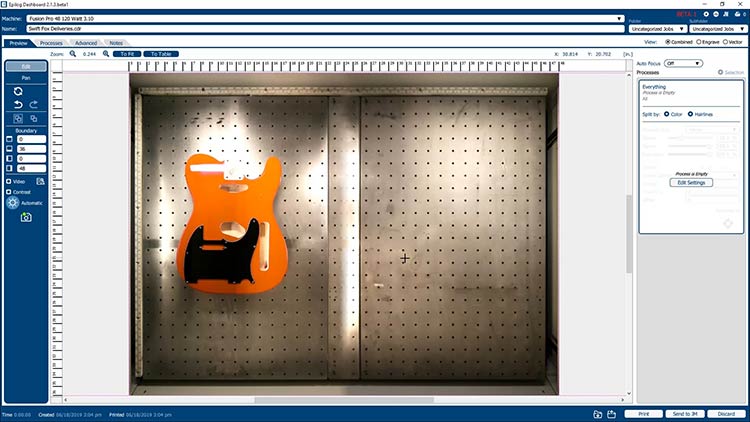
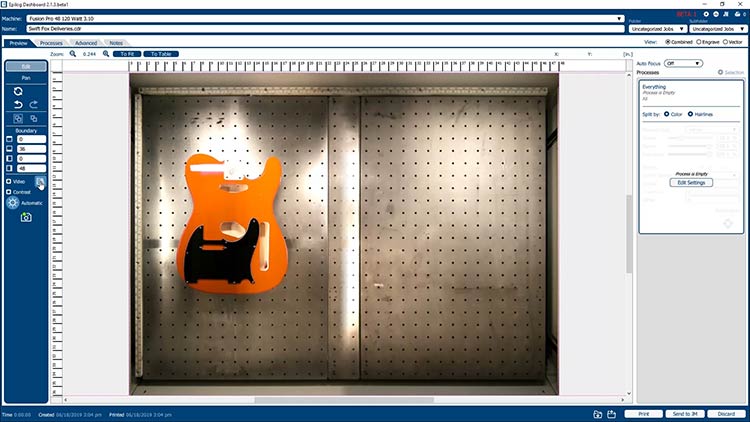
Haga clic en el botón Copiar imagen de fondo en el panel de herramientas de la izquierda.
Pegar imagen de fondo
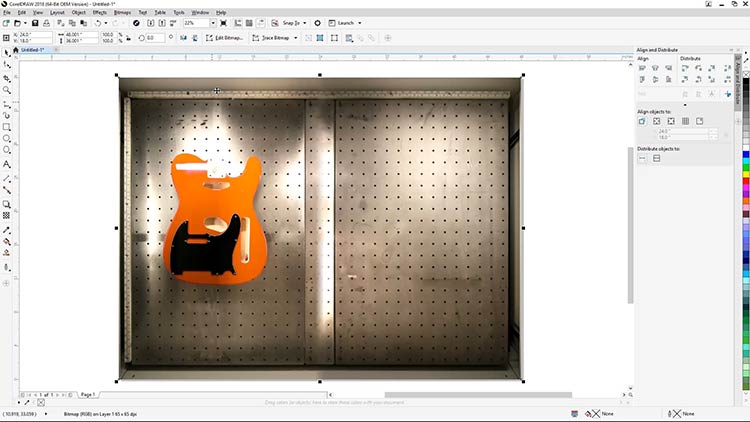
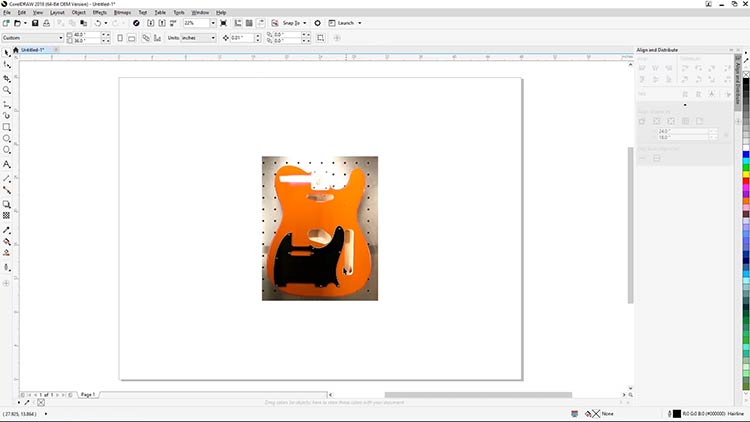
Abre tu versión de CorelDRAW y pega la imagen de fondo copiada en la página.
Recortar imagen de fondo
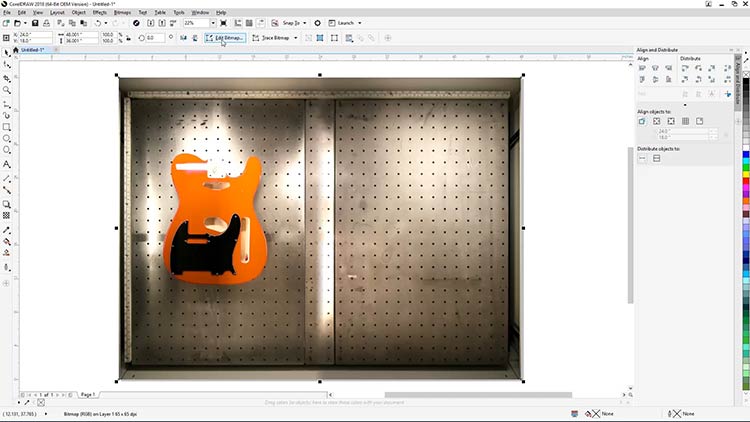
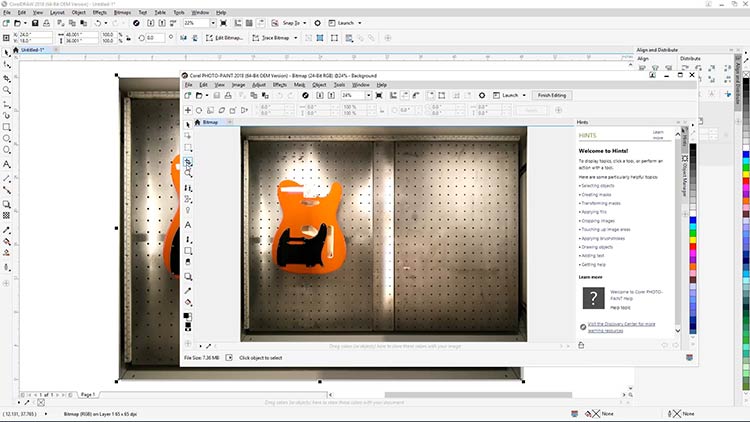
Vamos a recortar la imagen pegada para que sea más fácil trabajar con ella en CorelDRAW. Con la imagen aún seleccionada, haga clic en el botón Editar mapa de bits de la barra de propiedades situada en la parte superior de la pantalla para abrir una copia de la imagen pegada en Corel PHOTO-PAINT.
En PHOTO-PAINT, seleccione la herramienta de recorte en la barra de herramientas situada en la parte izquierda de la pantalla.
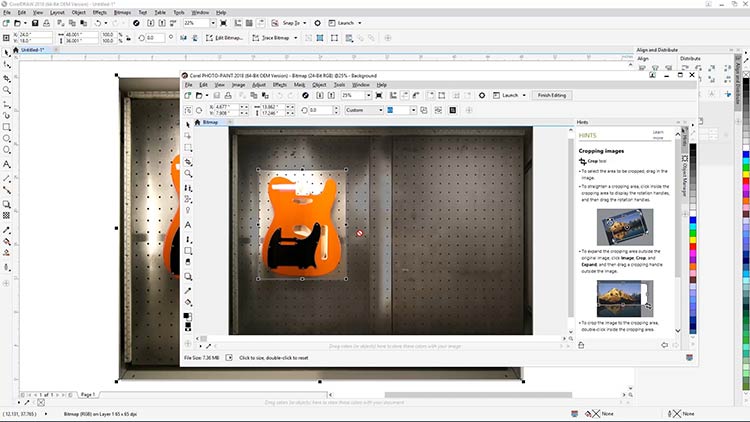
Dibuja un rectángulo alrededor del cuerpo de la guitarra y pulsa Intro para crear una versión recortada.
Para guardar esta nueva versión y actualizar la imagen pegada en CorelDRAW, simplemente presione CTRL + S para guardar la imagen o seleccione Archivo > Guardar en la parte superior de la pantalla.
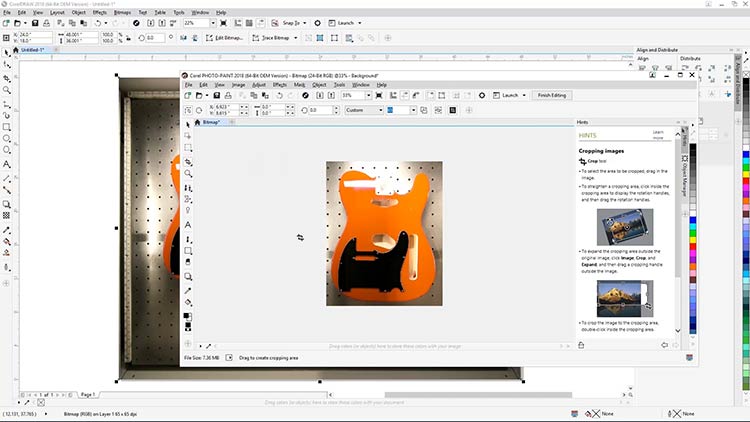
A continuación, cierre PHOTO-PAINT y vuelva a CorelDRAW. Verá la versión actualizada de la imagen de fondo.
Traza formas de guitarra
Seleccione la herramienta Bézier en la barra de herramientas de la izquierda.
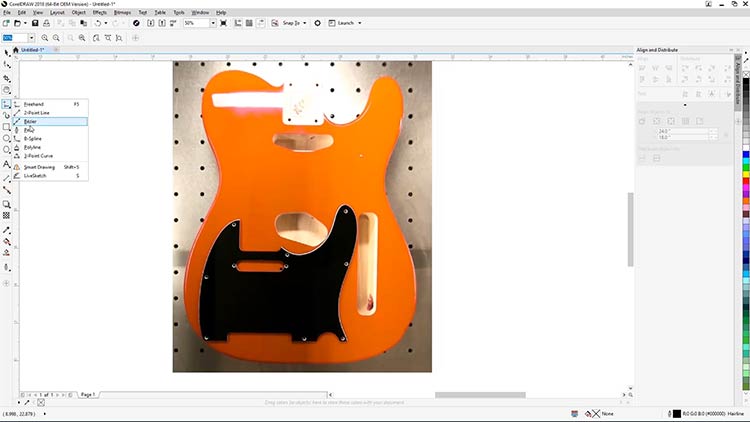
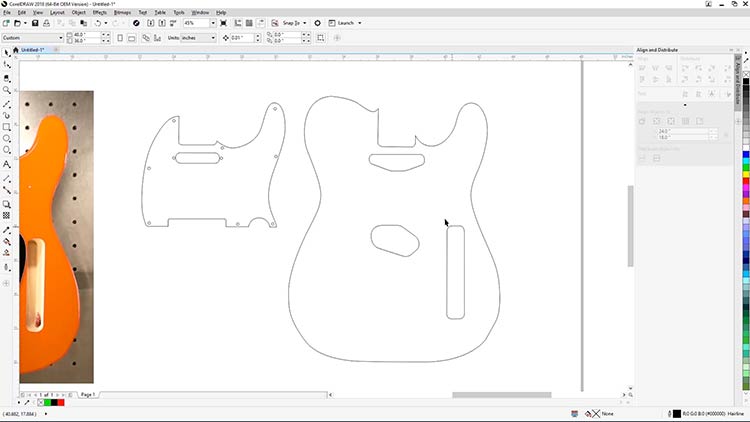
Con la herramienta Bézier seleccionada, traza el contorno del cuerpo de la guitarra y los agujeros fresados para crear tu plantilla de grabado.
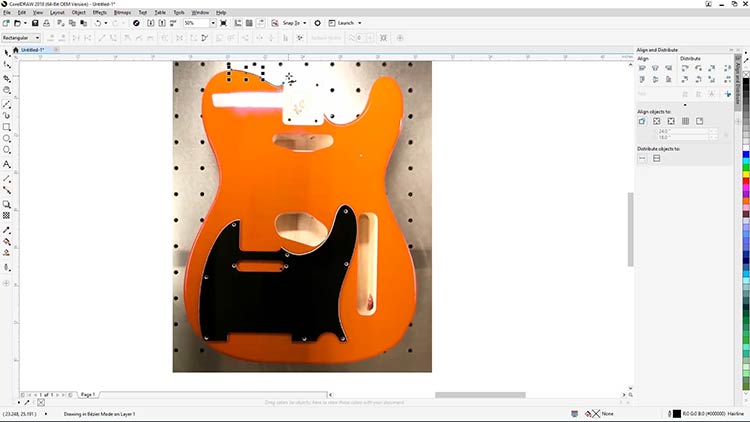
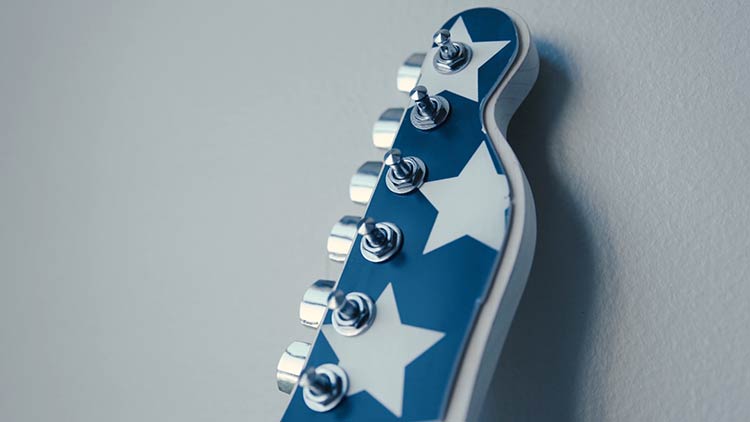
Una vez que hayas terminado de trazar el cuerpo de la guitarra Telecaster, traza también el golpeador y (opcionalmente) el clavijero del mástil de la guitarra.
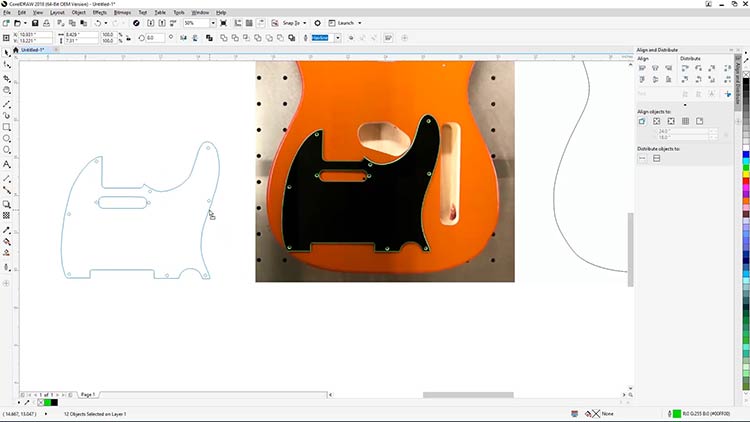
Una vez completados los bocetos, ya estás listo para pasar a aplicar gráficos a tu plantilla.
Crear líneas de contorno
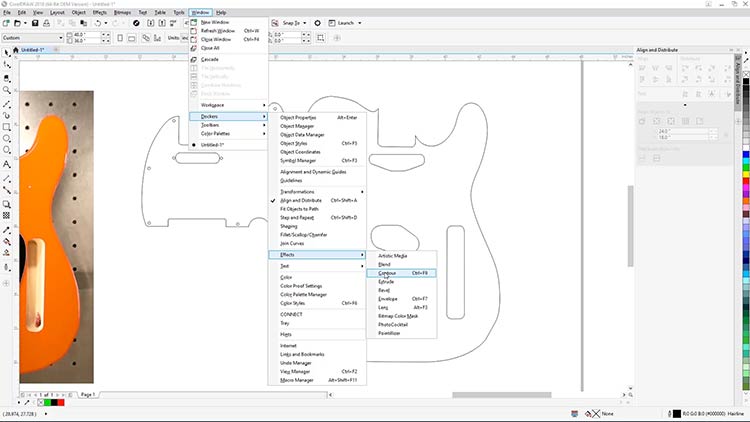
Comience abriendo la herramienta CorelDRAW . Seleccione Ventana > Módulos > Efectos > Herramienta Contorno en los menús desplegables de la parte superior de la pantalla.
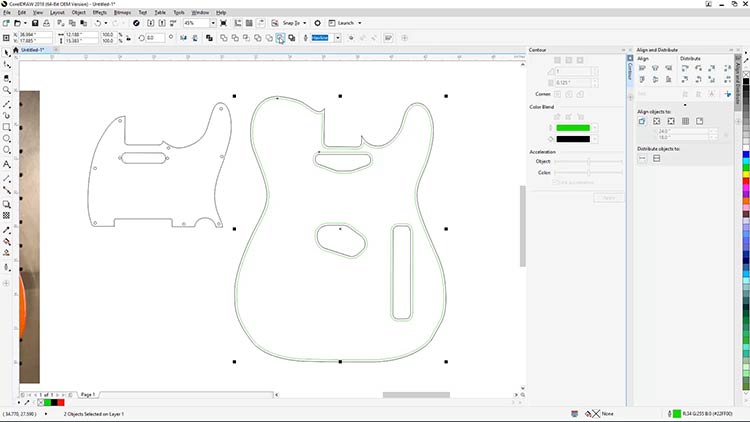
A continuación, seleccione el contorno exterior del cuerpo de la Telecaster y utilice los siguientes ajustes para añadir un borde interior al cuerpo.
- Establecer el contorno en Contorno interior
- Establecer pasos de contorno en 1
- Establezca el desplazamiento del contorno en 0,125 pulgadas.
- Selecciona verde como color del contorno.
- A continuación, haga clic en Aplicar.
Crear bordes
Ahora crearemos bordes para los recortes del cuerpo. Comienza seleccionando una de las formas recortadas en el cuerpo de la guitarra.
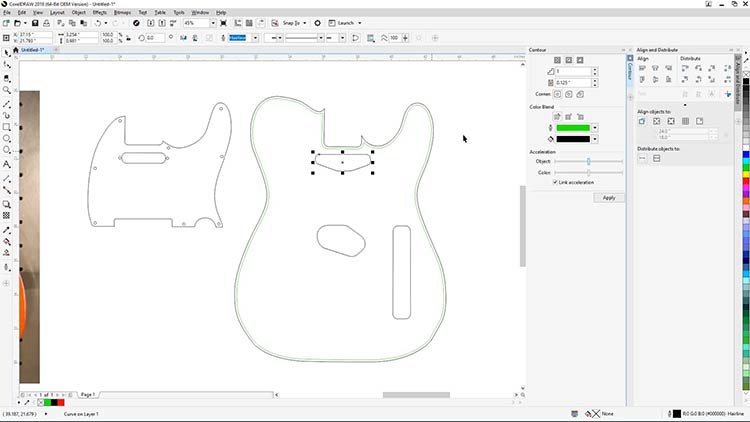
Utilice los siguientes ajustes para añadir un borde exterior al corte. En el panel Herramienta Contorno
- Establecer el contorno en Contorno exterior
- A continuación, haga clic en Aplicar.
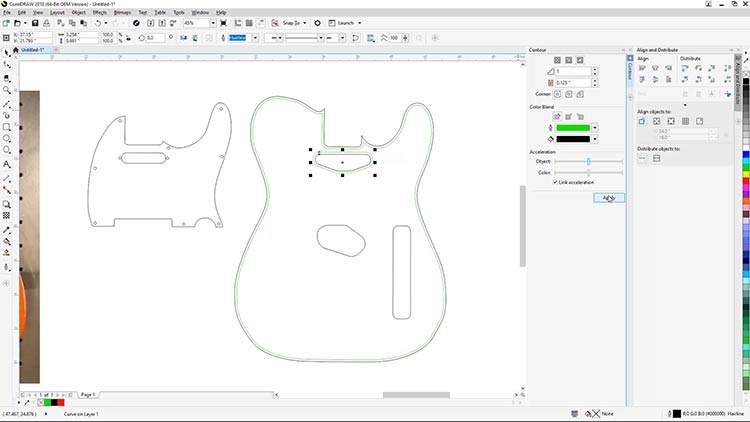
Ahora, una por una, seleccione las demás líneas de recorte del cuerpo y aplique la misma configuración para crear los bordes de los recortes.
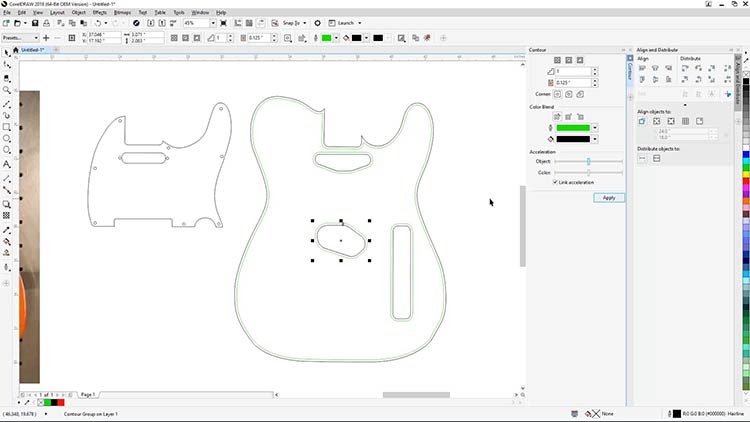
Una vez creados todos los bordes, ahora tendrás que separar las formas del grupo de contornos para separar la línea de contorno recién creada de las líneas trazadas originalmente.
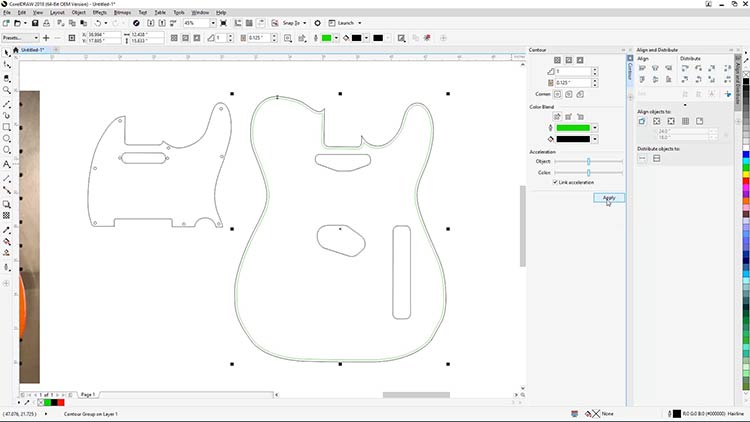
Separar formas de contorno
Seleccione todos los grupos de líneas de contorno, haga clic con el botón derecho en uno de los grupos y seleccione Separar grupo de contorno para separar las líneas de contorno de las líneas originales.
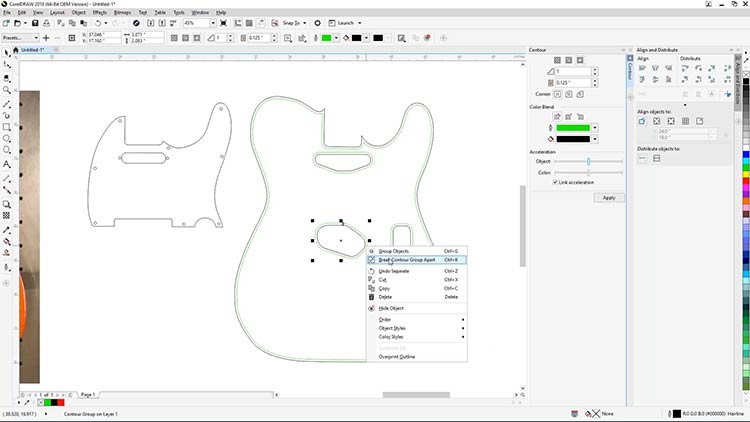
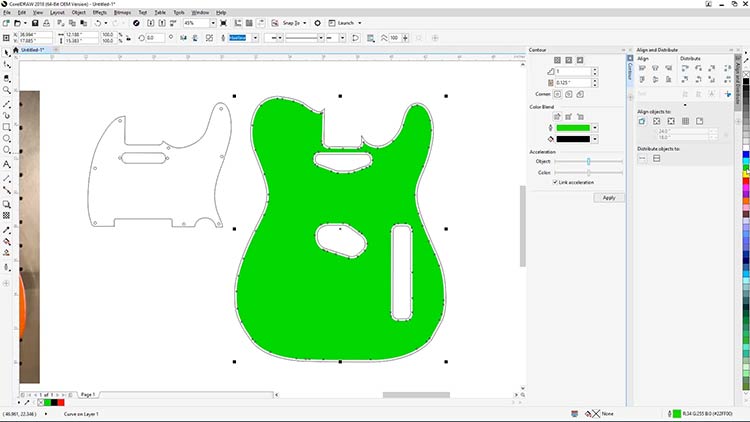
Ahora que las líneas de contorno verdes están separadas, selecciona solo las líneas verdes y haz clic en el botón «Back Minus Front» (Detrás menos delante) de la barra de propiedades situada en la parte superior de la pantalla para eliminar los objetos del agujero trazados del contorno del cuerpo de la guitarra.
Comprueba los resultados añadiendo un relleno de color a la forma resultante. La forma resultante servirá como plantilla para grabar el cuerpo de la guitarra Telecaster.
Añadir rayas a la obra de arte
Para añadir las rayas al cuerpo, empieza dibujando las rayas rellenas de negro sobre el cuerpo.
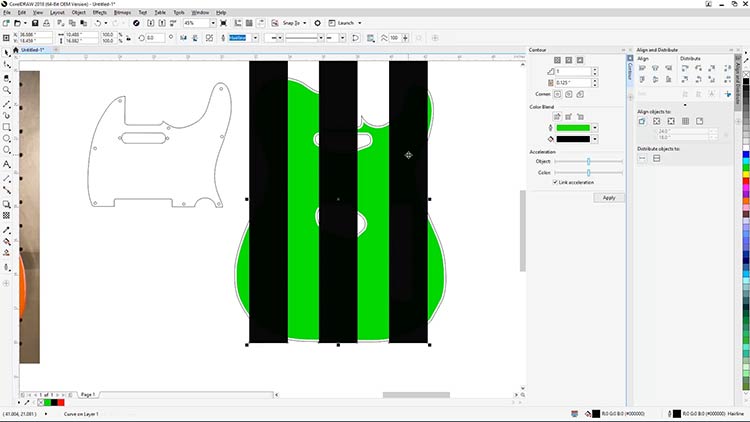
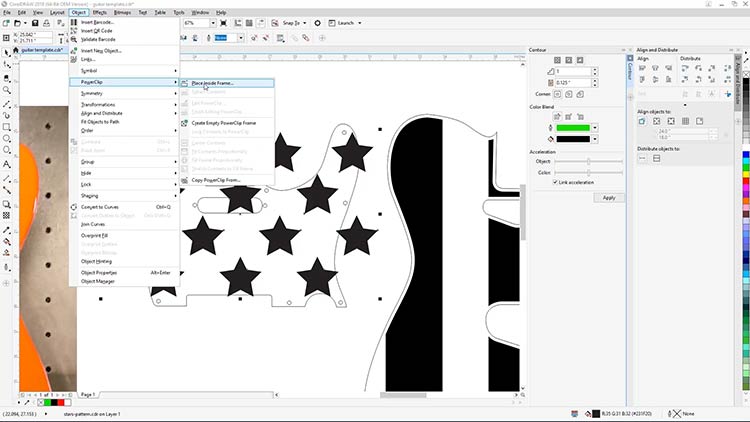
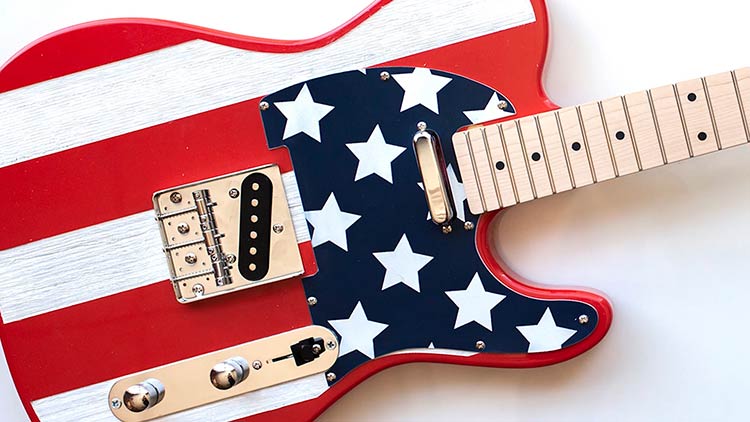
Una vez que hayas dibujado las rayas, selecciona las tres rayas, luego selecciona Objeto > PowerClip > Colocar dentro del marco en los menús de la parte superior de la pantalla y haz clic en la plantilla del cuerpo de la guitarra para colocar las rayas dentro del contenedor.
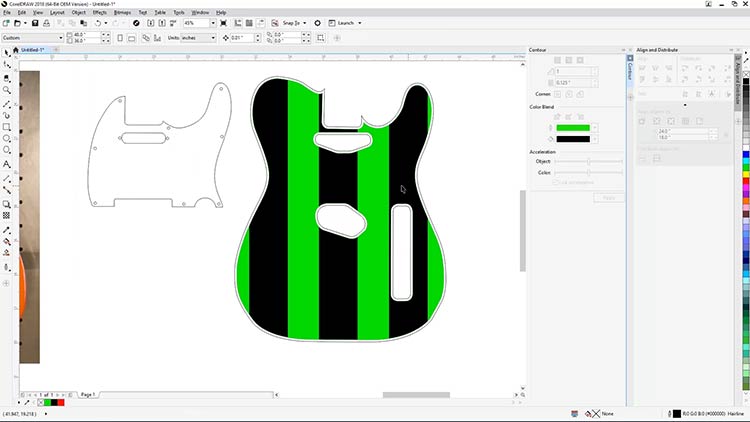
Una vez que hayas terminado, seleccionaremos solo el contorno del golpeador y el orificio de la pastilla del mástil, y luego seleccionaremos «Back Minus Front» (Detrás menos delante) en la barra de propiedades situada en la parte superior de la pantalla para eliminar el orificio del contorno del golpeador.
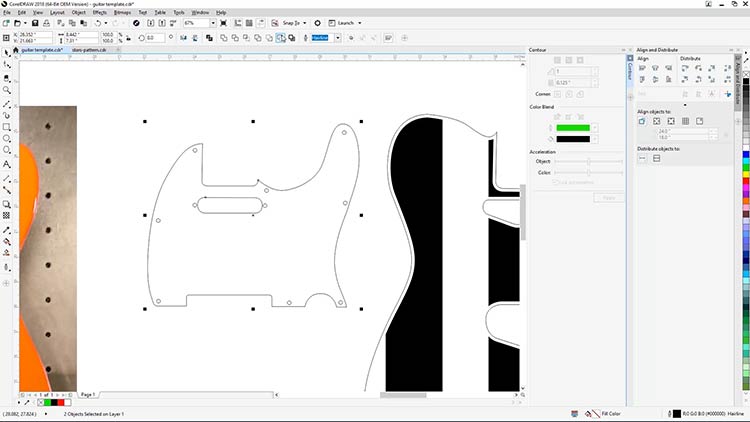
Ahora estamos listos para añadir el patrón de estrellas al golpeador. Presiona CTRL + I o selecciona Archivo > Importar en el menú desplegable situado en la parte superior de la pantalla.
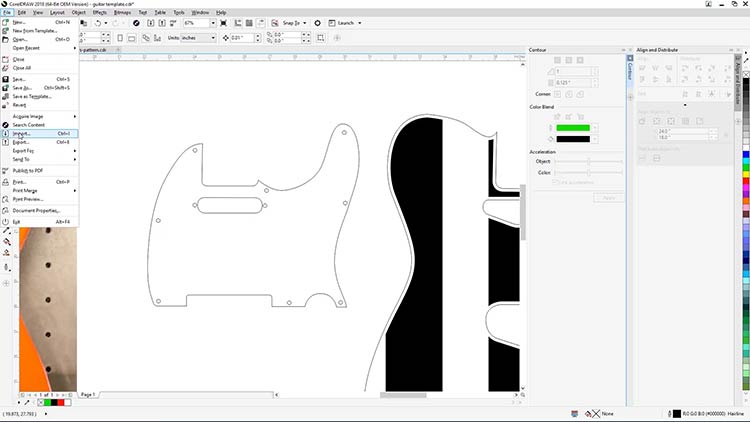
A continuación, seleccione el archivo stars-pattern.eps (descargue el archivo utilizando el botón situado en la parte superior de la página) desde la ubicación en la que lo haya guardado en su ordenador y pulse Importar.
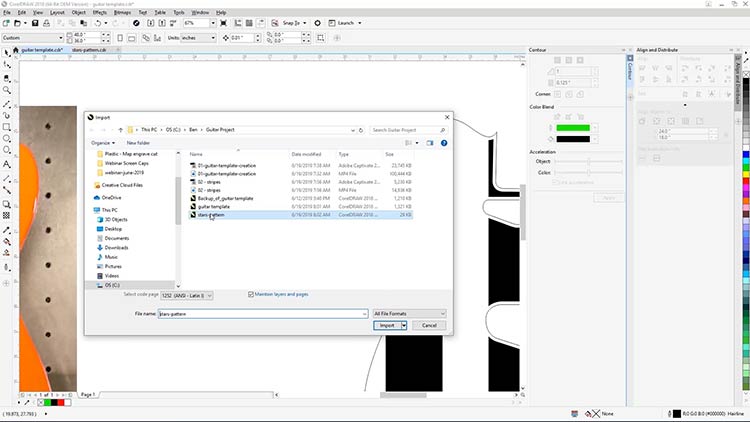
Ahora haz clic en tu espacio de trabajo para colocar el patrón de estrellas.
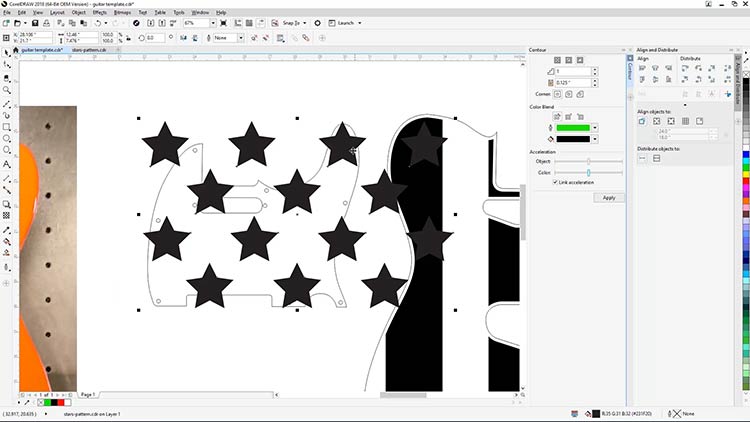
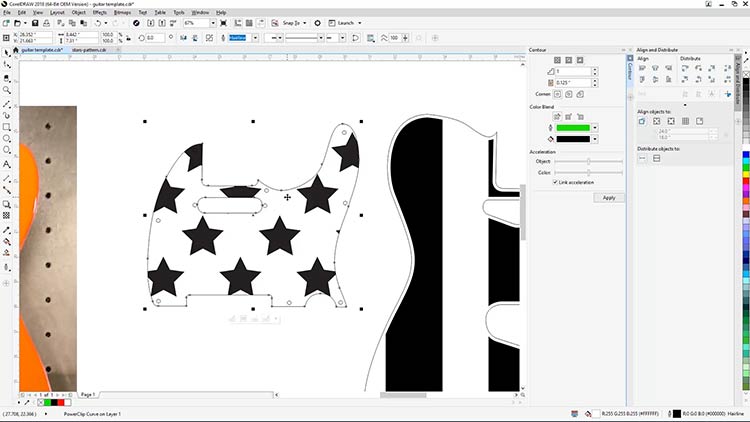
Con el patrón de estrellas colocado en el área de trabajo, ahora moveremos, escalaremos y aplicaremos PowerClip al patrón de estrellas dentro de la plantilla del golpeador.
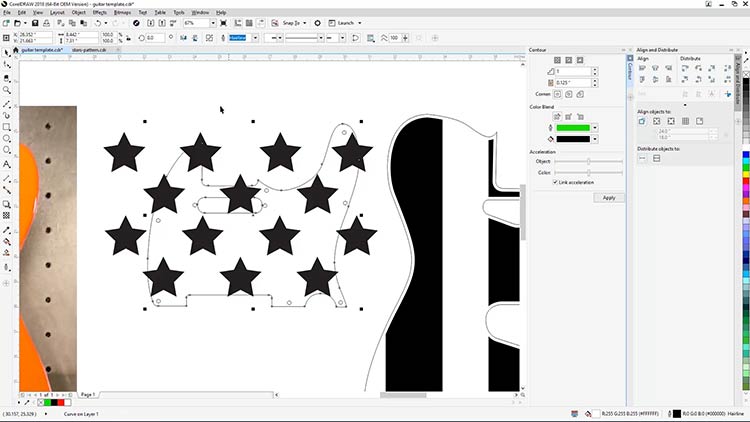
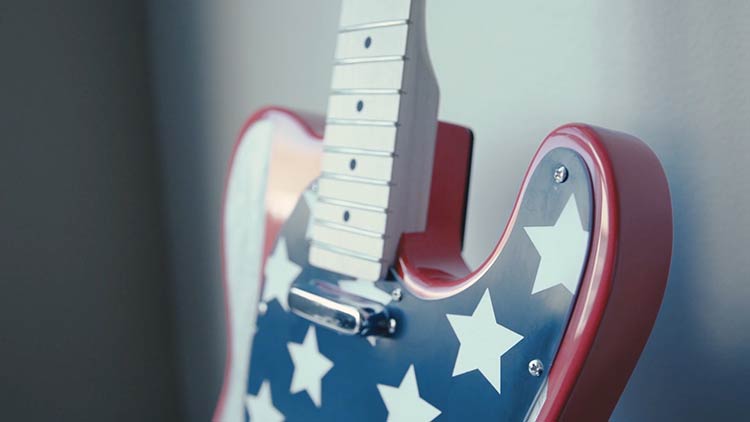
Una vez que hayas terminado de ajustar el patrón de estrellas para el golpeador, selecciona Objeto > PowerClip > Colocar dentro del marco y haz clic en el golpeador para colocar las estrellas dentro de tu plantilla.
Añadir patrón de estrellas
El cuerpo de la guitarra y el golpeador ya están listos para ser enviados al láser.
Imprimir en el panel de control de Epilog
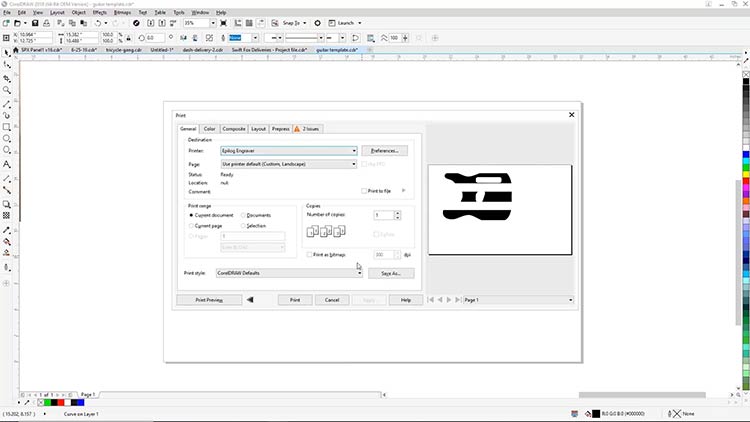
Seleccione solo la plantilla del cuerpo de la guitarra y, a continuación, imprima el trabajo en el Epilog Laser .
Con el cuerpo de la guitarra en el láser, la puerta superior cerrada y el material enfocado, ahora verás una vista previa del cuerpo de la guitarra y tus gráficos en el panel de control.
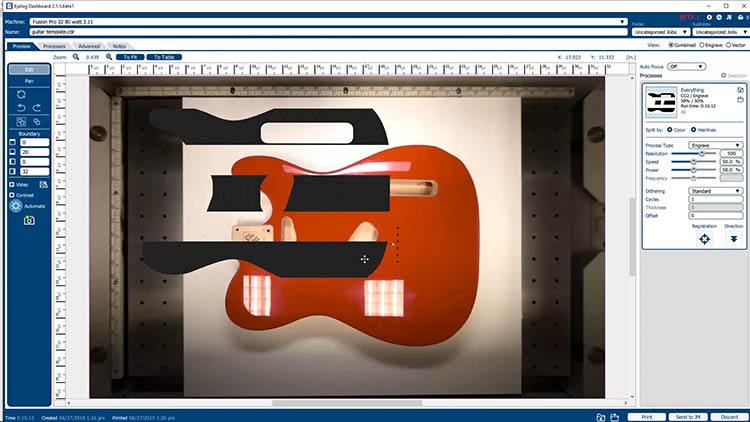
Haga clic y mueva los gráficos sobre el cuerpo de la guitarra hasta que estén alineados visualmente con el cuerpo de la guitarra.
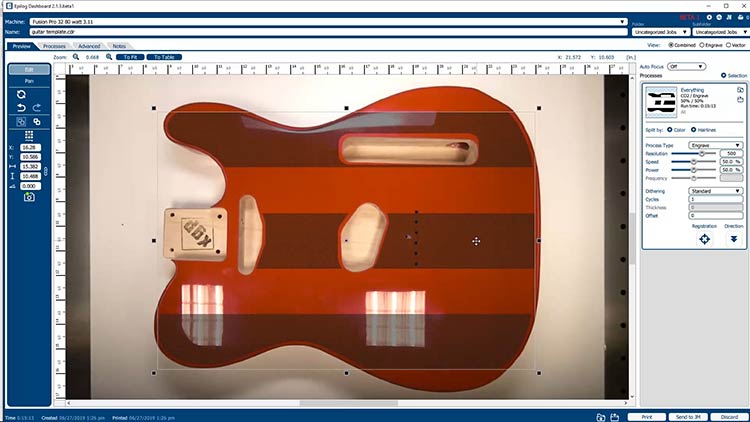
Imprimir en Epilog Laser
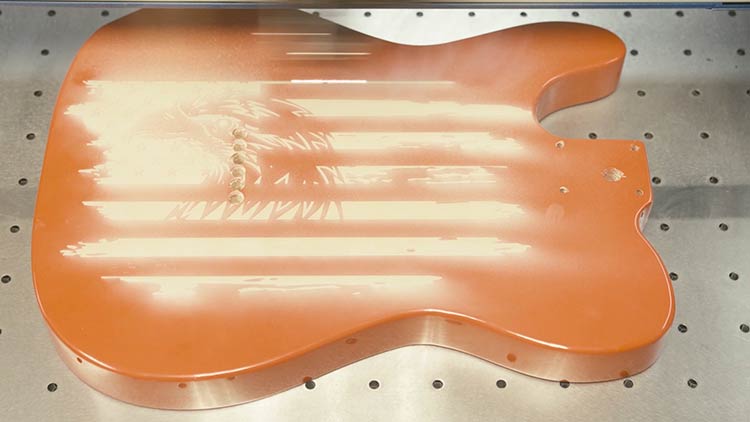
Una vez que haya colocado los gráficos, ajuste los parámetros y la configuración del láser para el material, imprima el trabajo en el láser y comience el trabajo.
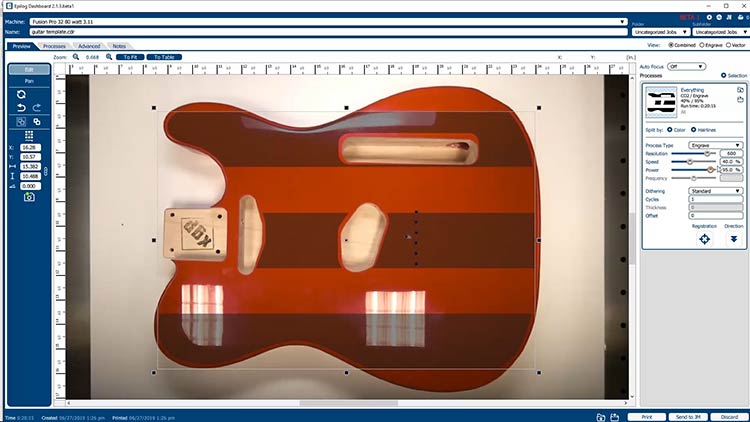
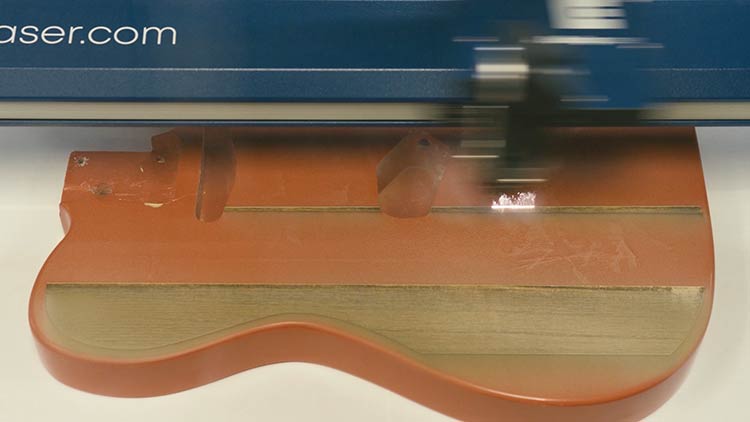
Repita estos mismos pasos para cortar y grabar el golpeador y, opcionalmente, el clavijero del mástil.
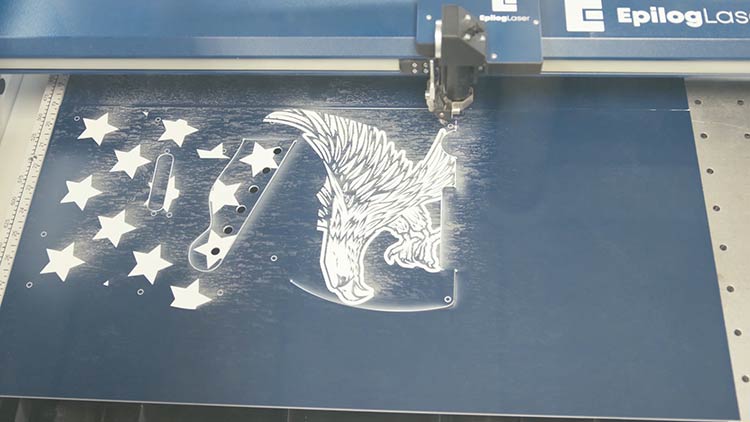
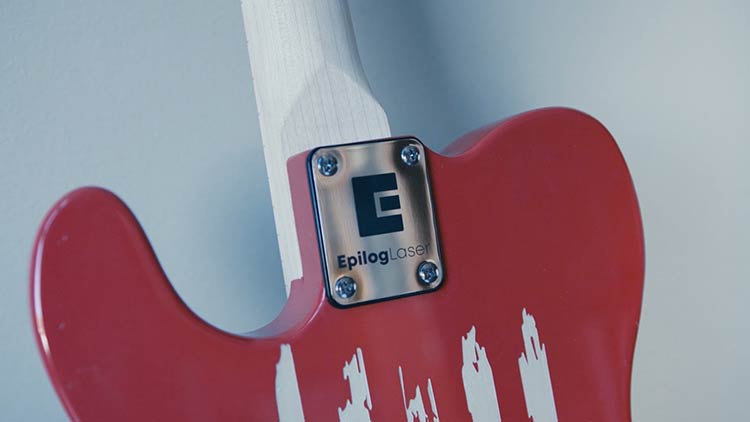
Además, hemos grabado la parte posterior del cuerpo de la guitarra y la placa del mástil para hacer de este proyecto algo único.
Aplicar los toques finales
Una vez que hayas grabado todas las partes de la guitarra, termina cualquier paso adicional, como rellenar las rayas con color. Nosotros utilizamos pintura acrílica blanca para resaltar el motivo de estrellas y rayas.
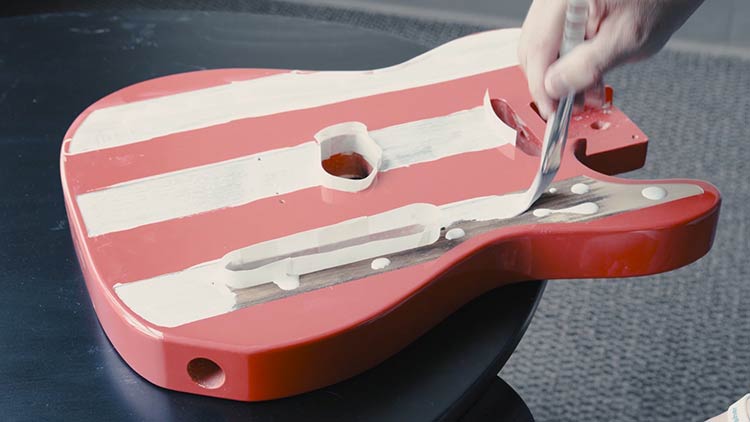
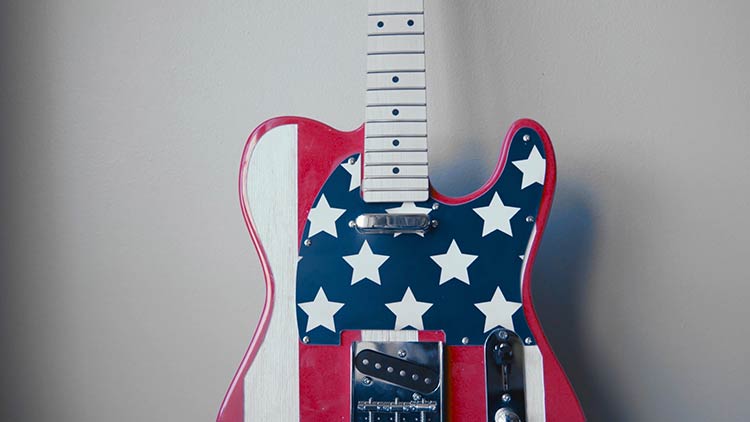
A continuación, sigue las instrucciones de montaje que se incluyen con tu kit de guitarra para terminar tu proyecto de guitarra con temática del 4.º!
¿Dónde se pueden vender instrumentos personalizados con grabados láser?
- Tiendas de regalos especializadas
- Subastas silenciosas y eventos para recaudar fondos
- Regalos de cumpleaños o aniversario


