Trin 1: Indlæs MDF-materiale og fokusér
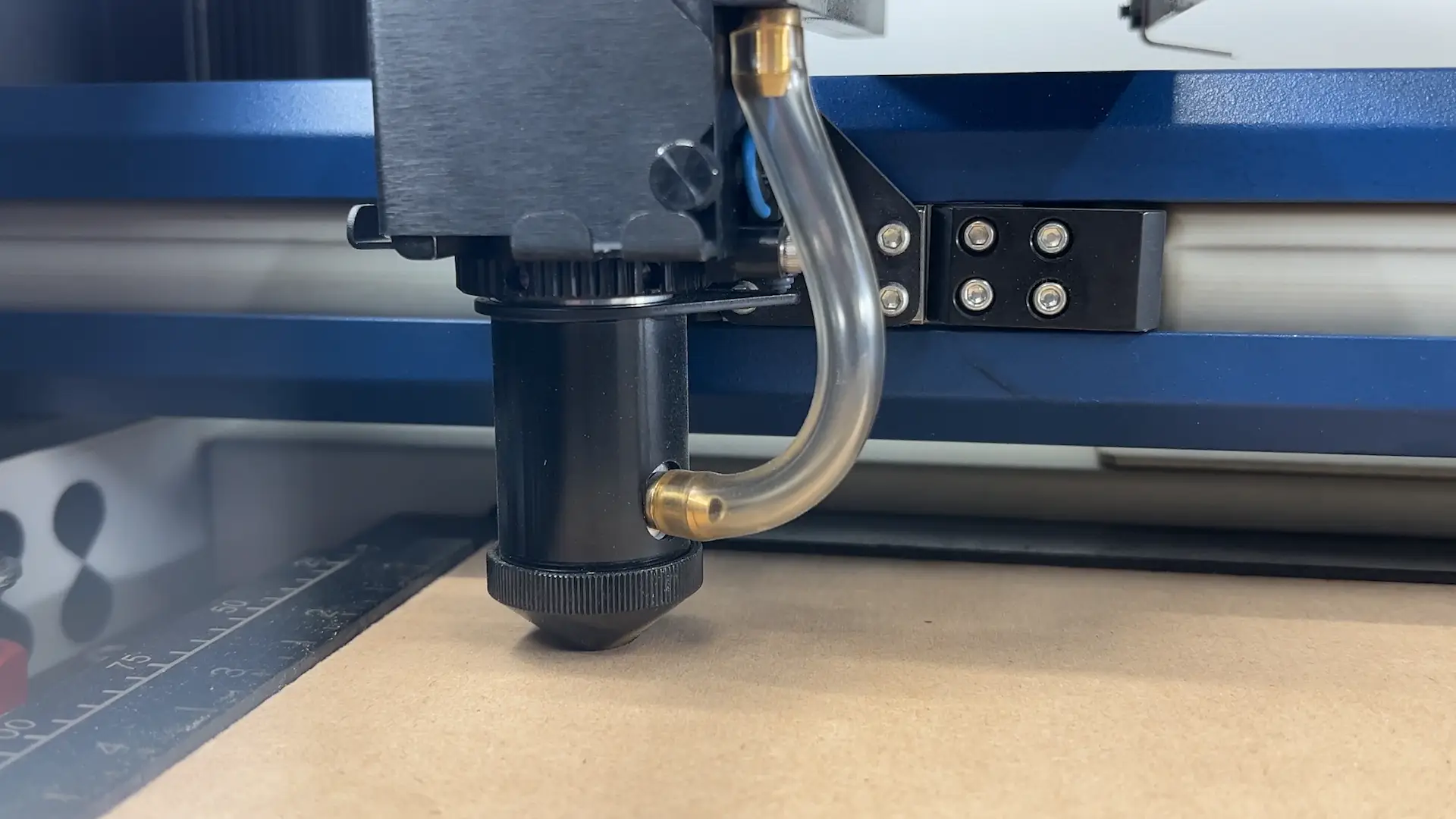
Start med at lægge dit materiale i din lasermaskine og brug fokusfunktionen på kontrolpanelet til at bringe din MDF-plade i fokus.
Trin 2: Opret forbindelse til Epilog Pulse åbn kunstværket
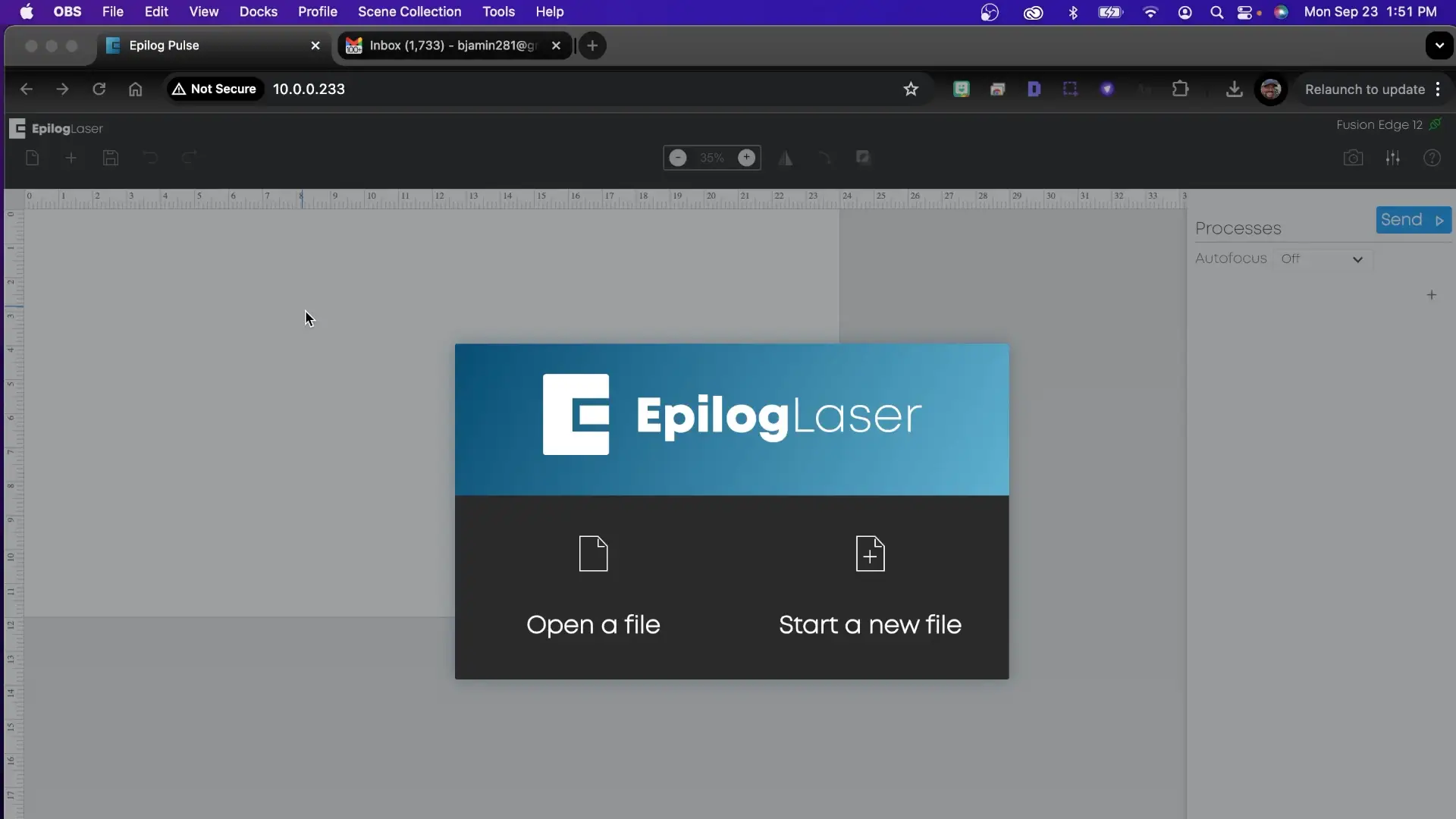
Når du er færdig med at fokusere dit materiale, kan du begynde med Epilog Pulse. Åbn en browser, indtast din maskins IP-adresse i URL-feltet øverst, og tryk på Enter for at oprette forbindelse til Epilog Pulse på din lasermaskine. Klik nu på knappen Åbn en fil, og vælg fil med grafikken til laptopstativet.
Trin 3: Opsætning af illustrationer og skæreindstillinger
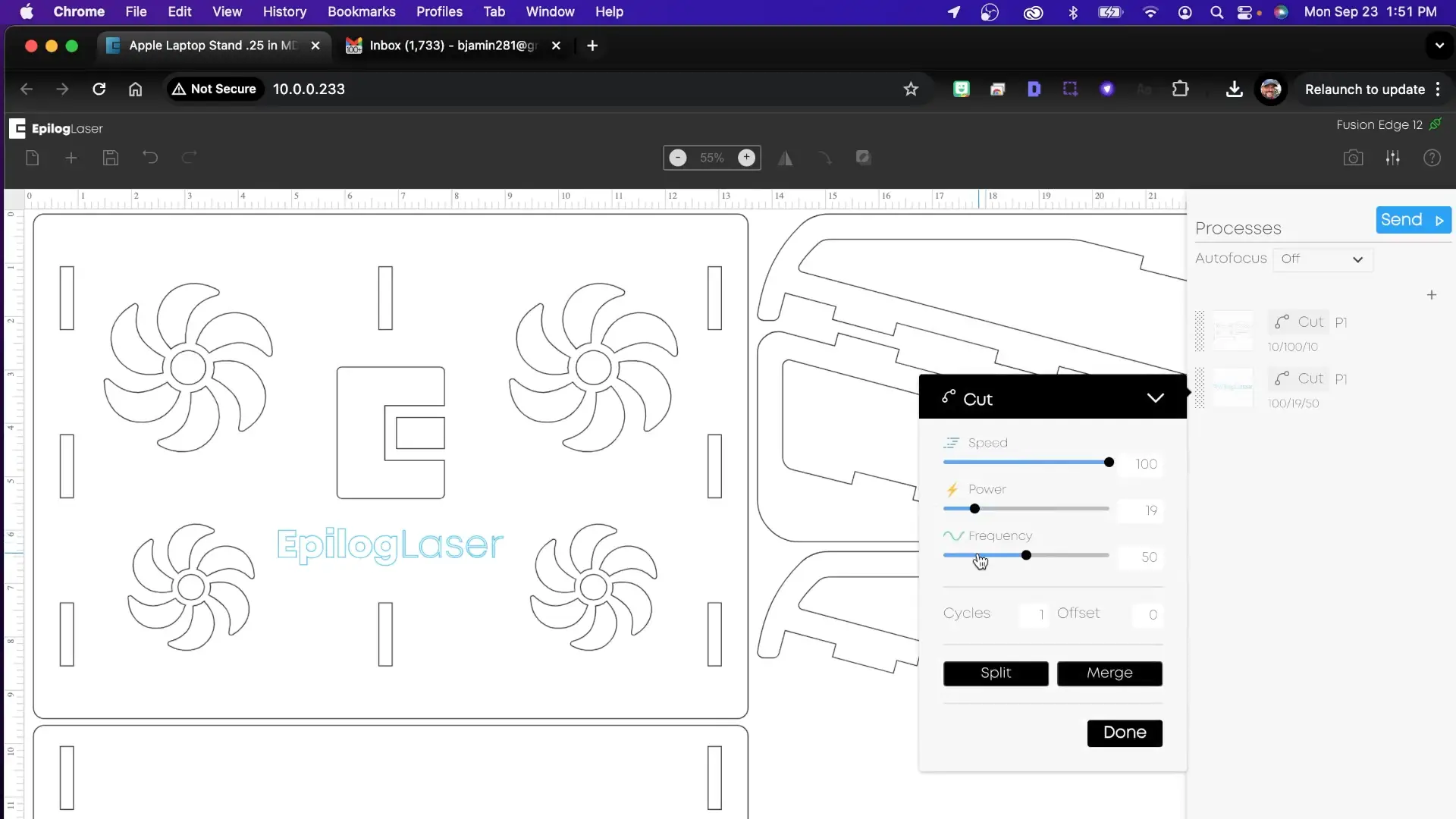
Når laptopstativets grafik er indlæst i Pulse, starter vi med at klikke på Process i menuen til højre. Vælg derefter Cut fra rullemenuen i Process. Klik nu på Split og vælg Color for at opdele de blå og sorte linjer i separate Cut Processes. Nu hvor vores skærelinjer er opdelt efter farve, anvender vi følgende indstilling for at skære de sorte linjer og kiss-cut de blå linjer:
Hastighed10
Effekt100
Frekvens10
Hastighed100
Effekt21
Frekvens22
Når dine indstillinger er klar, skal du klikke på Send i øverste højre hjørne af skærmen for at sende dit motiv til laseren.
Trin 4: Start laserjobbet
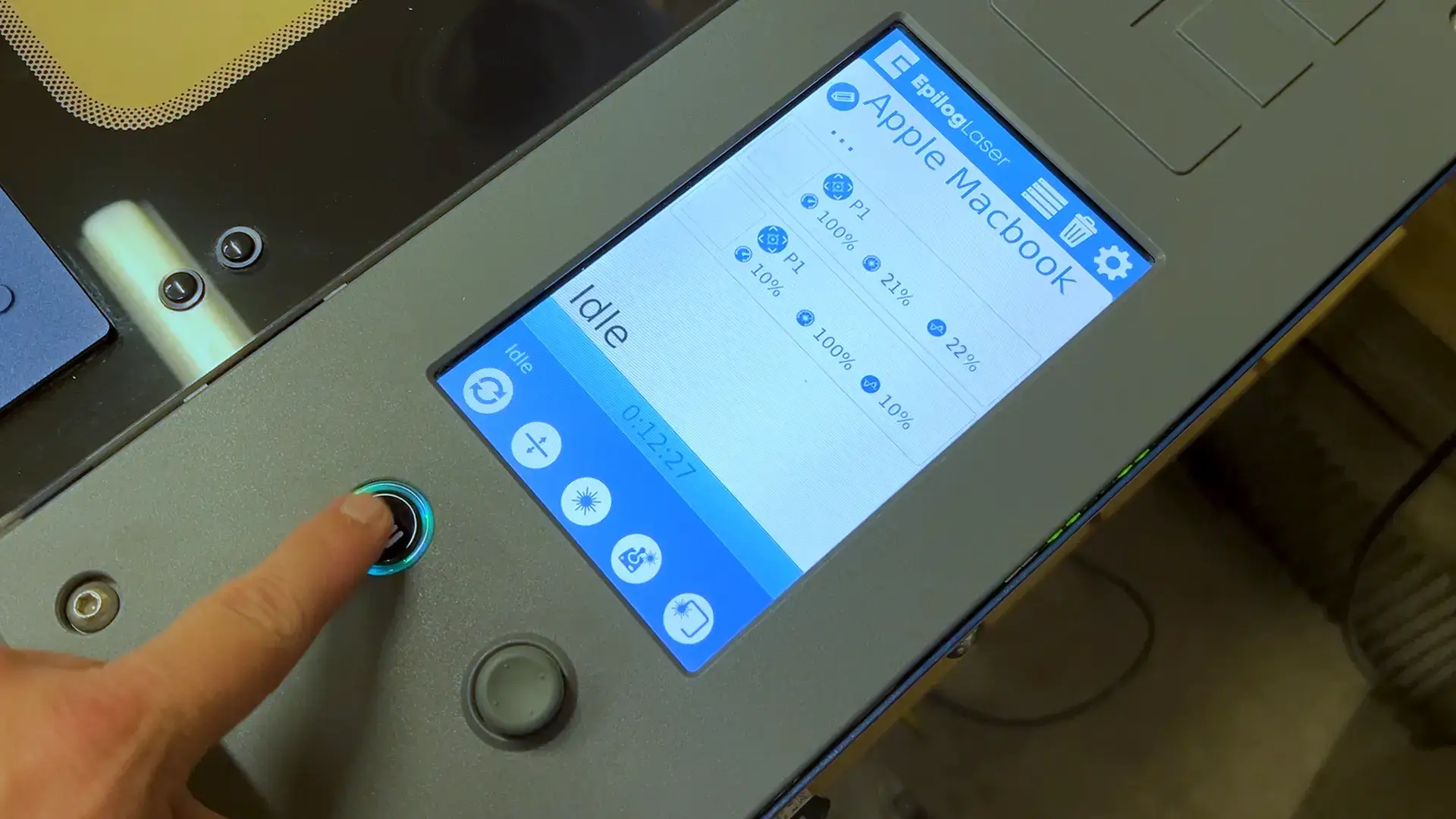
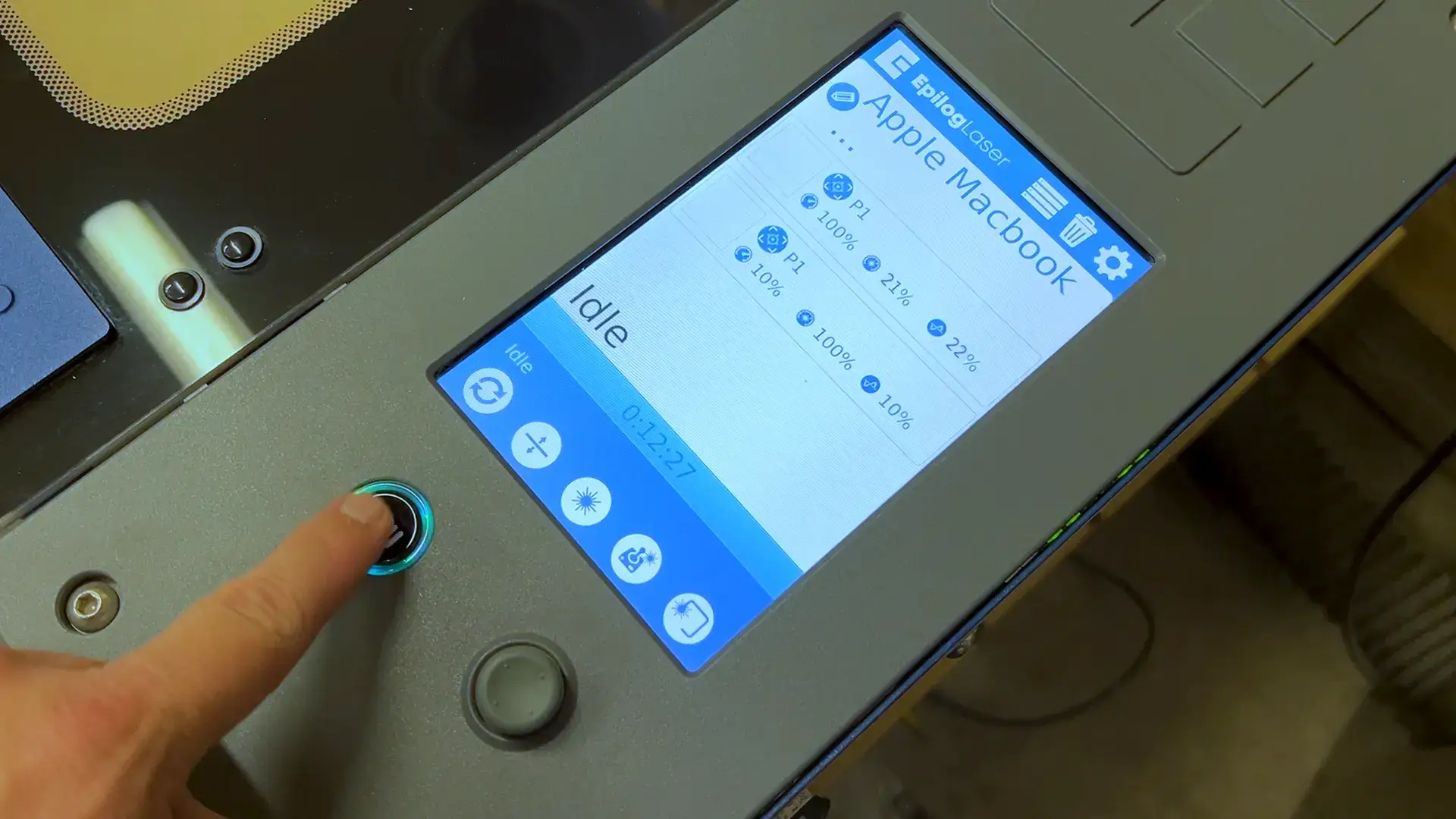
Når dit kunstværk nu er placeret på lasermaskinen, skal du trykke på Go på kontrolpanelet for at begynde at skære og kiss-cutte projektet.
Trin 5: Skæring af laptopstativ færdig
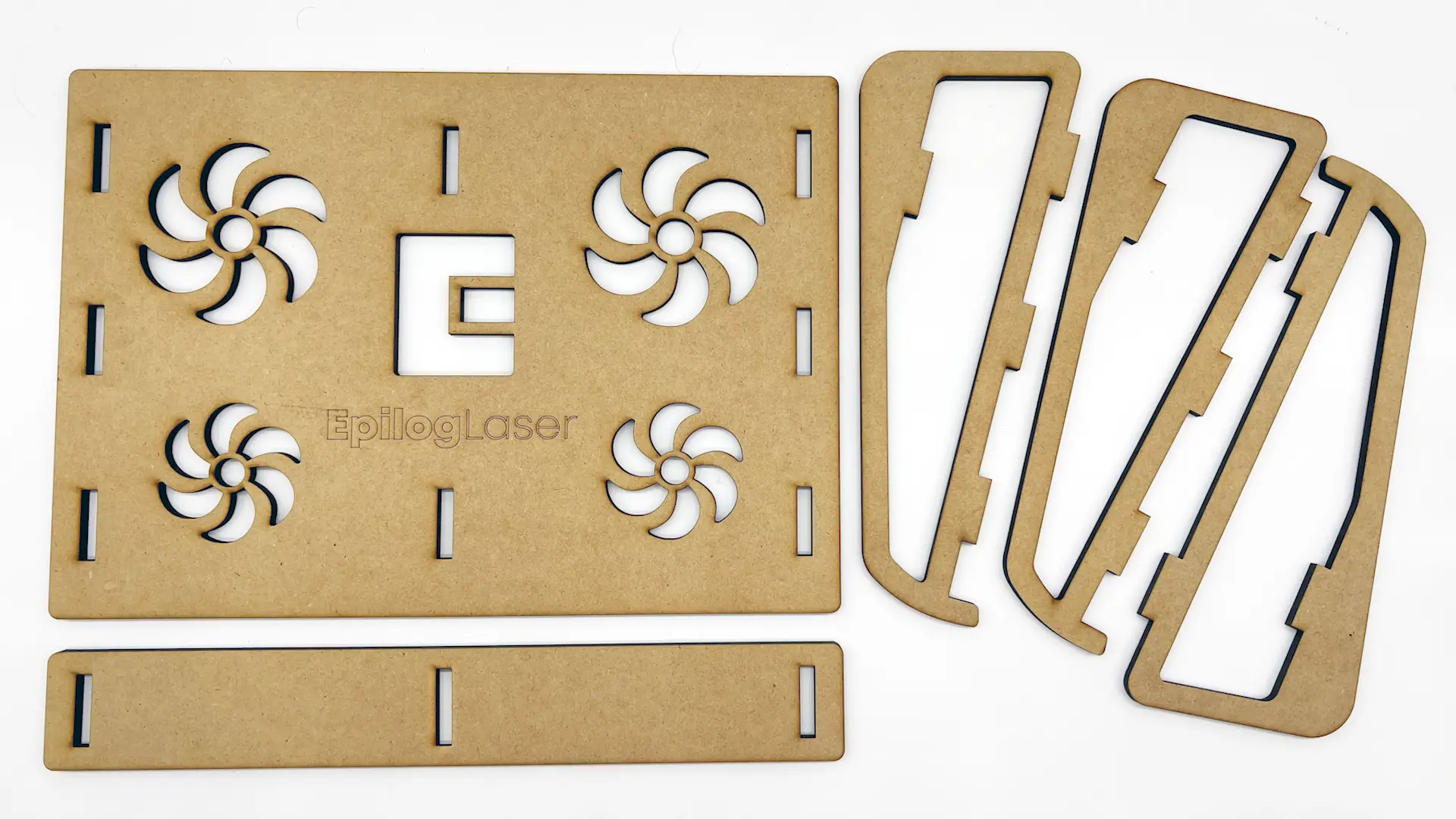
Når delene til din bærbare computerholder er skåret ud, er du klar til at begynde at samle den. Bærbar computerholderen er designet til at passe sammen uden lim. Du kan trykke tapperne ind i de tilsvarende huller uden større besvær, men hvis det er nødvendigt, kan du bruge en gummihammer eller en hammer og banke forsigtigt på delene, indtil tapperne sidder fast i hullerne.
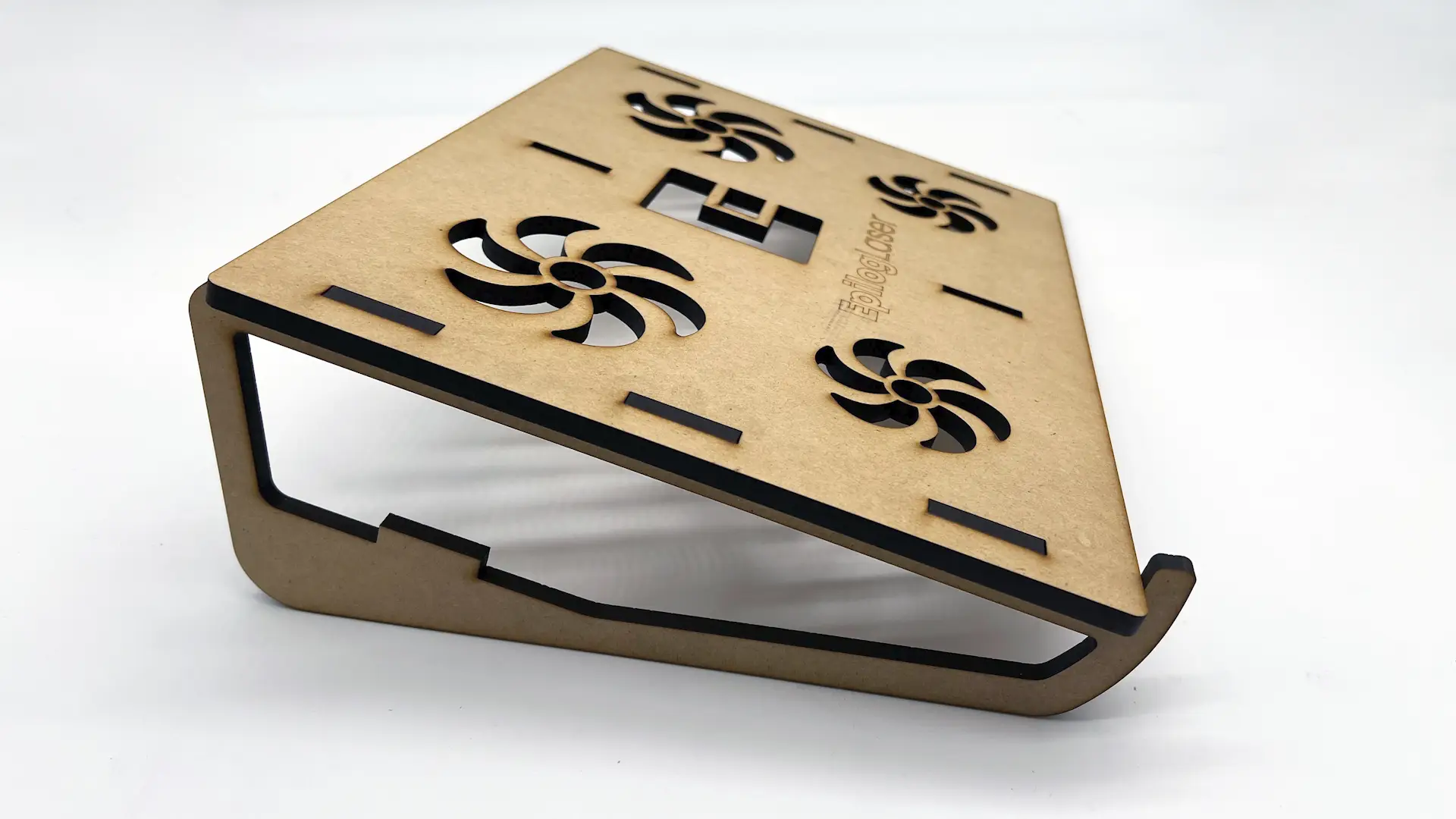
Trin 6: Klik venstre ben på plads
Start med at tilføje venstre ben til den primære bærbare computerstativstøtte.
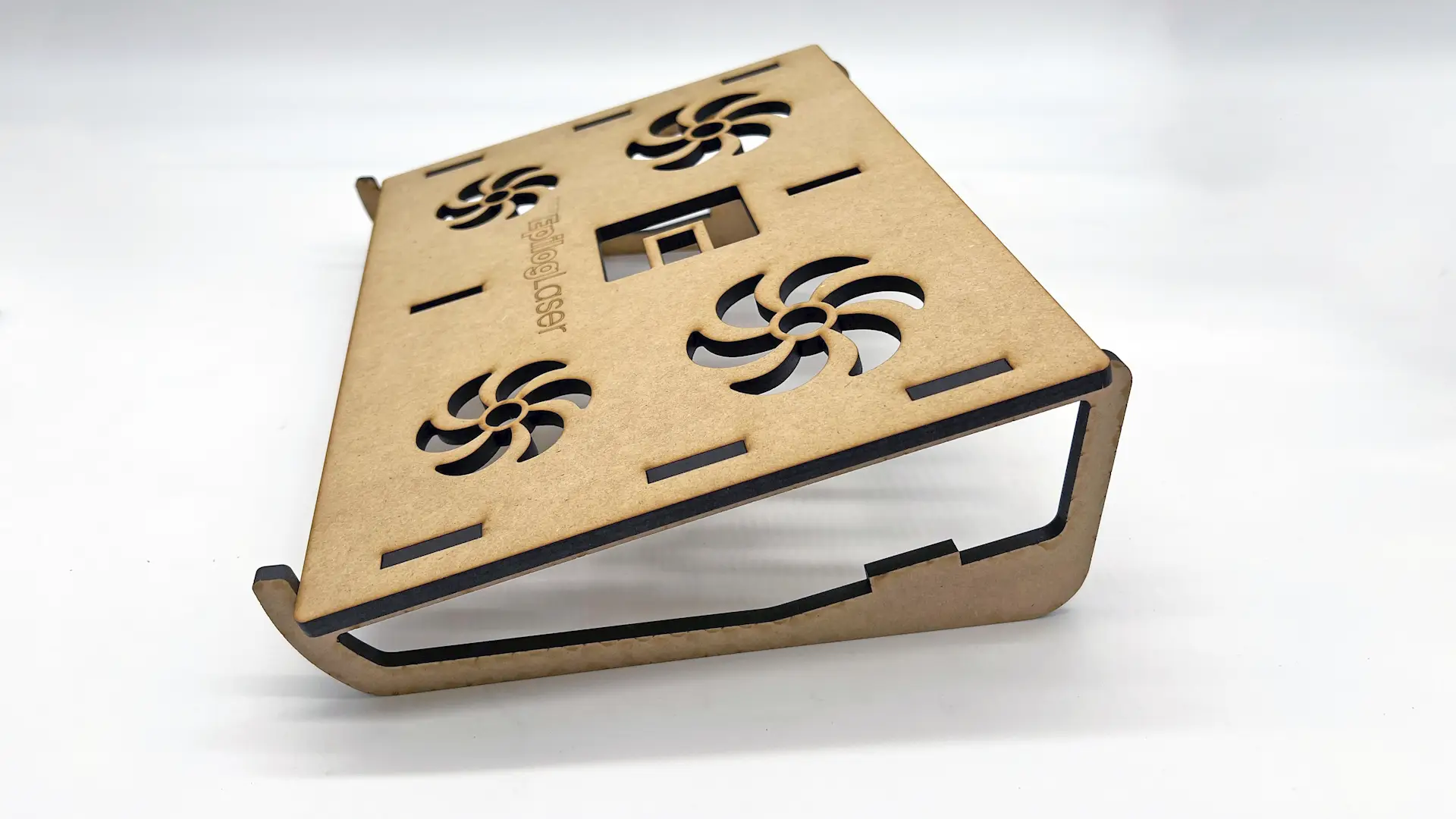
Trin 7: Klik højre ben på plads
Dernæst tilføjer du højre ben.
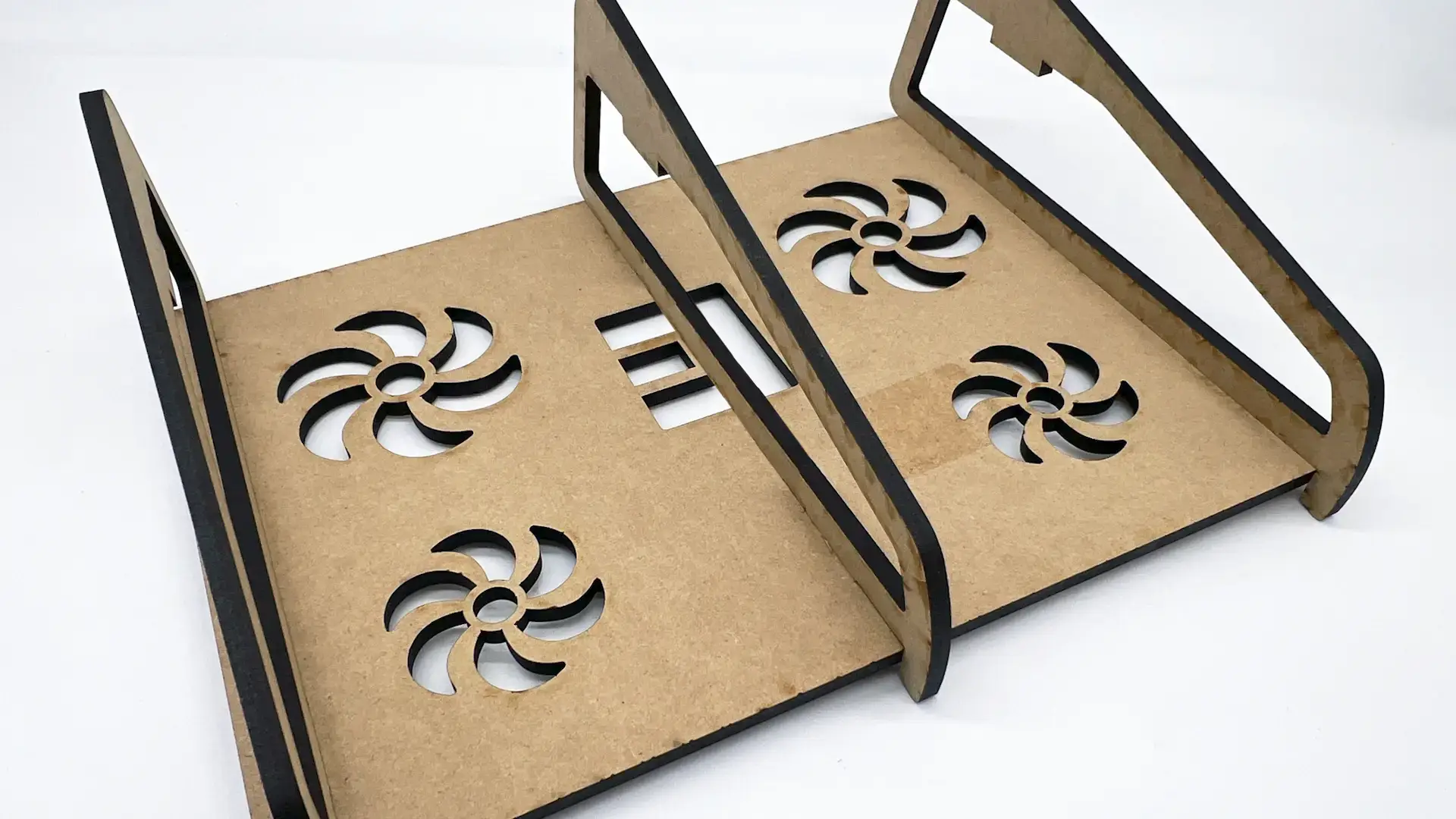
Trin 8: Klik midterbenet på plads
Tilføj derefter det midterste støtteben.
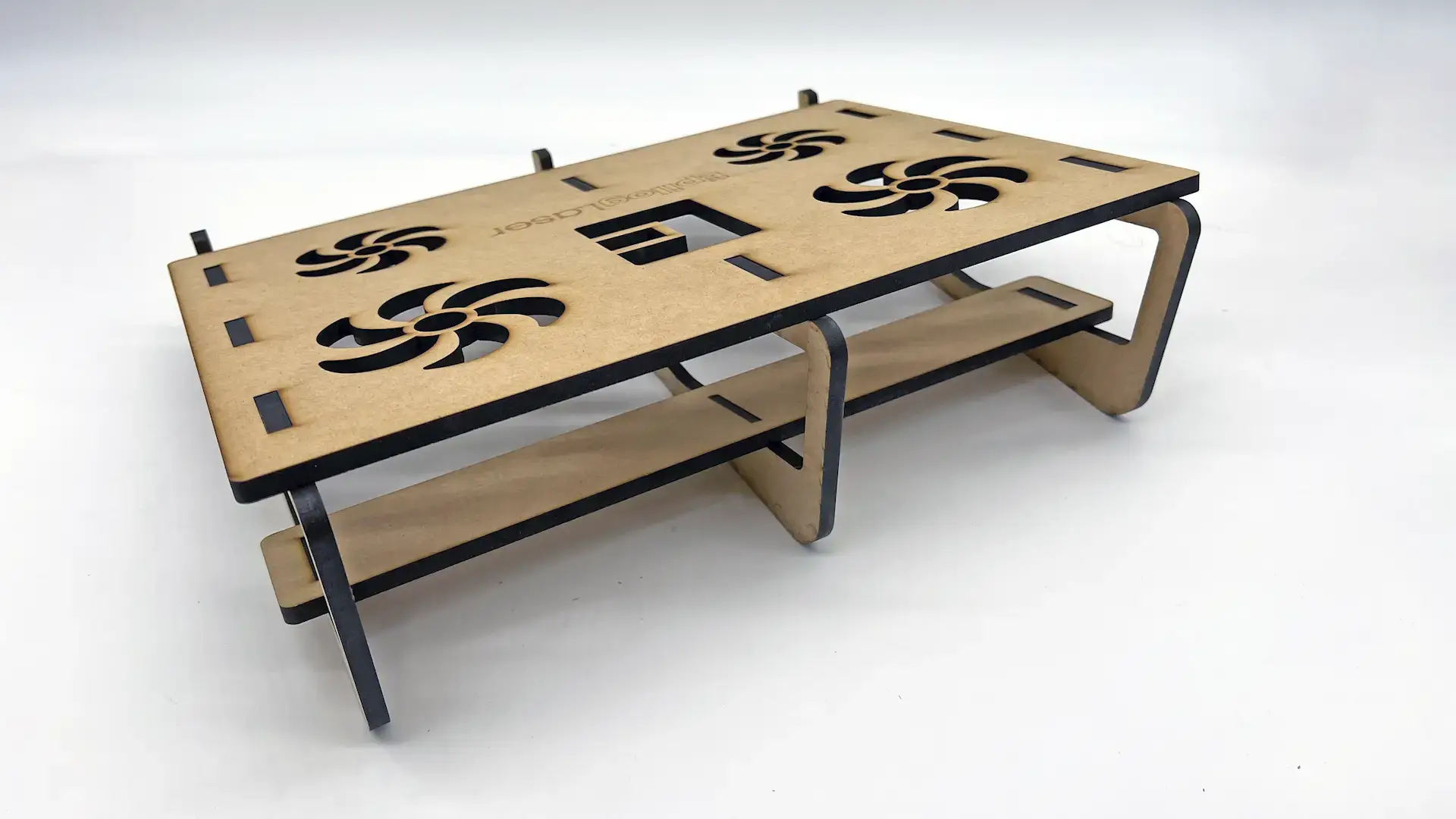
Trin 9: Klik benstøtten på plads
Til sidst tilføjer vi benkrydsstangsforbindelsen, som forbinder de tre ben og giver laptopstativet ekstra stabilitet og styrke.
Trin 10: Den færdige bærbare computerholder – klar til brug!
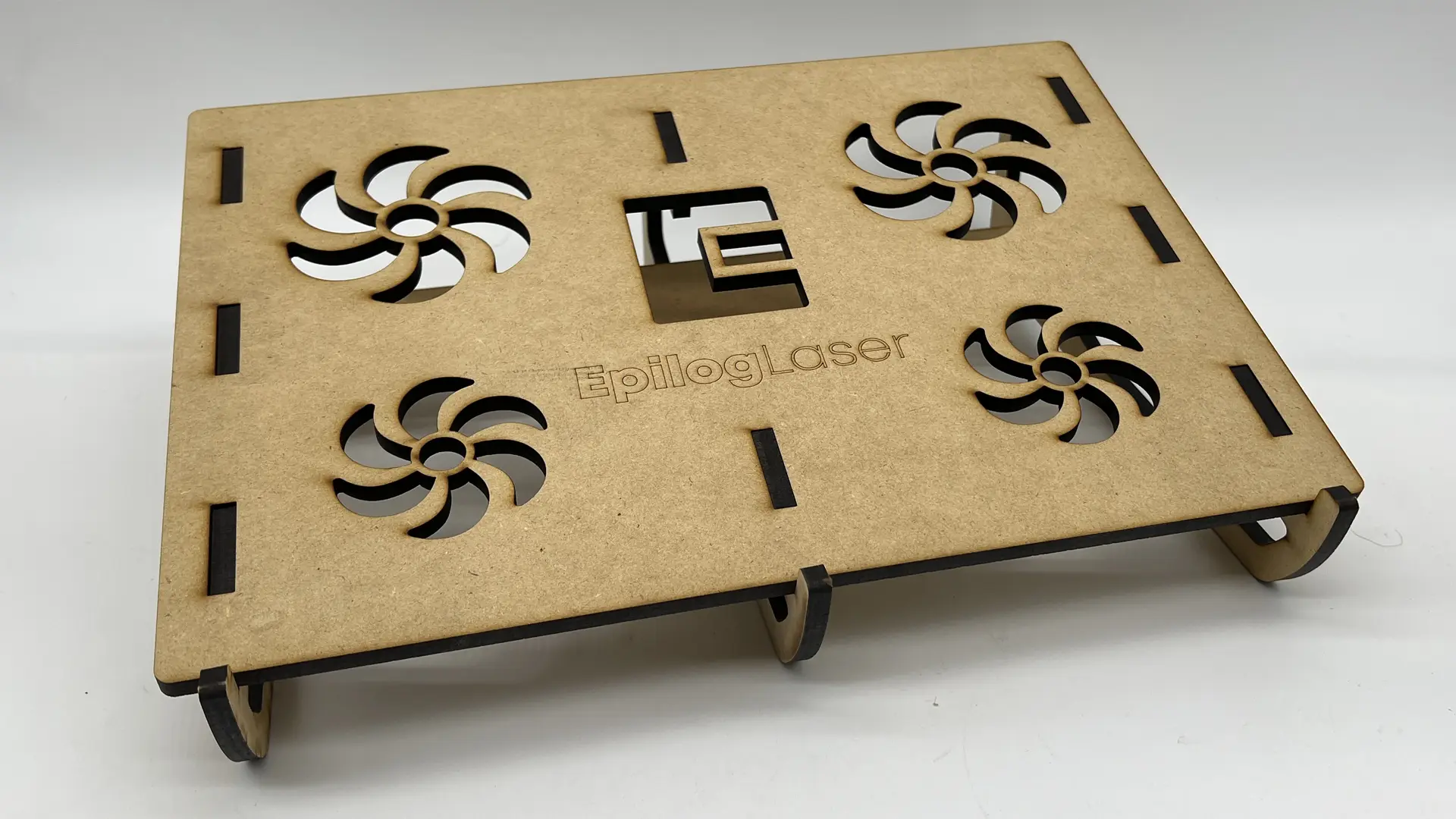
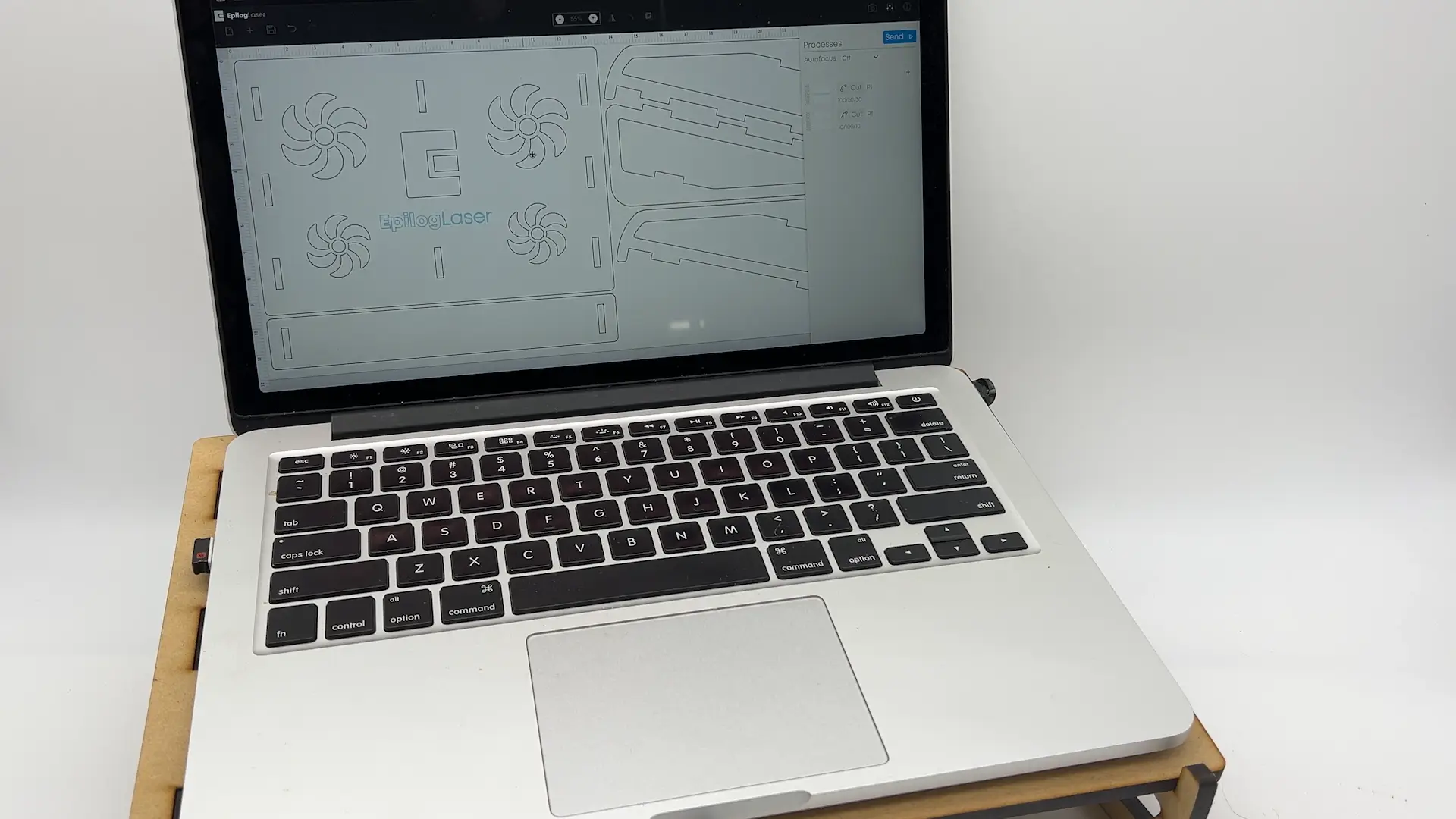
Nu hvor MDF-laserskåret projektet er samlet og færdigt, er denne funktionelle bærbare computerholder klar til brug!