
Trin 1: Kom godt i gang
Vi starter med at oprette indstillinger til gravering af kartonen. Ved at bruge karton med hvid kerne kan vi gravere gennem farvelaget ned til det hvide niveau. Men du kan bruge næsten enhver karton til de to øverste lag, da de ikke bliver graveret. Hvis du vælger en mørkere farve til det nederste lag af kortet, får du den bedste kontrast til din graverede tekst, men du kan eksperimentere med de farver, du ønsker.
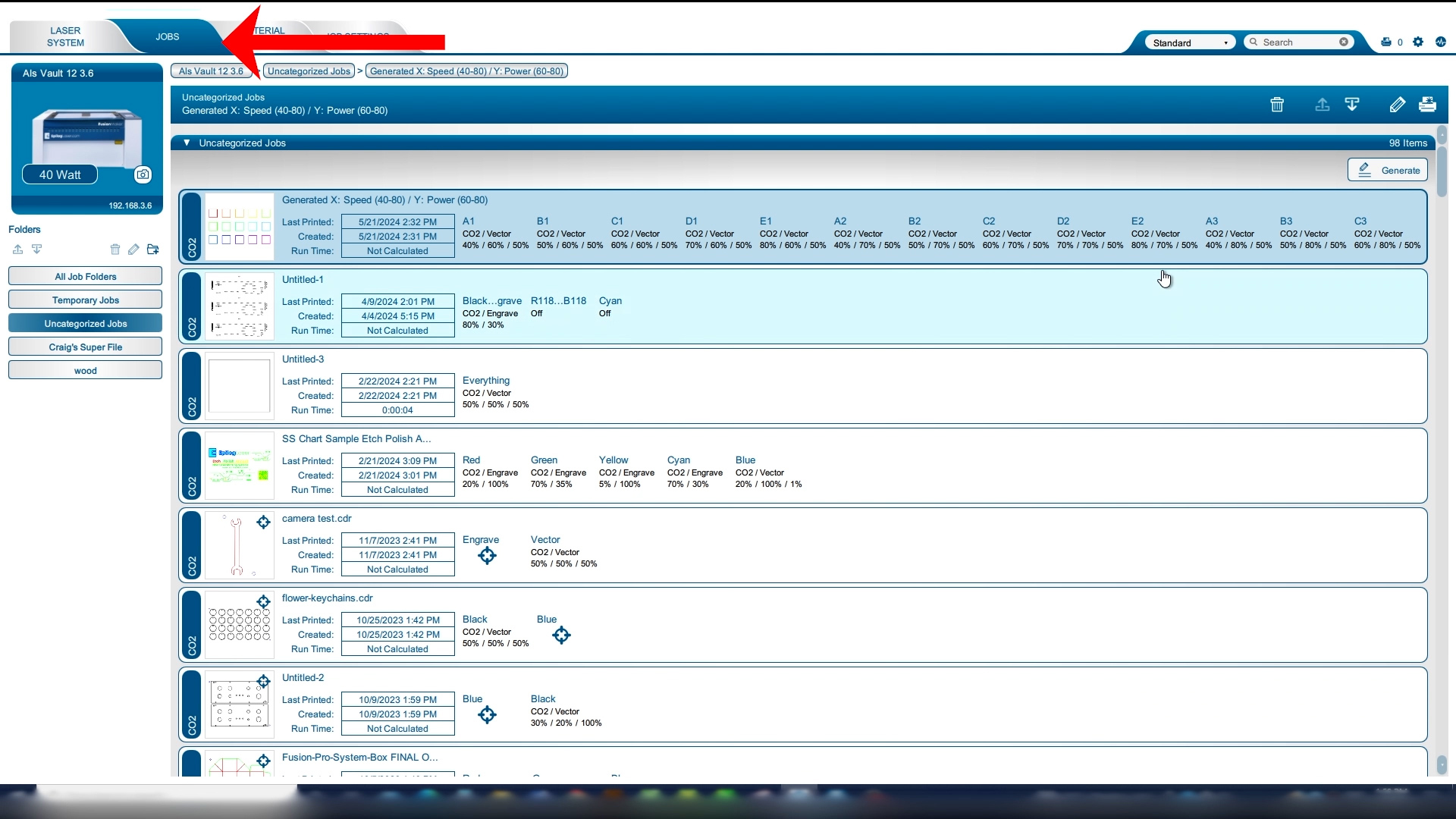
Start i Epilog Job Manager, gå til fanen Jobs, og klik på knappen Generate. Dette vil oprette en række materialeindstillinger, så vi kan finde den perfekte indstilling.
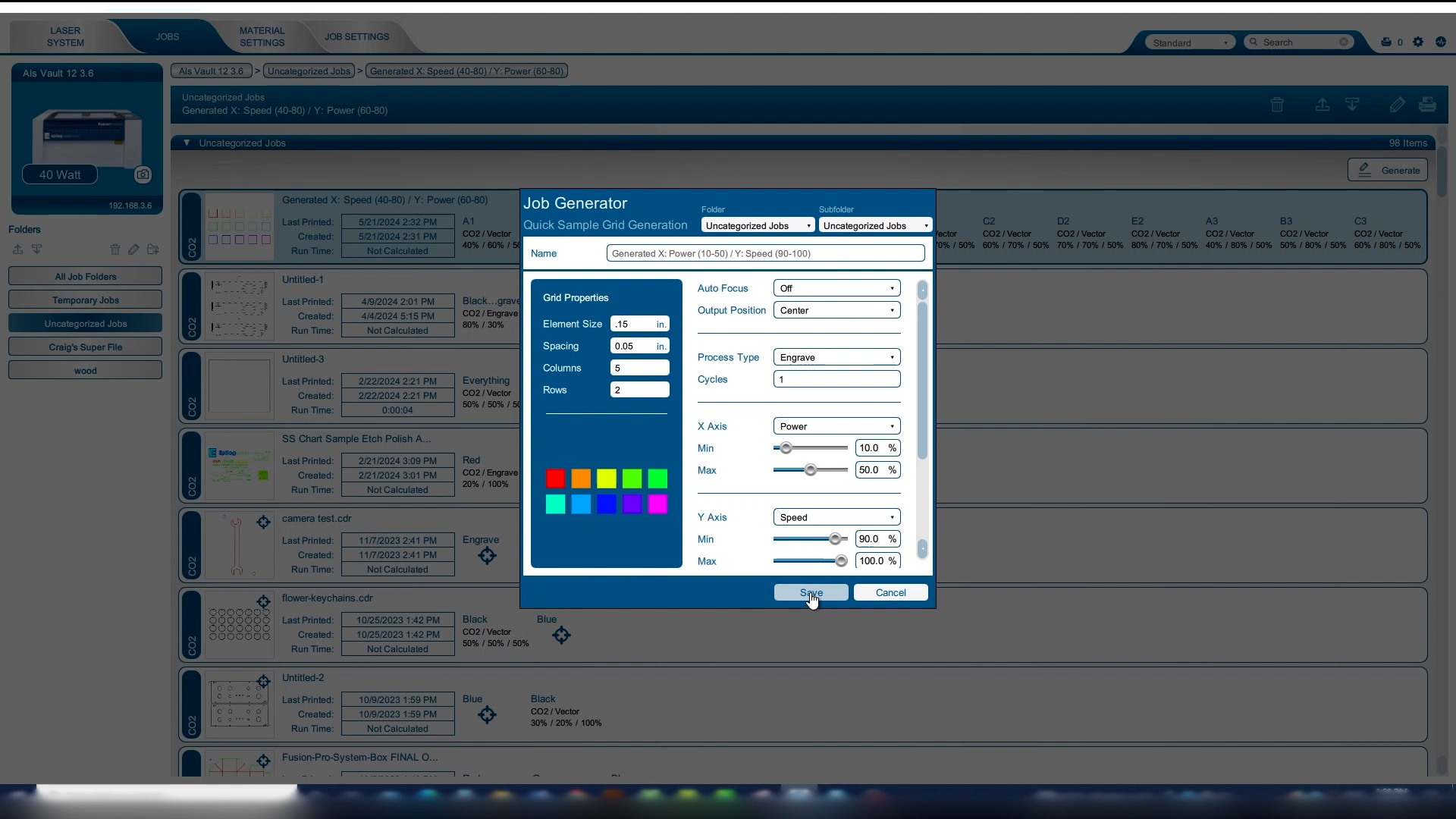
Vi indstiller boksstørrelsen til 0,15", afstanden til 0,05" og sætter kolonnerne til 5 og rækkerne til 2. Dette giver os mulighed for at vise 5 forskellige effektindstillinger og 2 forskellige hastighedsindstillinger. På X-aksen indstiller vi effekten mellem 10 og 50 %. På Y-aksen indstiller vi hastigheden mellem 90 og 100 %. Klik på Gem.
Trin 2: Materialetest
Åbn nu vores nye job. Brug et stykke karton, flyt den genererede fil over på kartonet, og tryk på printerikonet.
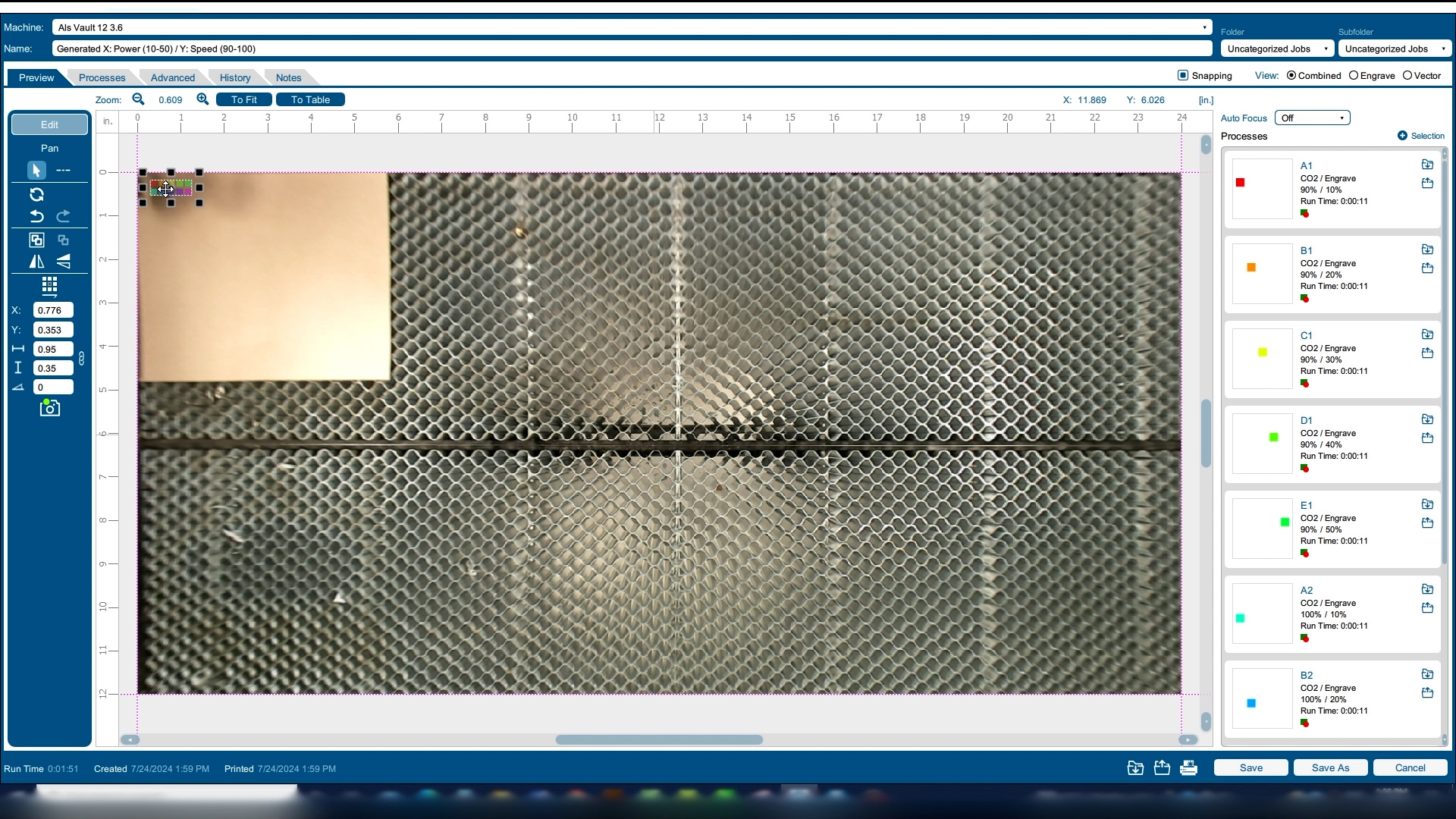
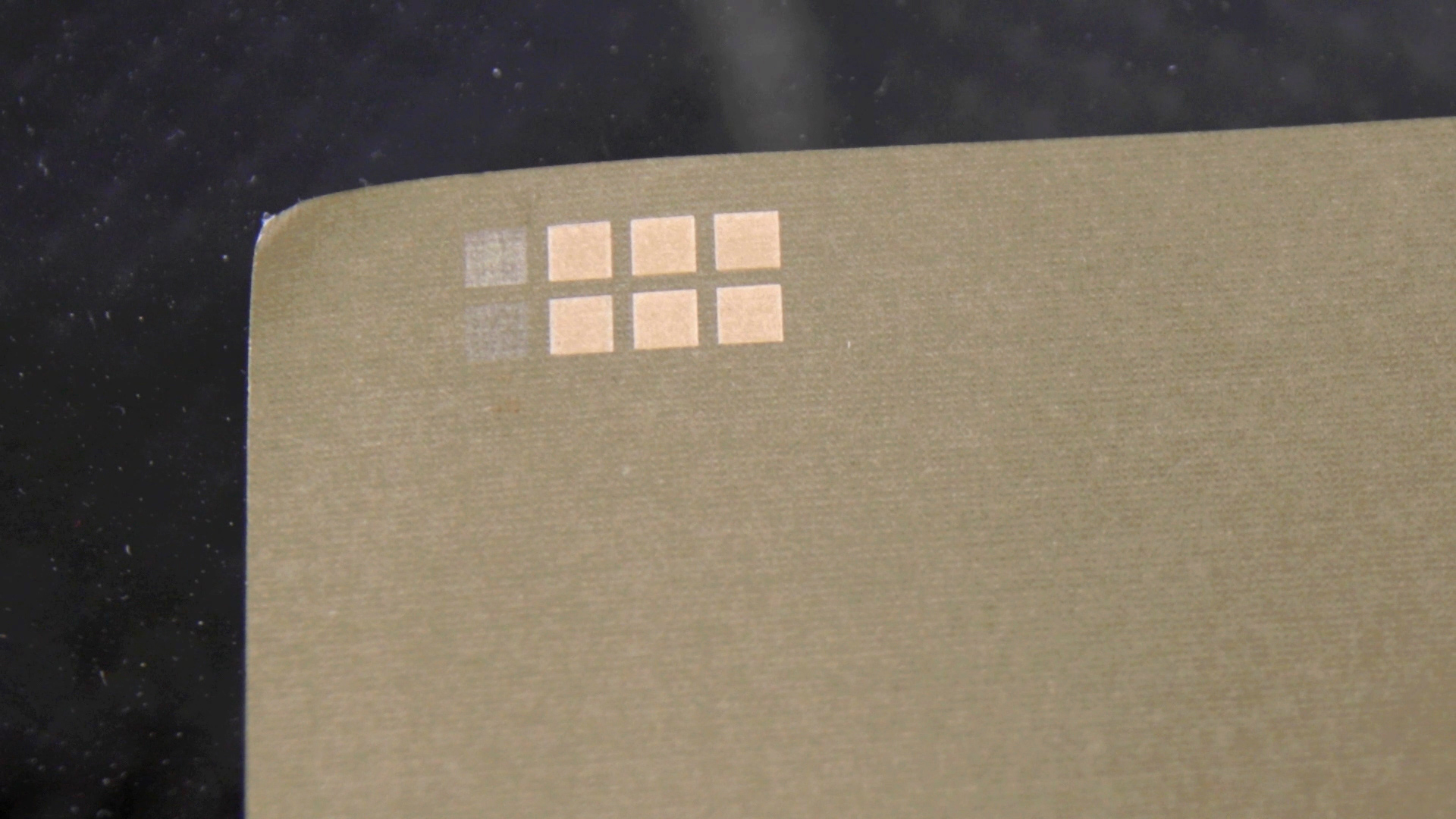
Når filen er graveret, kan vi finde vores foretrukne indstillinger for at få et hvidt mærke på kartonen. Vi foretrak firkanten ved 100 % hastighed og 30 % effekt.
Trin 3: Gravering og skæring
Vi placerer grafikken i højre øverste hjørne af siden. Bemærk, at du kan indstille dette til at oprette op til fire invitationer på én gang. Vælg nu indstillingerne for graveringen ved hjælp af de indstillinger, vi bedst kunne lide fra generatorfil-testen. På et 30-watts system bruger vi 100 % hastighed, 30 % effekt og 500 dpi. Vi indstiller vores skærelag til 50 % hastighed, 60 % effekt og 20 % frekvens og sender derefter filen til laseren.
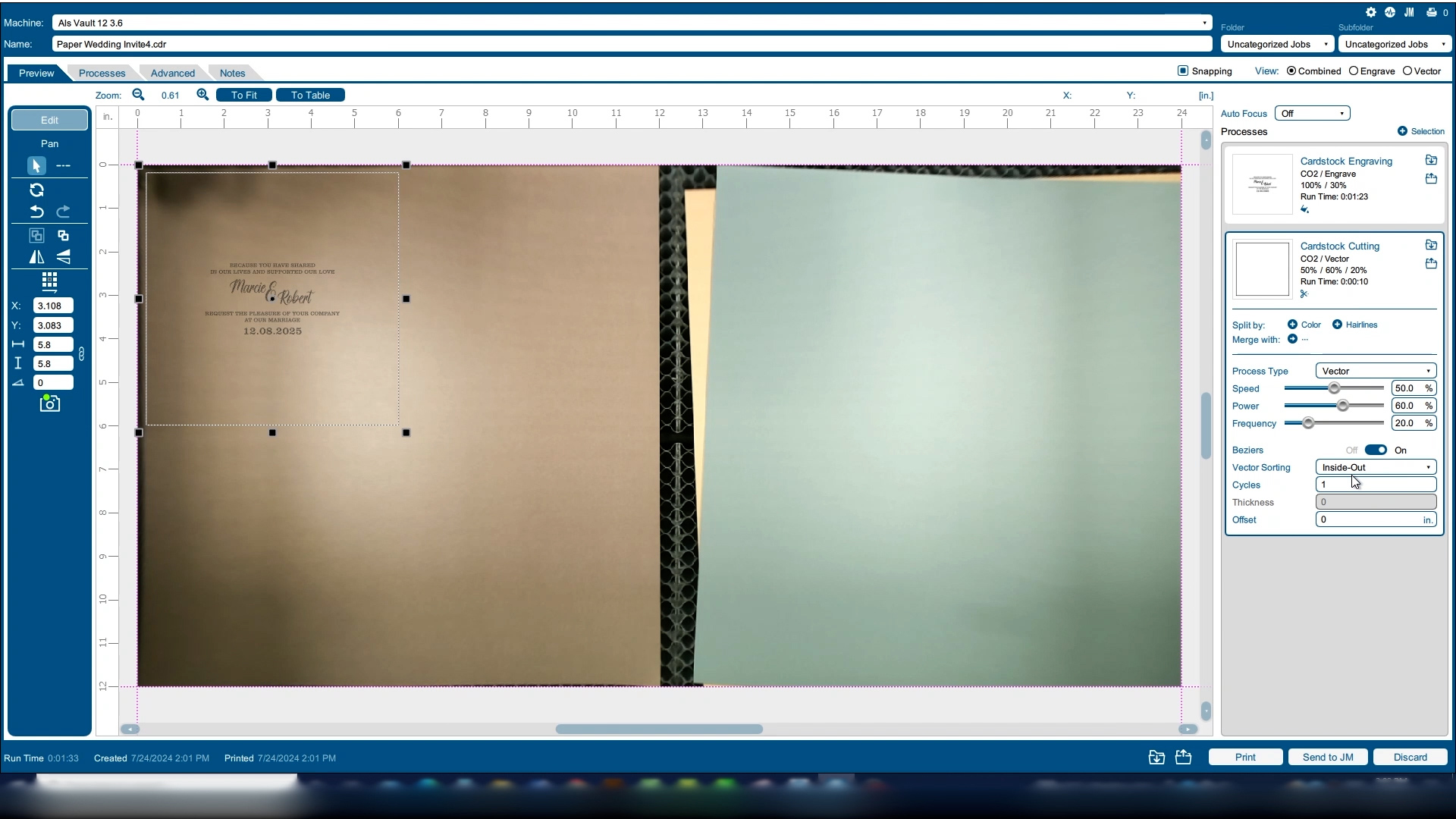
Dernæst går vi videre til det midterste lag. Dette lag har kun få snit, hvor vi ønsker, at det bageste lags farve skal kunne ses gennem hele invitationen. Vælg dette lag, og udskriv det, kun det valgte, til Laser Dashboard. Vi fletter de to processer sammen til en enkelt skæreproces.
Importer dine indstillinger for skæring af karton. Det er en god idé at gemme dine indstillinger, når du har indstillet dem, så de er hurtige at finde næste gang du arbejder med det pågældende materiale! Udskriv filen til laseren.
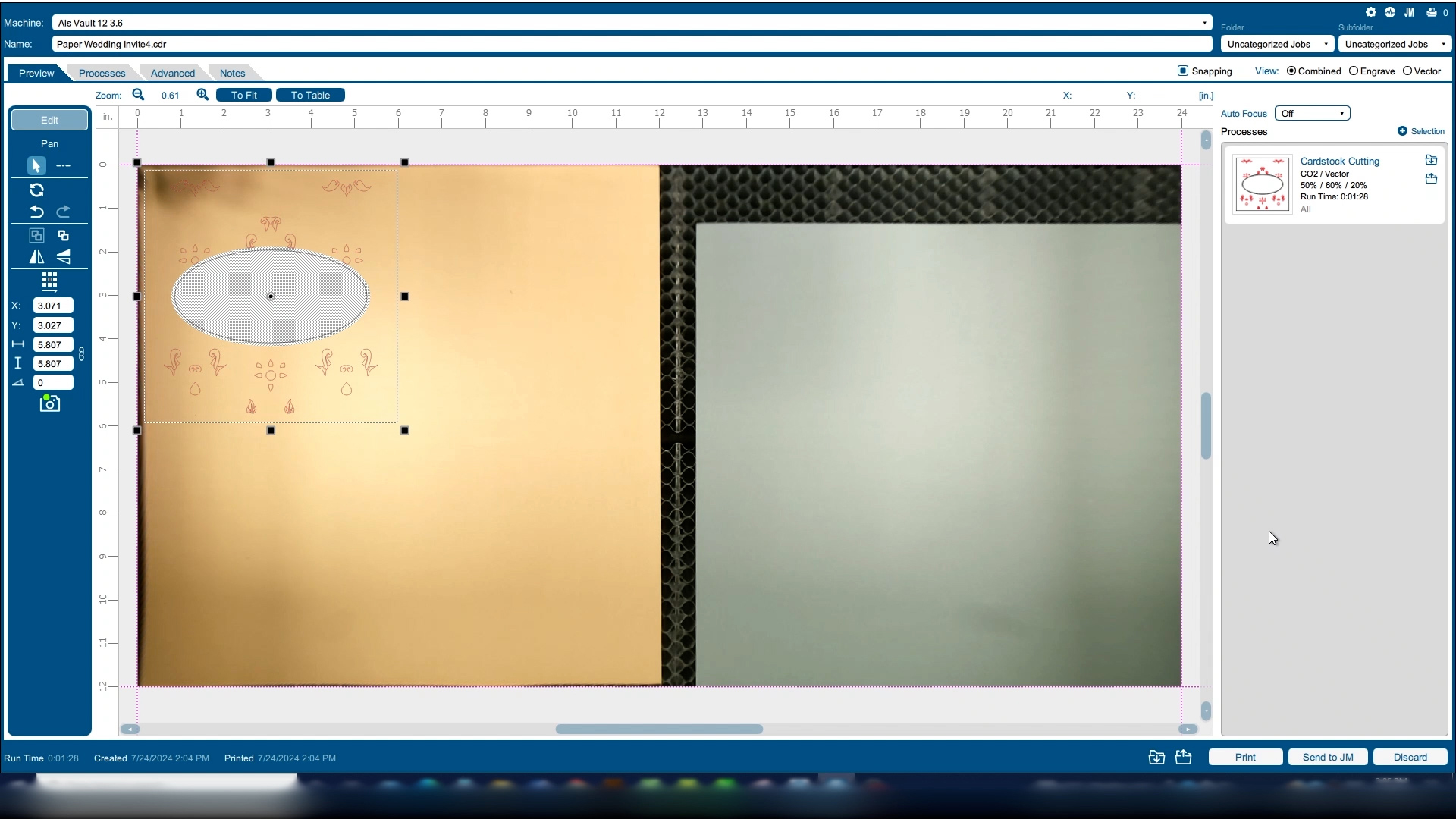
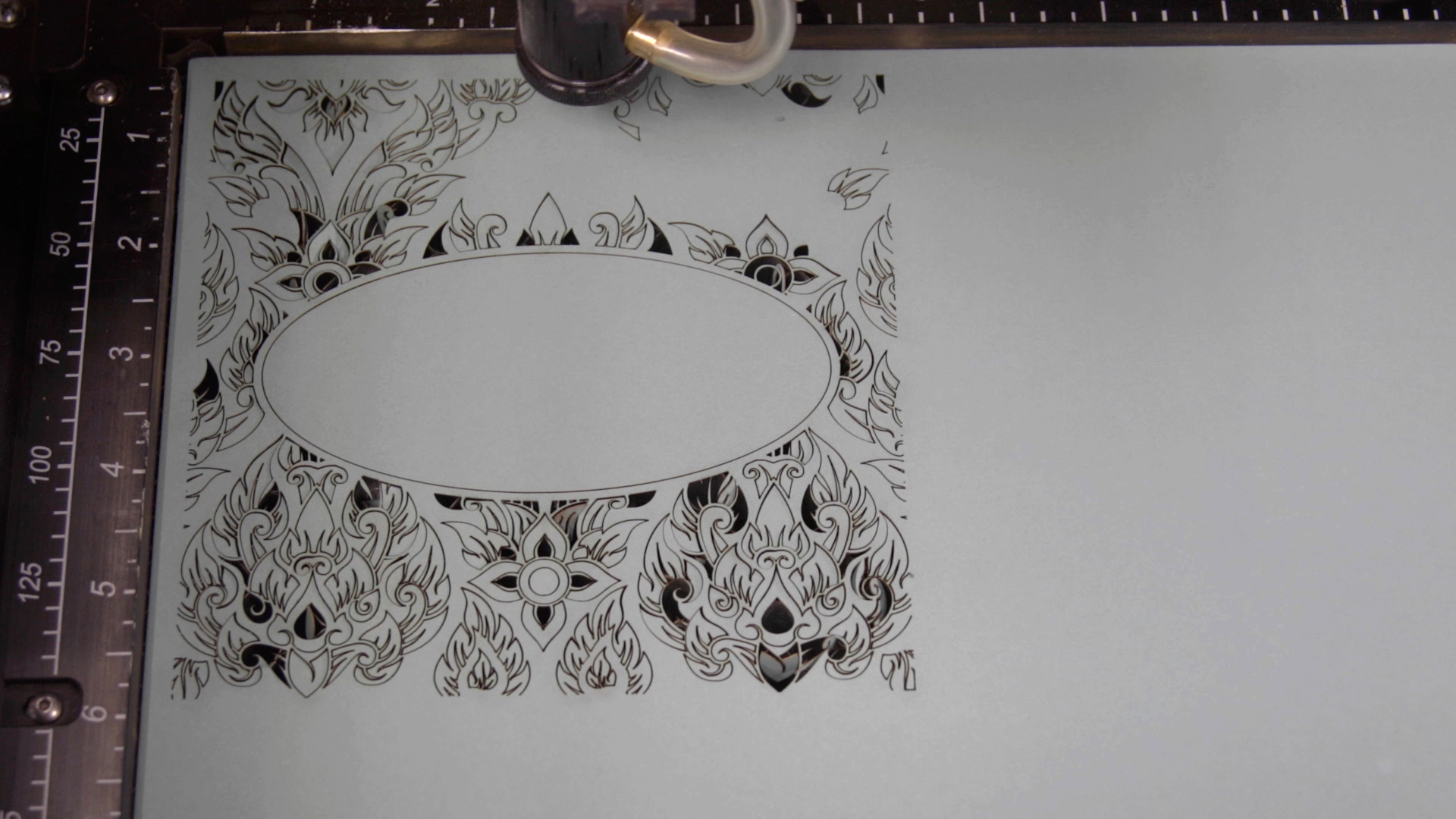
Til sidst skærer vi det øverste lag ud, som har det meste af det udskårne design. Vælg det lag og udskriv det kun til dashboard-valget. Flet vores to processer sammen og vælg dine indstillinger for udskæring af karton. Udskriv derefter filen til laseren.
Trin 4: Samling
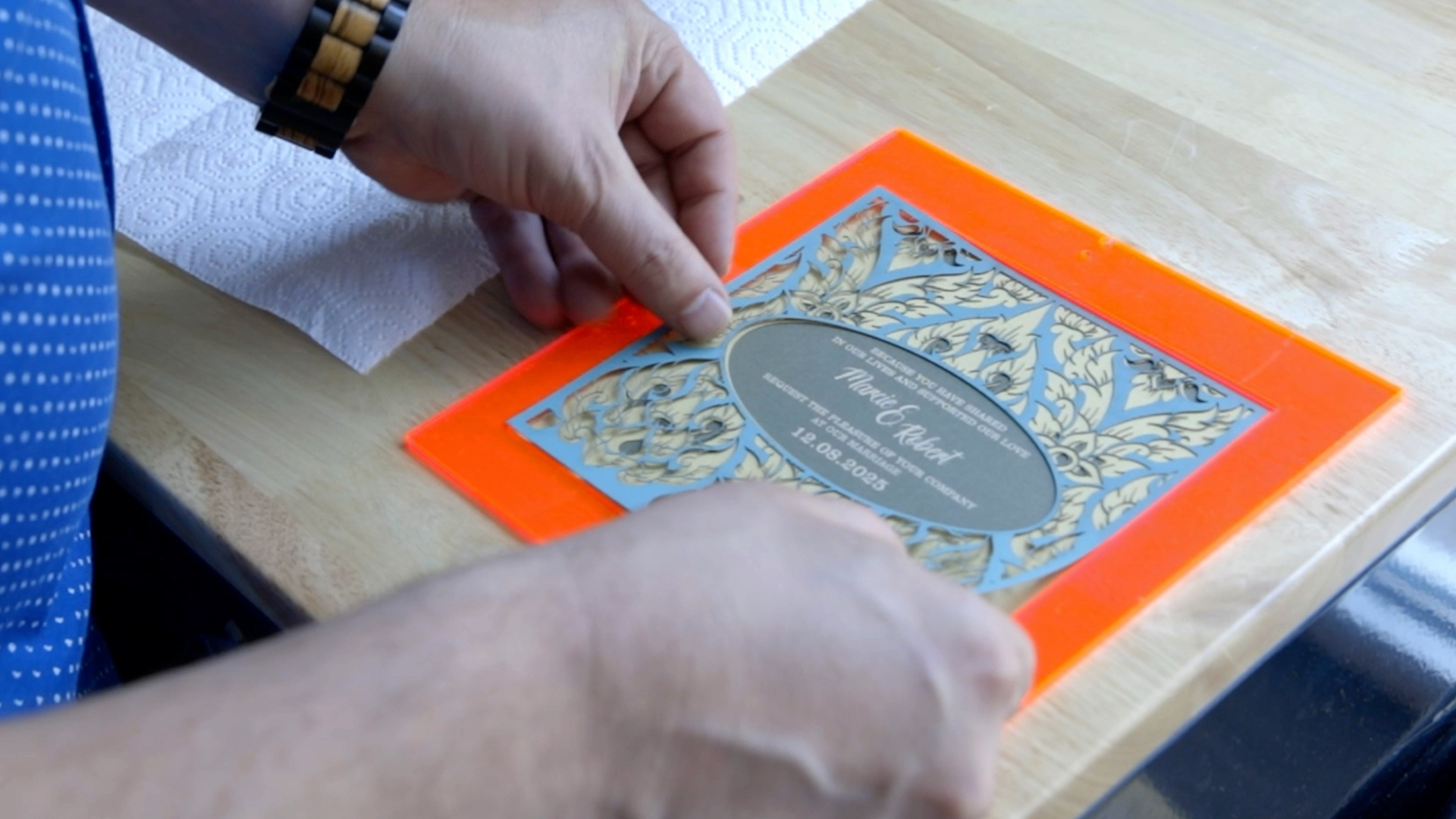
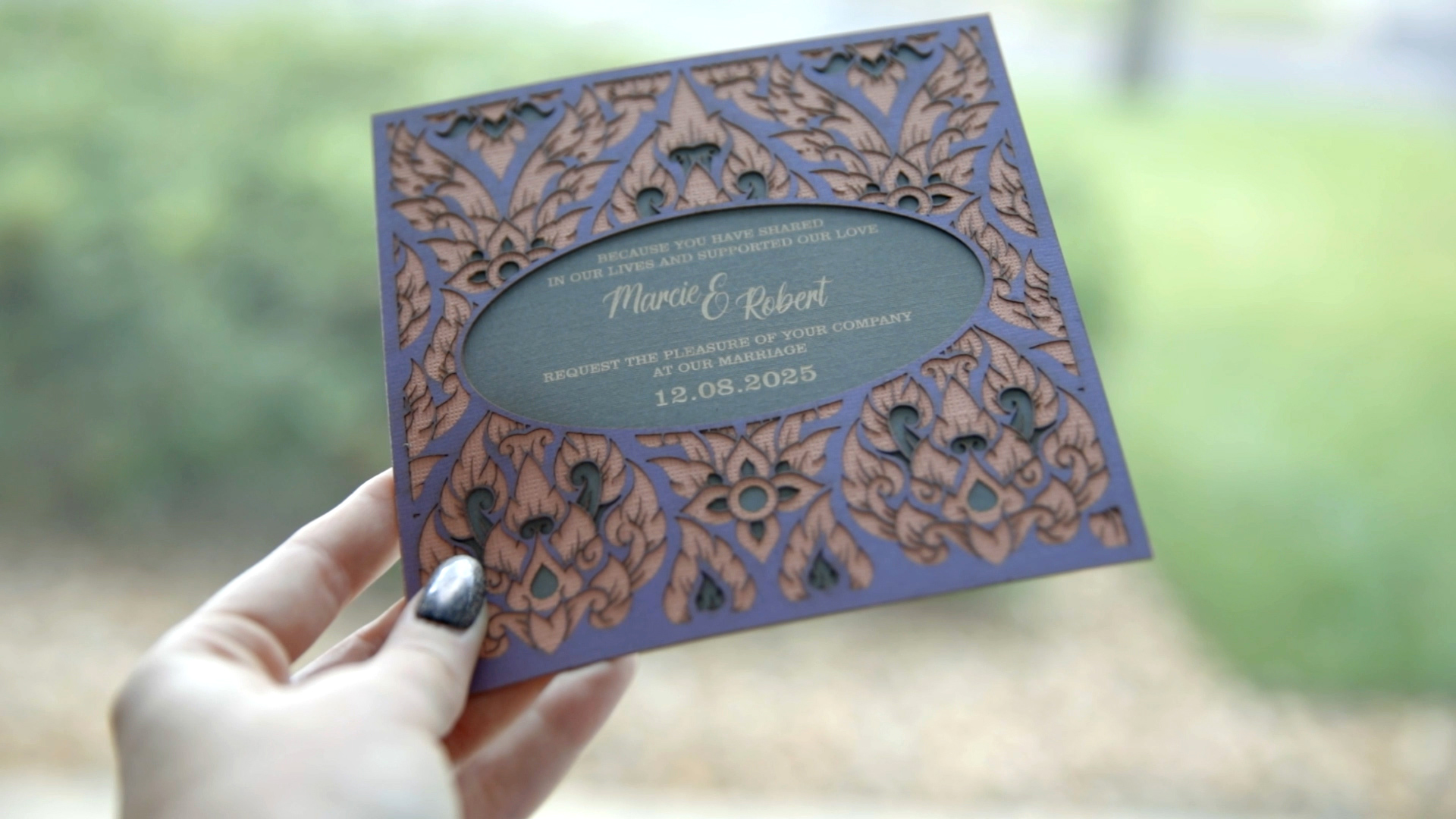
Nu hvor vi har vores tre lag, bruger vi en jig til at fastgøre lagene perfekt til hinanden. Til vores jig har vi brugt et stykke akryl, som vi har skåret et hul i, der har samme størrelse som invitationen.
Placer det nederste lag i skabelonen. Ryst limdåsen godt, og sprøjt derefter bagsiden af det midterste lag. Placer det oven på det nederste lag. Gentag dette med det øverste lag, sprøjt bagsiden af papiret og placer det derefter i skabelonen. Tryk forsigtigt, og vores invitation er perfekt justeret. Du kan endda indgravere bagsiden af invitationen med alle bryllupsdetaljerne!
Hvor kan man sælge specialfremstillede, laserskårne bryllupsinvitationer?
Salg af laserskårne bryllupskagefigurer kan foregå via forskellige kanaler, både online og offline. Her er nogle muligheder:
- Online markedspladser, såsom Etsy, Amazon Handemade eller eBay.
- Specialiserede bryllupsplatforme såsom The Knot Marketplace eller WeddingWire.
- Din egen hjemmeside.
- Sociale medier.
- Håndværksmesser.
- Bryllupsshows.
- Lokale bryllupsbutikker.


