
Kom godt i gang
Vi begynder med at placere et stykke sort passepartout og kædehjulet på arbejdsfladen under Fusion Edge . Ved at bruge et stykke sort passepartout opnår vi en høj kontrast mellem det metalliske kædehjul og baggrunden, hvilket er vigtigt for at opnå en god automatisk sporing i et senere trin.
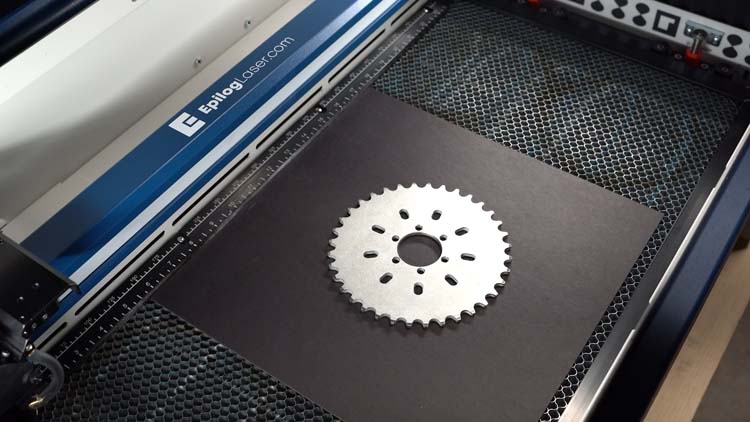
Dernæst bruger vi autofokusfunktionen til at fokusere IRIS-kameraet på kæderingen for at optage et billede i fuld størrelse.
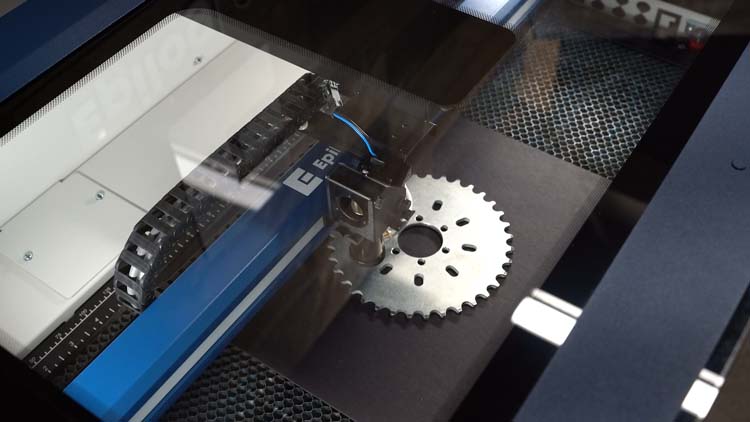
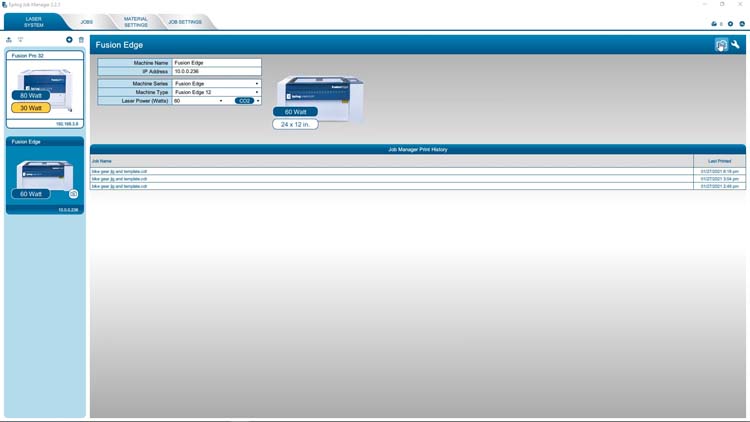
For at indsamle et billede med IRIS-kameraet skal du åbne Job Manager og klikke på ikonet Camera Options (Kameraindstillinger) i øverste højre hjørne.
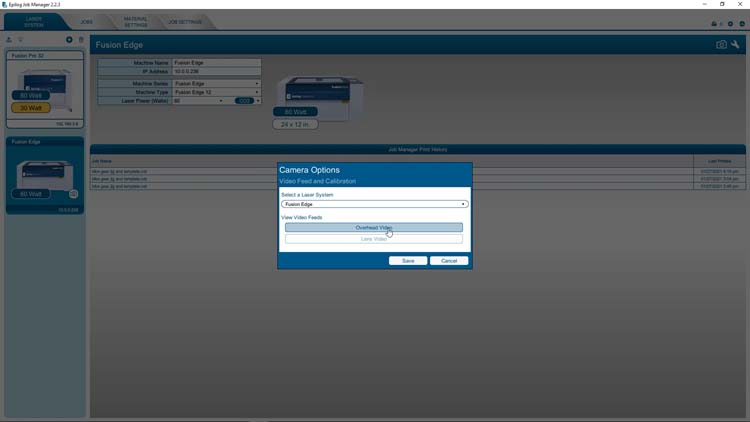
Vælg Overhead Video for at åbne IRIS-kameraets live videofeed.
Overheadkameraet giver et overblik over arbejdsområdet og har en automatisk indstilling for lysstyrke og kontrast.
Vi kan også slå den automatiske funktion fra og justere lysstyrken og kontrasten manuelt for at opnå et tilpasset resultat.
I dette eksempel har vi slået den automatiske indstilling fra og justeret lysstyrken og kontrasten for at opnå et højkontrastresultat mellem vores sorte matte tavle og metalkædehjulet.
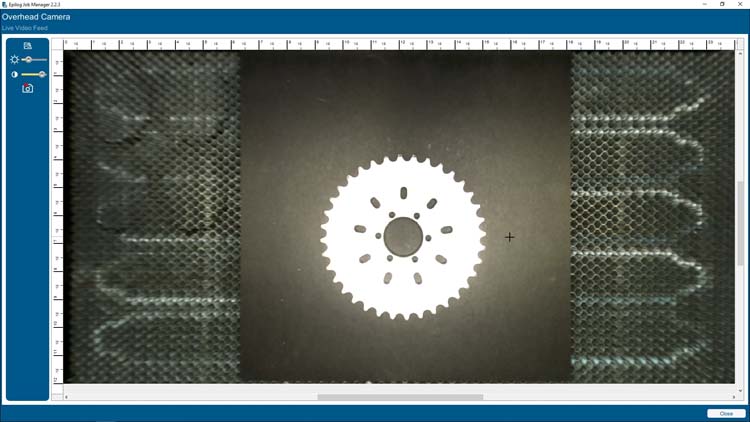
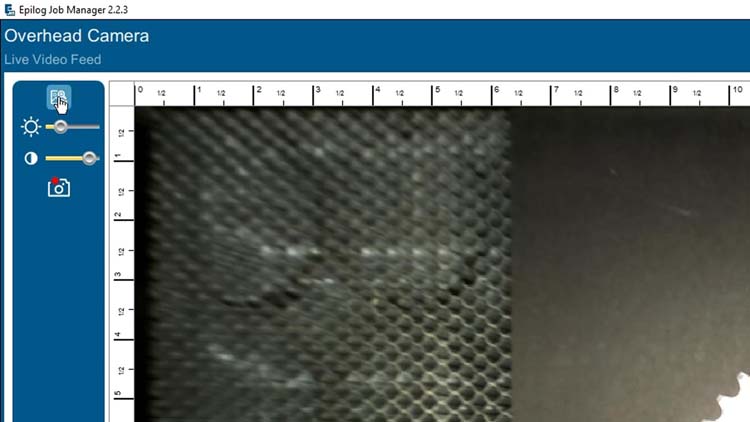
Nu hvor lysstyrken og kontrasten er optimeret til billedoptagelse, vælger vi knappen Kopier baggrundsbillede for at kopiere IRIS-kameraets billede til computerens udklipsholder.
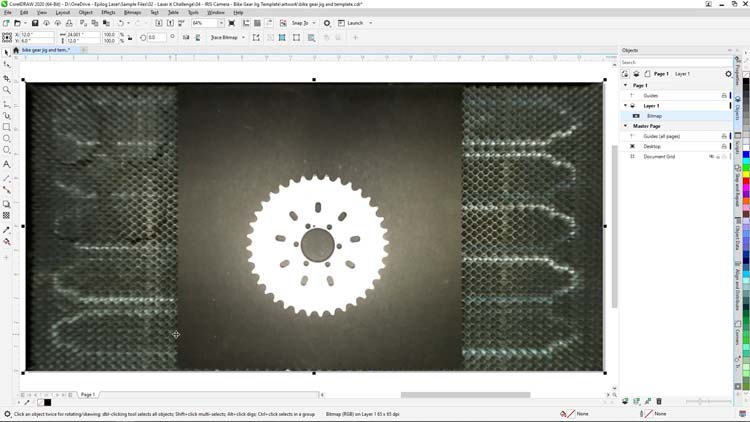
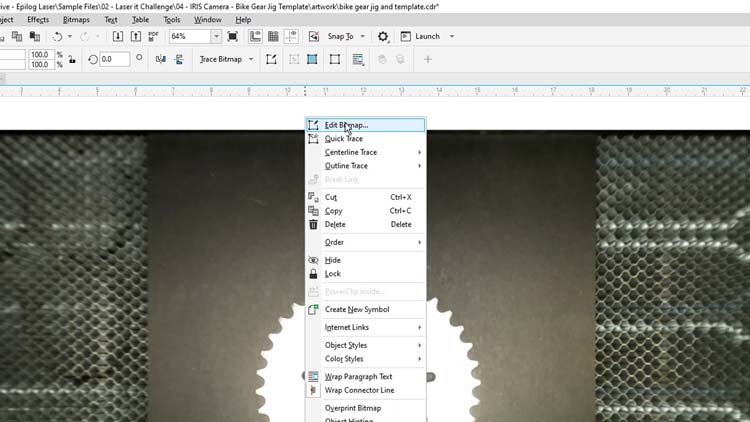
Nu indsætter vi vores billedoptagelse i et nyt dokument på 24" x 12" i CorelDRAW, højreklikker på billedet og vælger Rediger bitmap for at åbne billedet i Corel PHOTO-PAINT, hvor vi foretager et par yderligere justeringer.
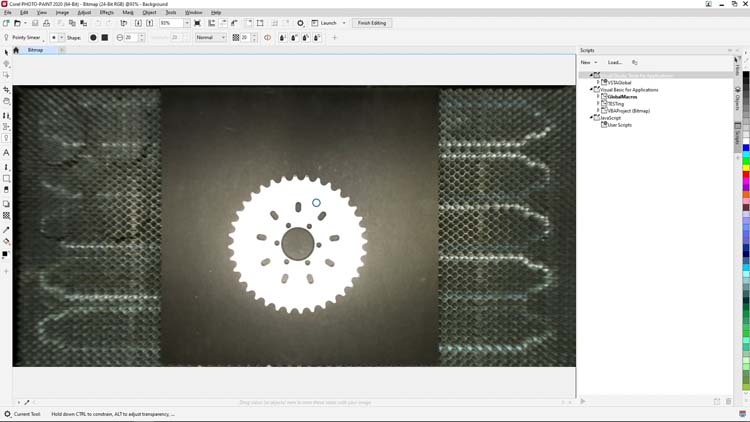
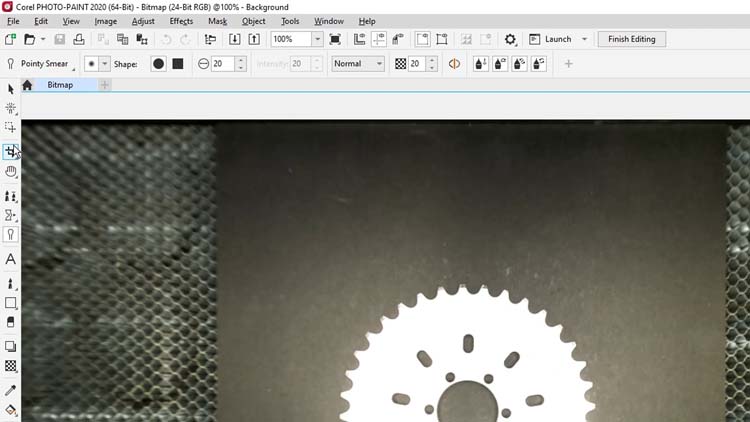
Vælg beskæringsværktøjet fra værktøjskassen til venstre, og tegn en beskæringsramme omkring kæderingen, så der er en passende margen omkring ydersiden.
Nu skal vi rense tænderne på vores kædehjul ved hjælp af viskelæderværktøjet. Det giver en meget bedre kvalitet af vektorsporingen, når vi vender tilbage til CorelDRAW.
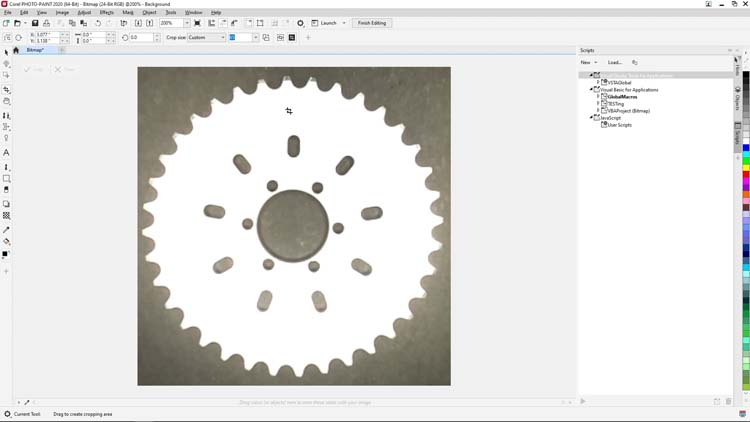
Vælg viskelæderværktøjet fra værktøjskassen til venstre, og begynd at klikke og slette alle grå pixels, der ses på spidserne af kædehjulets tænder.
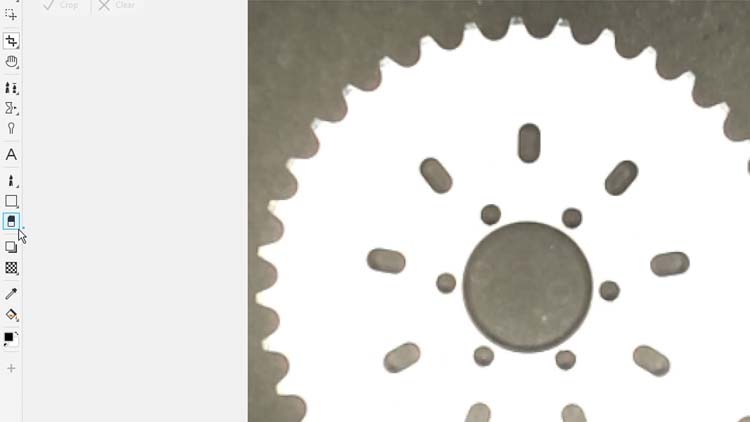
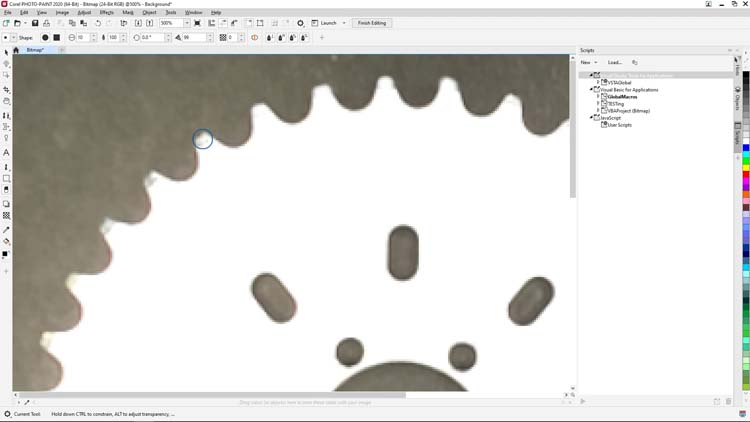
Viskelæderværktøjet har et par indstillinger, der gør det muligt at ændre værktøjets størrelse og form, men i dette eksempel passer standardindstillingerne perfekt til kurven på spidsen af hver kædehjulstand.
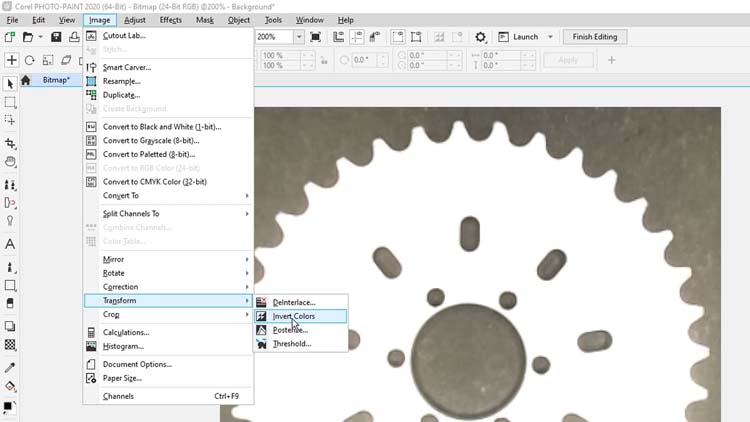
Når alle tænderne på kæderingen er blevet renset, bruger vi funktionen Invert Colors (Inverter farver) i PHOTO-PAINT til at invertere farverne i vores billedoptagelse.
Vælg Billede > Transformér > Inverter farver i menulinjen øverst på skærmen for at invertere billedet.
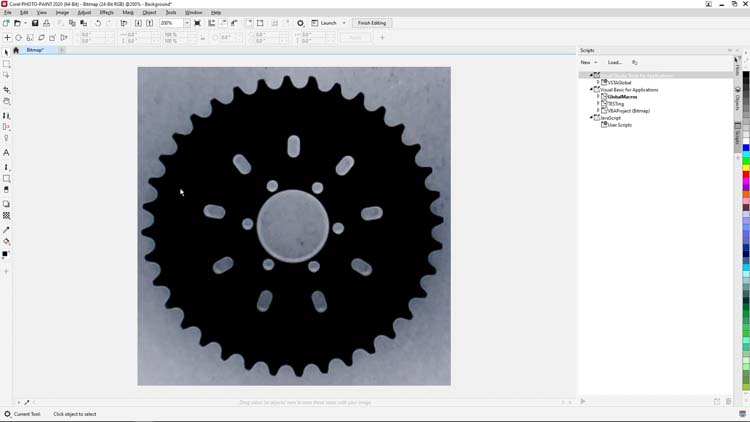
Nu fjerner vi baggrunden på vores billede, som nu er gråt, ved hjælp af værktøjet Magic Wand Mask. Klik og hold på værktøjet Rectangle Mask i værktøjskassen til venstre, og vælg værktøjet Magic Wand Mask blandt mulighederne.
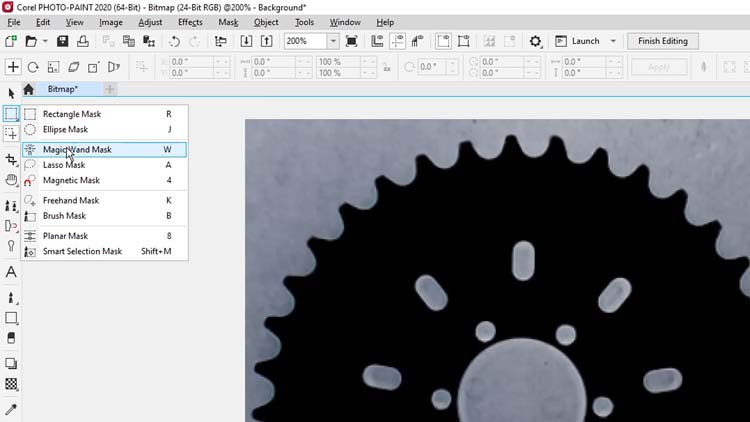
Klik på det sorte kædehjulsbillede for at oprette et valg af kædehjulet, højreklik derefter på valget og vælg Anvend smart valg til maske i menuen.
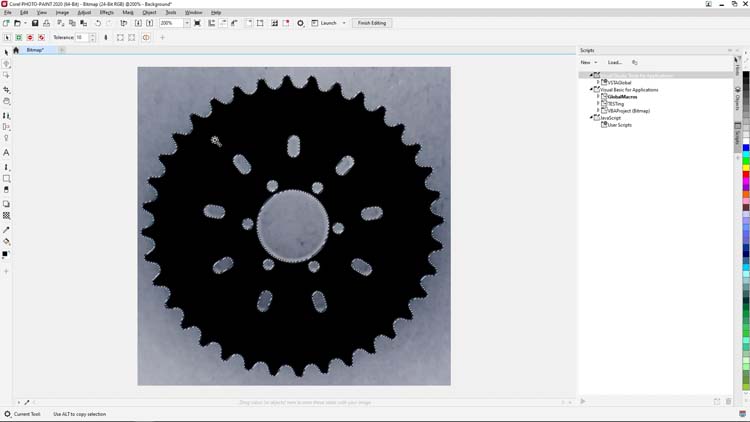
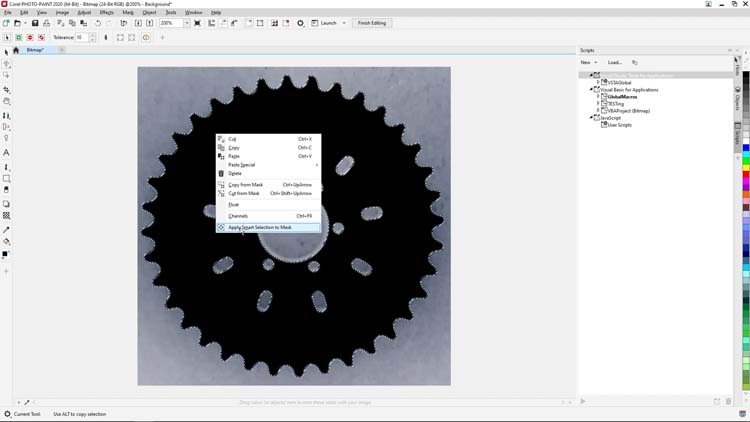
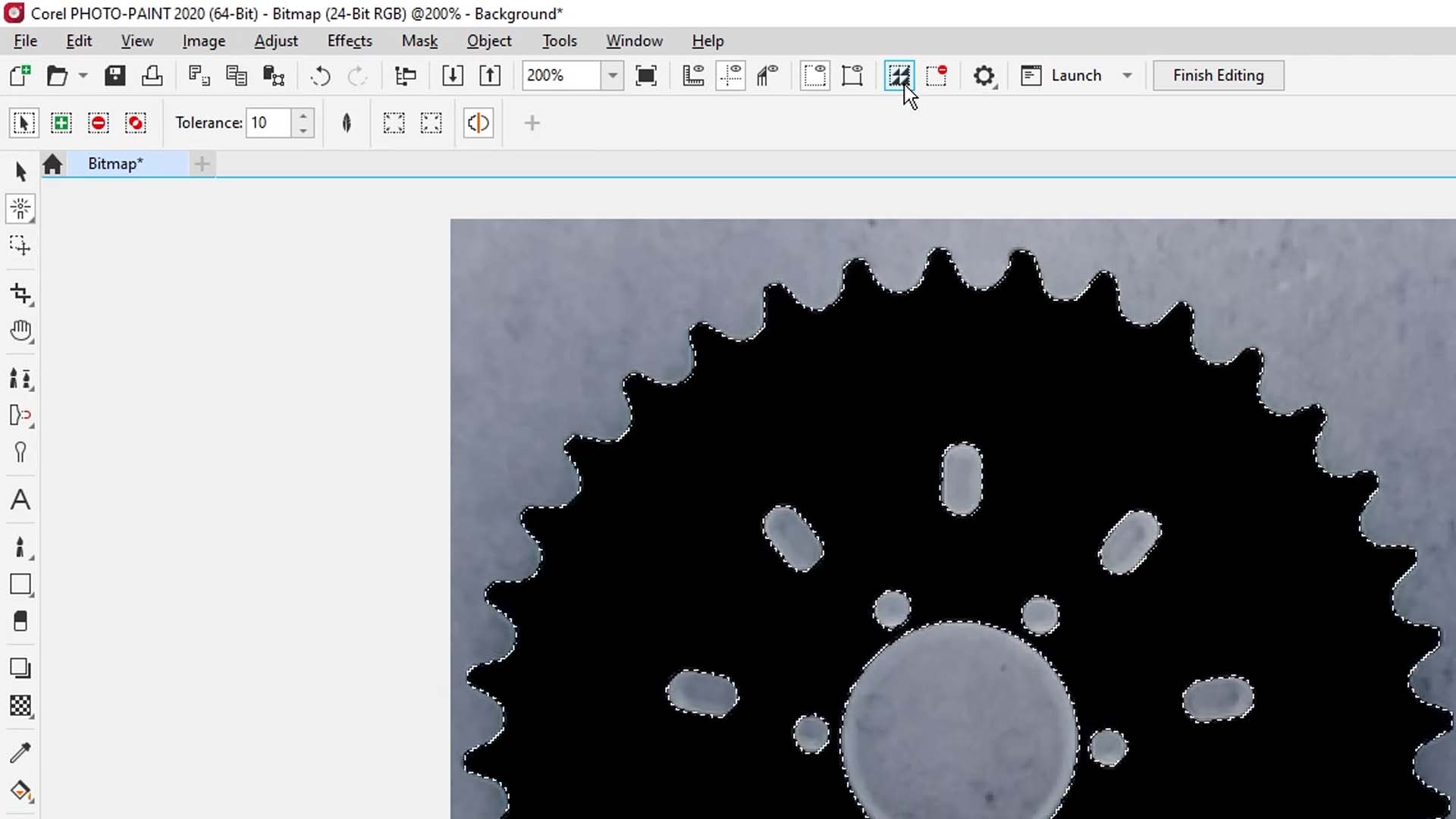
Som sidste trin, inden vi vender tilbage til CorelDRAW vores vektortracing, inverterer vi vores maskevalg ved at klikke på Invert Mask (Inverter maske) i menulinjen Standard øverst på skærmen.
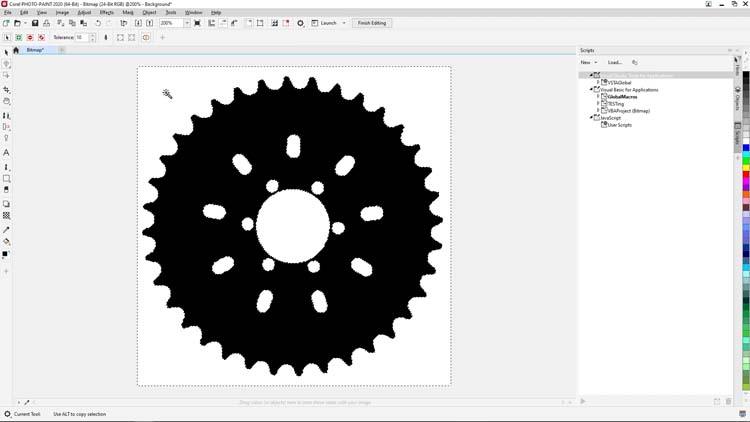
Tryk derefter på Slet for at fjerne baggrunden.
For at færdiggøre vores billede og vende tilbage til CorelDRAW klikker vi på knappen Afslut redigering i menulinjen Standard øverst på skærmen og vælger Ja, når vi bliver bedt om at gemme ændringerne i bitmap-billedet.
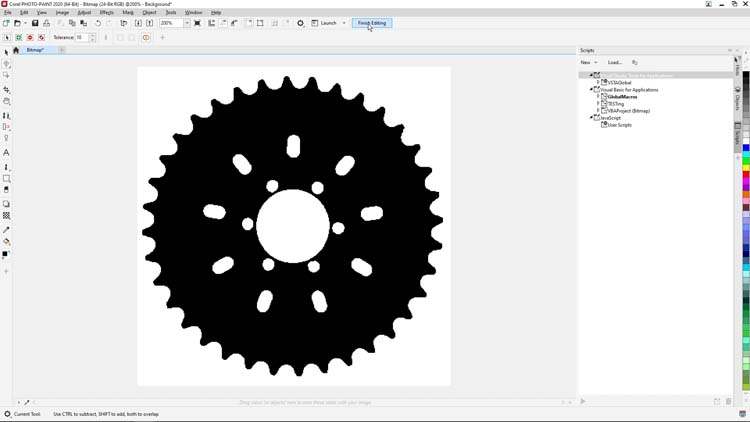
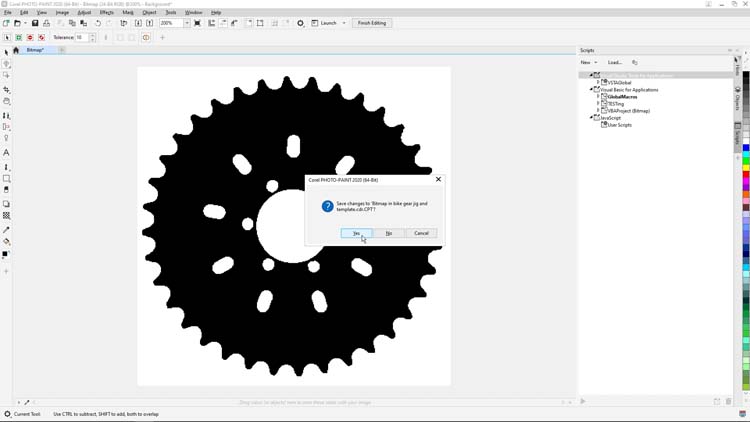
Når PHOTO-PAINT har afsluttet vores gemning, går vi over til CorelDRAW oprette en vektortracing af vores nyligt justerede bitmap-billede.
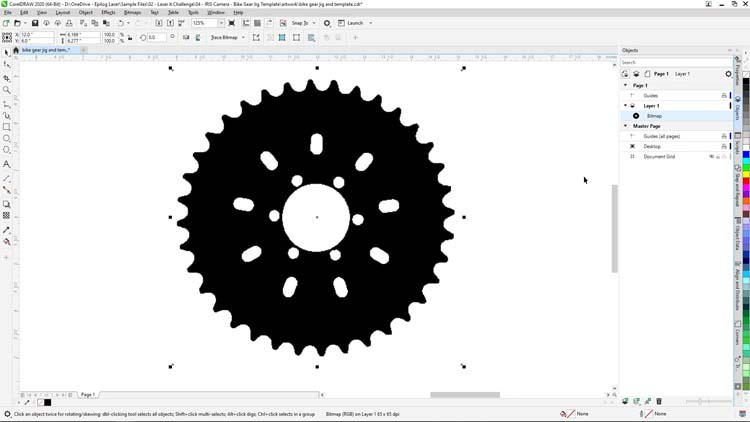
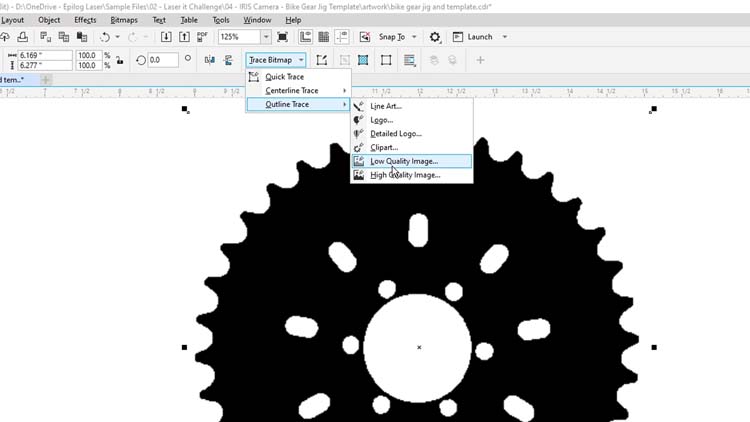
Tilbage i CorelDRAW vores billede valgt vælger vi knappen Trace Bitmap i egenskabsbjælken øverst på skærmen og vælger Outline Trace > Low Quality Image blandt mulighederne for at åbne CorelDRAWPowerTrace-funktion.
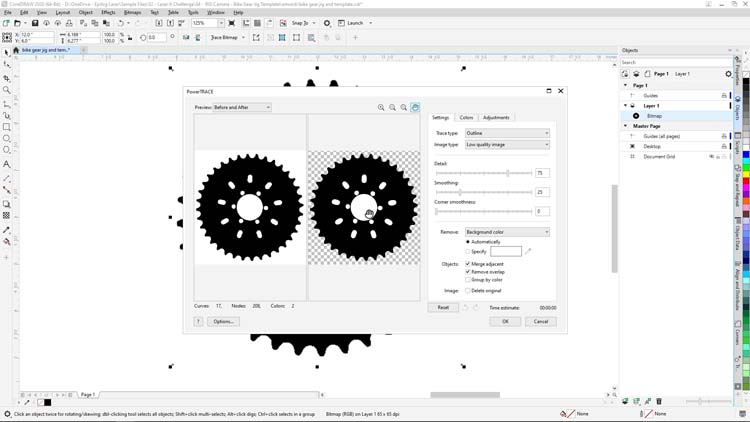
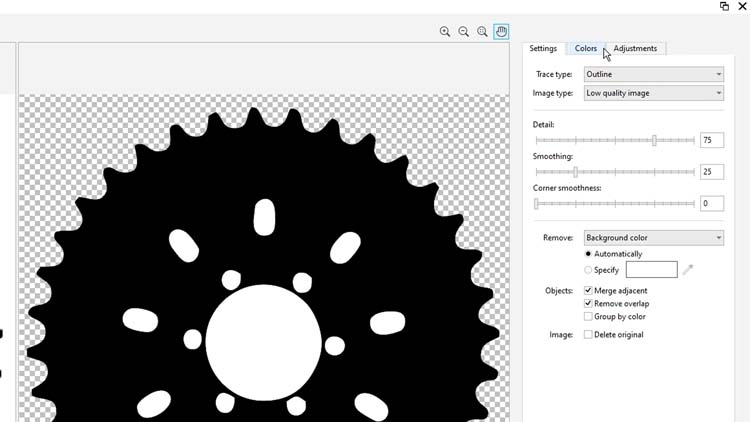
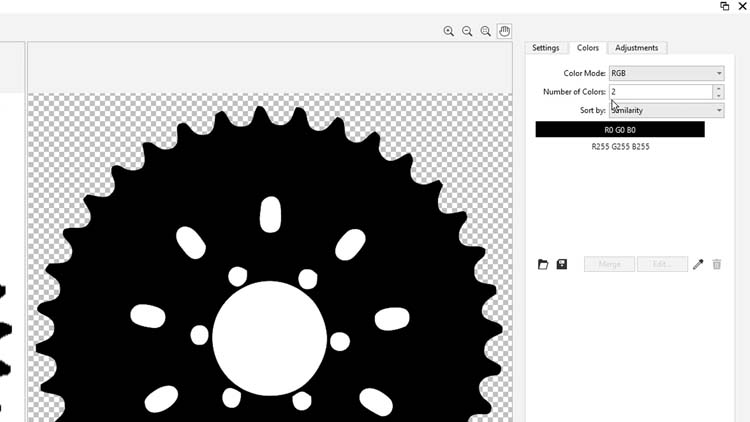
Vi starter med at vælge fanen Farve øverst til højre i PowerTrace og indstiller derefter vores farvetilstand til RGB og farver til 2. Disse indstillinger forenkler billedvektorsporingen og giver os et resultat, der kun er i sort-hvid.
Dernæst går vi tilbage til fanen Indstillinger for at foretage et par justeringer af vores indstillinger for Detaljer og Udglatning.
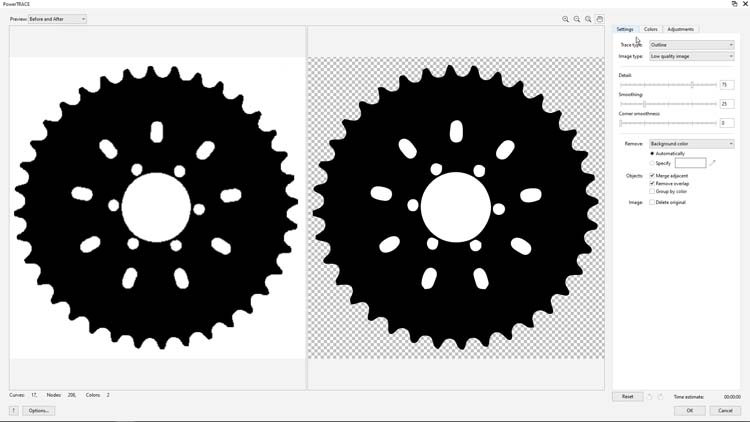
Vi indstiller detaljen til 100 og udglatningen til 31 og klikker på OK nederst på skærmen.
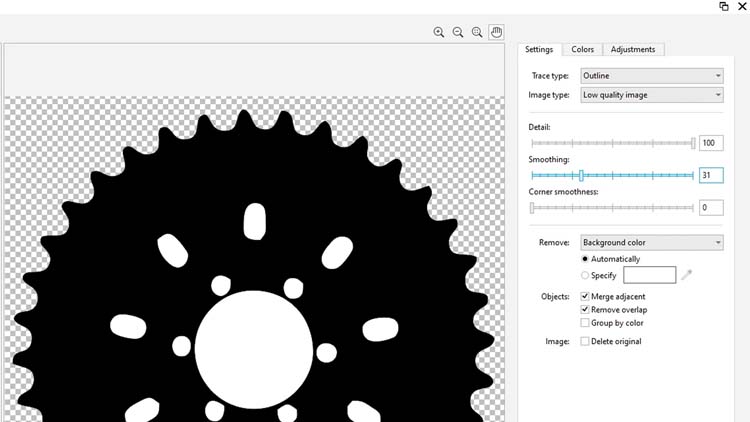
PowerTrace-funktionen er ikke perfekt til alle vektortracingprojekter, men til denne sort-hvid-konvertering og dette eksempel fungerer den meget godt. Afhængigt af forskellige faktorer som lysstyrke og kontrast, bitmap-optagelses-DPI og belysning kan det være nødvendigt at eksperimentere med forskellige PowerTrace-indstillinger for at opnå de resultater, du ser her.
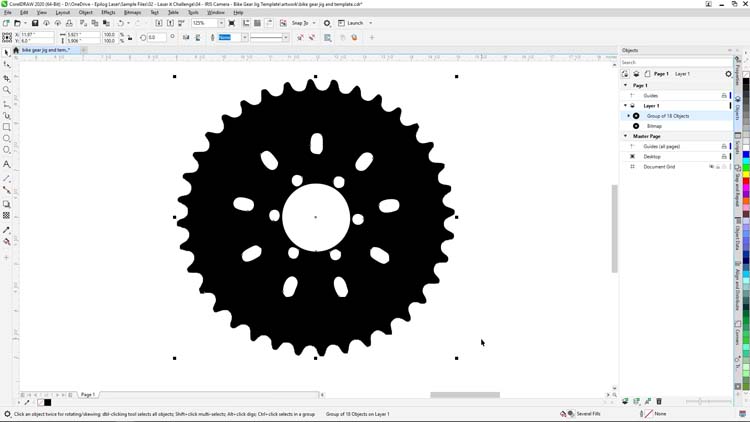
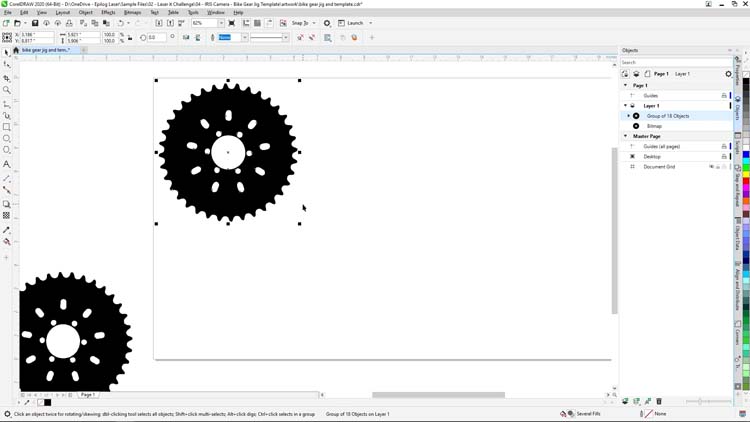
Når vores vektorsporing er færdig, opretter vi en kopi af vores resultater og flytter dem til siden af vores dokumentområde til brug i et senere trin.
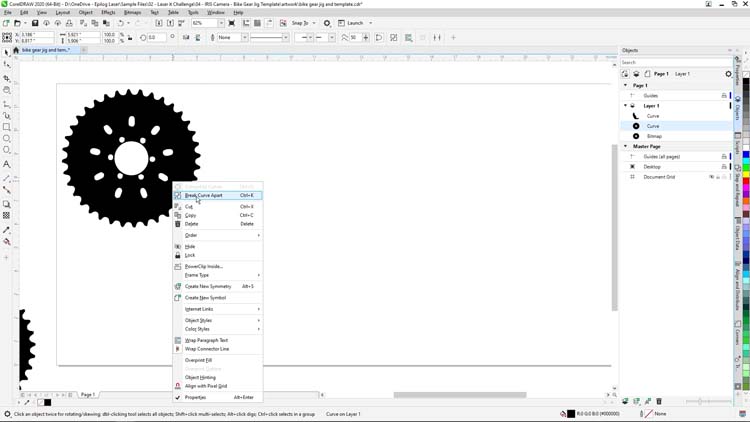
For at oprette vores jig til kædehjulene behøver vi kun kædehjulets omrids. For at isolere kædehjulets omrids højreklikker vi på vores vektorgruppe, vælger Break Apart fra menupunkterne, vælger derefter de indre kædehjulshuller, vi ikke har brug for, og trykker på Delete.
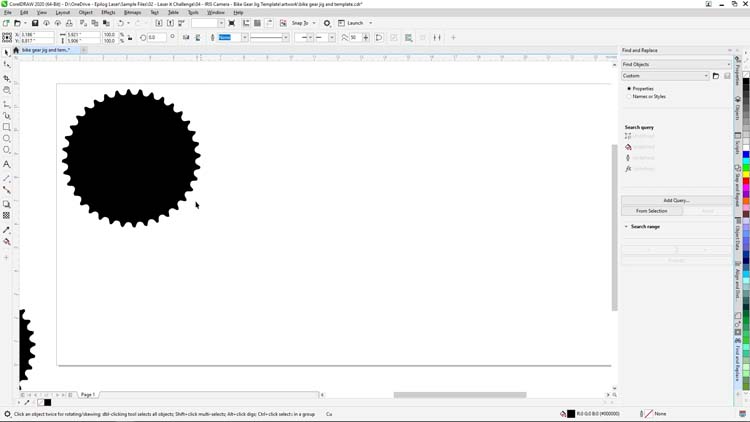
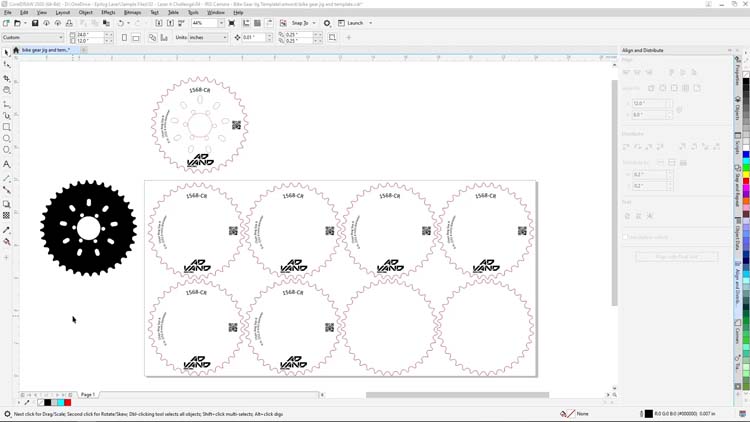
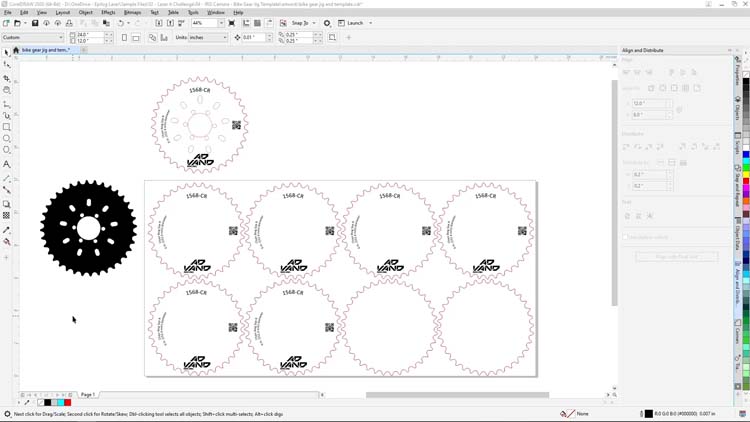
Nu hvor kædehjulets omrids er isoleret, skal vi oprette en skabelon med 4 kolonner og 2 rækker med huller til kædehjulet.
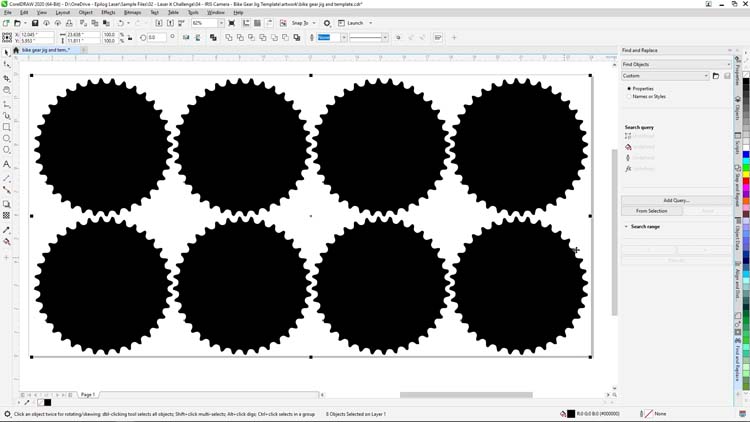
En hurtig bemærkning her: Hvis du aktiverer Alignment og Dynamic Guides under menuen View i CorelDRAW meget nemmere at justere og oprette vores matrix af jig-huller i de følgende trin.
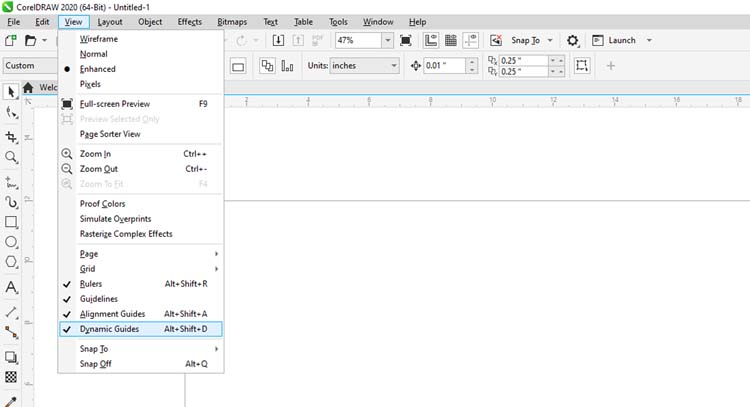
For at oprette vores jigmatrix starter vi med at vælge vores kædehjulsform, og mens vi holder Shift-tasten nede, trækker vi en kopi under originalen og trykker på mellemrumstasten for at oprette en duplikat. Derefter sletter vi den ekstra kopi.
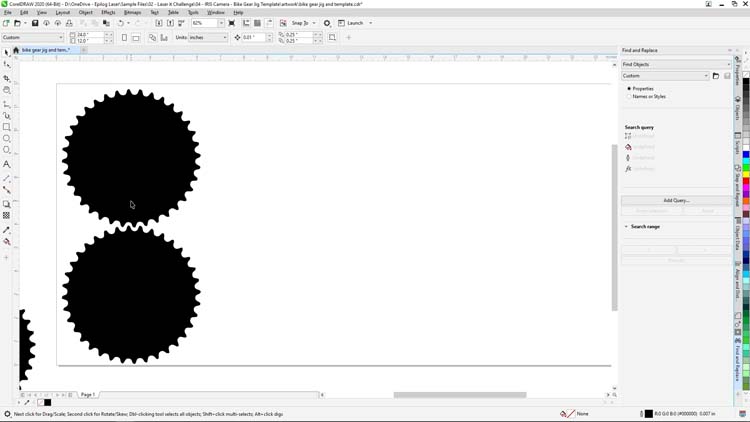
Nu vælger vi de to kædehjulsformer og gentager processen, indtil vi har skabt en 4 x 2 jig-opsætning af kædehjulsformer, som bliver hullerne i vores jig.
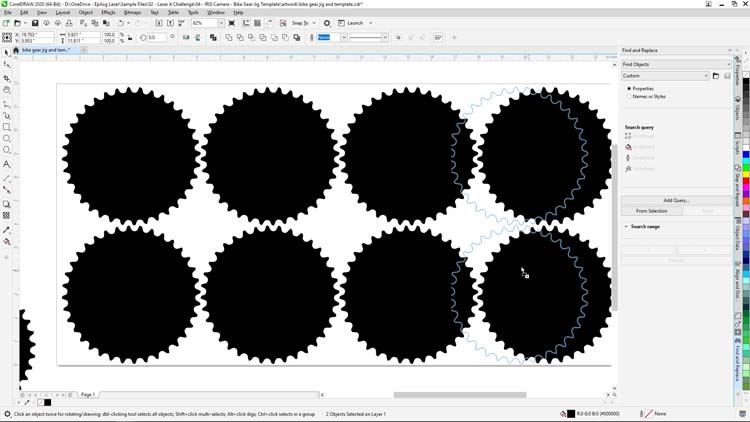
Vælg nu alle kædehjulsformerne, og højreklik derefter på Sort i farvepaletten til højre på skærmen og venstreklik på ingen for at give kædehjulet en sort kontur uden farvefyldning.
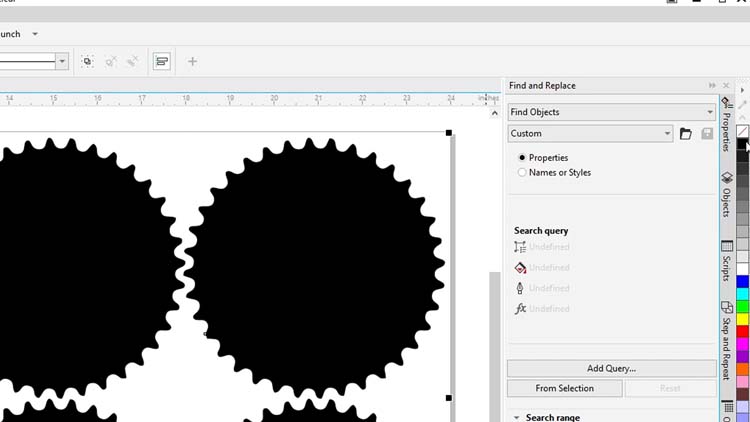
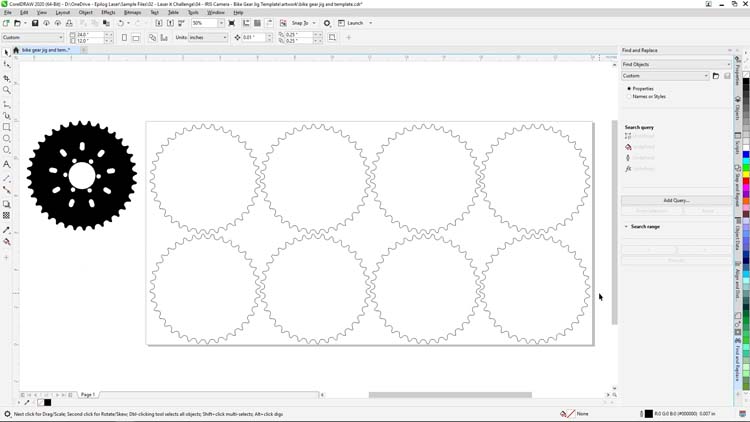
Nu er vi klar til at udskrive og skære vores kædehjulsjig på laseren. Vi indstiller vores laserprocesindstillinger til bølgepap. Der findes mange typer materialer, der er egnede til jig-anvendelser – for eksempel træ, akryl, graverbar plast og pap. Bølgepap er et fantastisk materiale til en engangsjig, da det er let tilgængeligt og billigt.
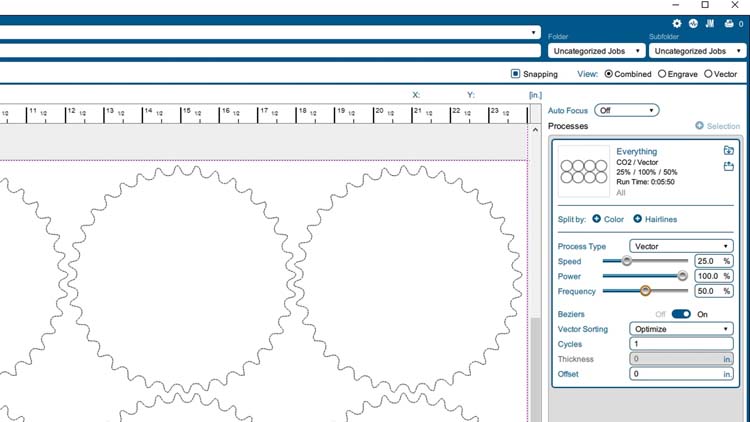
Vi begynder denne del af vores projekt ved at udskrive filen til Epilog Software Suite.
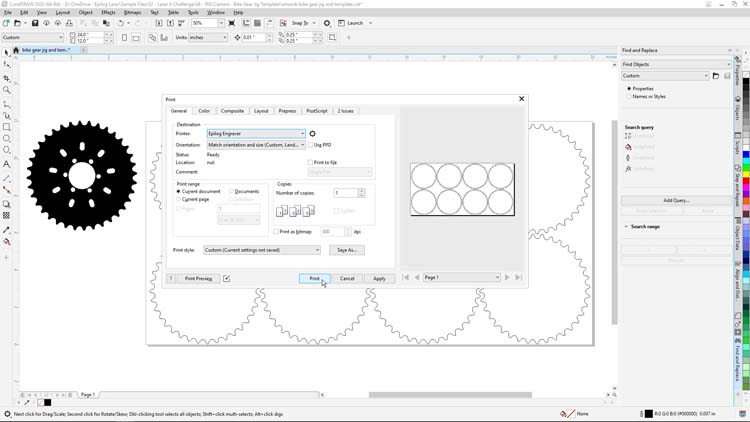
I Epilog Software Suite justerer vi følgende indstillinger:
Indstillinger for gravering
Maskine: 60-watt CO2 Fusion Edge
Hastighed25
Effekt100
Frekvens50
(Sørg for at kontrollere de anbefalede materialer i din maskines manual.)
Udskriv derefter filen til laseren.
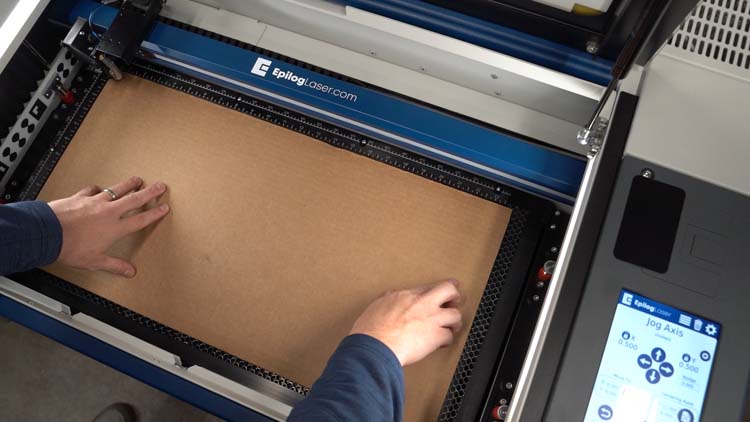
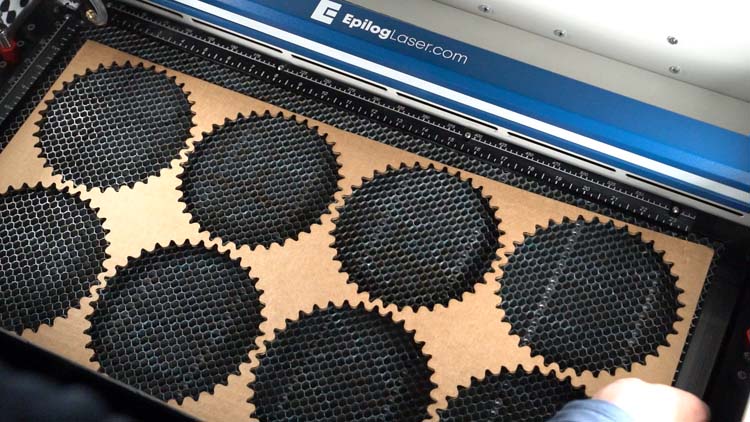
Ved laseren lægger vi vores 24" x 12" ark bølgepap på lasersystemets underlag i øverste venstre hjørne, lukker låget, fokuserer materialet og trykker på Go-knappen for at begynde at skære opgaven.
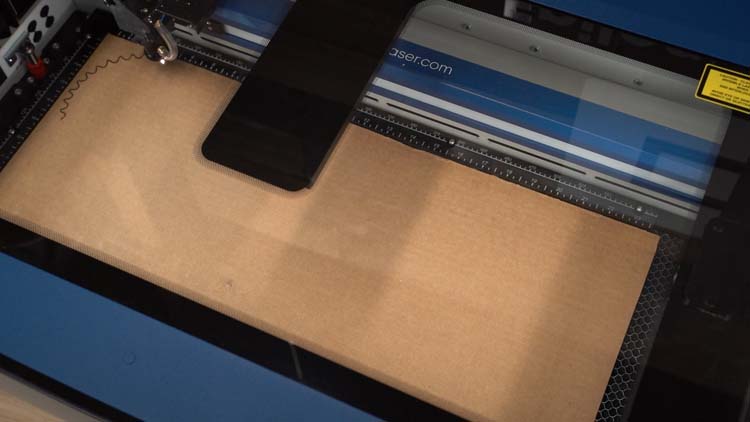
Når opgaven er afsluttet, fjerner vi alle unødvendige udskæringer fra lejet og placerer jiggen tilbage på laserlejet.
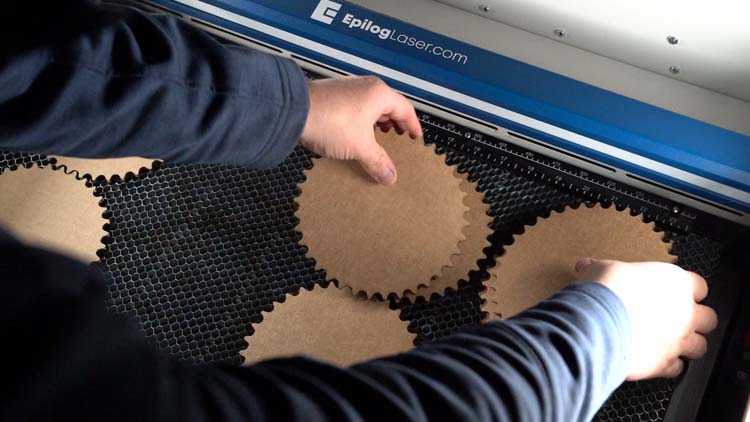
Nu er det tid til at forberede vores kædehjulsdele til gravering.
Hvis vi brugte en Epilog-fiberlaser, kunne vi mærke direkte på kædehjulet, men i dette eksempel bruger vi Enduramark-metalmærkningsspray til CO2 , et metalmærkningsmiddel, der giver vores Fusion Edge CO2 mulighed for at mærke på blanke metalkomponenter og -dele.
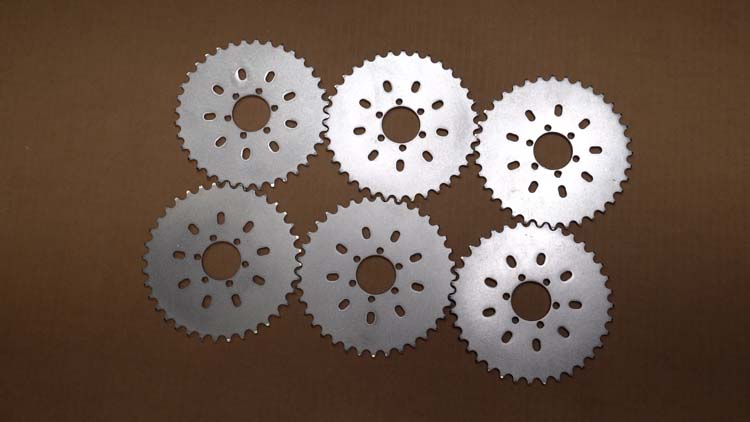
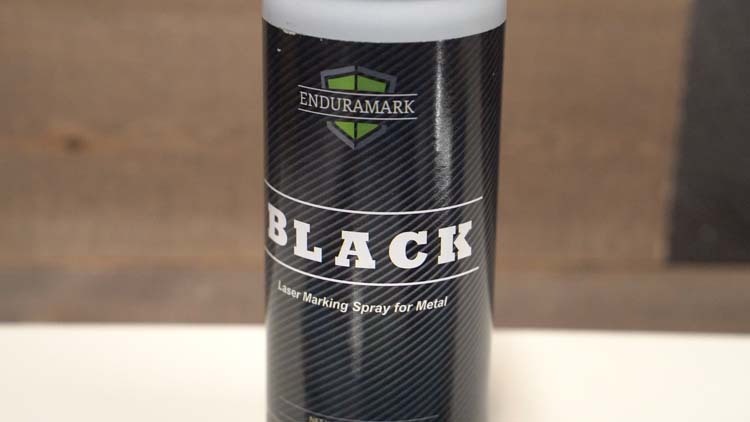
Vi lægger kædehjulets dele ud på et stykke pap og dækker dem grundigt med Enduramark Black-spray, indtil delen er jævnt dækket med et enkelt lag metalmarkeringsspray.
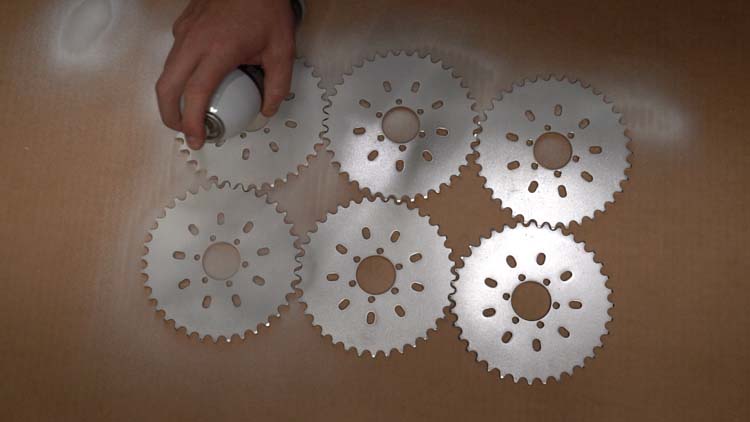
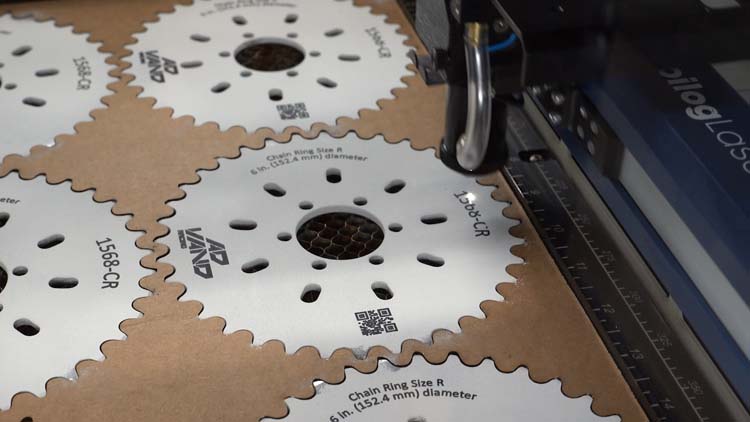
Når metalmarkeringssprayen er tørret, placerer vi vores kædehjulsdele i vores jig som forberedelse til lasermarkering.
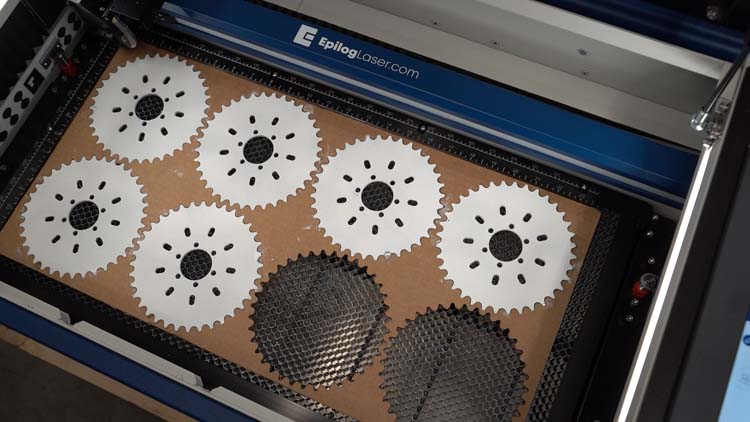
Tilbage i CorelDRAW har vi brugt vores jig-fil som skabelon til at justere og duplikere vores markeringsfil til de områder i vores jig, hvor vi har sat delene op.
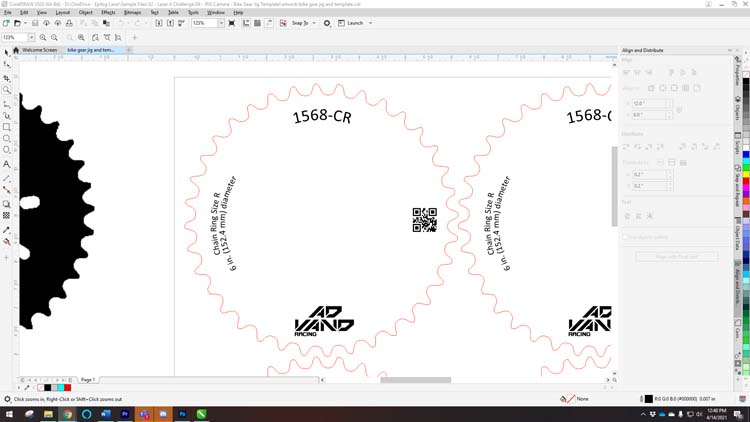
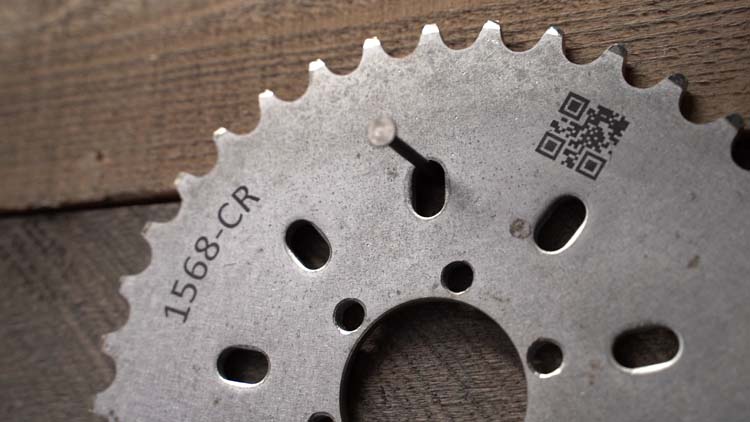
Det kunstværk, vi vil bruge til kædehjulene, indeholder et serienummer, en datamatrixkode, et logo og en beskrivelse af kædehjulet.
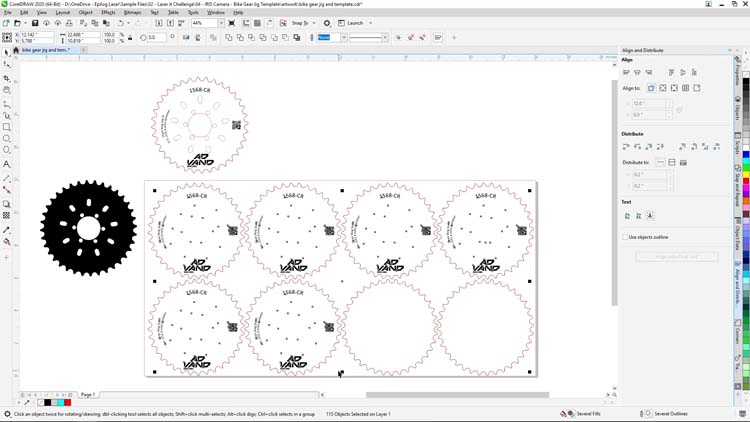
Når vores illustrationer er klar, vælger vi kun de illustrationer, vi vil udskrive til opgaven.
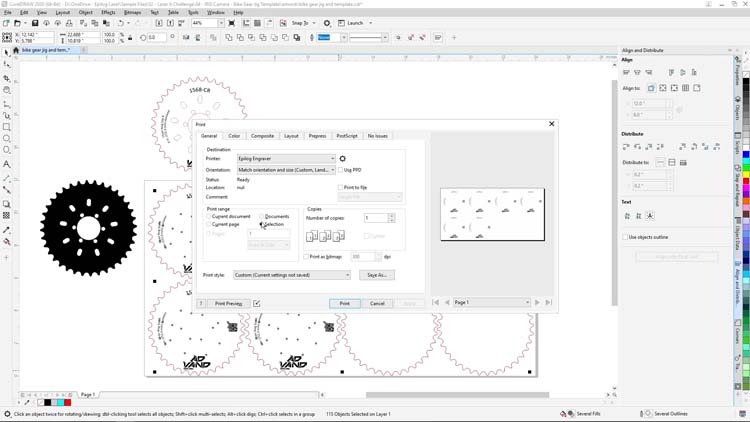
Derefter vælger vi Print fra menuen File øverst på skærmen og sørger for at klikke på knappen Selection i indstillingerne for Print range. Inden vi klikker på Print, kan vi til højre kontrollere, at vi kun udskriver det kunstværk, der er valgt i Software Suite, og derefter trykke på Print.
I Epilog Software Suite lader vi procestypen være indstillet til Gravering og justerer omkredsen for:
Indstillinger for gravering
Maskine: 60-watt CO2 Fusion Edge
(Sørg for at kontrollere de anbefalede materialer i din maskines manual.)
Derefter klikker vi på knappen Print for at sende vores markeringsopgave til laseren.
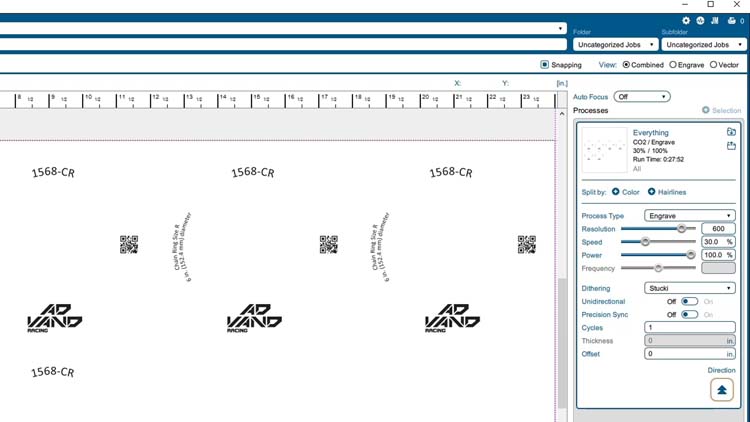
Ved laseren fokuserer vi laseren på vores kædehjul og begynder arbejdet ved at trykke på Go.
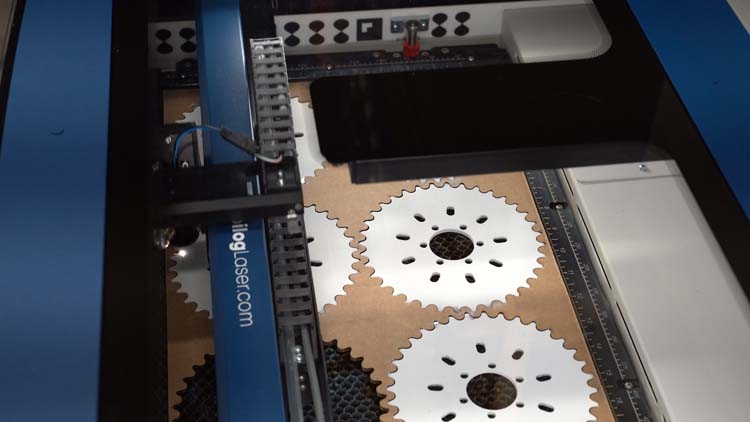
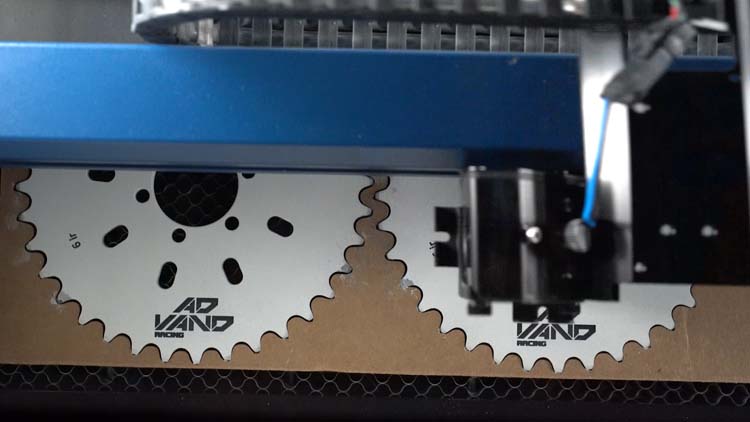
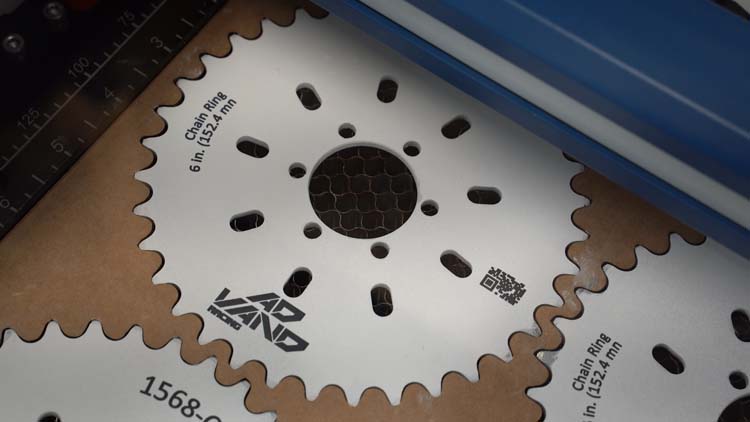
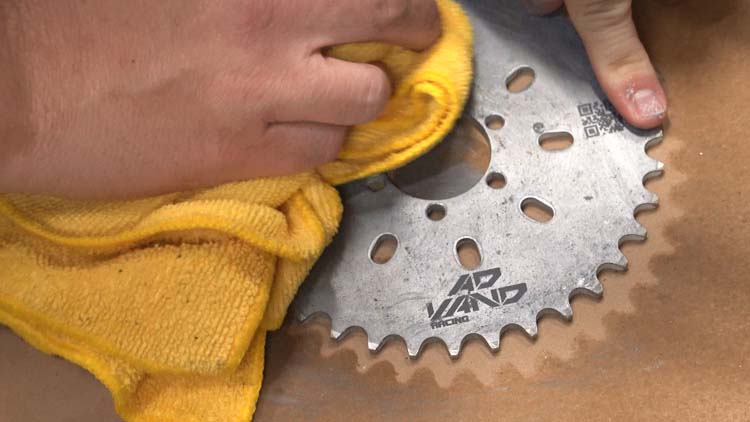
Når arbejdet er færdigt, sprøjt kæderingen med vand og tør det overskydende mærkningsmiddel af for at afsløre den endelige mærkning og det færdige produkt.
Sådan, nu har du en kædehjulsjig og en skabelon til kunstværker, der er skabt ved hjælp af IRIS-kamerasystemet og Corels Graphic Software Suite. Derefter markerede vi delen ved hjælp af en Epilog Fusion Edge og Enduramark.
Vi håber, at disse tips og teknikker vil hjælpe dig med at opnå succes med dit næste laser project. Tak for din interesse, vi ses næste gang.
Du kan også lide...

Maglite lommelygte

Rejsekopper i rustfrit stål

Rustfrit stålkrus

UID-lasermærkning

CO2 spray

Stregkode-lasergraveringssystem
