
Med PhotoLaser Plus kan du gravere dine kunders mest detaljerede fotominder – selv dem, der kan være vanskelige at gengive med en laser, såsom landskaber og under- eller overeksponerede billeder. PhotoLaser Plus fjerner gætteriet fra dine fotograveringsprojekter. Når dit foto er blevet behandlet, skal du blot udskrive det til laseren ved hjælp af vores anbefalede materialeindstillinger.
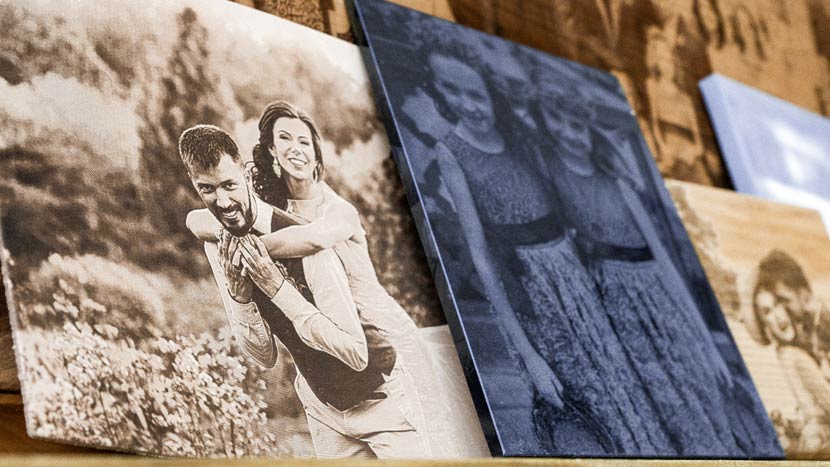
Lad os se på, hvordan processen fungerer.
Forbered foto
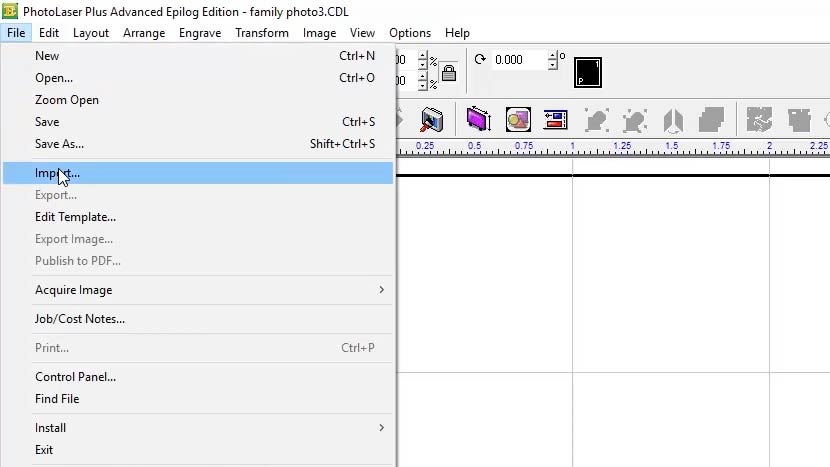
Start med at importere et fotografi til PhotoLaser Plus. Vælg importfunktionen.
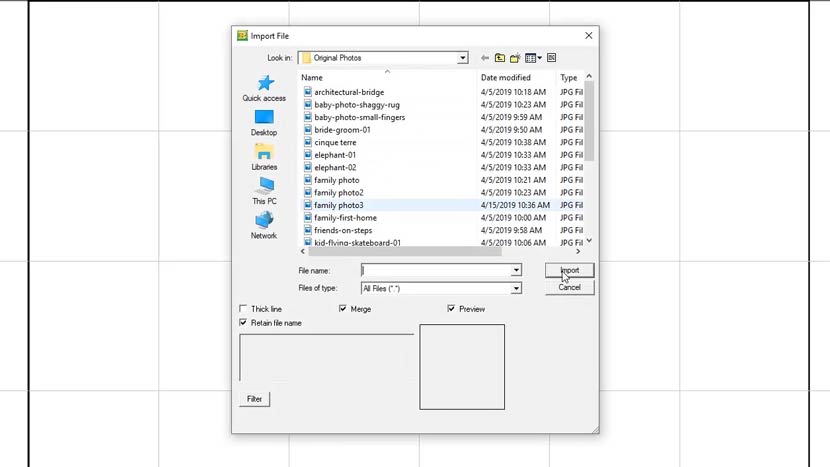
Vælg derefter et foto.
Klik nu på arbejdsområdet for at placere billedet.
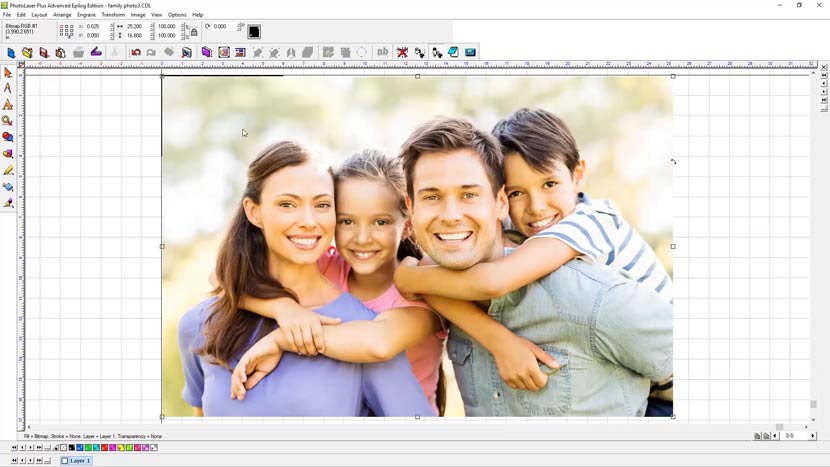
Dernæst skal du ændre billedets størrelse, så det passer til graveringsstykket. I dette eksempel er vores graveringsstykke 6” x 4”.
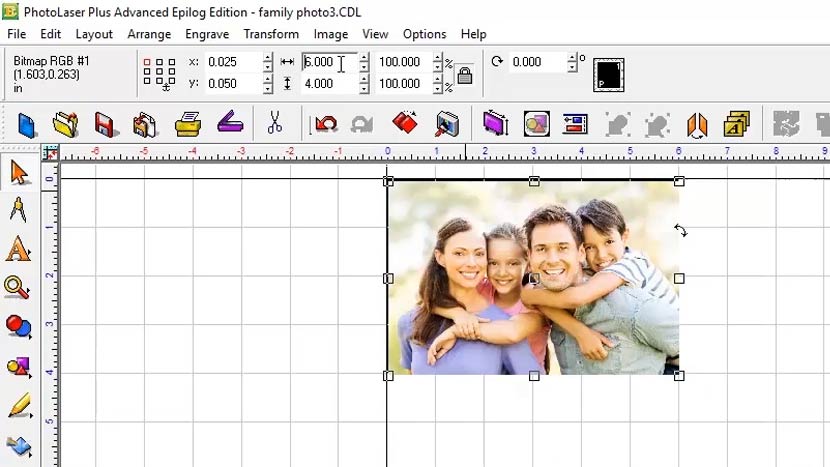
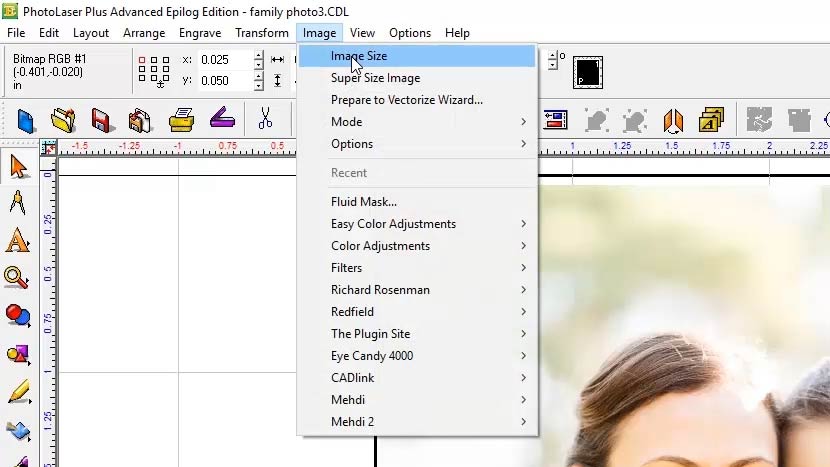
Når billedet er ændret i størrelse, så det passer til emnet, skal du omprøve DPI til den samme opløsning, som du vil bruge på laseren. I dette eksempel graverer vi dette billede med 600 DPI. Vælg indstillingen 'Billedstørrelse' i menuen 'Billede' øverst på skærmen.
Indtast 600 for både den vandrette og lodrette opløsning, og klik på Anvend.
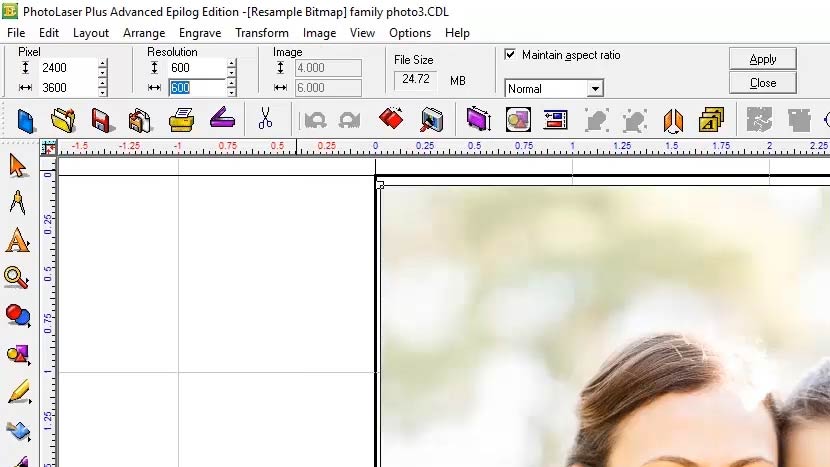
Nu skal du blot anvende de forudindstillede materialefiltre på billedet og sende billedet til laseren.
Anvend filtre
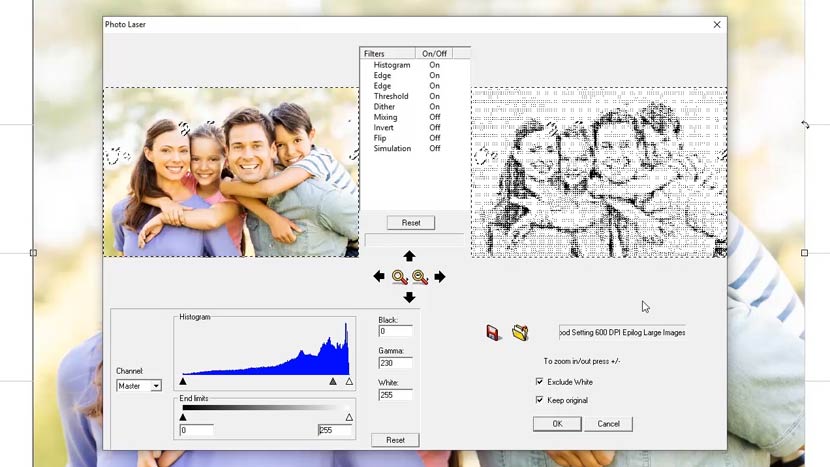
For at anvende filtrene på dit materiale skal du vælge 'Foto Laser' > 'Interaktiv' i menuen Transform øverst på skærmen.
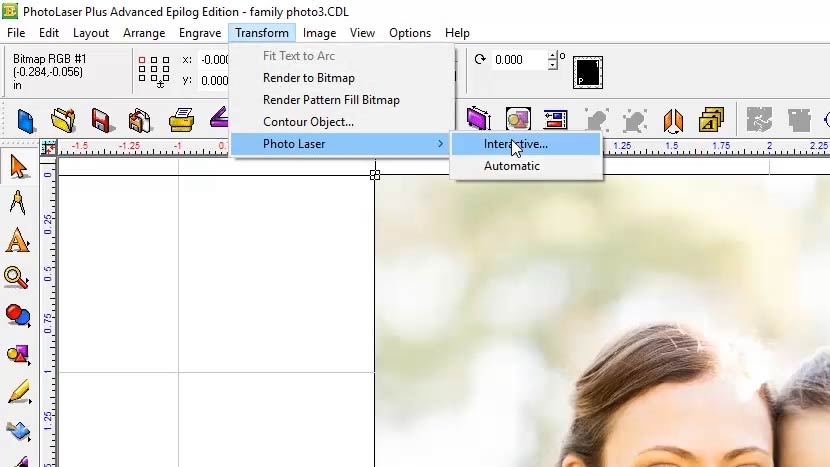
Når panelet "Fotolaser" er åbent, kan du se det originale foto til venstre og et eksempel på fotoet i lav opløsning efter efterbehandlingen til højre.
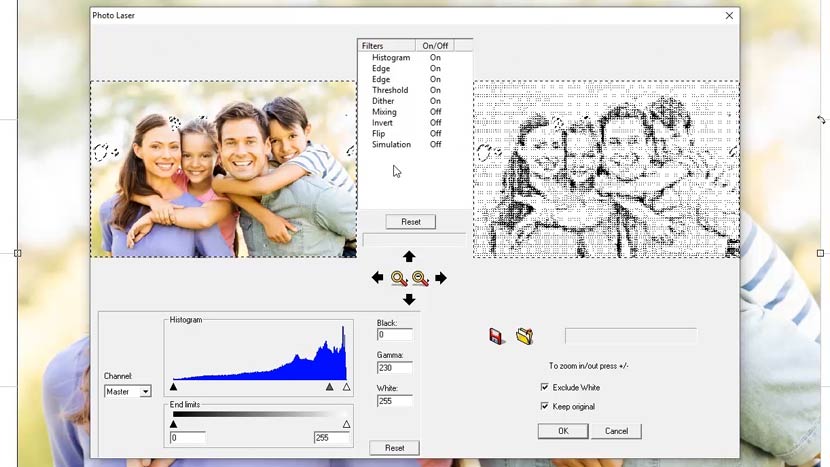
Sørg for, at "Ekskluder hvid" og "Behold original" er markeret nederst til højre på panelet. Dette gør det nemmere at behandle det originale foto til andet materiale senere.
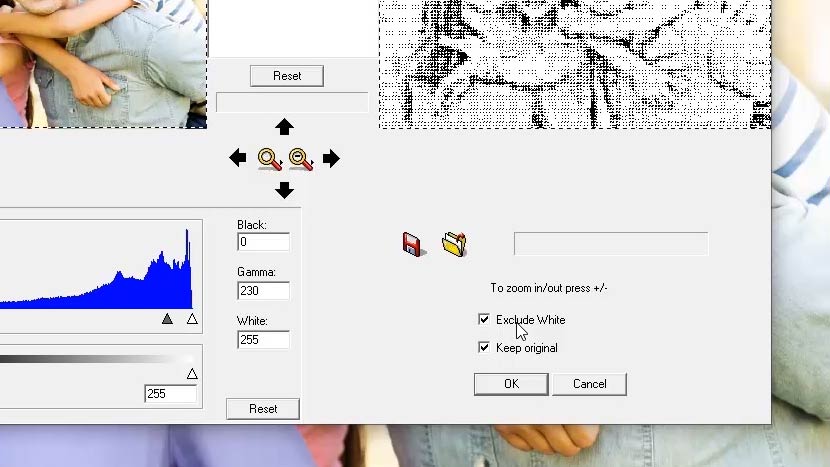
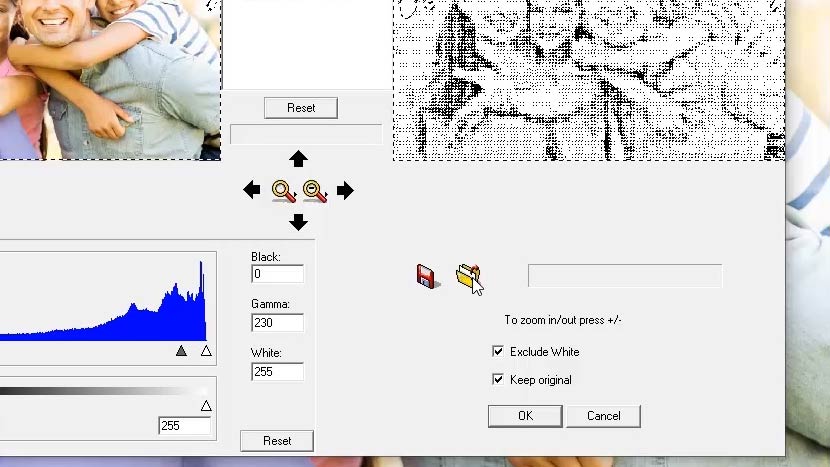
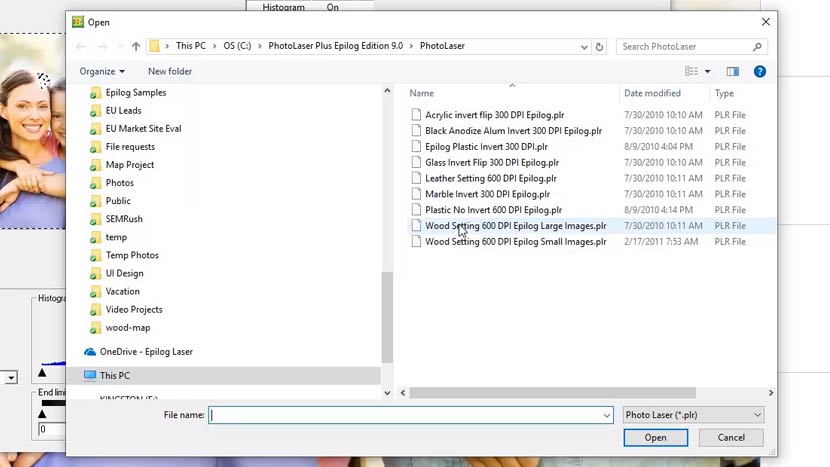
Klik derefter på ikonet "Åbn mappe" og vælg mellem akryl, anodiseret, graverbar plast, glas, læder, marmor eller træ.
Bemærk de to træindstillinger i valgmulighederne – 'Stor' og 'Lille'. Den lille indstilling skal bruges til billeder, der er mindre end 3" x 3".
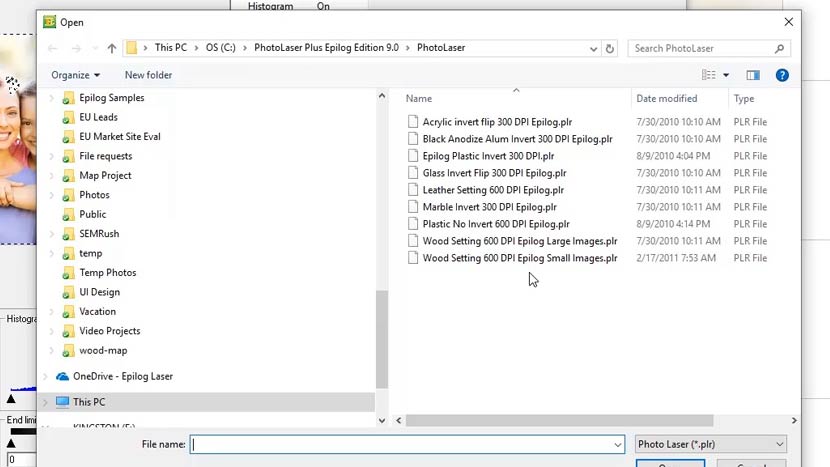
I dette eksempel skal du vælge den store mulighed og derefter knappen "Åbn".
Når PhotoLaser er færdig med at anvende filtrene og opdatere preview-vinduet, skal du klikke på knappen 'OK' for at afslutte processen.
Udskriv til laserprinteren
Nu skal du blot udskrive billedet fra PhotoLaser Plus eller eksportere billedet ved hjælp af funktionen "Eksporter billede" og åbne billedet i dit foretrukne billedredigeringsprogram for at tilføje de sidste detaljer.
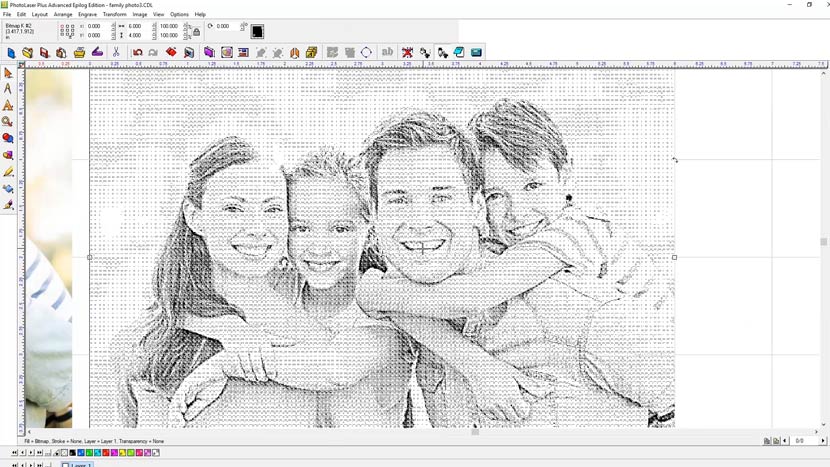
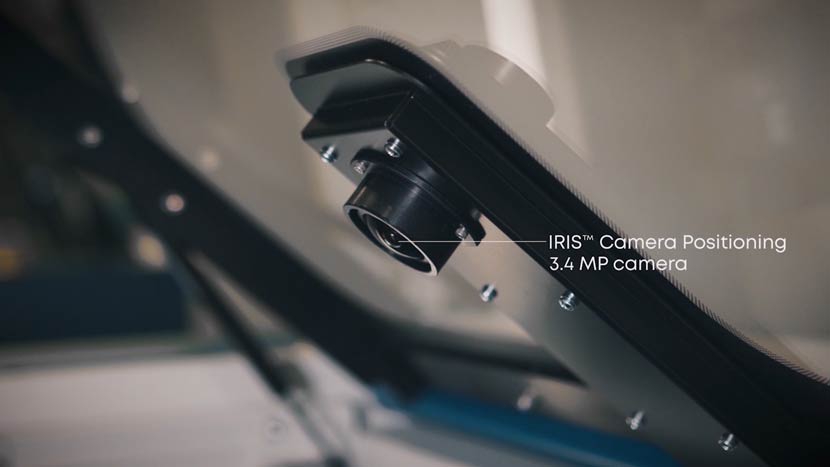
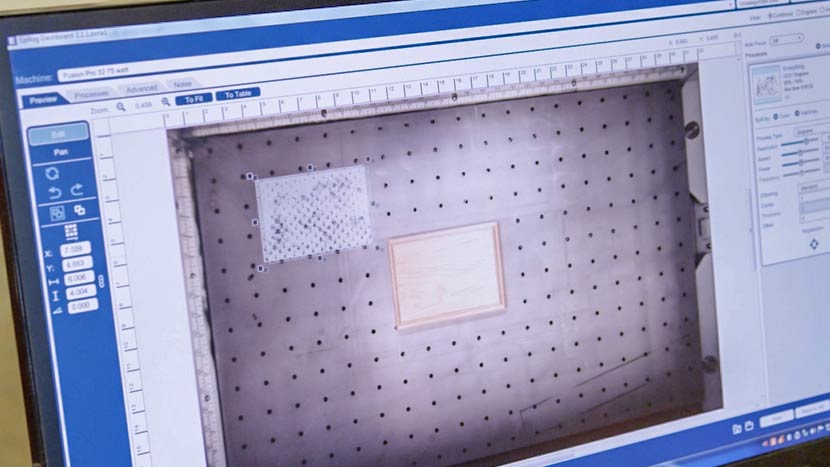
I dette eksempel vil vi udskrive billedet fra PhotoLaser Plus og derefter vise dig en af de fantastiske nye Fusion Pro-funktioner, IRIS™-kamerapositioneringssystemet.
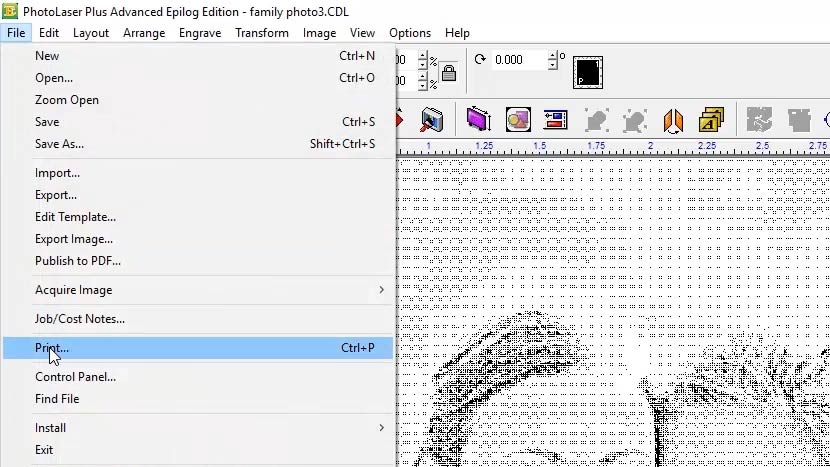
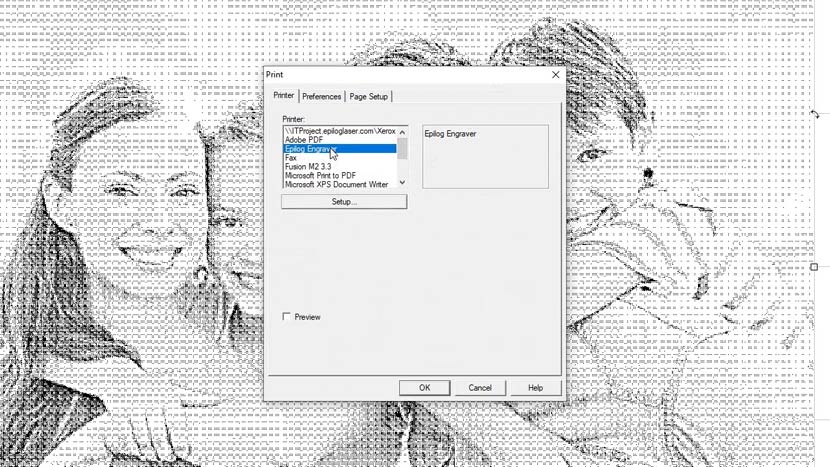
Vælg 'Udskriv' i menuen 'Filer', vælg derefter 'Epilog Engraver' blandt printerindstillingerne, og klik på 'OK'.
Med det nye Fusion Pro og Dashboard skal du blot trække og slippe illustrationen over det emne, der er placeret i systemet. Juster indstillingerne for materialet, og tryk på "Print" for at sende jobbet til laseren.
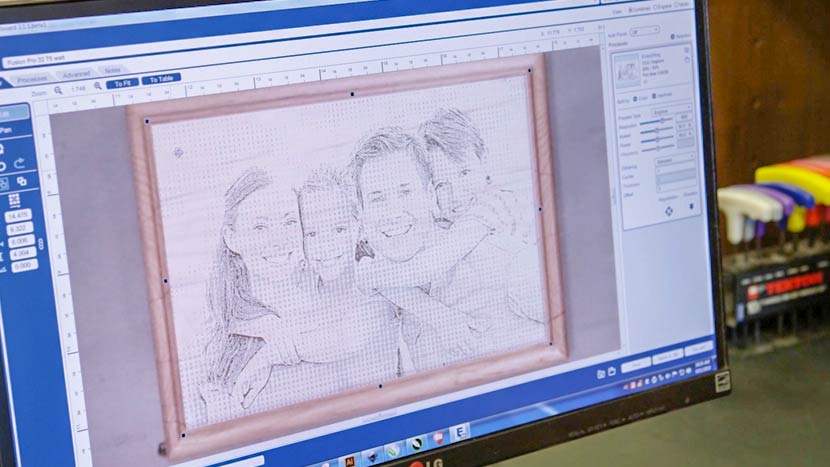
Ved laseren skal du blot trykke på knappen "Go" for at starte graveringen.
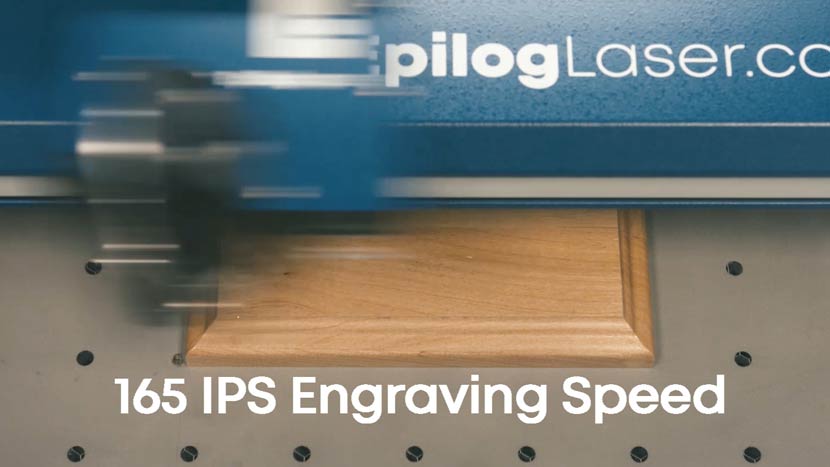
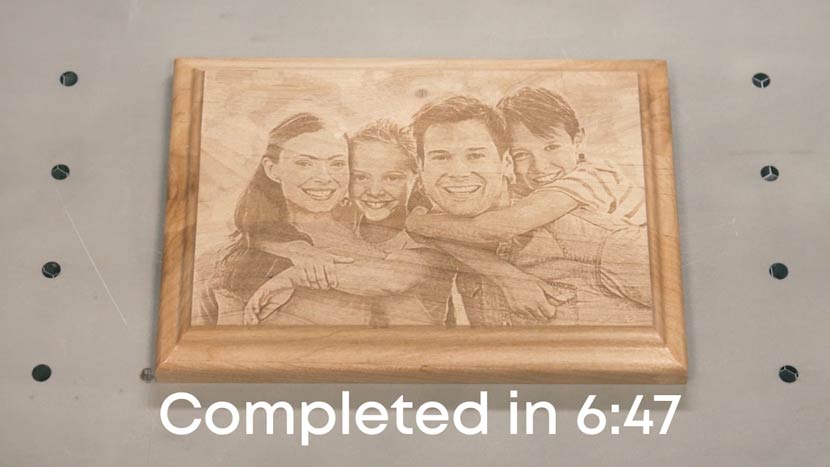
Det har aldrig været nemmere at gengive dine kunders yndlingsfotos med fantastiske detaljer. PhotoLaser Plus reducerer den tid, du bruger på at forberede grafik til laseren, og gør det nemt at opnå forudsigelige resultater i høj kvalitet. Med et Epilog Laser og PhotoLaser Plus kan du gengive fotos på træ, marmor, belagte metaller, akryl, glas og meget mere.
Du kan også lide...
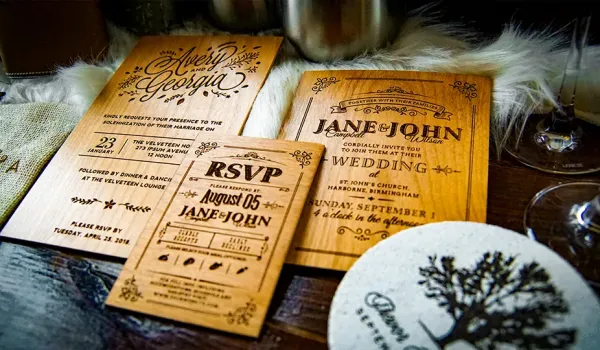
Bryllupsvirksomheder

Skærebrætter med bykort

Levende hængsel


