
Zusätzliche Einstellungen:
Rastergravur:Blauer Prozess
Leistung55
DPI500
DitheringKeine
RichtungVon oben nach unten
Rastergravur: Schwarzes Verfahren
Leistung20
DPI500
DitheringKeine
RichtungVon oben nach unten
Vektorschneiden: Hellblau-Verfahren
Leistung20
Frequenz100
Vektorschneiden: Schwarzes Verfahren
Leistung100
Frequenz100
Schritt 1: Kleberückseite
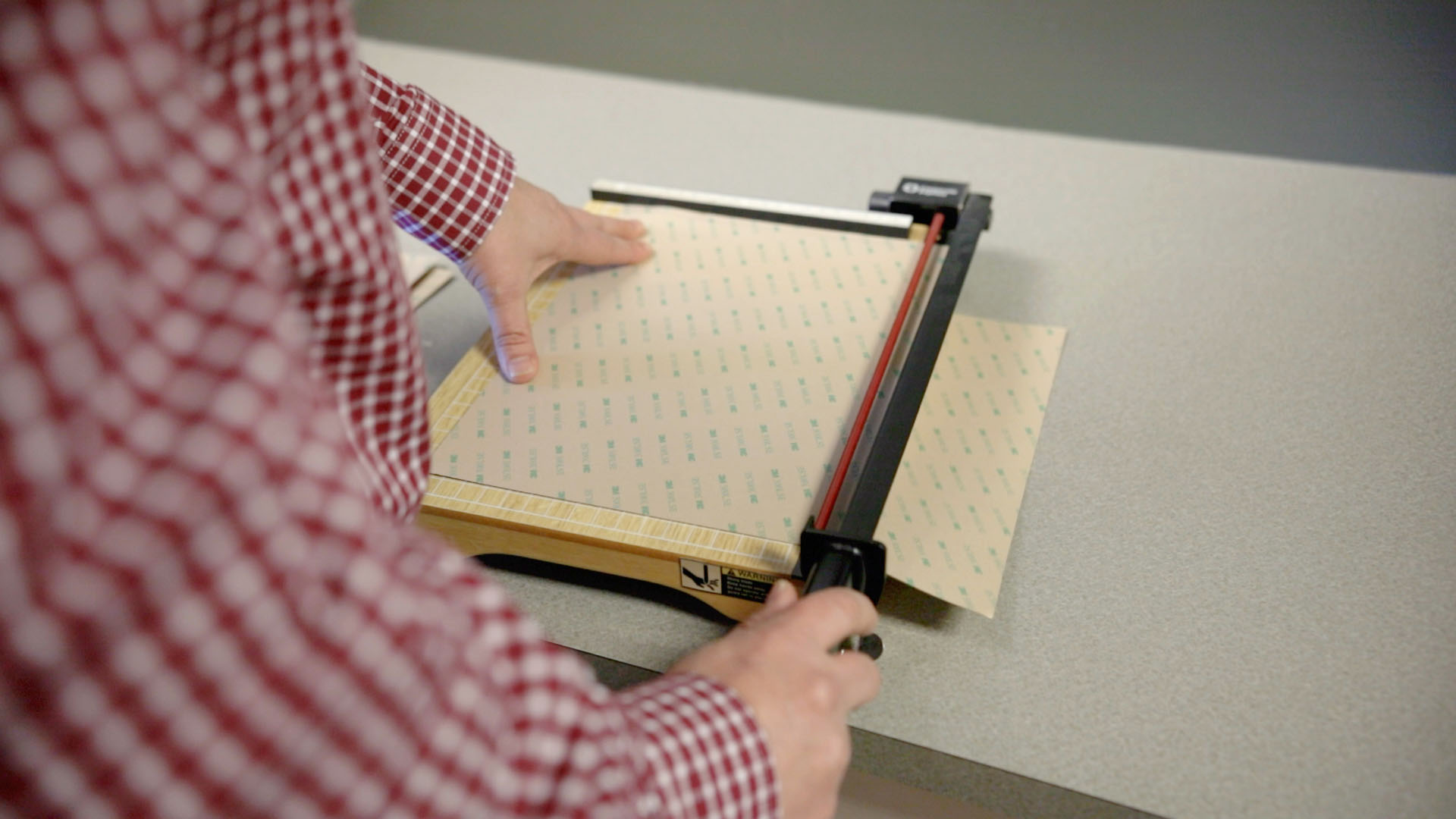
Schneiden Sie drei Stücke der 3M 300LSE-Klebefolie zu: 9”, 8,5” und 6”. Wir haben festgestellt, dass 300LSE der beste Klebstoff für mattiertes Acryl ist, ohne dass er durch die einzelnen Schichten hindurchscheint. Entfernen Sie mit Ihrem 9-Zoll-Stück die unbedruckte Schutzfolie auf der Rückseite und kleben Sie es auf eine Seite der roten Acrylplatte. Wiederholen Sie dies mit dem 8,5-Zoll-Stück auf einer Seite der weißen Acrylplatte und dem 6-Zoll-Stück auf einer Seite eines der grünen Acrylstücke.
Schritt 2: Navigieren in der Datei
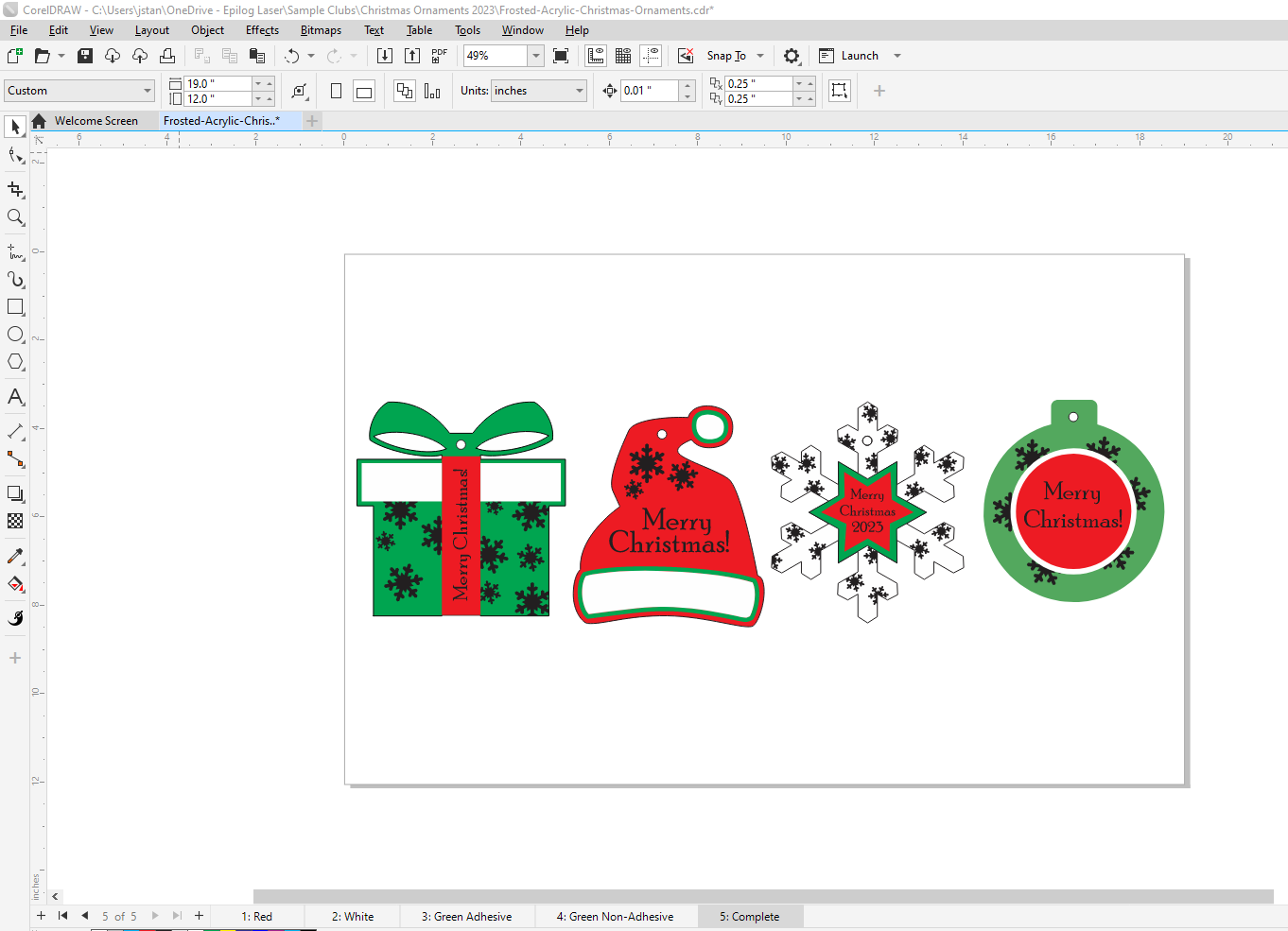
Am unteren Rand der Datei befinden sich fünf Registerkarten. Die ersten vier Registerkarten entsprechen dem Acrylteil, mit dem Sie arbeiten. Eine der Registerkarten ist für das grüne Acryl mit der selbstklebenden Rückseite, die andere für die nicht selbstklebende Folie. Die letzte Registerkarte zeigt, wie das fertige Ornament zusammengesetzt wird.
Schritt 3: Gravieren und Schneiden des roten Acryls
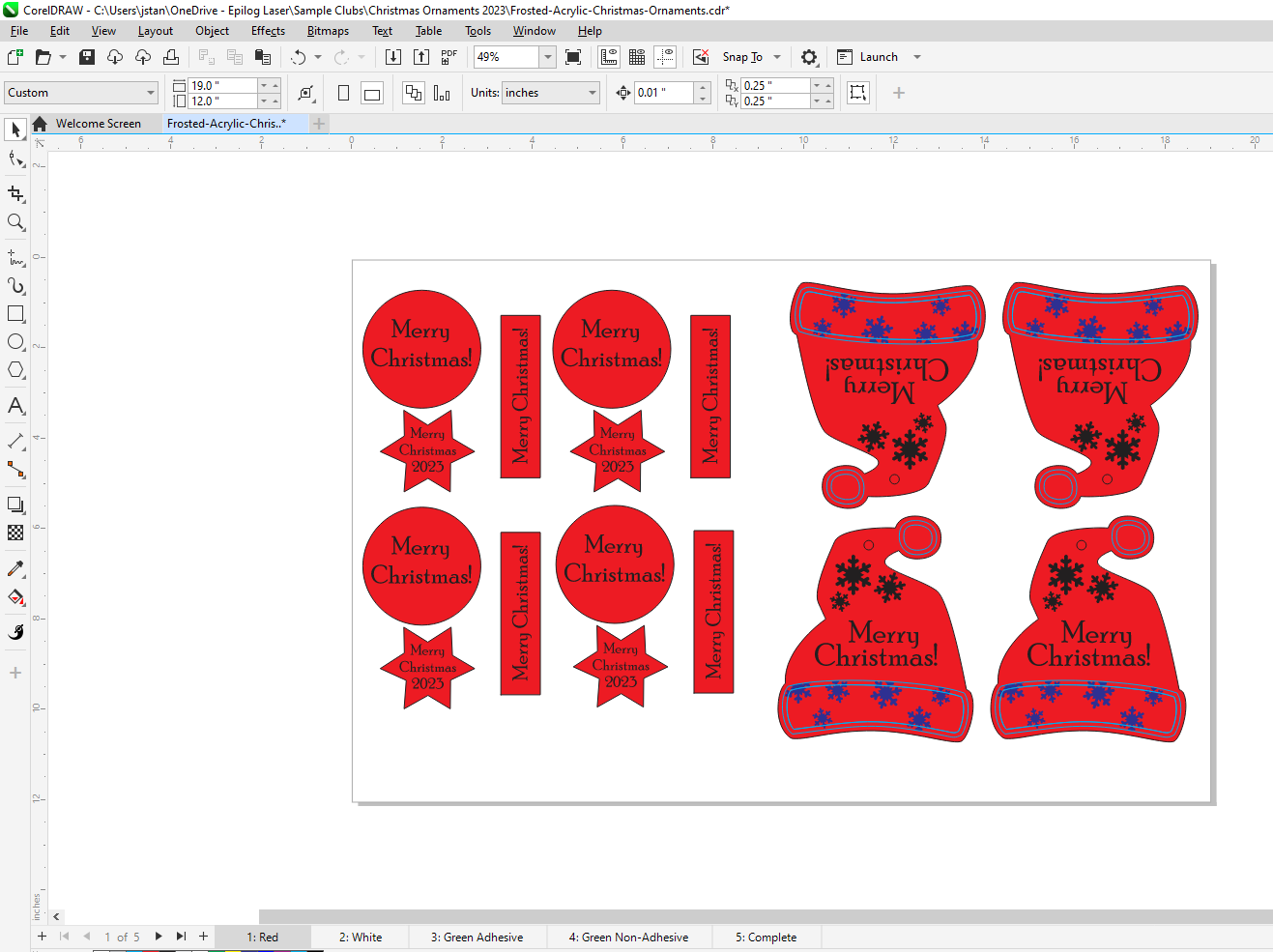
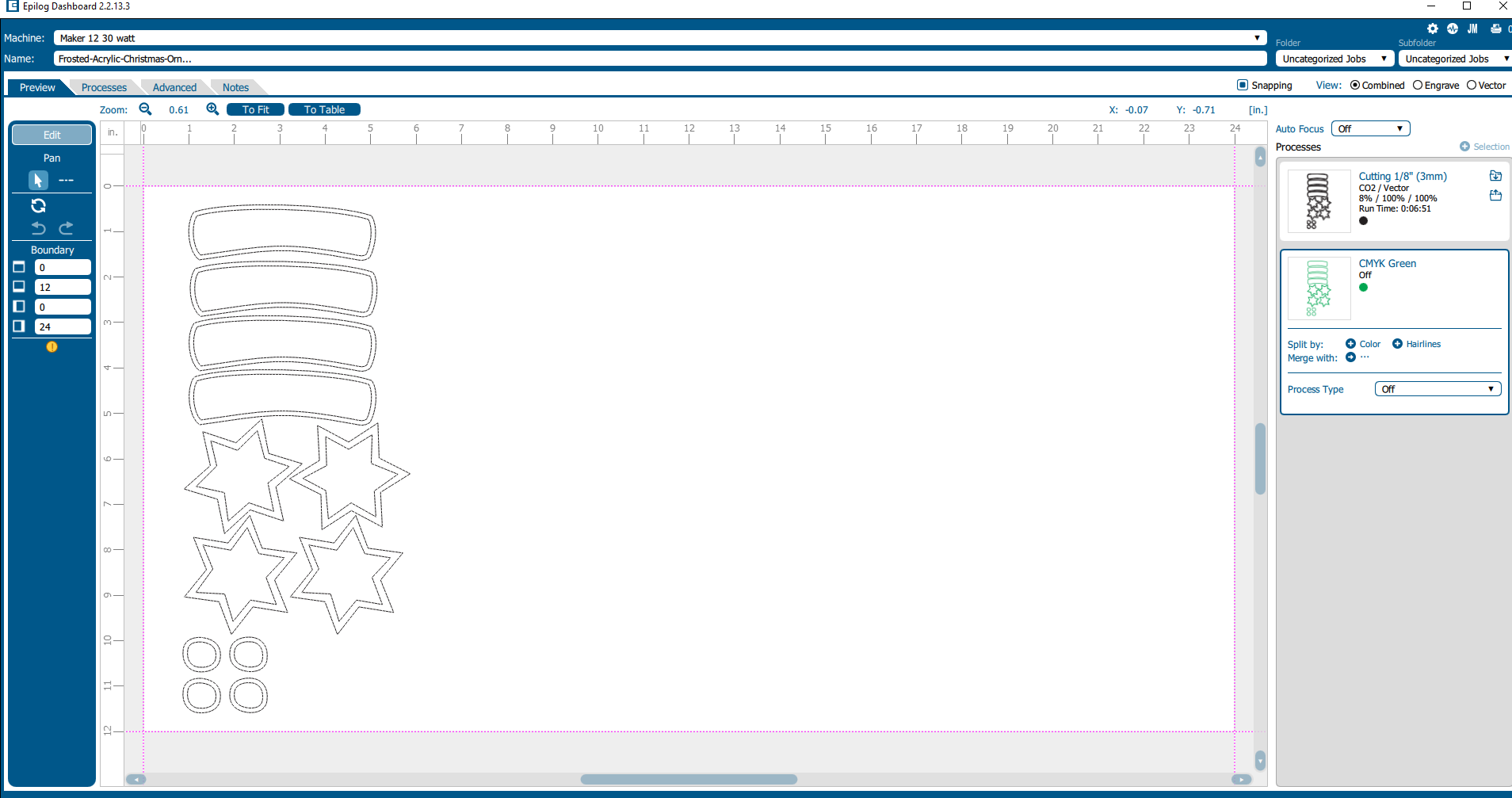
Wählen Sie die Registerkarte „Rot“. Die Elemente auf der linken Seite werden aus dem klebenden Teil des Acryls ausgeschnitten, während sich die Weihnachtsmützen auf der rechten Seite auf dem nicht klebenden Teil des Acryls befinden.
Schritt 4: Drucken Sie die Datei auf dem Laserdrucker aus.
Drucken Sie die Datei, indem Sie „Aktuelle Seite“ auswählen. Wenn Sie dies nicht tun, werden alle Registerkarten Laser Dashboard zum Laser Dashboard weitergeleitet.

Schritt 5: Gravureinstellungen anwenden
Die Kameraansicht hilft dabei, sicherzustellen, dass die Elemente, die eine Klebefläche benötigen, über der zuvor platzierten Klebefolie positioniert werden. Teilen Sie den Gravurprozess nach Farben auf, sodass die schwarze und die blaue Schicht in zwei Prozesse aufgeteilt werden. Für die blaue Schicht wünschen wir eine tiefere Gravur, da sie unter einer zusätzlichen Acrylschicht liegen wird. Wählen Sie im Laser Dashboard die Einstellung „Text/Clipart-Gravur 500 DPI“. Der schwarze Prozess wird leicht graviert, um den Matt-Effekt zu erzielen. Reduzieren Sie daher die Leistung auf etwa 1/3 der vorherigen Einstellung. Nachdem Sie diese Einstellung vorgenommen haben, können Sie sie als benutzerdefinierte Einstellung „Mattes Acryl-Ätzen“ im Dashboard speichern. Deaktivieren Sie den Prozess für die rote Ebene, den wir nicht benötigen.

Schritt 6: Wenden Sie Ihre Vektorschneideeinstellungen an
Teilen Sie den Vektorprozess nach Farben auf, sodass die hellblauen und schwarzen Linien in zwei separaten Prozessen erfolgen. Die hellblauen Linien werden leicht auf die Oberfläche des Acryls aufgebracht, um die Platzierung der zusätzlichen Schicht zu erleichtern, während der schwarze Prozess vollständig ausgeschnitten wird. Für die helle Vektorätzung haben wir 100 % Geschwindigkeit, 20 % Leistung und 100 % Frequenz verwendet. Wenn Sie diese Einstellung vorgenommen haben, können Sie sie als benutzerdefinierte Materialeinstellung unter „Acrylic Light Vector Etch” (Acryl-Vektorätzung hell) speichern. Für den Prozess mit den schwarzen Vektorlinien haben wir die Materialeinstellung „Acrylic Cutting 1/8” (Acrylschneiden 1/8”) verwendet. Drucken Sie die Datei auf dem Laser aus.

Schritt 7: Vorbereitung der weißen Acrylplatte
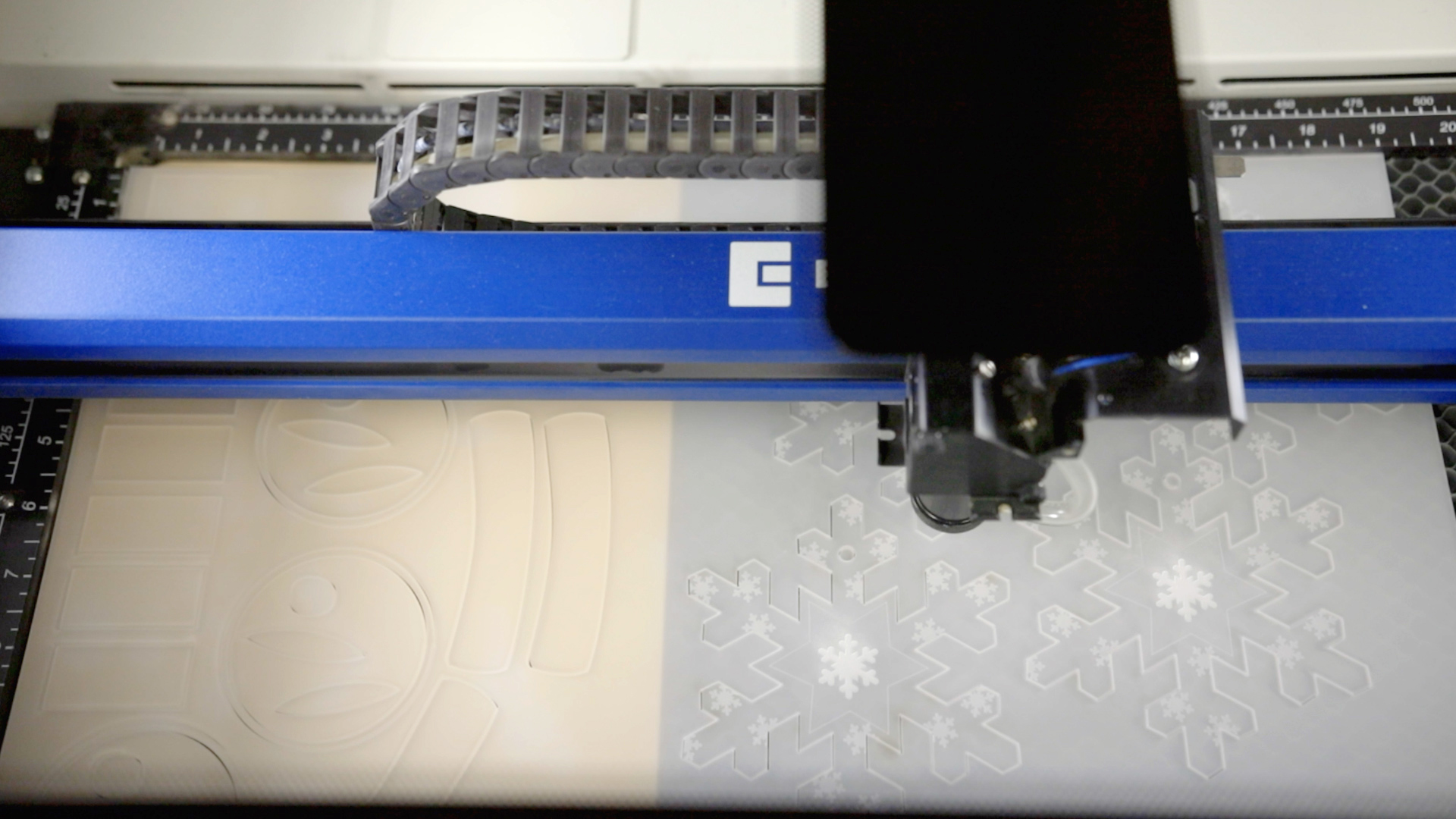
Wählen Sie in der Datei die Registerkarte „Weiß“ aus, drucken Sie auf dem Laser Dashboard und wiederholen Sie die Schritte 5 und 6, um die Prozesse zu trennen und Ihre Materialeinstellungen auszuwählen. Drucken Sie dann die aktuelle Seite auf dem Laserdrucker aus.
Schritt 8: Vorbereitung der grünen Acrylplatte
Es gibt zwei Registerkarten für das grüne Acryl, eine für die Folie mit Kleberückseite und eine für die Folie ohne Rückseite. Senden Sie die Datei „Green Adhesive“ an den Laser, wählen Sie „Aktuelle Seite“ und trennen Sie nach Farbe. Deaktivieren Sie den grünen Prozess und verwenden Sie die Materialeinstellung „Acryl schneiden 1/8””. Für diese Datei sind keine weiteren Prozesse erforderlich. Öffnen Sie als Nächstes die Registerkarte „Grün, nicht klebend” und wiederholen Sie die Schritte 5-6, um die Prozesse nach Farbe zu trennen und Ihre Materialeinstellungen auszuwählen.
Schritt 9: Die Ornamente zusammenbauen
Entfernen Sie die Klebefolie von den Teilen, um sie auf das entsprechende Ornament aufzubringen. Über die Registerkarte „Komplett“ können Sie sehen, wie die fertigen Ornamente zusammengesetzt sind, und anhand der hellen Vektorlinien jedes Teil ausrichten.
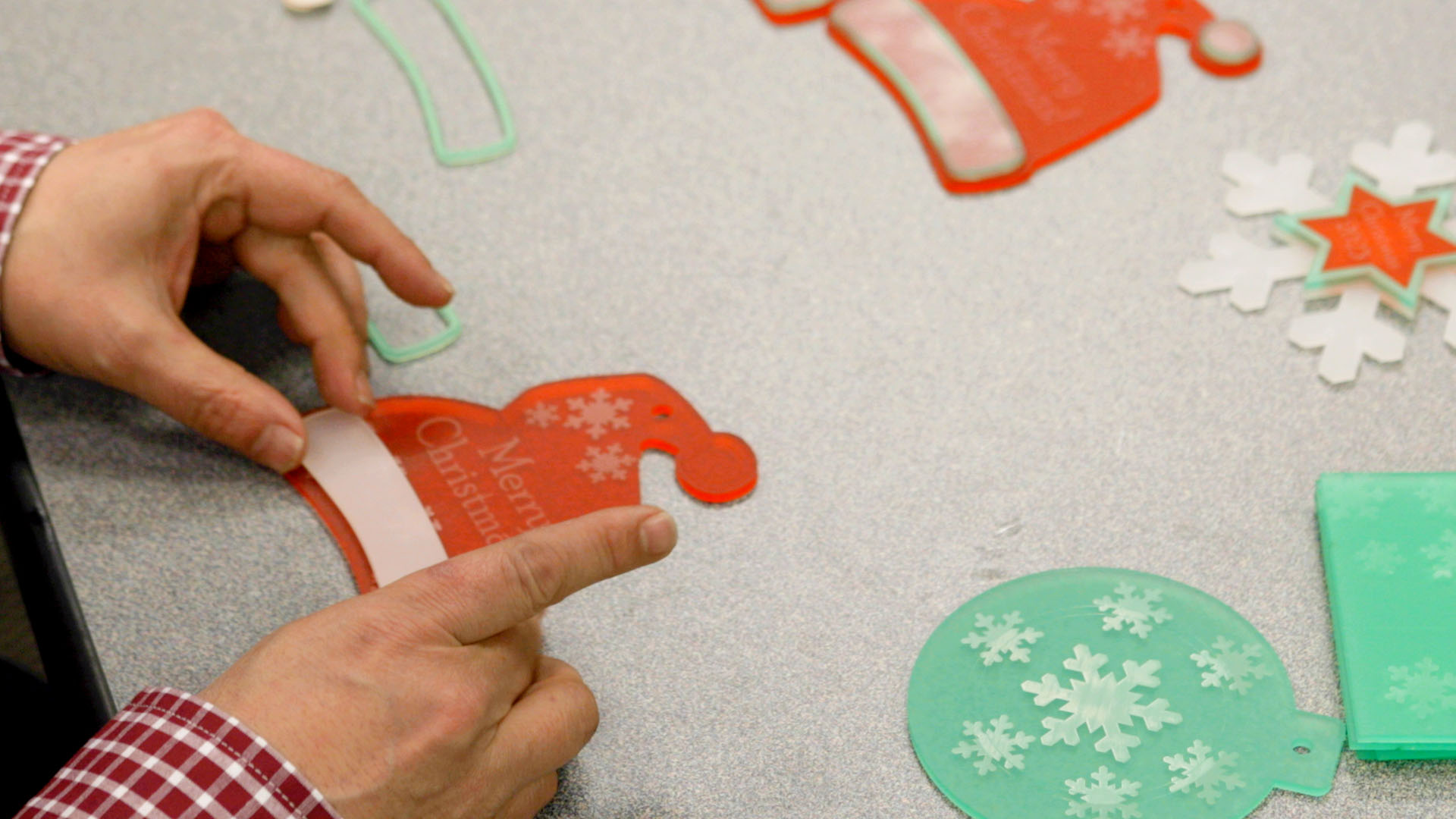
Jetzt können Sie Ihre individuell lasergeschnittenen Acrylornamente verwenden!

Die Vermarktung von Acrylornamenten kann sich je nach Design, Thema und Stil Ihrer Ornamente an verschiedene Zielgruppen richten. Hier sind einige potenzielle Zielmärkte, die Sie in Betracht ziehen sollten:
Weihnachtseinkäufer:
- Verwenden Sie Ihre Acrylornamente als festliche Dekoration für Feiertage wie Weihnachten, Chanukka, Thanksgiving und andere.
- Heben Sie einzigartige und personalisierte Designs hervor, die sich als bedeutungsvolle Geschenke eignen.
Veranstaltungsplaner:
- Richten Sie sich an Fachleute oder Privatpersonen, die Veranstaltungen wie Partys oder Firmenfeiern planen.
- Bieten Sie individuell gestaltbare oder themenbezogene Acrylornamente an, die als Veranstaltungsdekoration oder Gastgeschenke verwendet werden können.
Geschenkeläden:
- Arbeiten Sie mit lokalen oder Online-Geschenkeläden zusammen, um Ihre Acrylornamente als einzigartige und individuell gestaltbare Geschenke anzubieten.
- Erwägen Sie, Mengenrabatte für Einzelhändler anzubieten.
Werbegeschenke:
- Positionieren Sie Ihre Acryl-Ornamente als ideale Werbegeschenke für Kunden, Mitarbeiter oder Geschäftspartner, insbesondere während der Weihnachtszeit.
- Bieten Sie Anpassungsoptionen mit Firmenlogos oder personalisierten Botschaften an.
Online-Marktplätze:
- Nutzen Sie Online-Plattformen wie Etsy, Amazon oder Ihre eigene E-Commerce-Website, um ein breiteres Publikum zu erreichen.
- Nutzen Sie soziale Medien, um Ihre Produkte zu präsentieren und mit potenziellen Kunden in Kontakt zu treten.
Schulen und Bildungseinrichtungen:
- Richten Sie sich an Schulen oder Bildungseinrichtungen für Spendenaktionen oder als Dekorationsartikel für Klassenzimmer.
- Bieten Sie Mengenrabatte für größere Bestellungen an.





