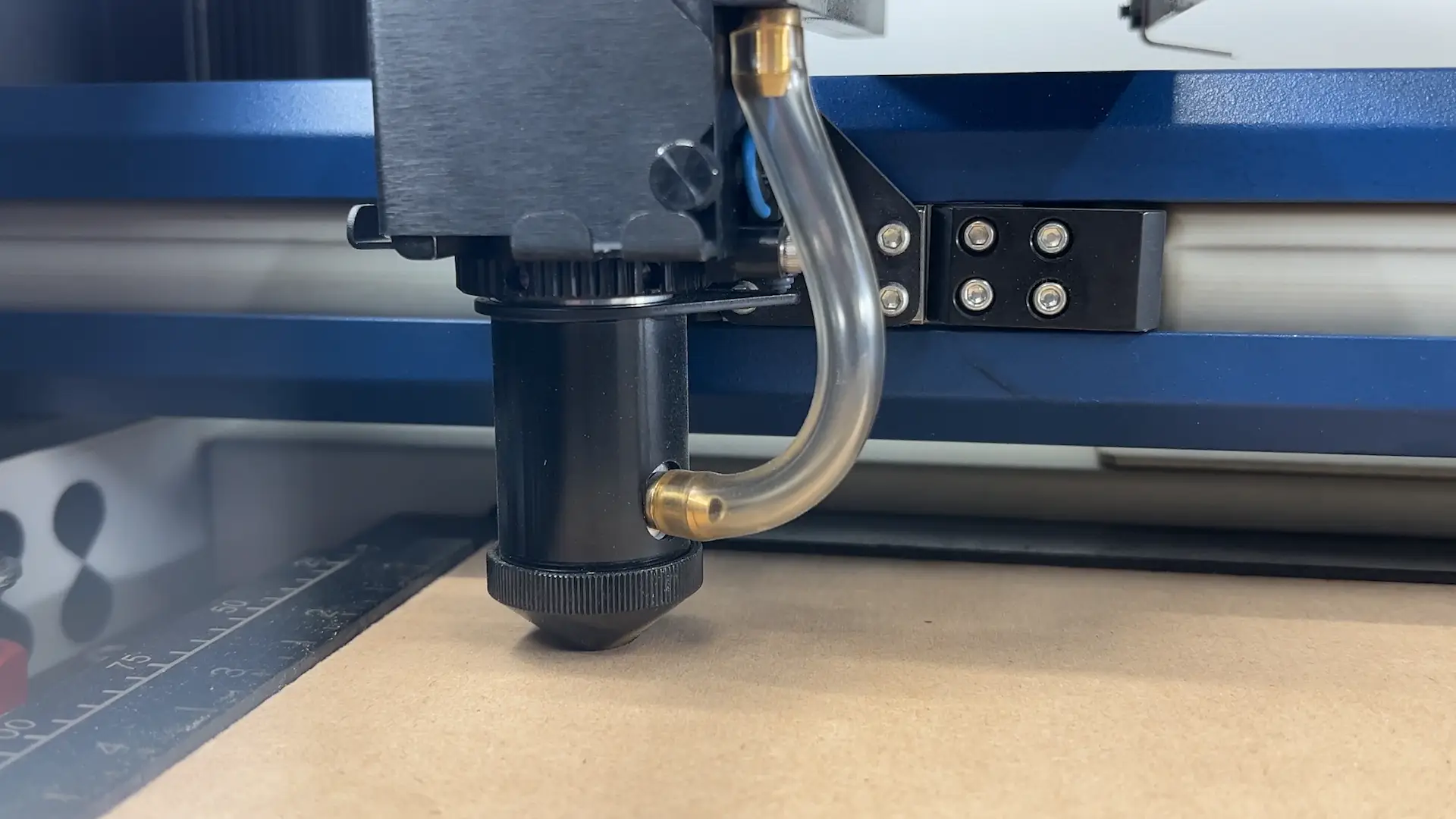
Schritt 1: MDF-Material einlegen und fokussieren
Beginnen Sie damit, Ihr Material in Ihre Lasermaschine einzulegen und die Fokusfunktion auf dem Bedienfeld zu verwenden, um Ihre MDF-Platte scharfzustellen.
Schritt 2: Mit Epilog Pulse verbinden Epilog Pulse Grafik öffnen
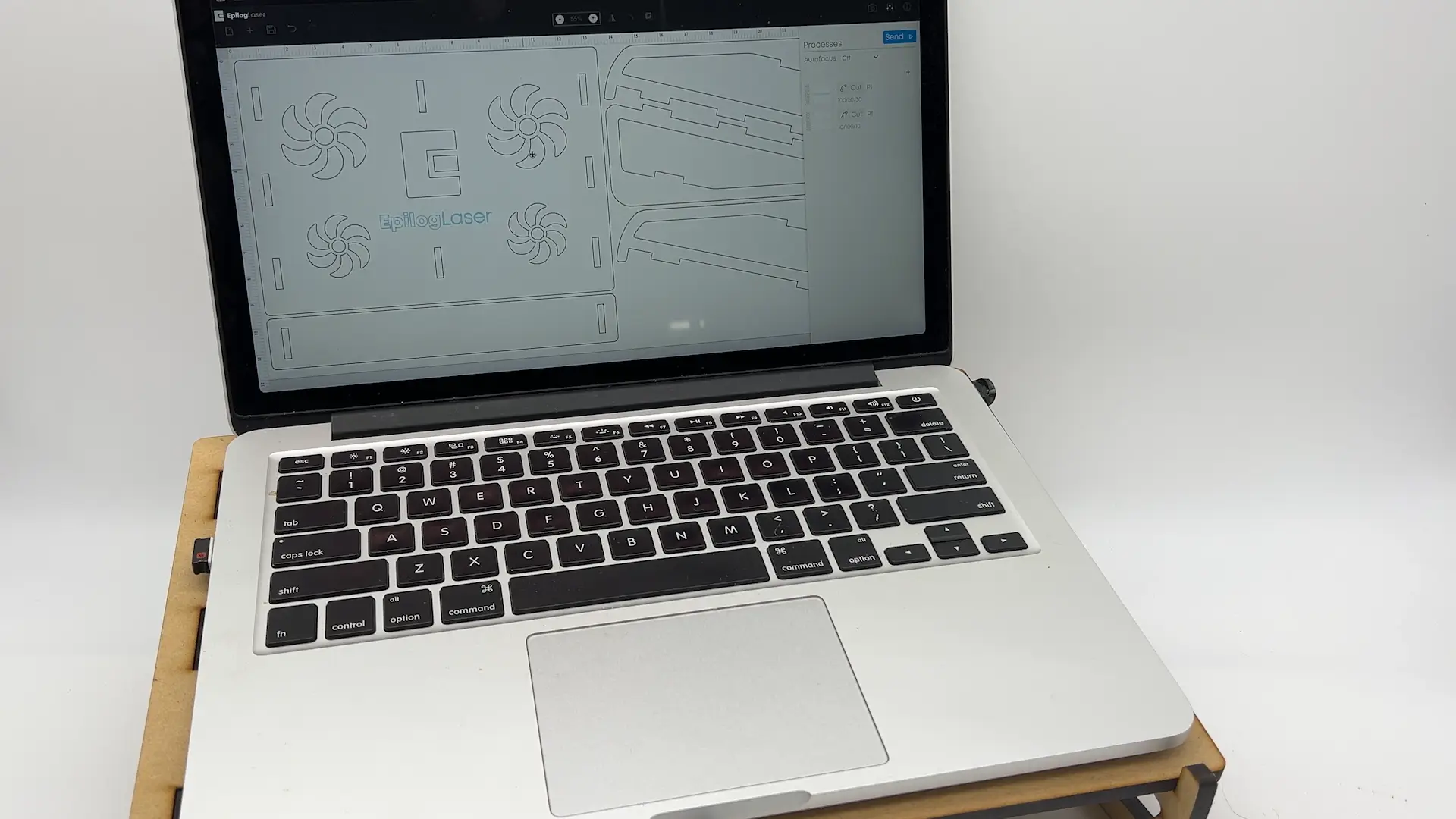
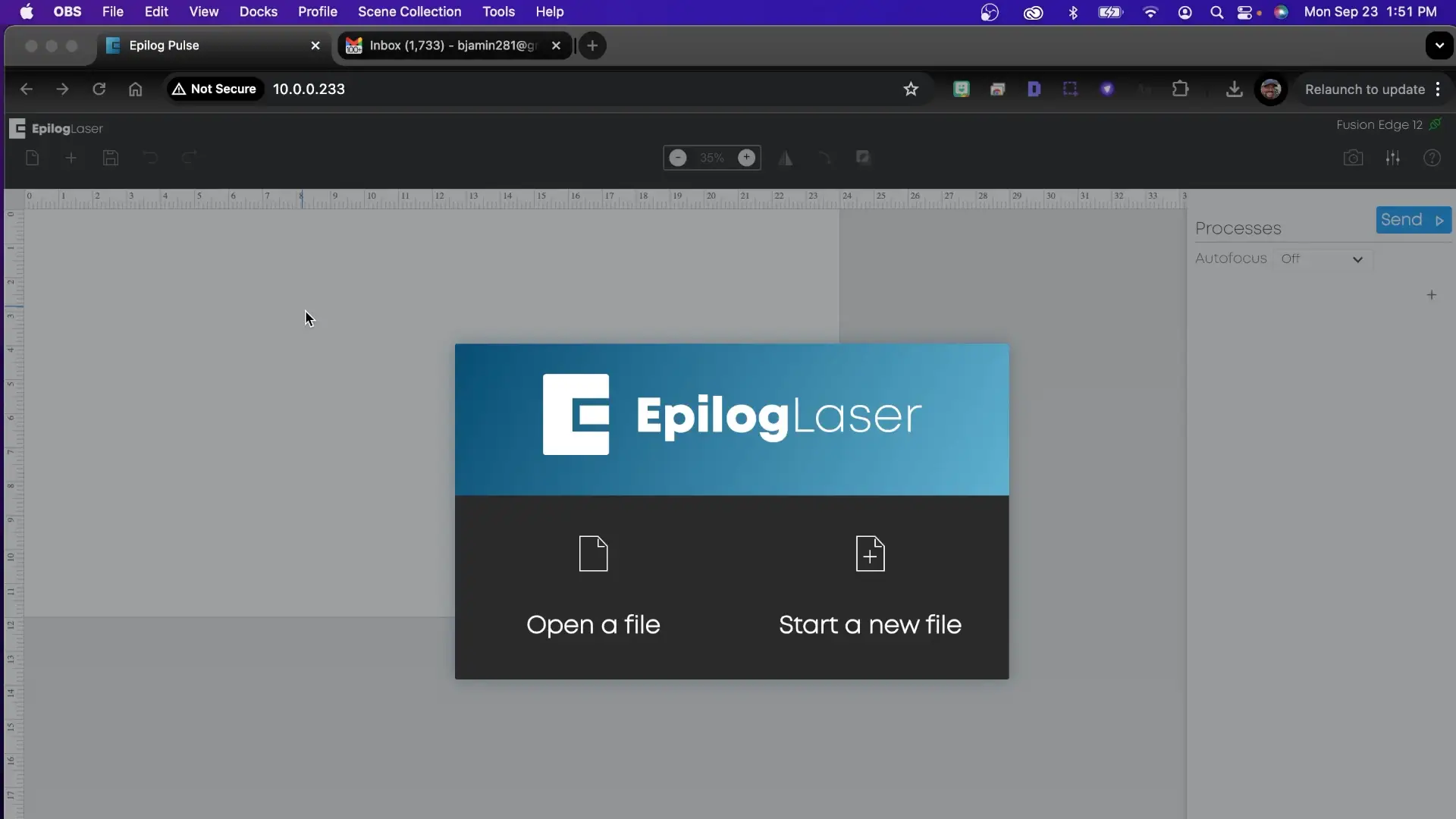
Sobald Sie Ihr Material fokussiert haben, können Sie mit Epilog Pulse beginnen. Öffnen Sie einen Browser, geben Sie die IP-Adresse Ihres Geräts in die URL-Leiste oben ein und drücken Sie die Eingabetaste, um eine Verbindung zu Epilog Pulse herzustellen, Epilog Pulse auf Ihrem Lasermaschine Epilog Pulse . Klicken Sie nun auf die Schaltfläche „Datei öffnen“ und wählen Sie die Grafikdatei für den Laptopständer aus.
Schritt 3: Einrichtung der Druckvorlage und Schneideeinstellungen
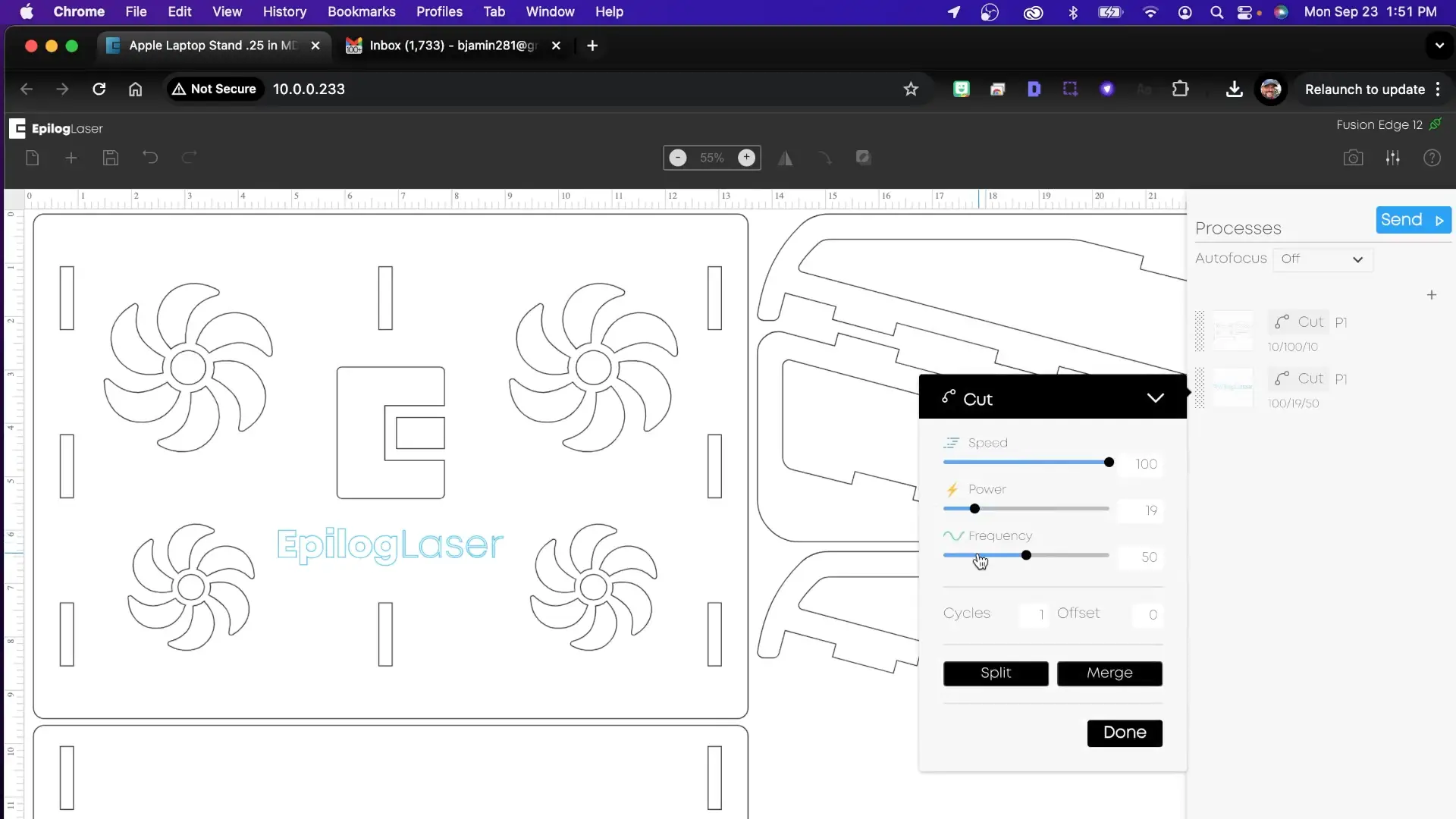
Nachdem das Bild des Laptopständers in Pulse geladen wurde, klicken wir zunächst im Menü auf der rechten Seite auf „Process“ (Verarbeiten). Wählen Sie dann im Dropdown-Menü unter „Process“ die Option „Cut“ (Schneiden) aus. Klicken Sie nun auf „Split“ (Teilen) und wählen Sie „Color“ (Farbe), um die blauen und schwarzen Linien in separate Schneideprozesse aufzuteilen. Nachdem unsere Schnittlinien nun nach Farbe getrennt sind, wenden wir die folgenden Einstellungen an, um die schwarzen Linien zu schneiden und die blauen Linien kiss-cut zu schneiden:
Geschwindigkeit10
Leistung100
Frequenz10
Geschwindigkeit100
Leistung21
Frequenz22
Sobald Ihre Einstellungen fertig sind, klicken Sie oben rechts auf dem Bildschirm auf „Senden“, um Ihre Grafik an den Laser zu senden.
Schritt 4: Starten Sie den Laserdruckauftrag
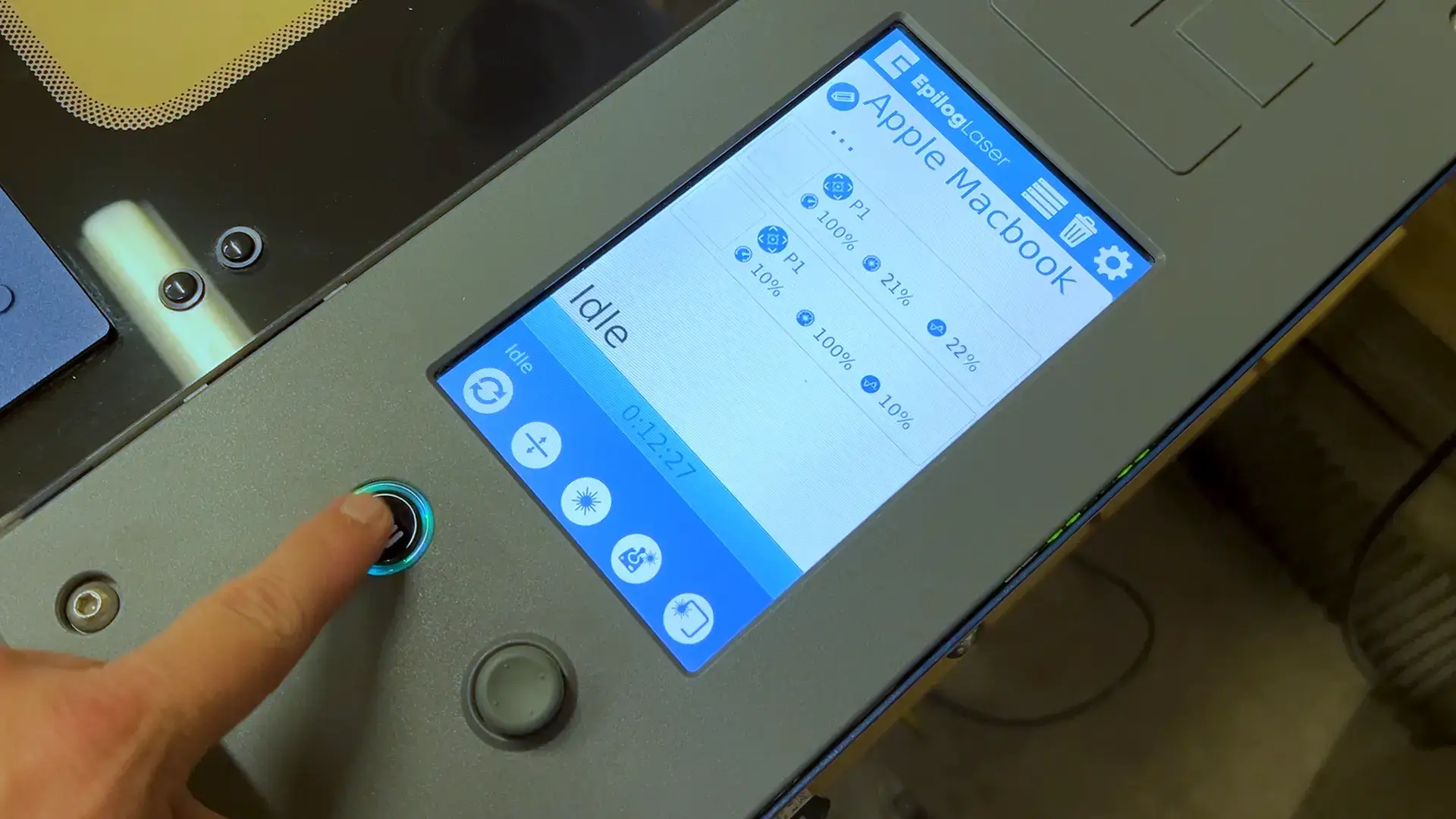
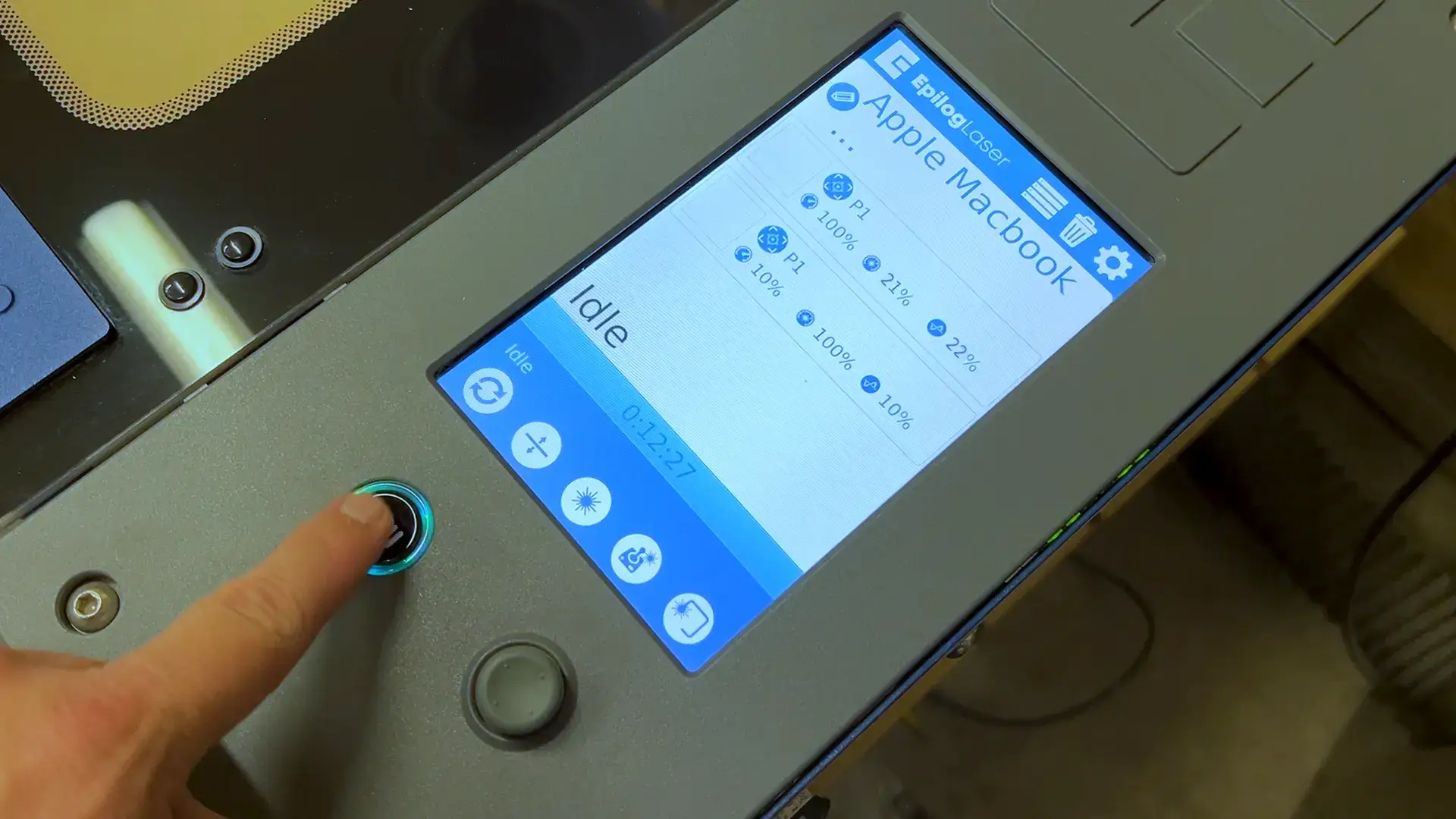
Wenn sich Ihre Grafik nun auf dem Laserschnittgerät befindet, drücken Sie auf dem Bedienfeld auf „Go“, um mit dem Schneiden und Kiss-Cutting des Projekts zu beginnen.
Schritt 5: Schneiden des Laptopständers abgeschlossen
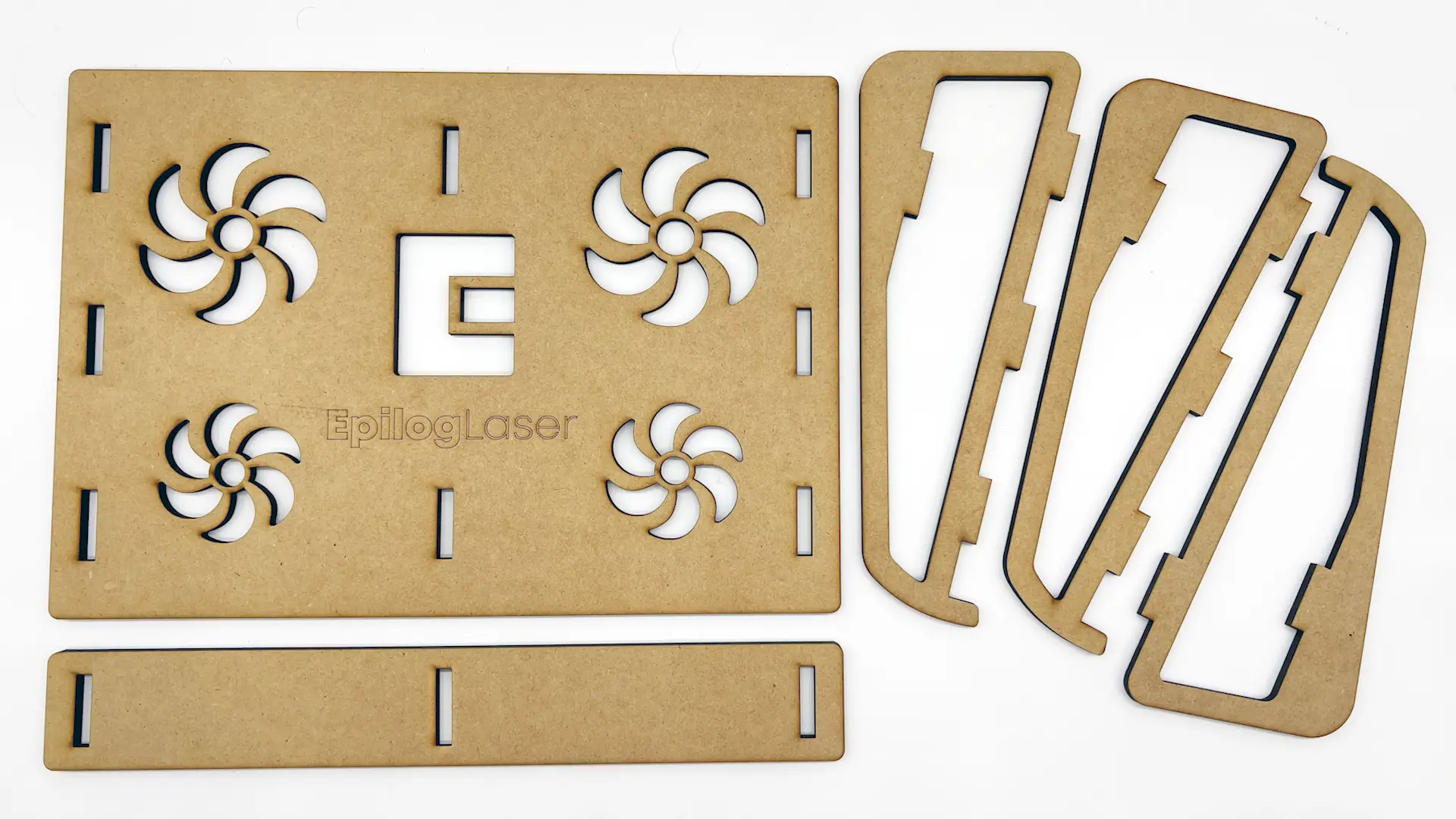
Sobald Sie die Teile für Ihren Laptopständer zugeschnitten haben, können Sie mit dem Zusammenbau beginnen. Der Laptopständer ist ein Stecksystem, für das kein Klebstoff erforderlich ist. Sie können die Laschen mit wenig Kraftaufwand in die passenden Löcher drücken. Falls erforderlich, können Sie jedoch einen Gummihammer oder einen Hammer verwenden und vorsichtig auf die Teile klopfen, bis die Laschen fest in den Schlitzen sitzen.
Schritt 6: Das linke Bein einrasten lassen
Beginnen Sie damit, das linke Bein an der Hauptstütze des Laptopständers anzubringen.
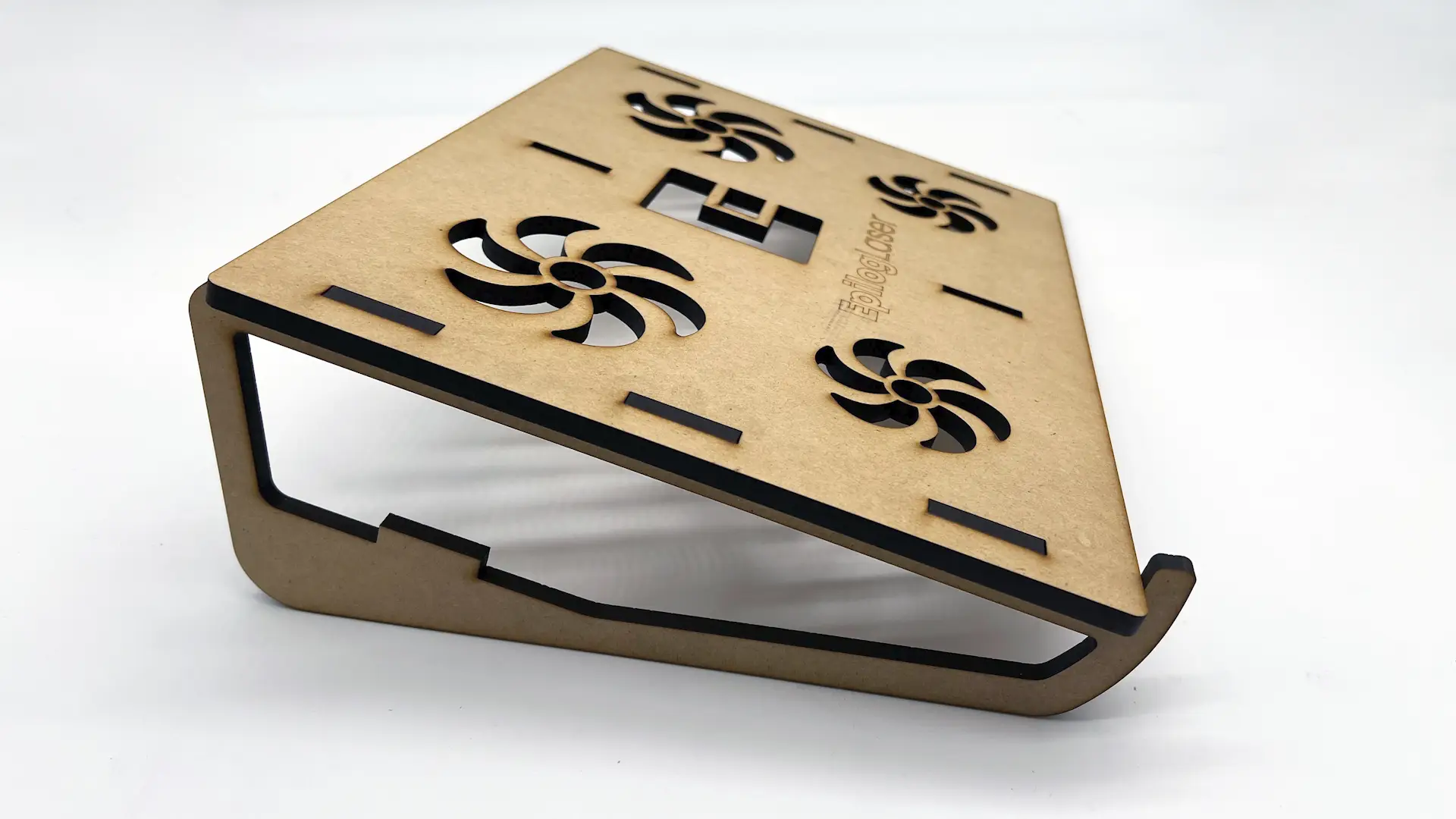
Schritt 7: Das rechte Bein einrasten lassen
Als nächstes fügen Sie das rechte Bein hinzu.
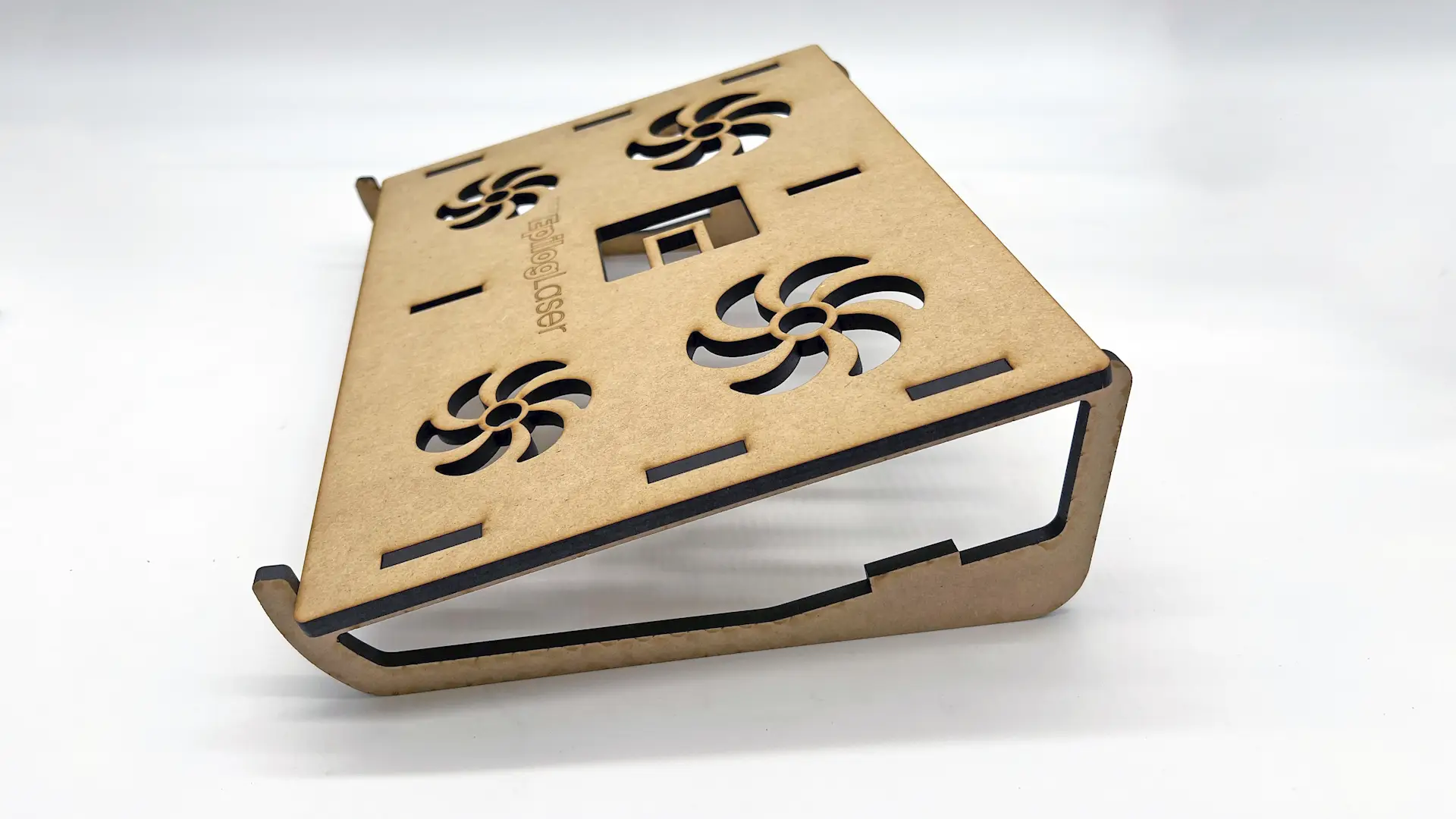
Schritt 8: Das mittlere Bein einrasten lassen
Dann fügen Sie das mittlere Stützbein hinzu.
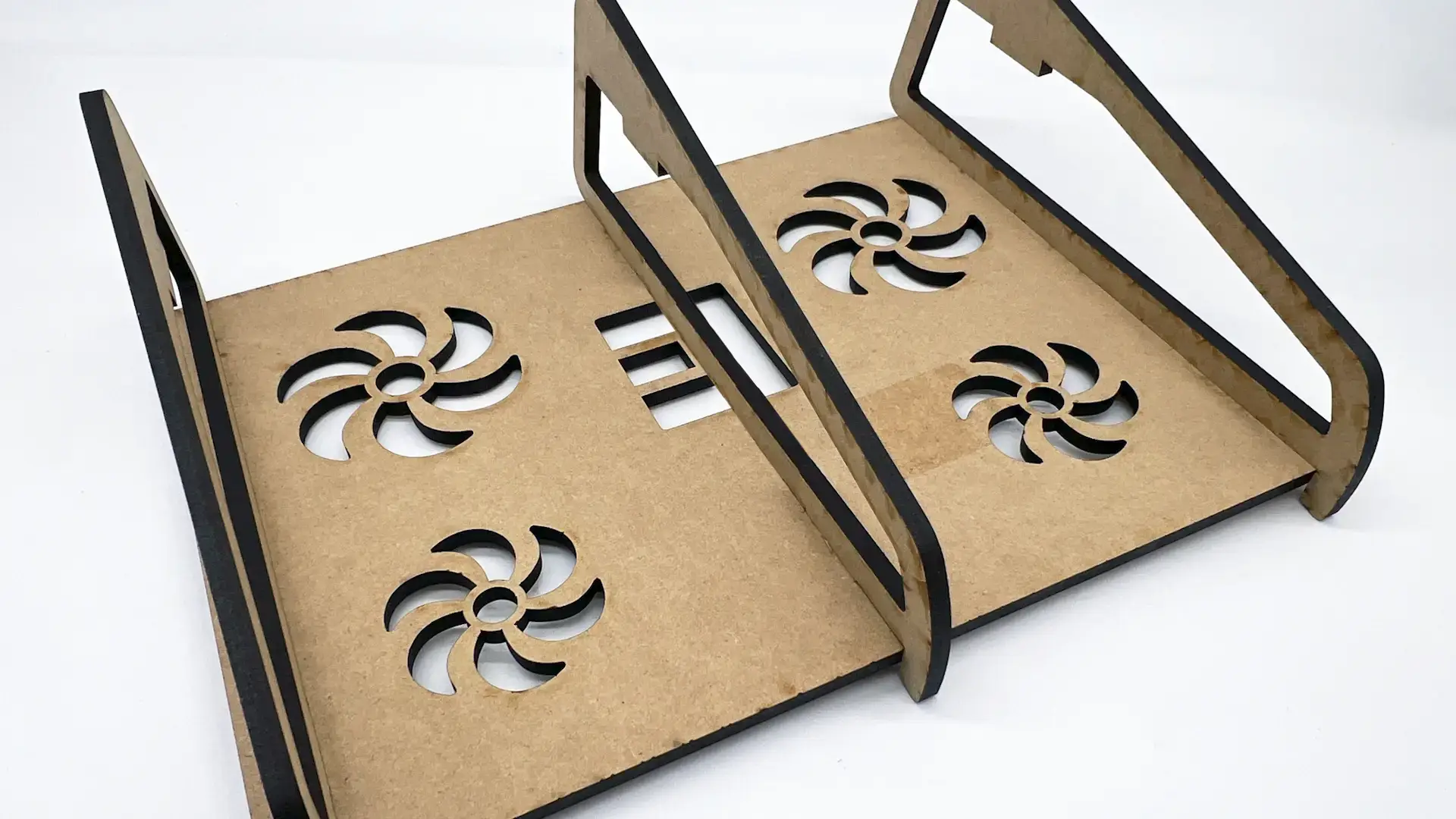
Schritt 9: Befestigen Sie die Beinstrebenhalterung.
Zuletzt fügen wir noch die Verbindungsstange für die Beine hinzu, die die drei Beine miteinander verbindet und dem Laptopständer zusätzliche Stabilität und Festigkeit verleiht.
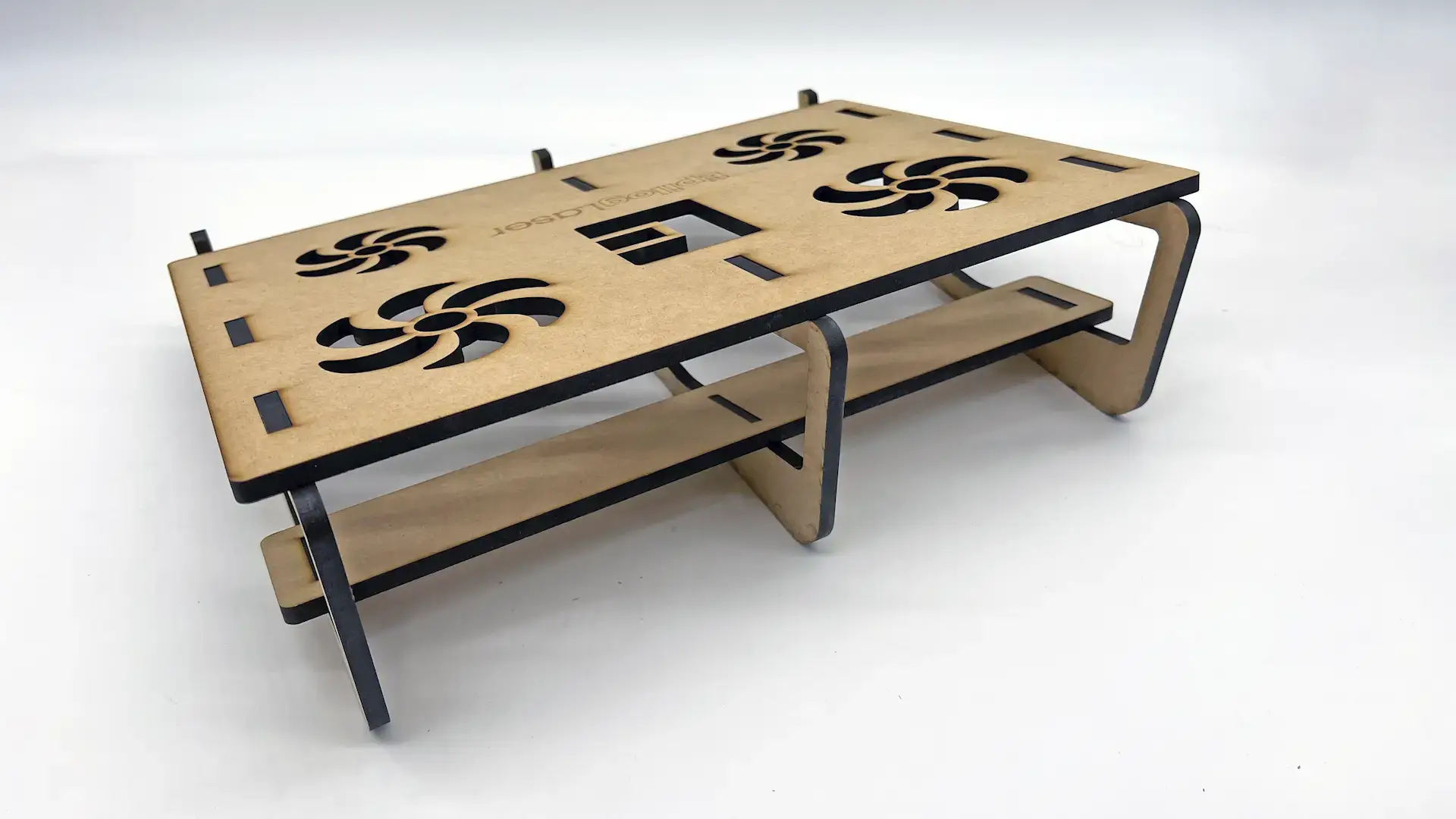
Schritt 10: Fertiger Laptopständer – einsatzbereit!
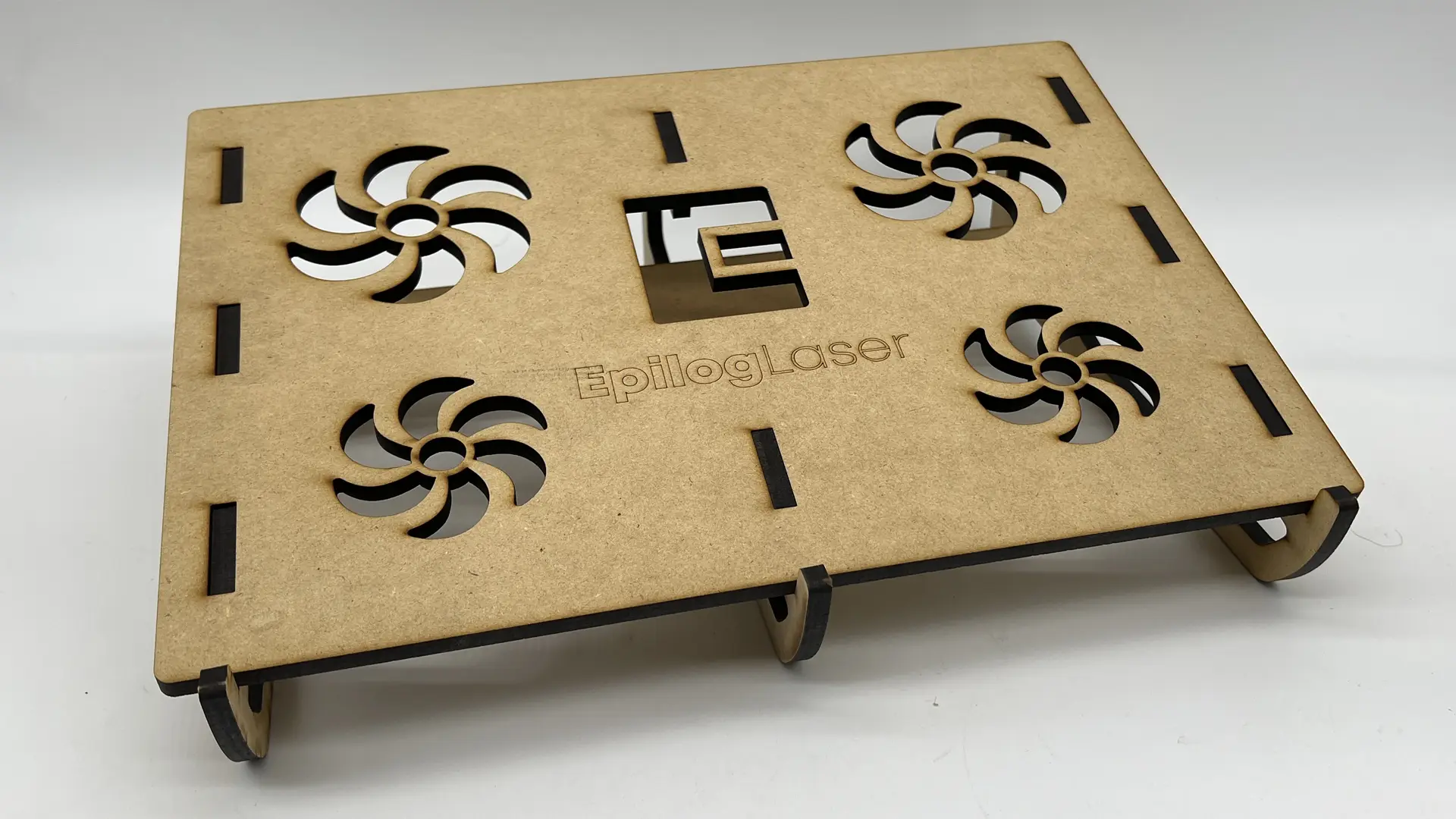
Nachdem das MDF-Laserschnittprojekt nun zusammengebaut und fertiggestellt ist, ist dieser funktionale Laptopständer einsatzbereit!