
Erste Schritte
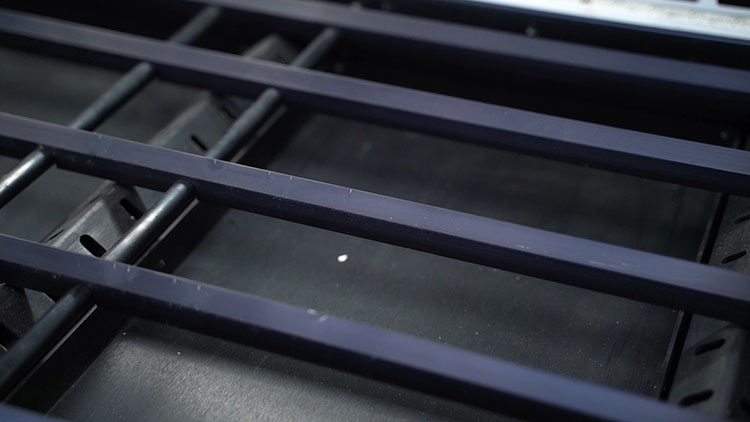
Für dieses Projekt verwenden wir den Fusion Pro 32 mit einer 80-Watt-Laserröhre und dem optionalen Vektortisch im Lamellendesign, der sich perfekt zum Ausschneiden großer Formen aus Acrylplatten eignet.
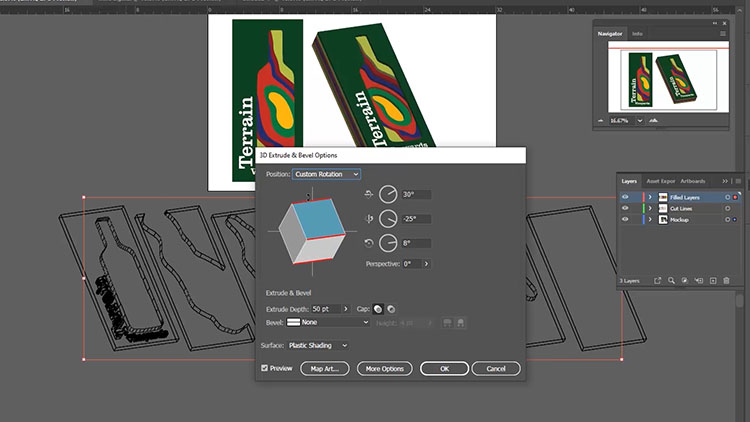
In Adobe Illustrator haben wir mit IllustratorFunktionen „3D/Abschrägen und Extrudieren“ ein 3D-Beispiel dafür erstellt, wie unser endgültiges Projekt aussehen wird. Die Erstellung eines solchen digitalen 3D-Modells ist eine hervorragende Möglichkeit, um einen Proof of Concept für Ihr Projekt zu entwickeln. Dies ist zwar kein notwendiger Schritt, ermöglicht Ihnen jedoch, sich vor der Produktionsphase mit dem Laser ein Bild davon zu machen, wie Ihr Endprodukt aussehen wird.
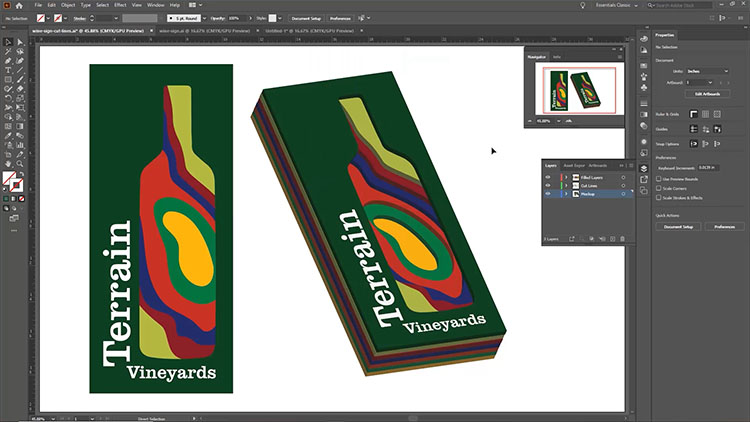
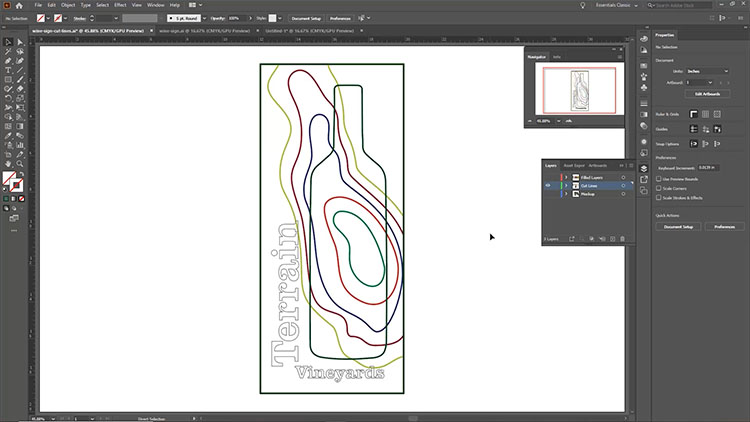
Wir haben unsere Ebenen als Schnittlinien vorbereitet und farblich an unsere Acrylplatten angepasst. Bevor wir mit der Epilog Software Suite drucken, stellen wir sicher, dass wir alle Ebenen in Adobe Illustrator deaktiviert haben, Illustrator wir nicht drucken möchten. Dann zentrieren wir alle unsere Schnittlinien auf der Zeichenfläche. Dies vereinfacht den Arbeitsablauf, sobald wir in der Software Suite sind. Drucken Sie die Datei in der Software Suite aus.
Einstellungen und Arbeitsablauf festlegen
Zunächst importieren wir die 1/8″-Acryl-Schneideeinstellungen aus der Materialdatenbank der Software Suite. Wir klicken in unserem Prozess auf die Schaltfläche „Materialeinstellungen importieren“ und wählen dann die Option „Schneiden 1/8″ (3 mm)“ aus dem Abschnitt „Acryl“ auf der Registerkarte „Vektor“ aus.
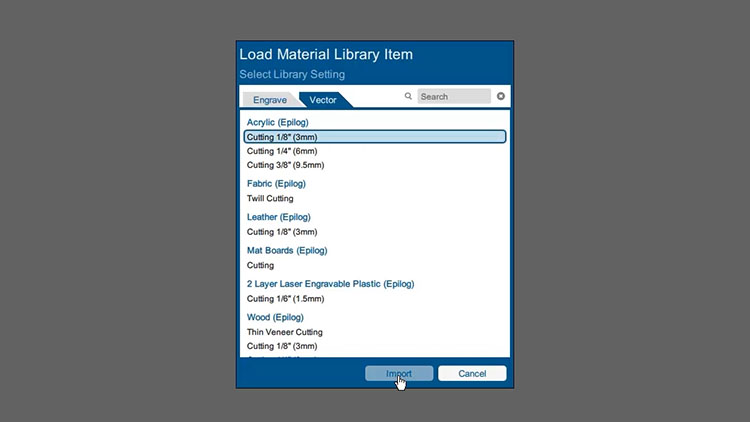
Die Software Suite wendet die Einstellungen auf unseren Prozess an.
Schneideeinstellungen (Acryl)
Maschine: 80-Watt CO2 -Fusion Pro
(Beachten Sie unbedingt die empfohlenen Materialeinstellungen im Handbuch Ihres Geräts.)
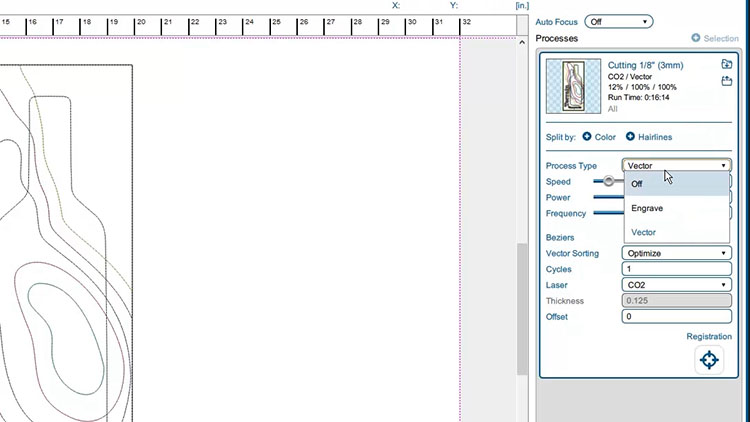
Als Nächstes setzen wir den Prozesstyp auf „Aus“. Wir werden diesen Prozess in einzelne Ebenen aufteilen, und wenn wir den Prozesstyp vor dem Aufteilen auf „Aus“ setzen, wird jede Ebene standardmäßig auf „Aus“ gesetzt. Dadurch lässt sich jeder Prozess einzeln für den Druck auf dem Laserdrucker leichter aktivieren.
Um unsere Gruppe von Schnittlinien nach Farbe zu trennen, klicken Sie in den Prozessoptionen auf die Schaltfläche „Farbe“ neben „Teilen nach:“. Dadurch werden alle unsere farbigen Schnittlinien in separate Prozesse aufgeteilt, wobei die zuvor festgelegten Materialeinstellungen und der Prozesstyp beibehalten werden.
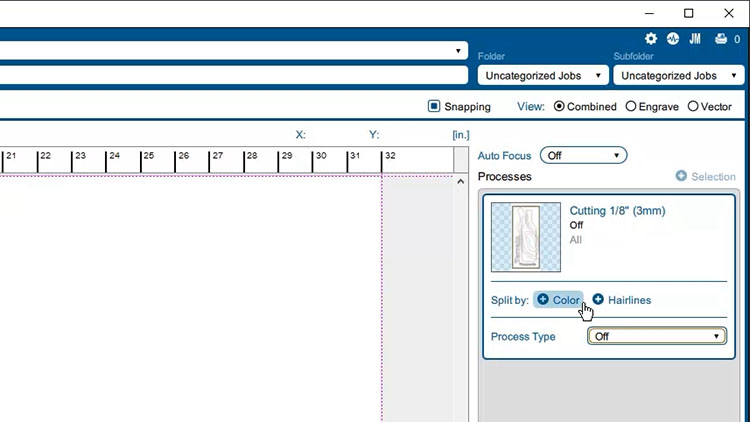
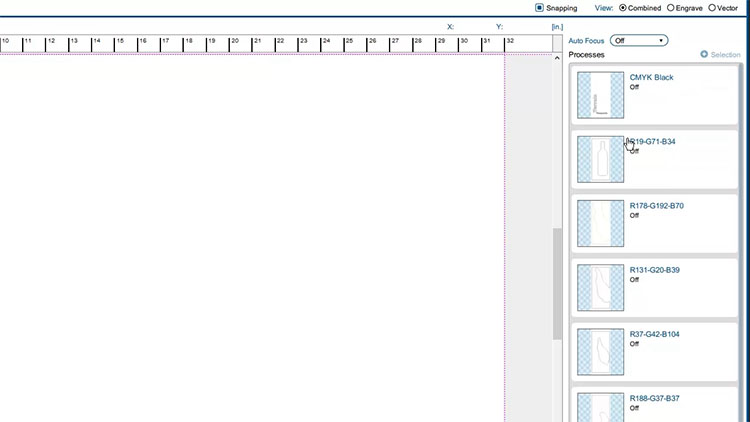
Verwenden Sie zusätzlich die Funktion „Zusammenführen“, um die Text-Schnittlinien mit unserer dunkelgrünen Ebene neu zu gruppieren, damit diese beiden Zeichenebenen gruppiert bleiben. Wir werden diese schließlich gleichzeitig an den Laser senden.
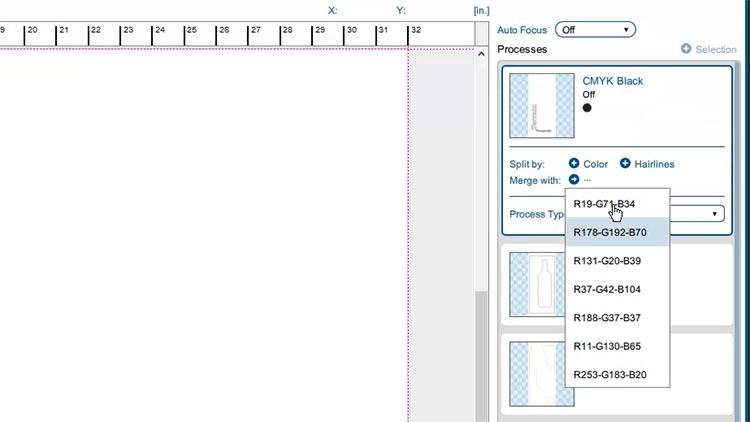
Mit der Epilog Software Suite können wir jedem Prozess innerhalb unseres Auftrags einen eindeutigen Namen zuweisen. Bevor wir also mit dem Schneiden des Acryls für unser Schild beginnen, benennen wir jeden Prozess nach der Farbe des Acryls, aus dem wir ihn schneiden werden. Dies ist zwar kein notwendiger Schritt, erleichtert jedoch die Arbeit mit den Prozessen, wenn wir sie an den Laser senden. Nachdem alle unsere Prozesse umbenannt wurden, können wir nun mit dem Schneiden am Laser beginnen.
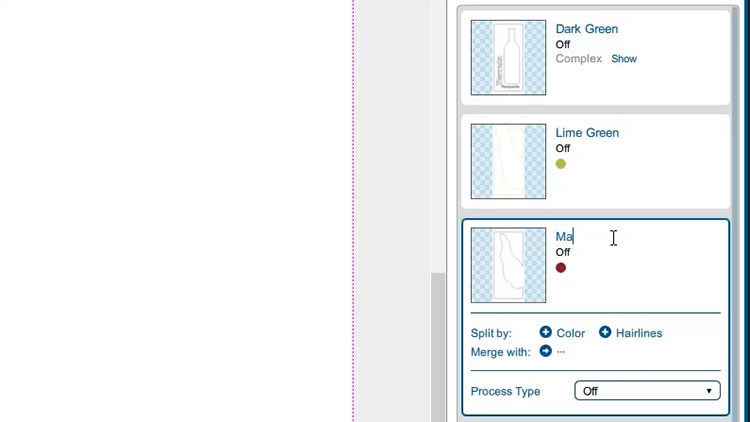
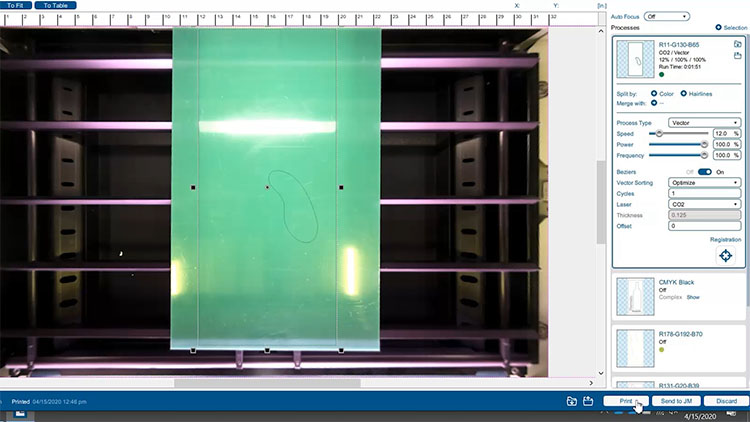
Um unsere ersten Schnitte an den Laser zu senden, ändern Sie einfach den Prozesstyp von „Aus“ auf „Vektor“. Wir beginnen mit unserem grünen Acrylprozess.
Unsere Ebenen drucken
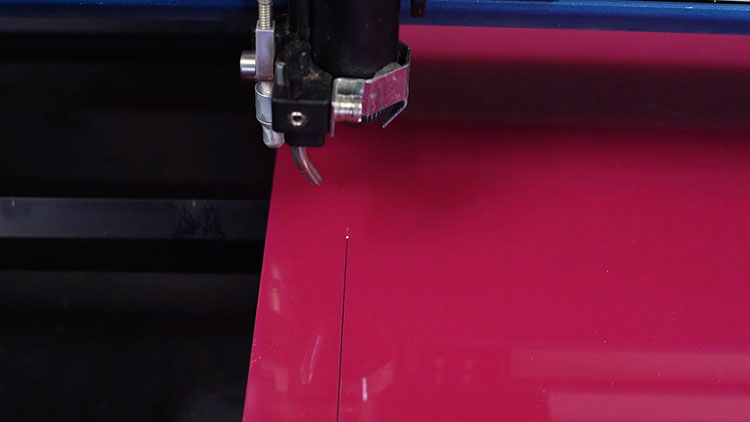
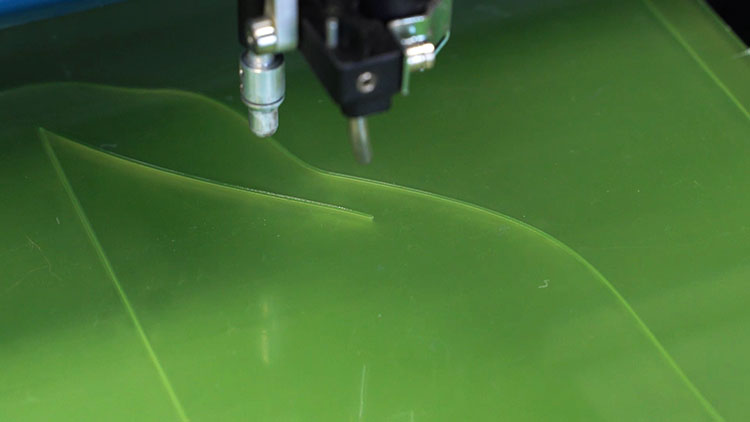
Stellen Sie sicher, dass der Laser auf das Material fokussiert ist, und positionieren Sie die Schnittlinien in der Software Suite so, dass sie zur Acrylplatte passen. Wählen Sie dann „Drucken“, um die Schnittlinien an den Laser zu senden. Wählen Sie am Laser den Auftrag aus und drücken Sie die Taste „Go“.
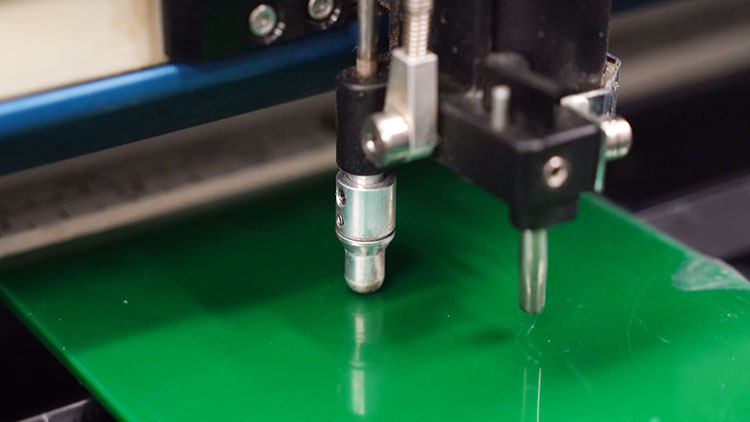
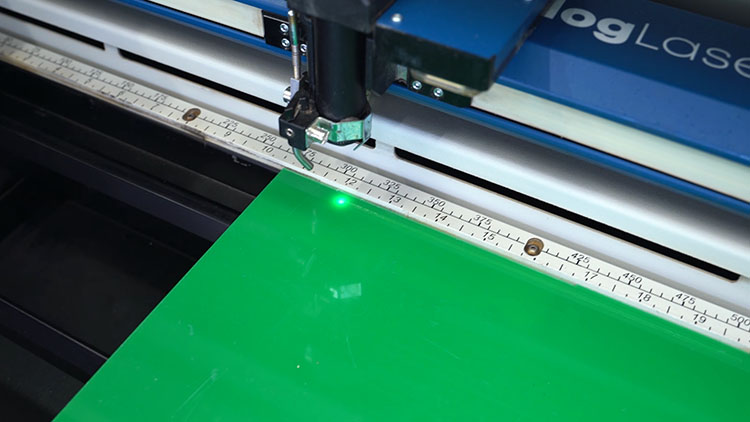
Nachdem wir die erste Acrylplatte zugeschnitten haben, wiederholen wir diesen Vorgang, bis wir alle Schichten und Teile ausgeschnitten haben, die wir für die Montage unseres Schildes benötigen. Stellen Sie für jede Acrylplatte den Verarbeitungstyp der zu schneidenden Schicht in der Software Suite auf „Vektor“ ein und stellen Sie sicher, dass alle anderen Schichten auf „Aus“ gesetzt sind. Drucken Sie das dann auf dem Laser aus.
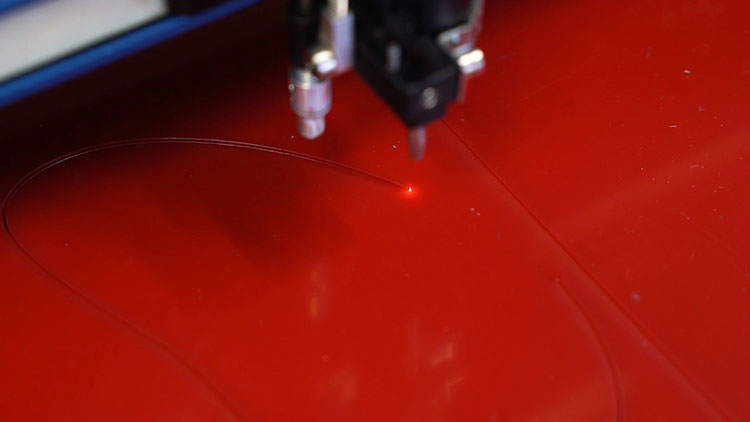
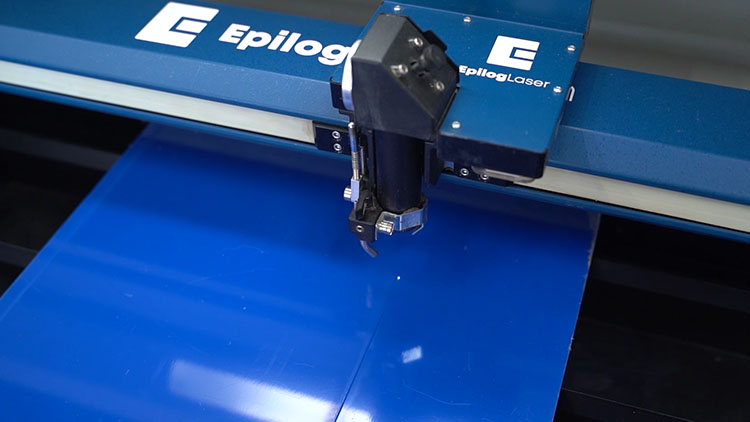
Die oberste Schicht abschneiden
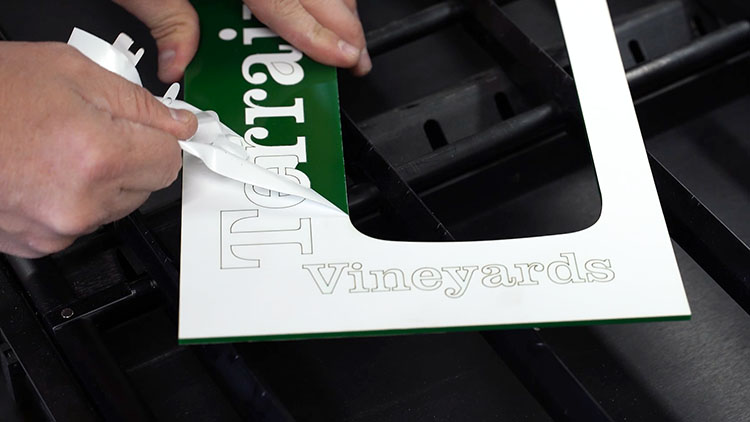
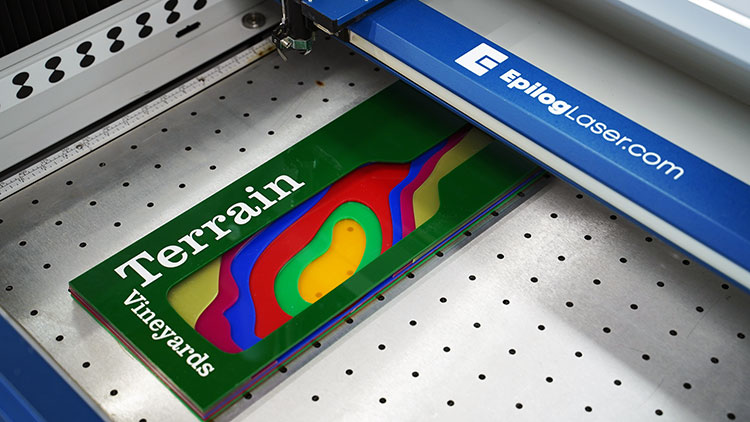
Für unsere letzte Acrylschicht drucken wir den Text und das dunkelgrüne Acryl „Process“. Wir verwenden strapazierfähiges, selbstklebendes weißes Papier und eine Overlay-Kiss-Cut-Technik auf der Oberfläche des dunkelgrünen Acryls, um die weiße Beschriftung für unser Schild zu erstellen.
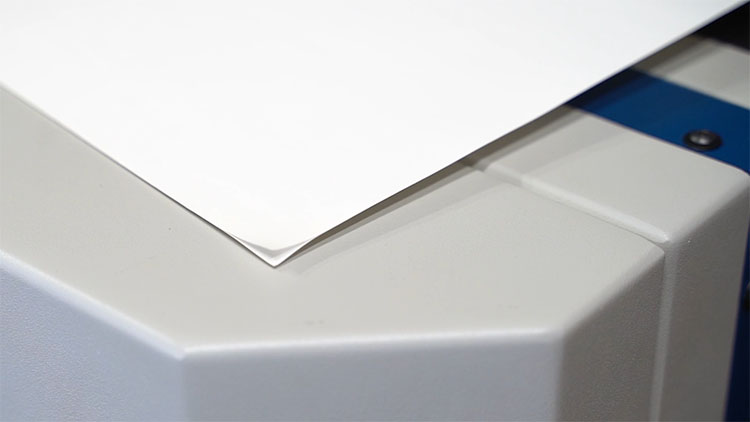
Wir entfernen das Abdeckmaterial von der glänzenden Seite unseres dunkelgrünen Acryls.
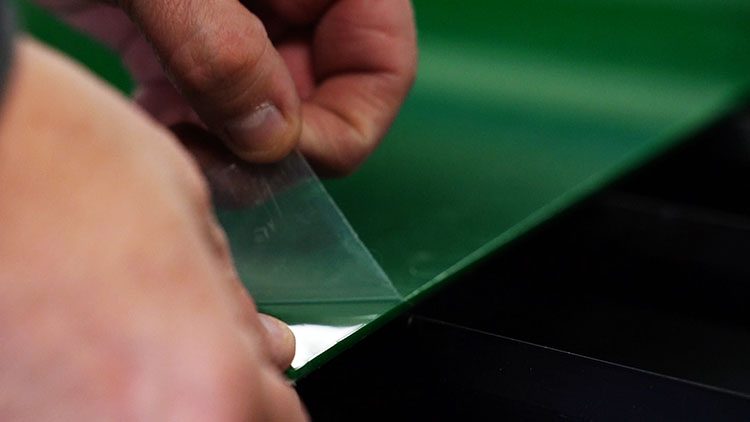
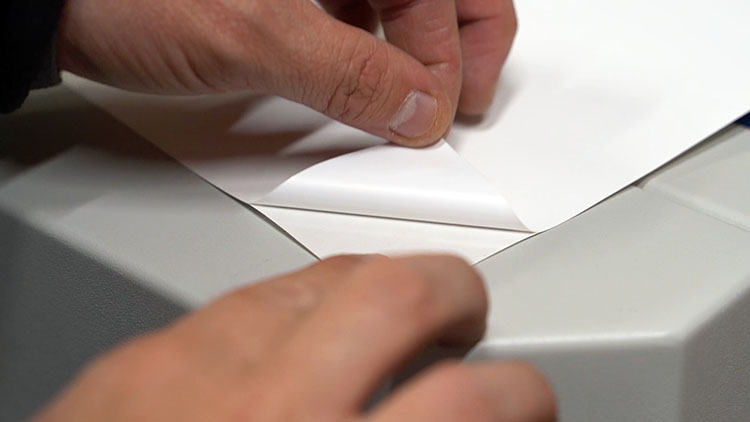
Anschließend entfernen wir die Schutzfolie vom Klebepapier und kleben es auf die Oberfläche unseres dunkelgrünen Acryls, wobei wir es ungefähr an der Stelle positionieren, an der sich unser Text befinden wird.
Zurück in der Software Suite passen wir die Geschwindigkeits- und Leistungseinstellungen für die Vollschnitte in grünem Acryl und die Kiss-Cuts in Papier an.
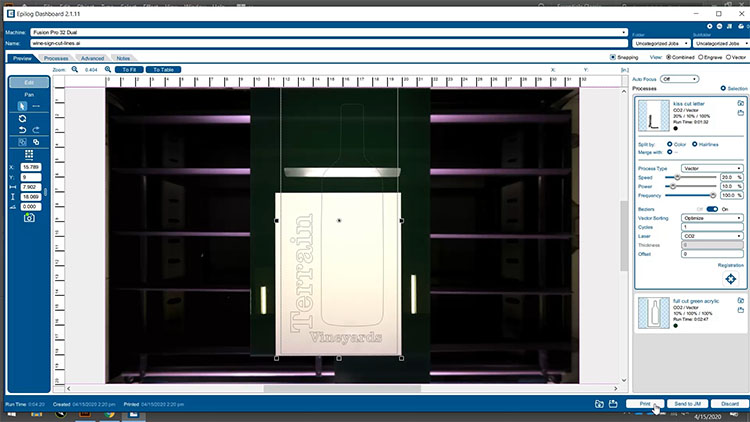
Wir verwenden 10 % Geschwindigkeit, 100 % Leistung und 100 % Frequenz für unsere Vollschnitte, die sowohl durch das Klebepapier als auch durch das Acryl gehen.
Schneideeinstellungen (Acryl & Klebefolie)
Maschine: 80-Watt CO2 -Fusion Pro
(Beachten Sie unbedingt die empfohlenen Materialeinstellungen im Handbuch Ihres Geräts.)
Für unsere Kiss-Cuts mit weißer Beschriftung verwenden wir 20 % Geschwindigkeit, 10 % Leistung und 100 % Frequenz. Der Kiss-Cut schneidet nur das weiße Klebepapier durch, ohne das dunkelgrüne Acryl zu beschädigen, sodass wir das überschüssige weiße Papier abziehen können. Drucken Sie den Auftrag auf dem Laserdrucker aus, wählen Sie ihn am Gerät aus und drücken Sie auf „Start“.
Kiss-Cutting-Einstellungen (Klebepapier)
Maschine: 80-Watt CO2 -Fusion Pro
(Beachten Sie unbedingt die empfohlenen Materialeinstellungen im Handbuch Ihres Geräts.)
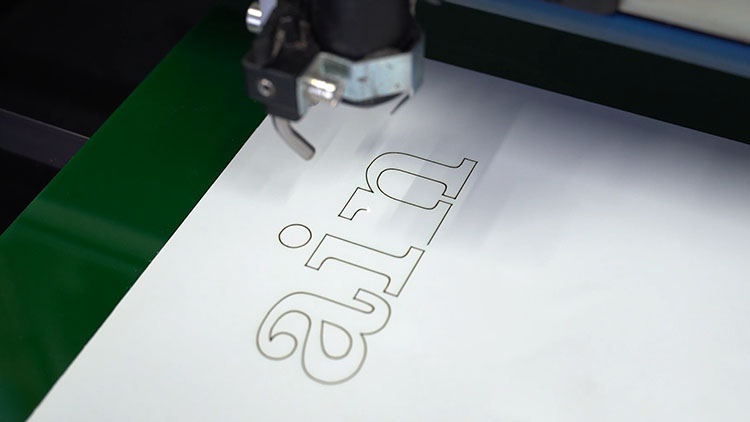
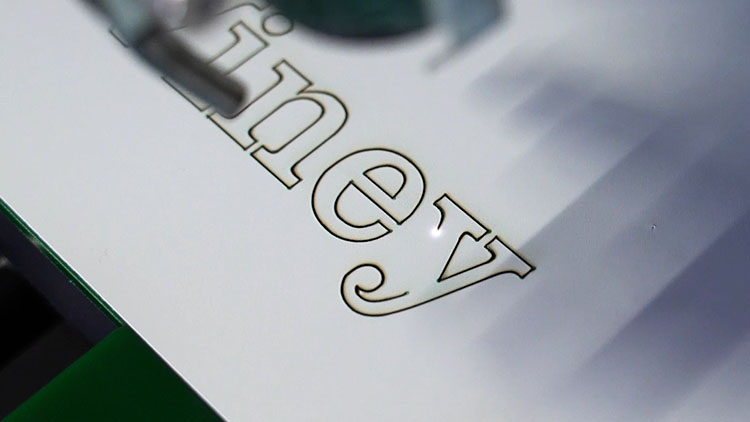
Montage
Entfernen Sie anschließend das überschüssige weiße Aufkleberpapier, sodass nur noch der Text übrig bleibt.
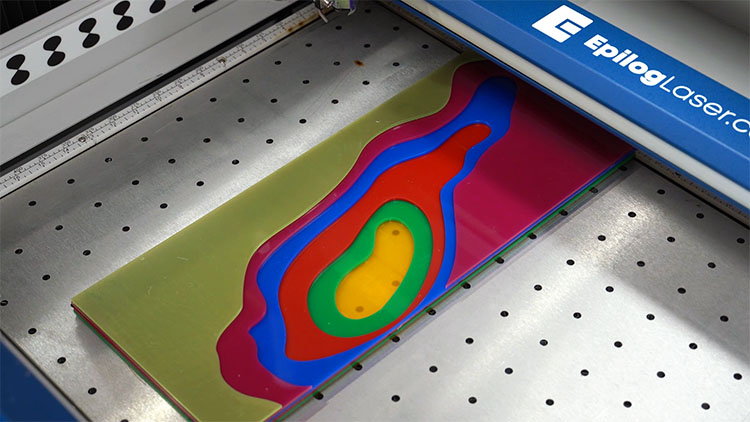
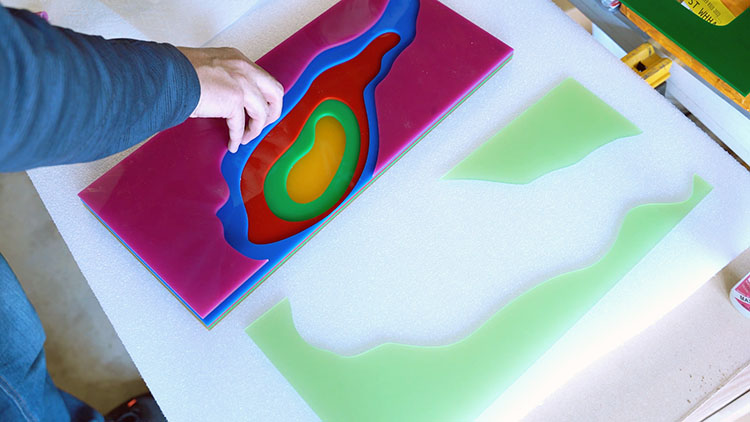
Nachdem nun alle Acrylschichten fertiggestellt sind, führen wir eine kurze Trockenmontage durch, um sicherzustellen, dass die Schichten für die Endmontage bereit sind.
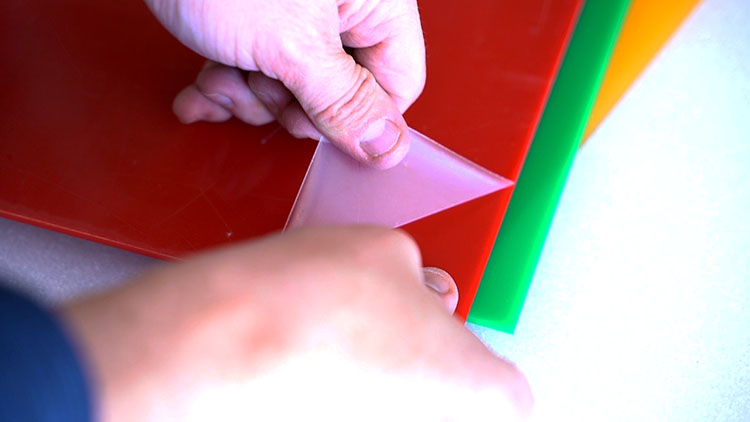
Wir entfernen das gesamte verbleibende Abdeckmaterial von jeder Acrylschicht.
Dann kleben wir die Schichten mit Cyanacrylat-Kleber (CA-Kleber) zusammen.
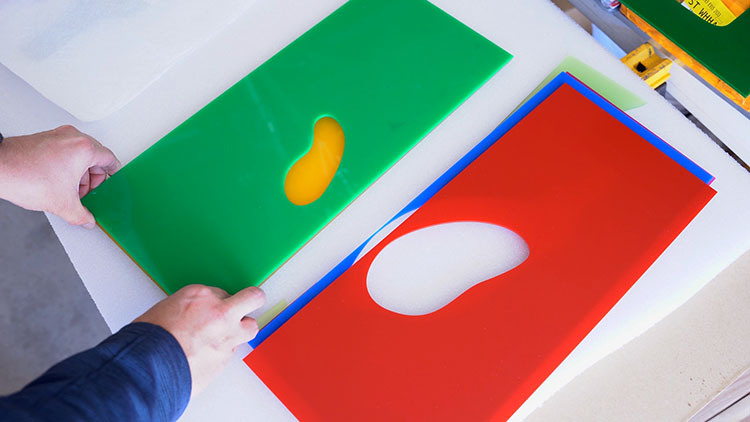
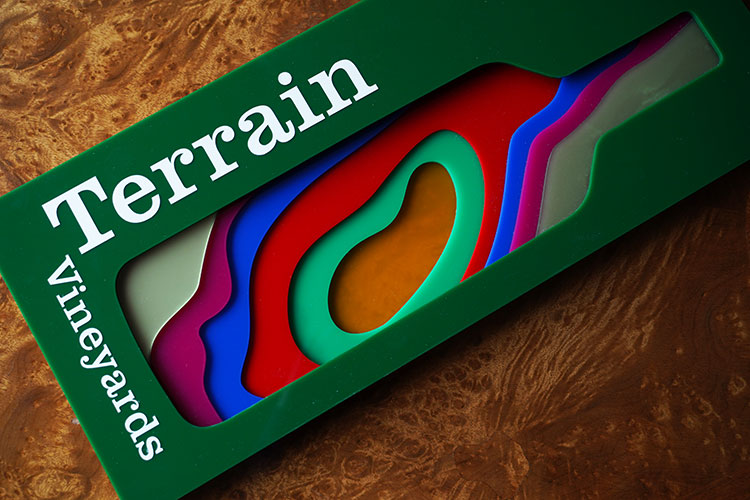
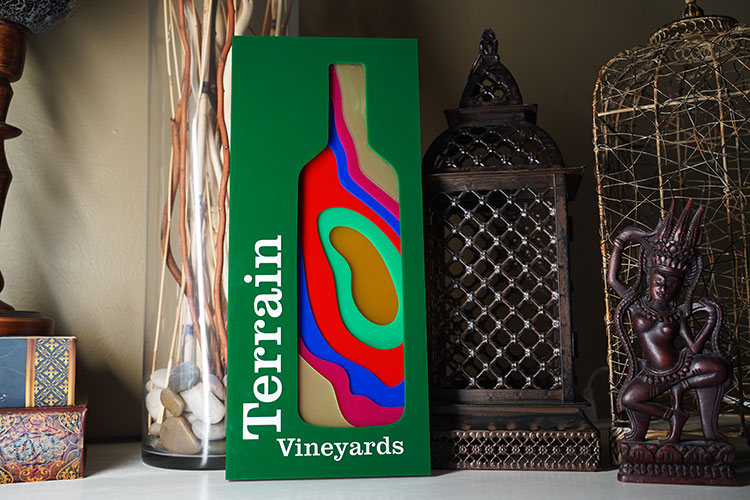
Mit dem Aufbringen der letzten Schicht ist es geschafft: ein einzigartiges, mehrschichtiges Acrylschild, das mit einem Epilog Laser hergestellt wurde.
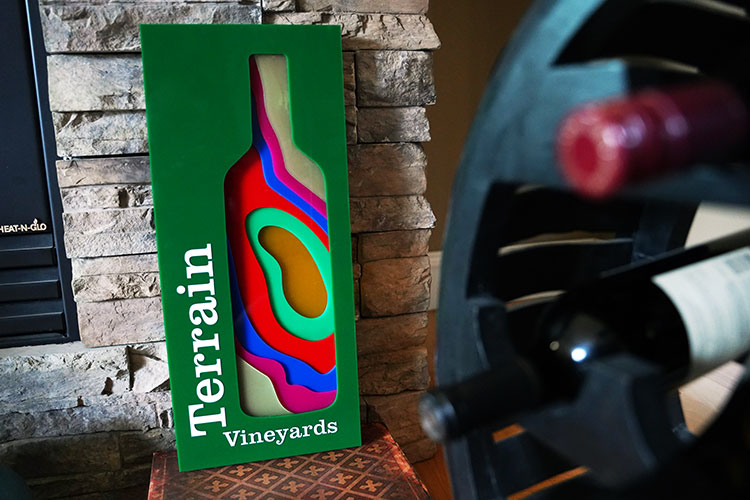
Wo können Sie individuell lasergeschnittene Acrylschilder verwenden und/oder verkaufen?
- An lokale Unternehmen
- Für Ihr Unternehmen oder Ihre Schule
- Für Wegweiser
- Museums- und Bildungsausstellungen


