
Erste Schritte
Zunächst legen wir einen schwarzen Kartonrest und das Kettenblatt auf die Arbeitsfläche unter der Fusion Edge . Durch die Verwendung eines schwarzen Kartons wird ein hoher Kontrast zwischen dem Metallkettenblatt und dem Hintergrund erzielt, was für eine gute automatische Nachverfolgung im späteren Schritt wichtig ist.
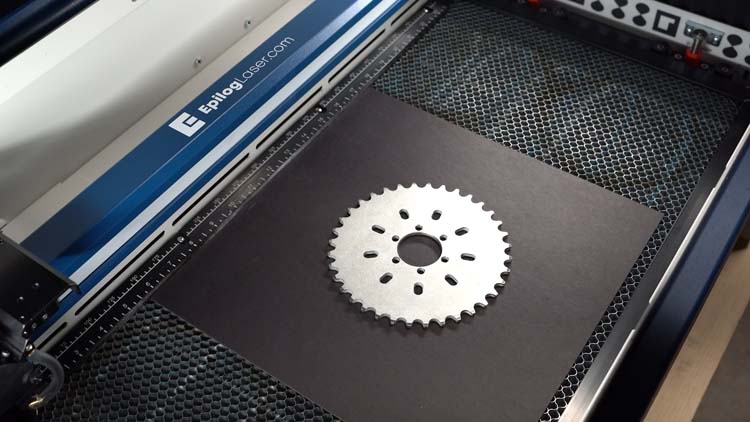
Als Nächstes verwenden wir die Autofokus-Funktion, um die IRIS-Kamera auf das Kettenblatt zu fokussieren und ein Bild in Originalgröße aufzunehmen.
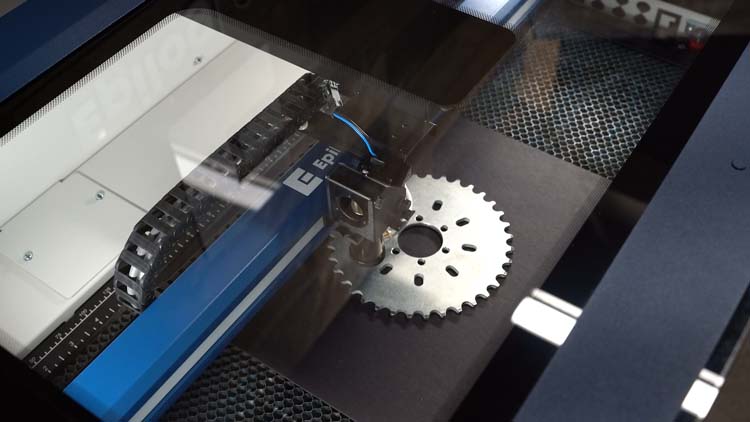
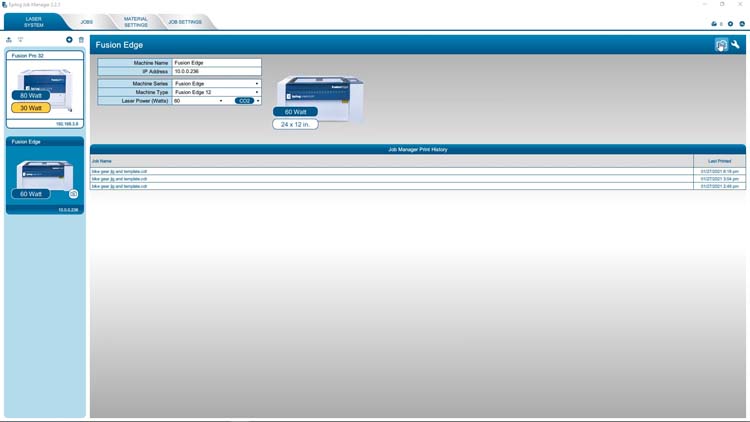
Um eine Bildaufnahme mit der IRIS-Kamera zu machen, öffnen Sie den Job-Manager und klicken Sie auf das Symbol „Kameraoptionen“ in der oberen rechten Ecke.
Wählen Sie die Option „Overhead-Video“, um den Live-Videofeed der IRIS-Kamera zu öffnen.
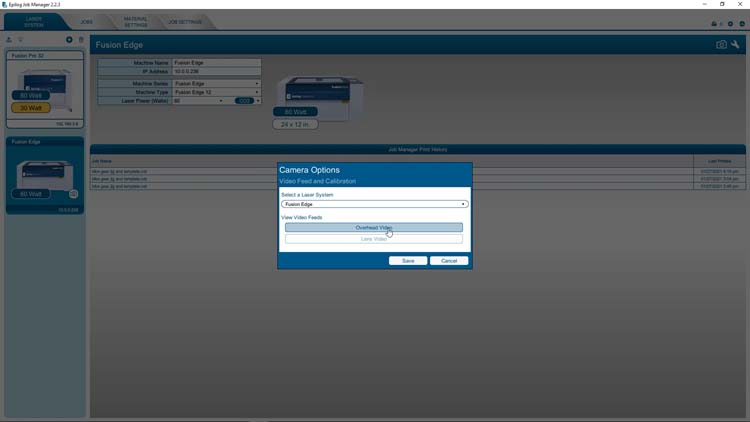
Die Overhead-Kamera liefert eine Draufsicht auf den Arbeitsbereich und verfügt über eine automatische Einstellung für Helligkeit und Kontrast.
Wir können auch die automatische Funktion deaktivieren und Helligkeit und Kontrast manuell anpassen, um ein individuelles Ergebnis zu erzielen.
In diesem Beispiel haben wir die automatische Einstellung deaktiviert und die Helligkeit und den Kontrast angepasst, um einen hohen Kontrast zwischen unserem schwarzen Mattkarton und dem Metallkettenblatt zu erzielen.
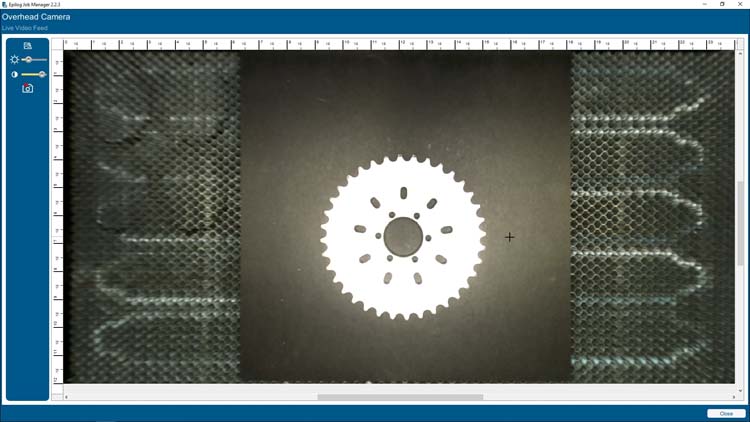
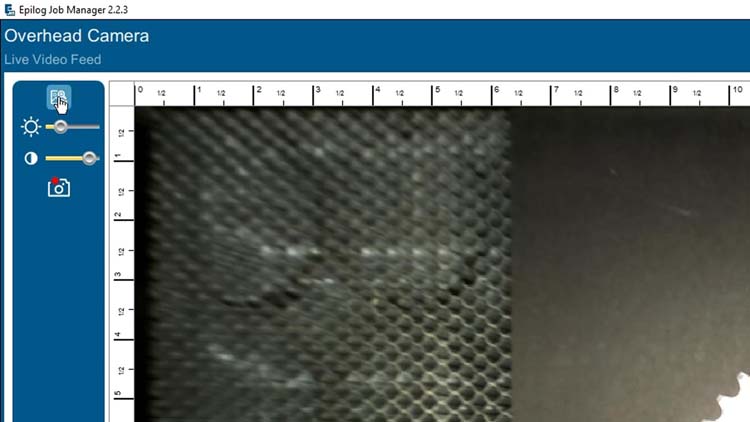
Nachdem wir nun die Helligkeit und den Kontrast für die Bildaufnahme optimiert haben, wählen wir die Schaltfläche „Hintergrundbild kopieren“, um die Ansicht der IRIS-Kamera in die Zwischenablage des Computers zu kopieren.
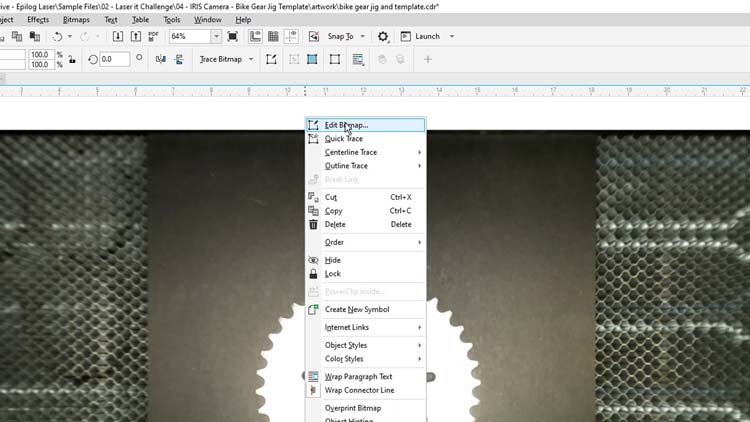
Nun fügen wir in CorelDRAW unsere Bildaufnahme in ein neues Dokument im Format 24” x 12” ein, klicken mit der rechten Maustaste auf das Bild und wählen „Bitmap bearbeiten”, um das Bild in Corel PHOTO-PAINT zu öffnen, wo wir noch einige weitere Anpassungen vornehmen werden.
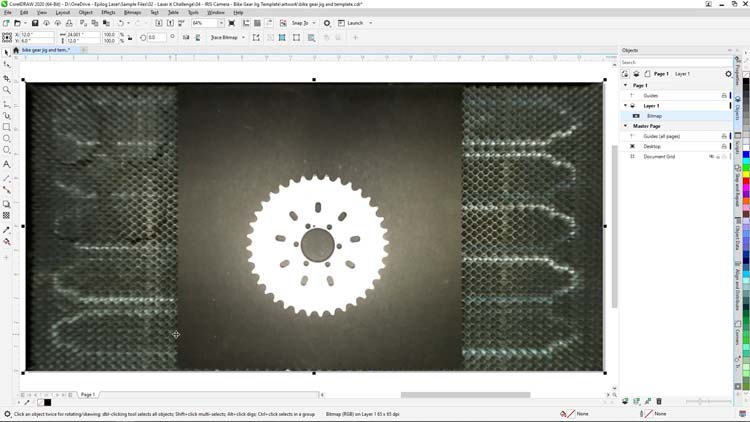
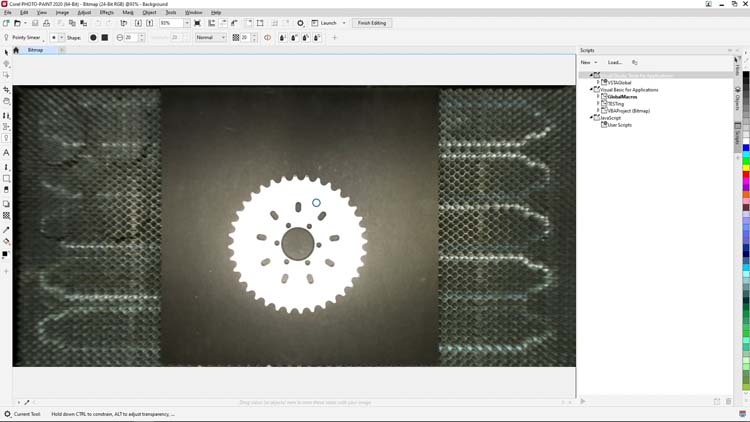
Wählen Sie das Zuschneidewerkzeug aus der Werkzeugpalette auf der linken Seite aus und zeichnen Sie einen Zuschneidebereich um das Kettenblatt, wobei Sie einen ausreichenden Rand um das Motiv herum lassen.
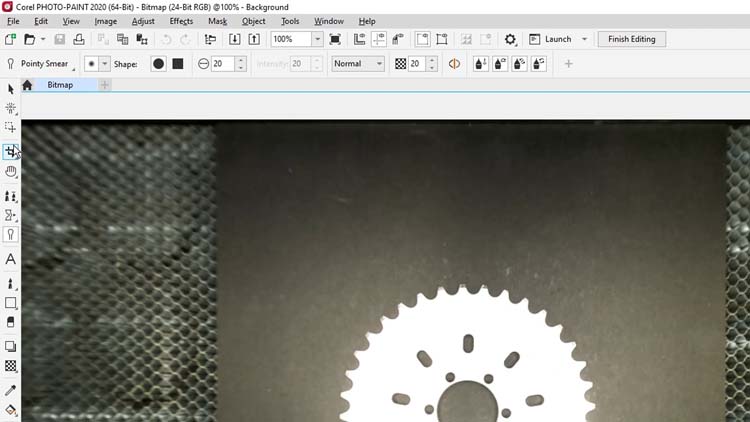
An dieser Stelle bereinigen wir die Zähne unseres Kettenblatts mit dem Radiergummi-Werkzeug. Dadurch erhalten wir eine deutlich bessere Qualität der Vektorverfolgung, wenn wir zurück zu CorelDRAW wechseln.
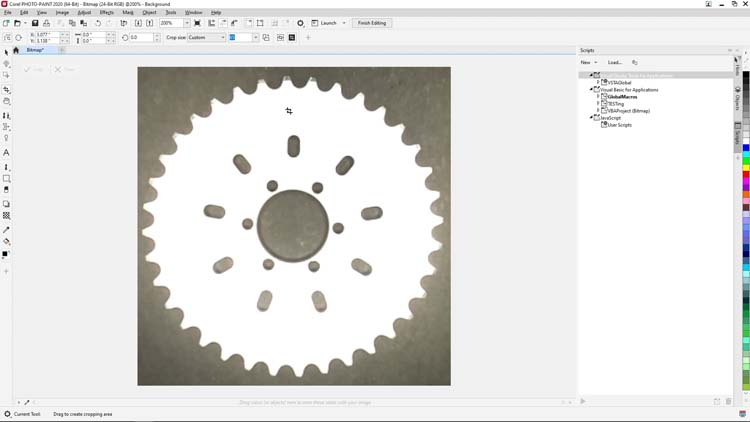
Wählen Sie das Radiergummi-Werkzeug aus der Werkzeugpalette auf der linken Seite aus und beginnen Sie, alle grauen Pixel an den Spitzen der Kettenradzähne anzuklicken und zu löschen.
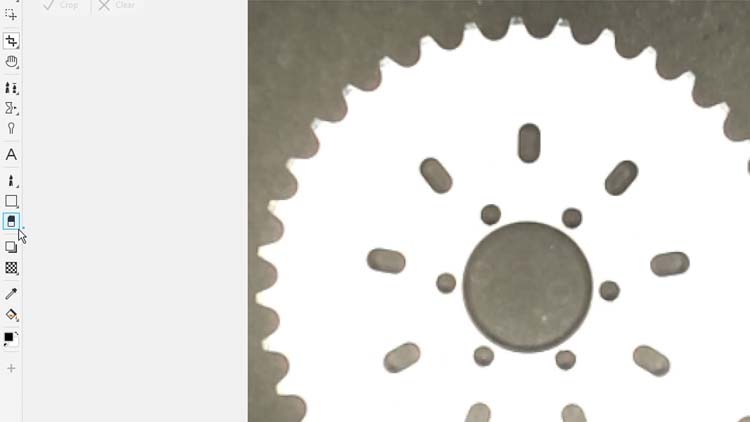
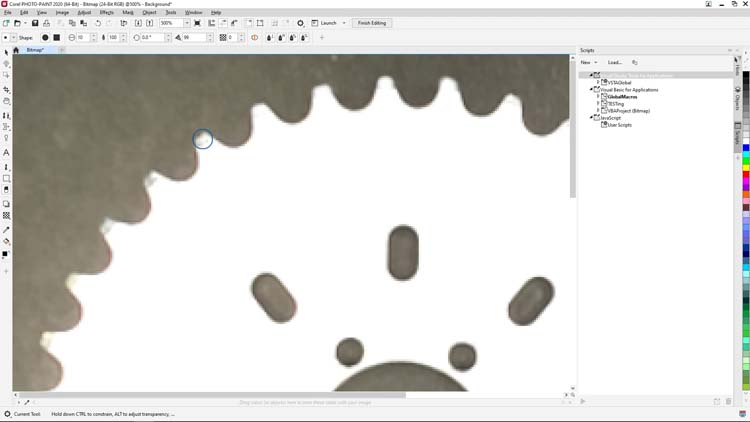
Das Radiergummi-Werkzeug verfügt über einige Optionen, mit denen Sie die Größe und Form des Werkzeugs anpassen können. In diesem Beispiel sind jedoch die Standardeinstellungen ideal, um die Kurve an der Spitze jedes Kettenradzahns anzupassen.
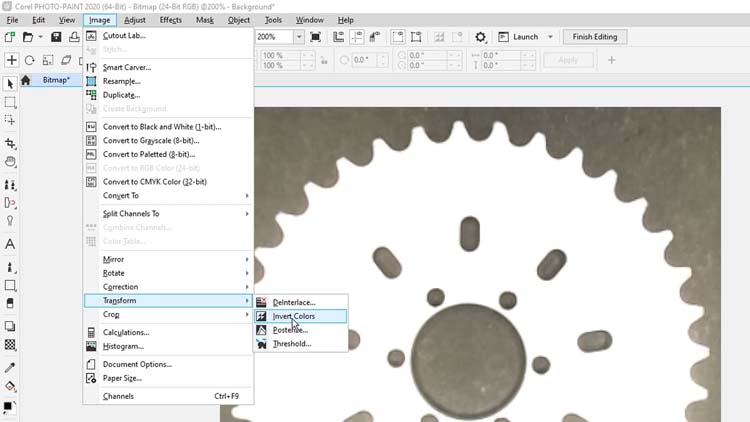
Nachdem alle Zähne des Kettenblatts gereinigt wurden, verwenden wir die Option „Farben umkehren“ in PHOTO-PAINT, um die Farben in unserer Bildaufnahme umzukehren.
Wählen Sie in der Menüleiste oben auf dem Bildschirm „Bild“ > „Transformieren“ > „Farben invertieren“, um das Bild zu invertieren.
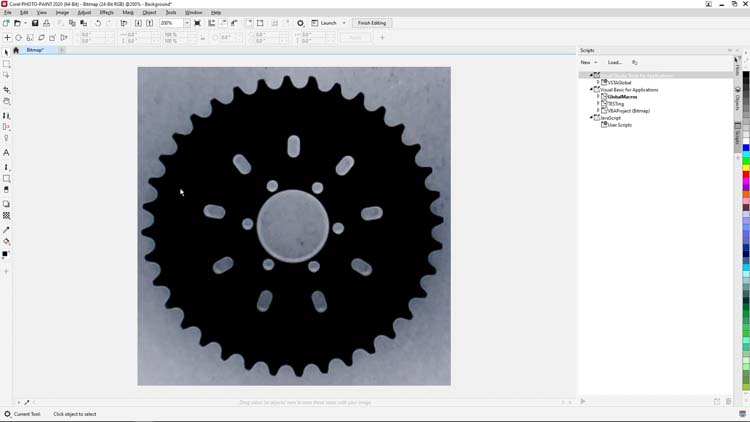
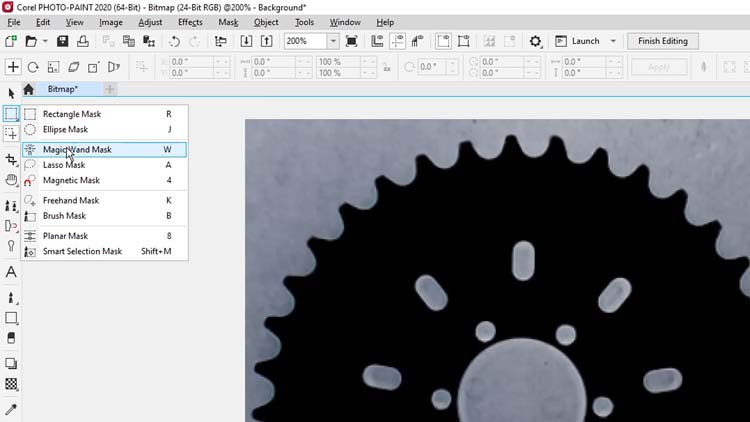
Jetzt entfernen wir den Hintergrund unseres Bildes, der jetzt grau ist, mit dem Zauberstab-Maskenwerkzeug. Klicken Sie auf das Rechteck-Maskenwerkzeug in der Werkzeugpalette auf der linken Seite und halten Sie die Maustaste gedrückt. Wählen Sie dann aus den Optionen das Zauberstab-Maskenwerkzeug aus.
Klicken Sie auf das schwarze Kettenblattbild, um eine Auswahl des Kettenblatts zu erstellen, klicken Sie dann mit der rechten Maustaste auf die Auswahl und wählen Sie im Menü „Intelligente Auswahl auf Maske anwenden“ aus.
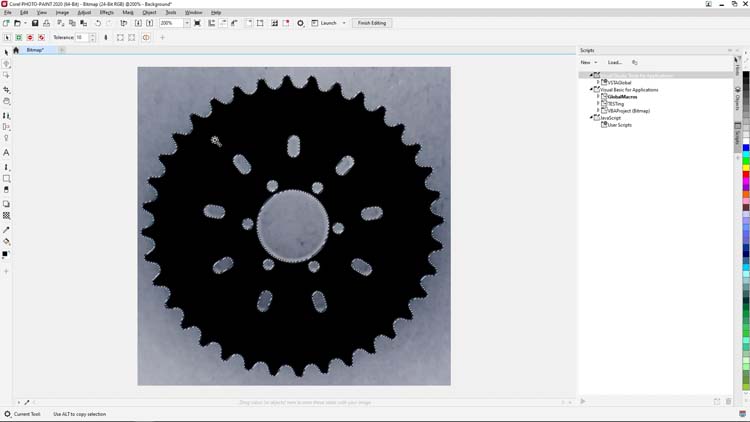
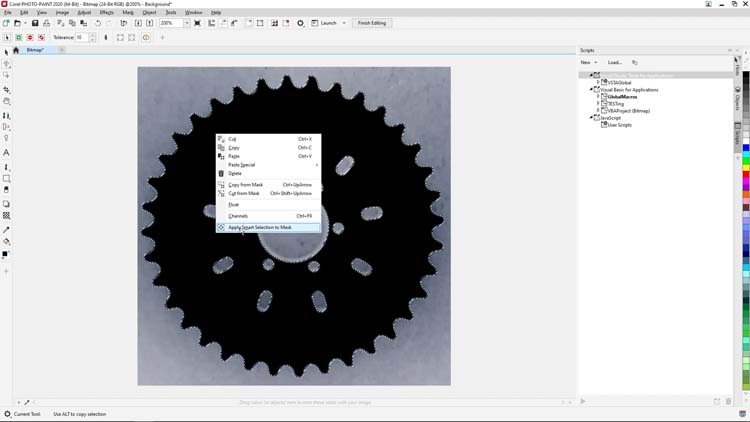
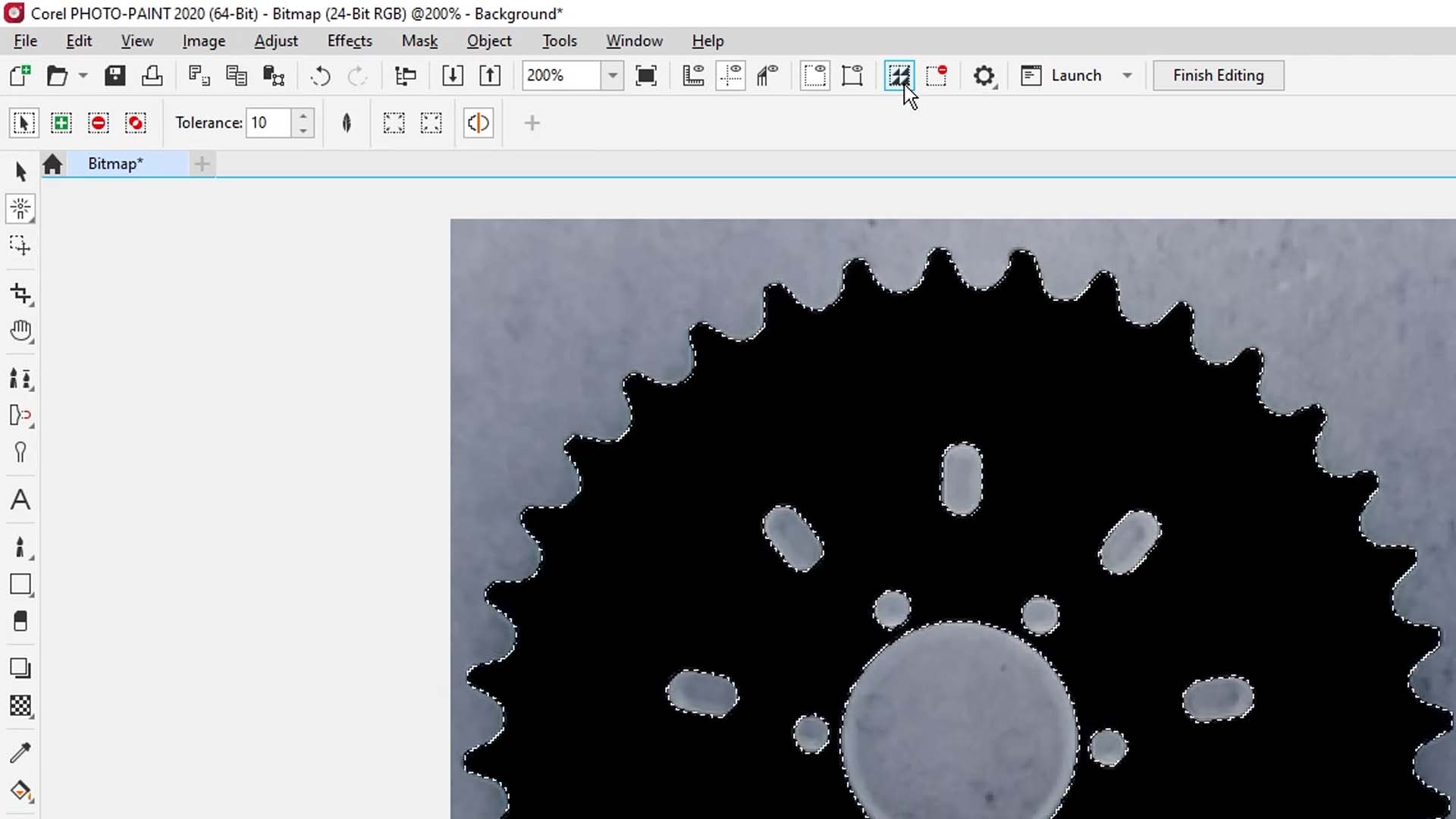
Als letzten Schritt, bevor wir CorelDRAW unsere Vektorverfolgung wieder zu CorelDRAW zurückkehren, kehren wir unsere Maskenauswahl um, indem wir oben auf dem Bildschirm in der Standardmenüleiste auf die Option „Maske umkehren“ klicken.
Drücken Sie dann auf „Löschen“, um den Hintergrund zu entfernen.
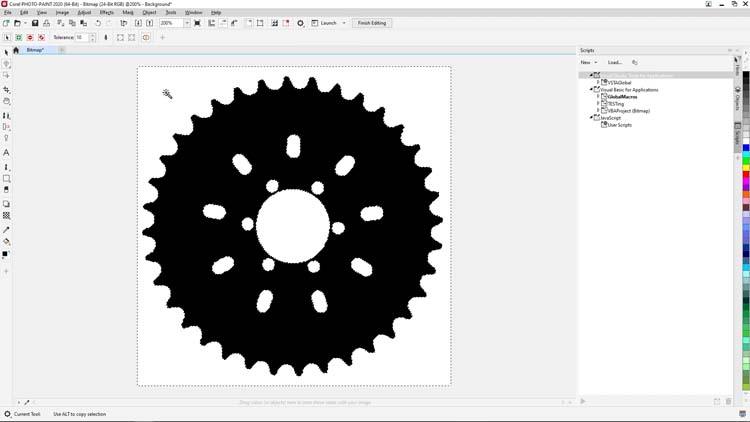
Um unser Bild fertigzustellen und zurück zu CorelDRAW zu wechseln, klicken wir oben auf dem Bildschirm in der Standardmenüleiste auf die Schaltfläche „Bearbeitung beenden“ und wählen dann „Ja“, wenn wir gefragt werden, ob wir die Änderungen an der Bitmap speichern möchten.
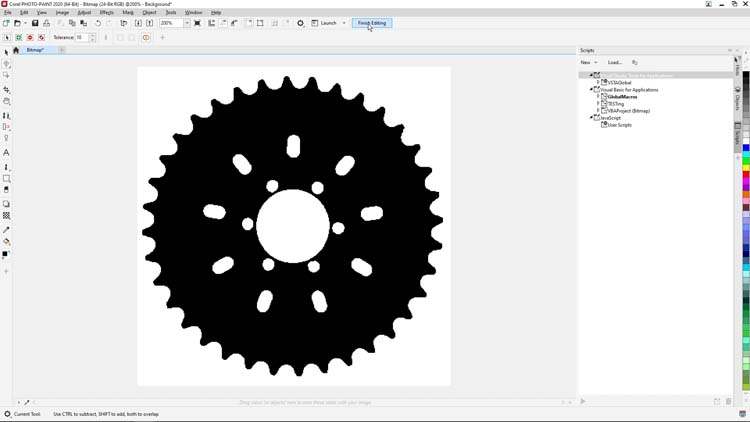
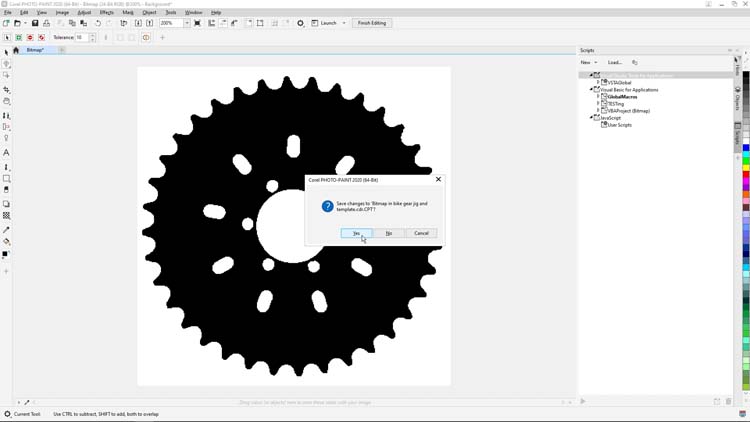
Sobald PHOTO-PAINT den Speichervorgang abgeschlossen hat, wechseln wir zu CorelDRAW eine Vektor-Nachzeichnung unseres neu angepassten Bitmap-Bildes zu erstellen.
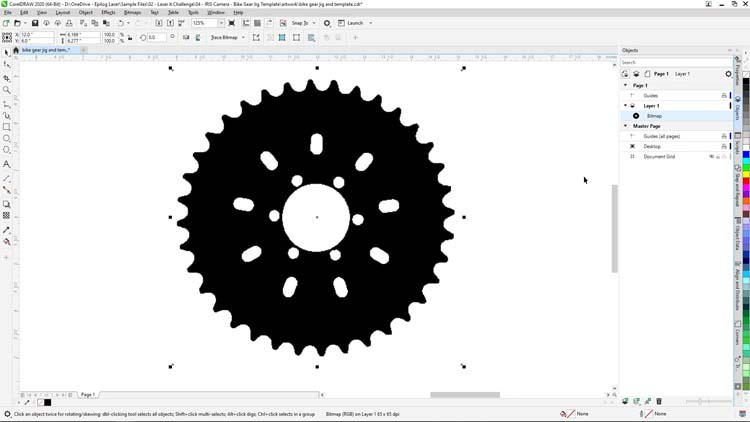
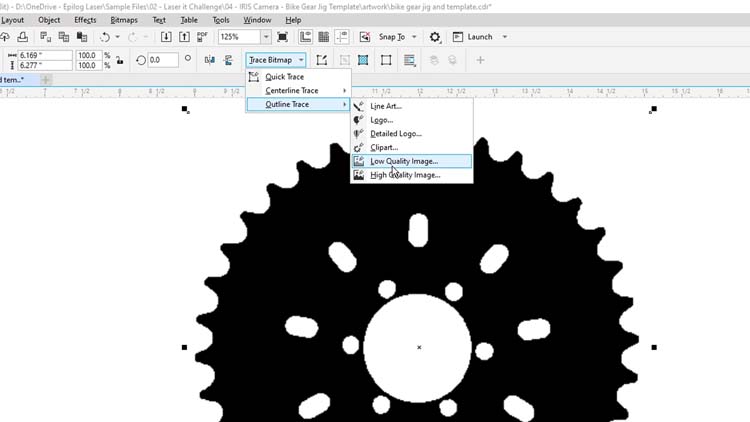
Zurück in CorelDRAW unser Bild CorelDRAW , klicken auf die Schaltfläche „Bitmap nachzeichnen“ in der Eigenschaftenleiste oben auf dem Bildschirm und wählen aus den Optionen „Kontur nachzeichnen > Bild mit geringer Qualität“ aus, um die PowerTrace-Funktion CorelDRAWzu öffnen.
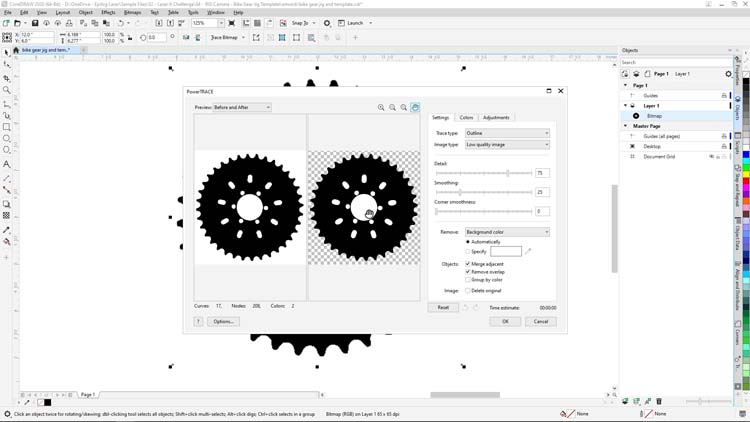
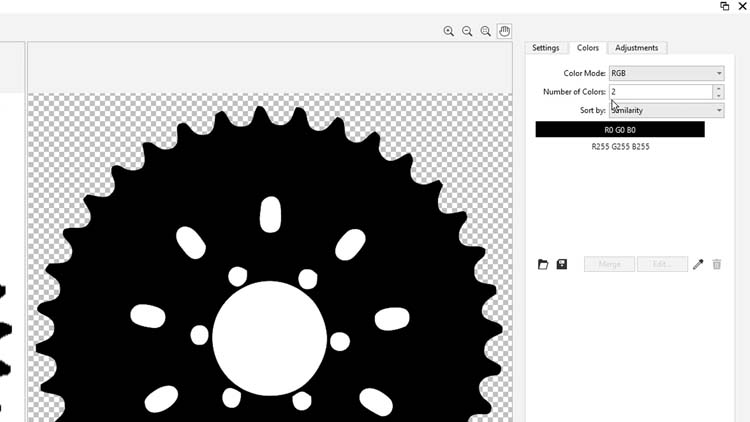
Wir beginnen damit, dass wir oben rechts in PowerTrace die Registerkarte „Farbe“ auswählen und dann den Farbmodus auf RGB und die Farben auf 2 einstellen. Diese Einstellungen vereinfachen die Vektorisierung des Bildes und liefern uns ein ausschließlich schwarz-weißes Ergebnis.
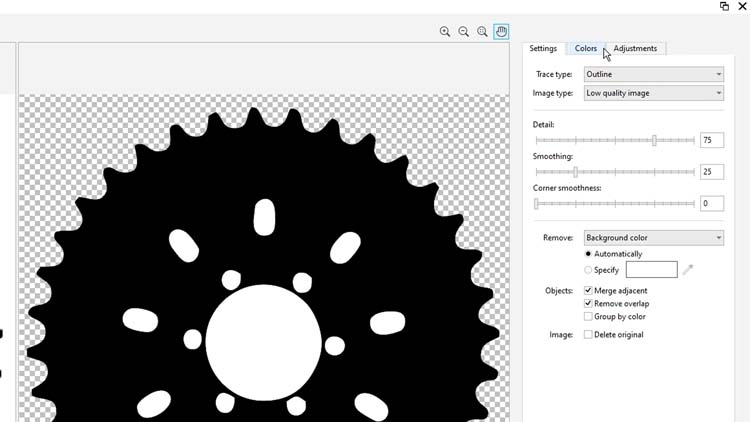
Als Nächstes kehren wir zur Registerkarte „Einstellungen“ zurück, um einige Anpassungen an unseren Einstellungen für „Detail“ und „Glättung“ vorzunehmen.
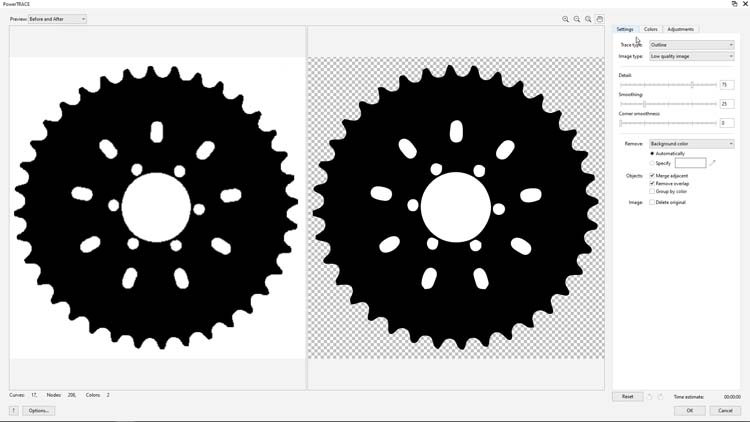
Wir stellen die Detailstufe auf 100 und die Glättung auf 31 ein und klicken unten auf dem Bildschirm auf „OK“.
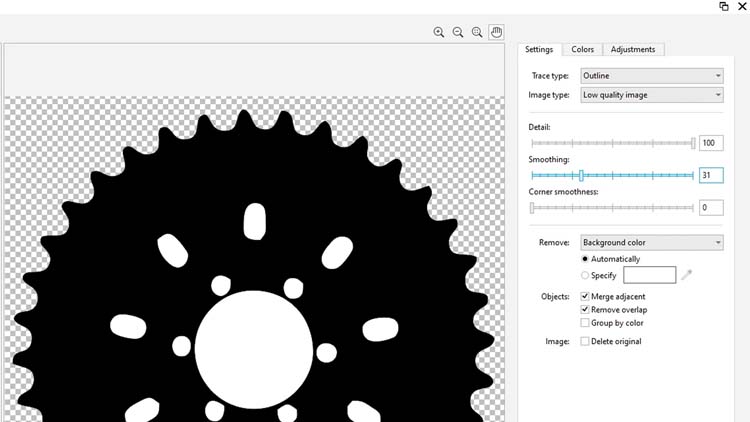
Die PowerTrace-Funktion ist nicht für alle Vektor-Tracing-Projekte ideal, aber für diese Schwarz-Weiß-Konvertierung und dieses Beispiel funktioniert sie sehr gut. Abhängig von verschiedenen Faktoren wie Helligkeit und Kontrast, Bitmap-Erfassungs-DPI und Beleuchtung müssen Sie möglicherweise mit verschiedenen PowerTrace-Einstellungen experimentieren, um die hier gezeigten Ergebnisse zu erzielen.
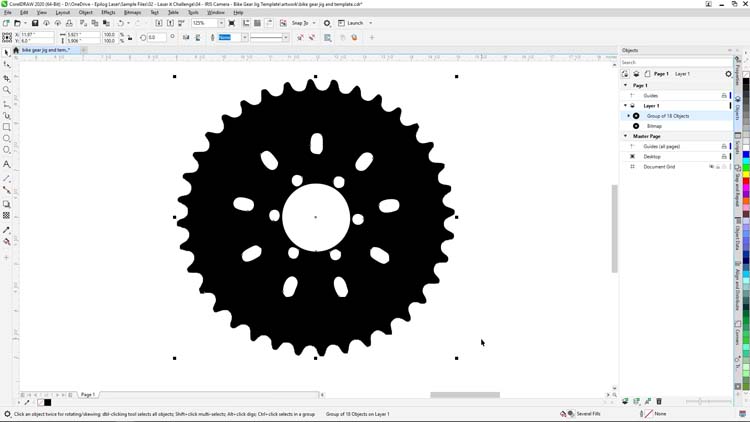
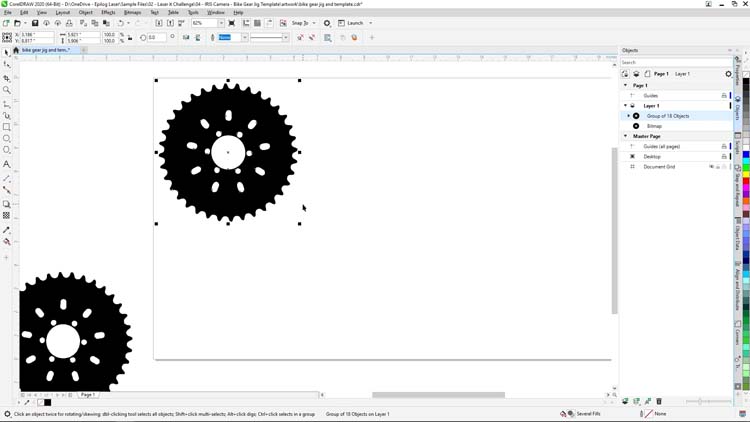
Sobald unsere Vektorspur fertiggestellt ist, erstellen wir eine Kopie unserer Ergebnisse und verschieben sie an den Rand unseres Dokumentbereichs, um sie in einem späteren Schritt zu verwenden.
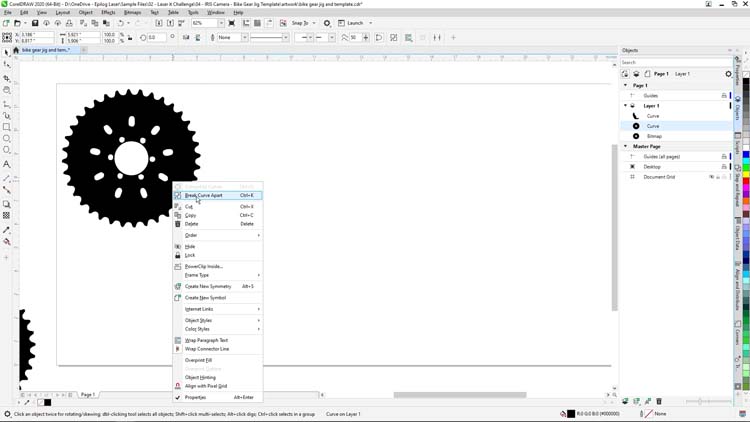
Um unsere Schablone für die Kettenblätter zu erstellen, benötigen wir nur den Umriss des Kettenblatts. Um den Umriss des Kettenblatts zu isolieren, klicken wir mit der rechten Maustaste auf unsere Vektorgruppe, wählen im Menü die Option „Auflösen“ aus, wählen dann die inneren Löcher des Kettenblatts aus, die wir nicht benötigen, und drücken die Entf-Taste.
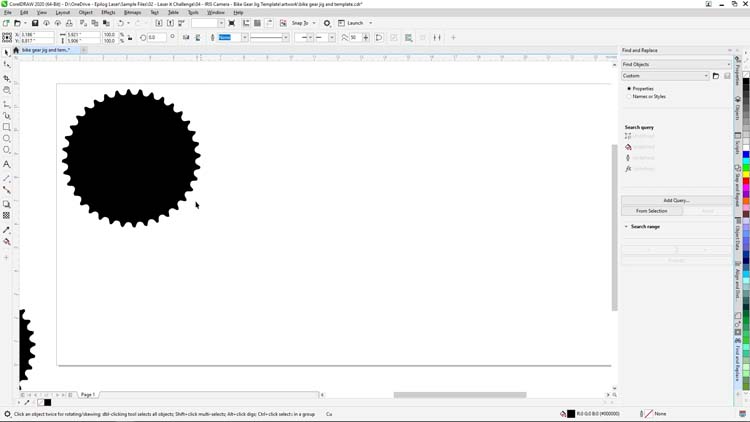
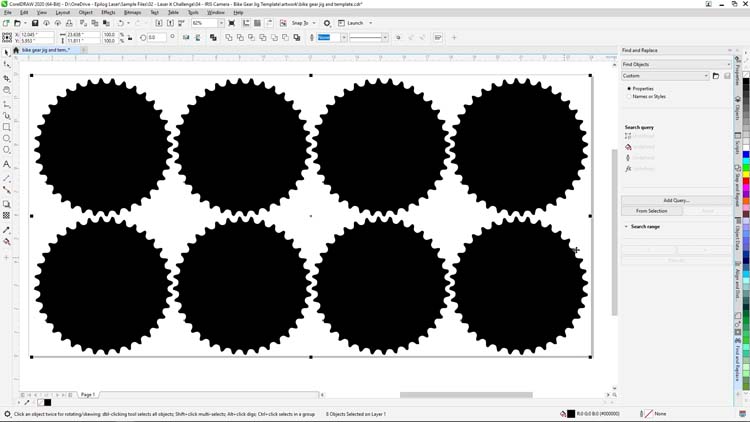
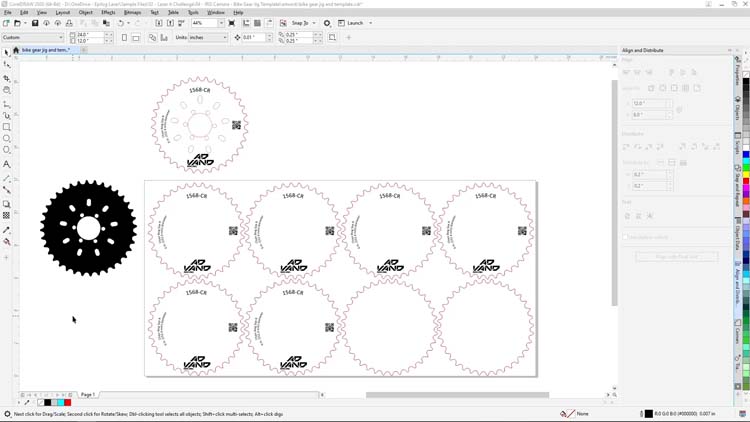
Nachdem die Umrisse des Kettenblatts nun isoliert sind, erstellen wir eine Schablone mit 4 Spalten und 2 Reihen von Kettenblattlöchern.
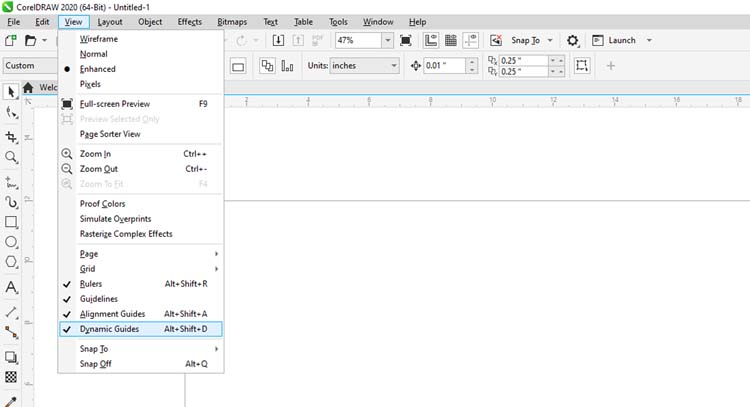
Ein kurzer Hinweis: Wenn Sie in CorelDRAW im Menü „Ansicht“ die Optionen „Ausrichtung“ und „Dynamische Hilfslinien“ aktivieren, CorelDRAW das Ausrichten und Erstellen unserer Matrix mit Bohrlöchern in den folgenden Schritten erheblich vereinfacht.
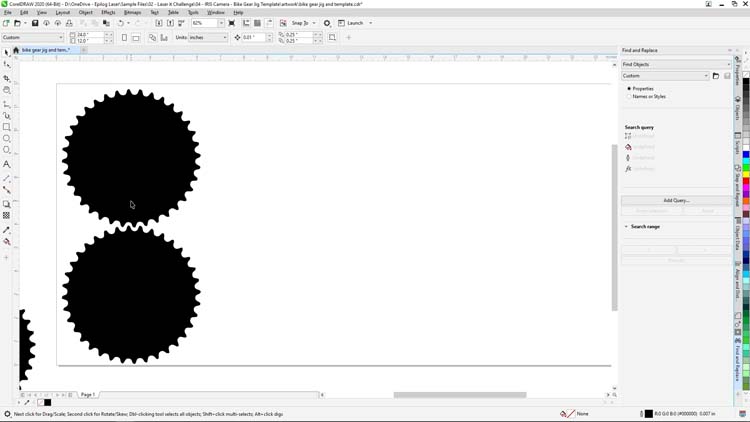
Um unsere Jig-Matrix zu erstellen, wählen wir zunächst die Form unseres Kettenblatts aus. Halten Sie die Umschalttaste gedrückt, ziehen Sie eine Kopie unter das Original und drücken Sie die Leertaste, um ein Duplikat zu erstellen. Löschen Sie anschließend die zusätzliche Kopie.
Wir wählen nun die beiden Kettenblattformen aus und wiederholen den Vorgang, bis wir eine 4 x 2-Vorrichtung mit Kettenblattformen erstellt haben, die zu den Löchern in unserer Vorrichtung werden.
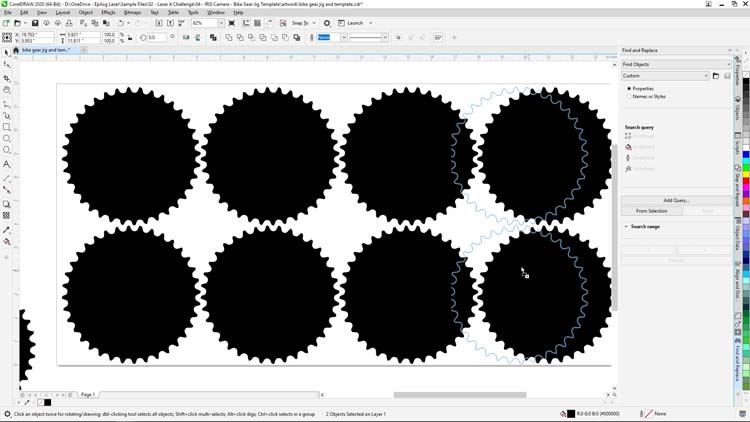
Wählen Sie nun alle Kettenblattformen aus, klicken Sie dann in der Farbpalette auf der rechten Seite des Bildschirms mit der rechten Maustaste auf „Schwarz“ und mit der linken Maustaste auf „Keine“, um dem Kettenblatt einen schwarzen Umriss ohne Farbfüllung zu geben.
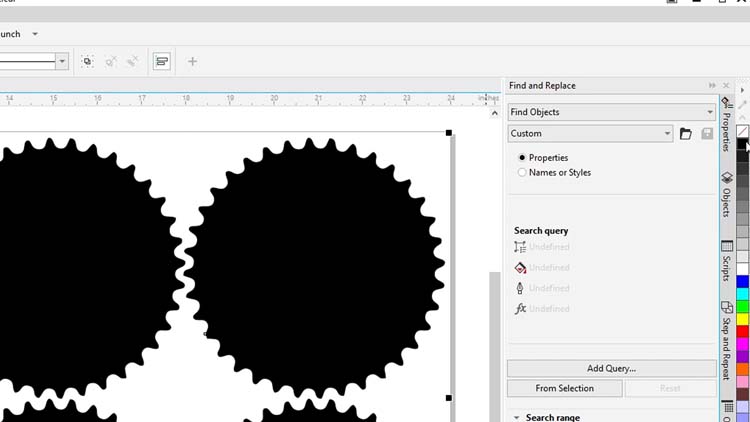
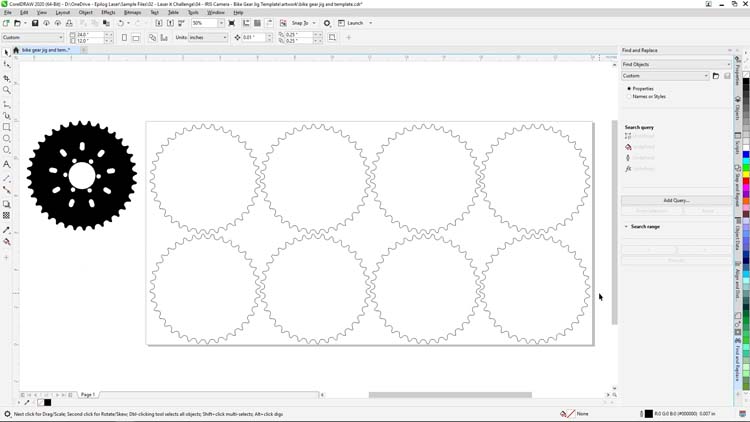
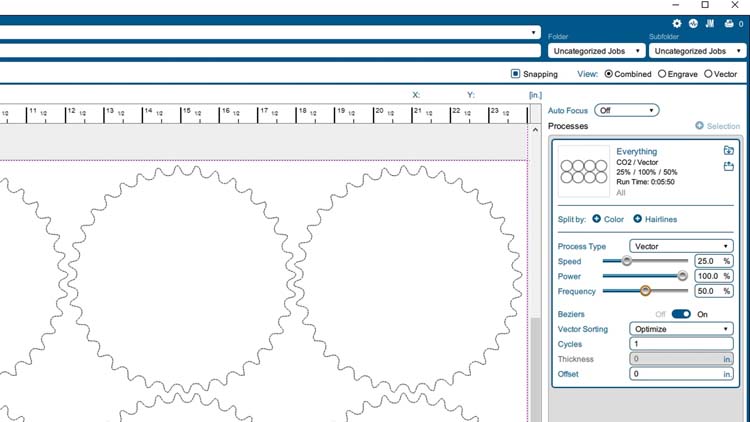
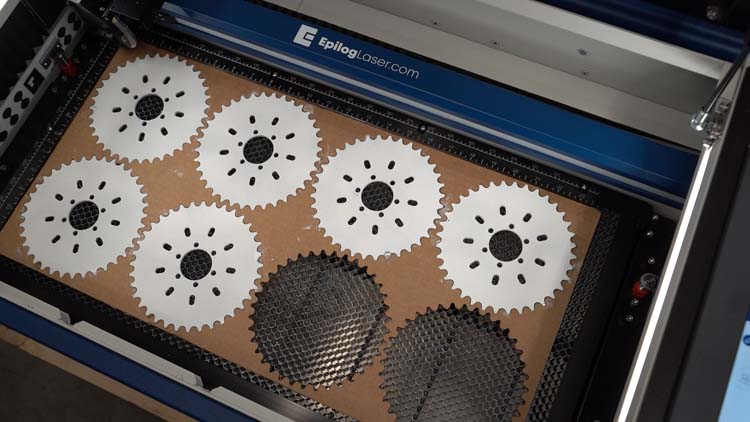
Jetzt können wir unsere Kettenblattvorrichtung mit dem Laser drucken und schneiden. Wir richten unsere Lasereinstellungen für Wellpappe ein. Es gibt viele Materialien, die sich für Vorrichtungen eignen, beispielsweise Holz, Acryl, gravierbarer Kunststoff und Pappe. Wellpappe ist ein hervorragendes Material für einmalig verwendbare Vorrichtungen, da sie leicht erhältlich und kostengünstig ist.
Wir beginnen diesen Teil unseres Projekts, indem wir die Datei in der Epilog Software Suite ausdrucken.
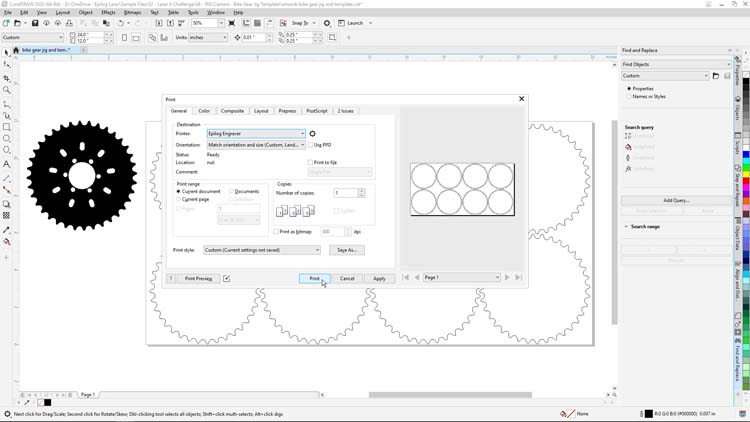
Innerhalb der Epilog Software Suite nehmen wir folgende Einstellungen vor:
Gravur-Einstellungen
Maschine: 60-Watt CO2 Fusion Edge
Geschwindigkeit25
Leistung100
Frequenz50
(Beachten Sie unbedingt die empfohlenen Materialeinstellungen im Handbuch Ihres Geräts.)
Dann drucken Sie die Datei auf dem Laserdrucker aus.
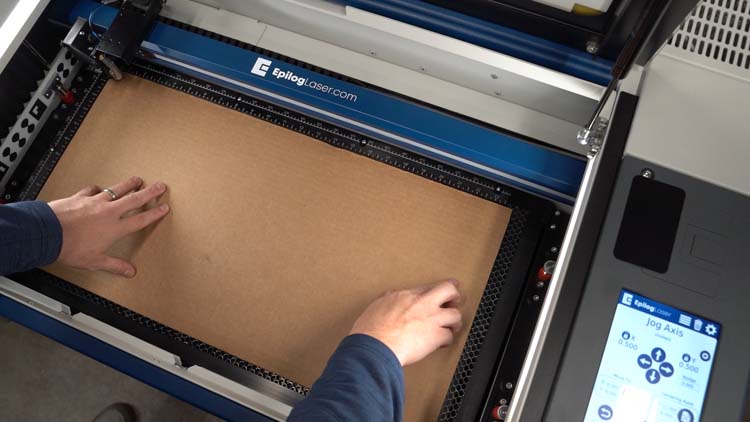
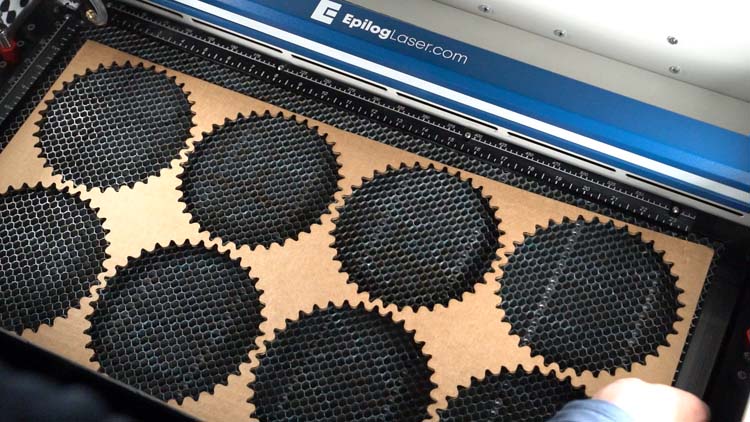
Am Laser legen wir unsere 24" x 12" große Wellpappebogen auf die Auflagefläche des Lasersystems in der oberen linken Ecke, schließen den Deckel, fokussieren das Material und drücken die Starttaste, um mit dem Schneiden zu beginnen.
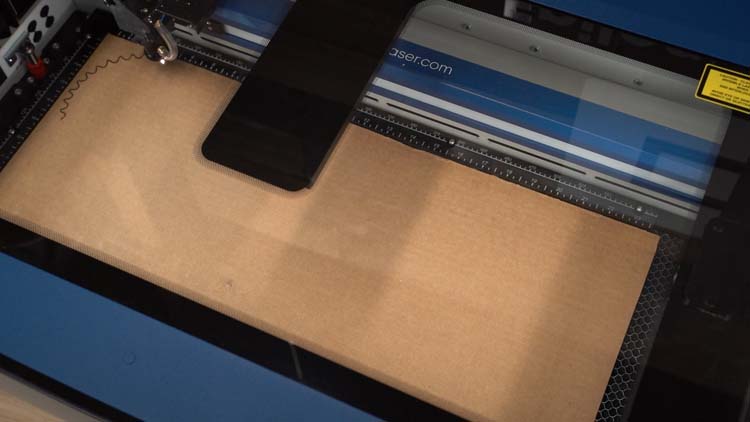
Sobald die Arbeit abgeschlossen ist, entfernen wir alle unnötigen Ausschnitte vom Bett und setzen die Vorrichtung wieder auf das Laserbett.
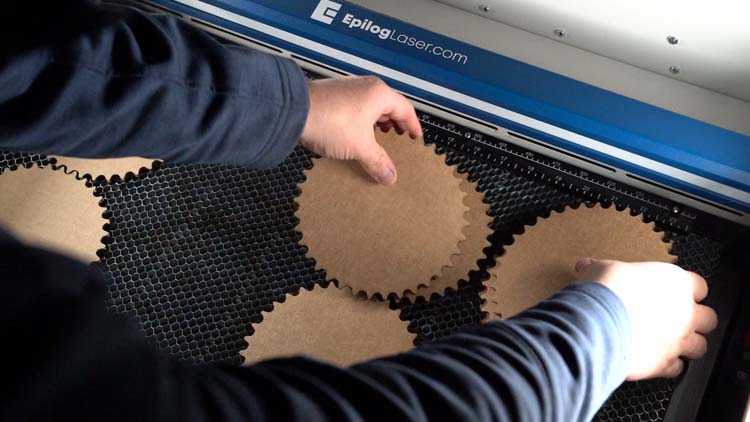
Jetzt ist es an der Zeit, unsere Kettenblattteile für die Gravur vorzubereiten.
Wenn wir einen Epilog-Faserlaser verwenden würden, könnten wir direkt auf das Kettenblatt markieren, aber in diesem Beispiel verwenden wir das Enduramark-Metallmarkierungsspray für CO2 , eine Metallmarkierungsmasse, die unserem Fusion Edge CO2 die Möglichkeit gibt, auf blanken Metallkomponenten und -teilen zu markieren.
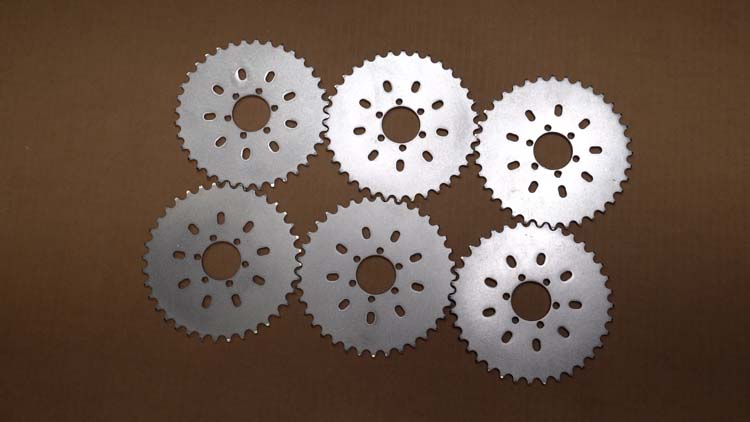
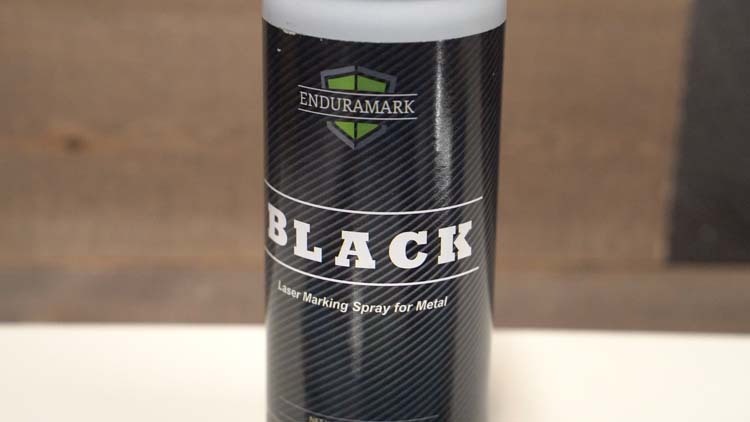
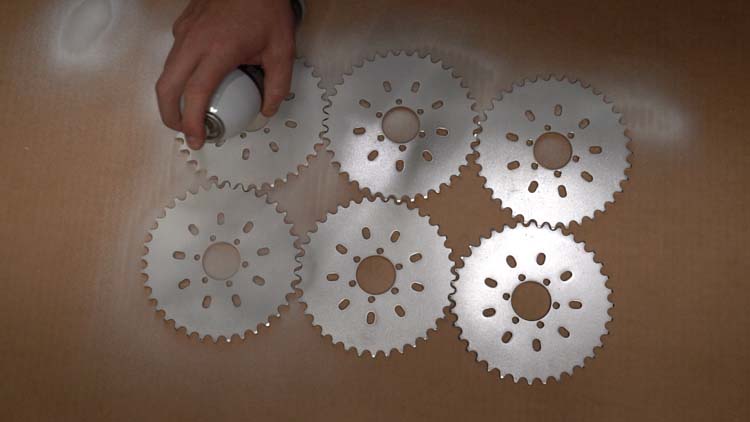
Wir legen die Kettenradteile auf ein Stück Pappe und besprühen sie dann gründlich mit dem Enduramark Black Spray, bis die Teile gleichmäßig mit einer einzigen Schicht des Metallmarkierungssprays bedeckt sind.
Sobald das Metallmarkierungsspray getrocknet ist, legen wir unsere Kettenradteile in unsere Vorrichtung, um sie für die Lasermarkierung vorzubereiten.
Zurück in CorelDRAW haben wir unsere Jig-Datei als Vorlage verwendet, um unsere Markierungsdatei an den Stellen in unserer Jig auszurichten und zu duplizieren, an denen wir Teile eingerichtet haben.
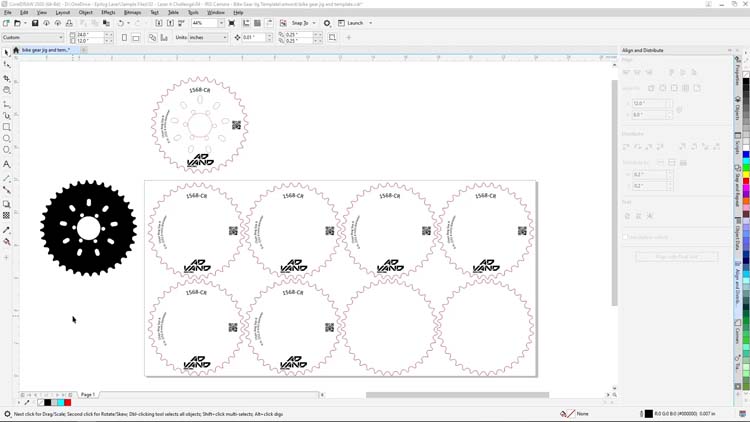
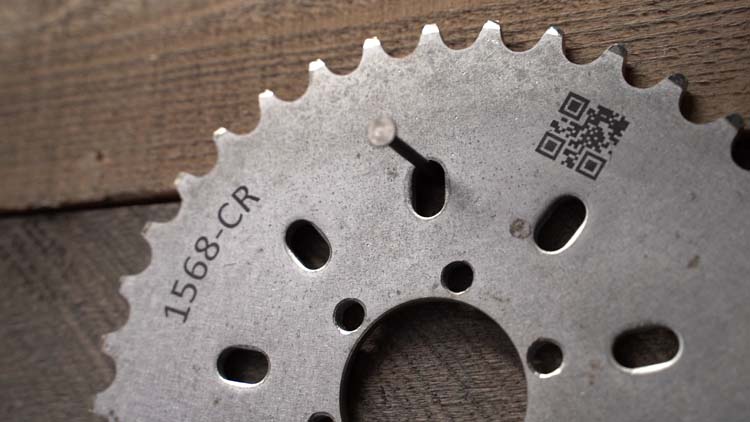
Das Design, das wir für die Kettenblätter verwenden werden, umfasst eine Seriennummer, einen DataMatrix-Code, ein Logo und einen Beschreibungstext für das Kettenblatt.
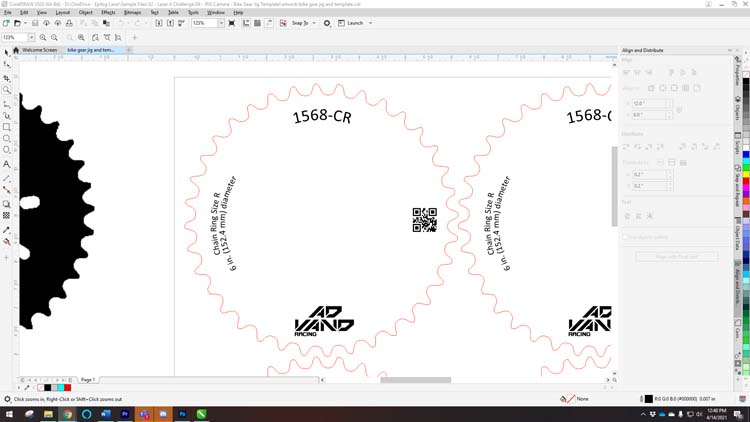
Wenn unsere Druckvorlage fertig ist, wählen wir nur die Druckvorlage aus, die wir für den Auftrag drucken werden.
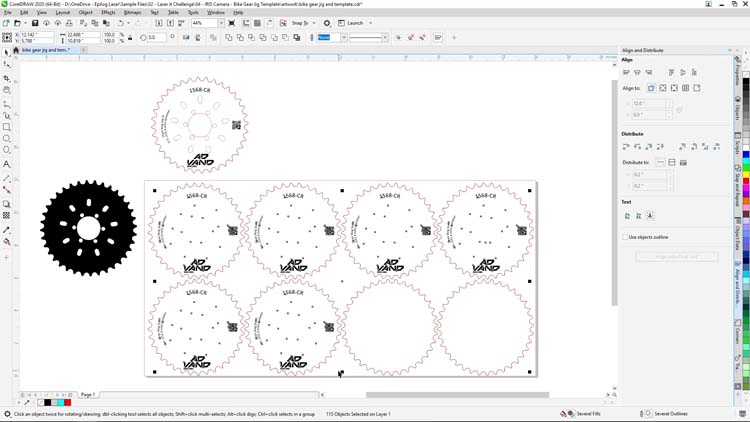
Anschließend wählen wir im Menü „Datei“ oben auf dem Bildschirm die Option „Drucken“ aus und klicken in den Optionen für den Druckbereich auf die Schaltfläche „Auswahl“. Bevor wir auf „Drucken“ klicken, können wir rechts überprüfen, ob wir nur die in der Software Suite ausgewählten Grafiken drucken, und dann auf „Drucken“ klicken.
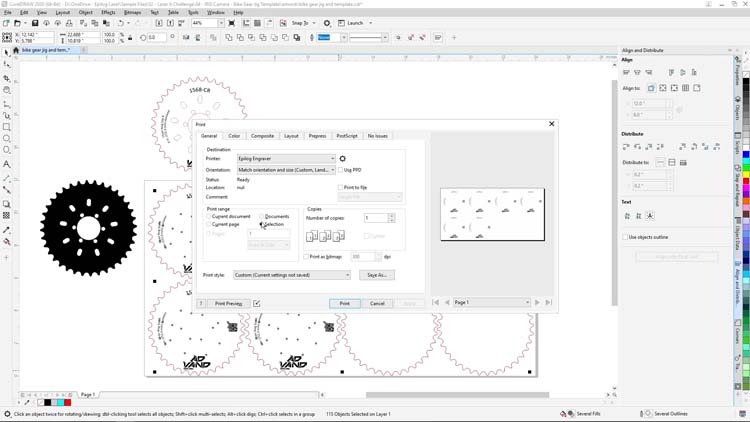
In der Epilog Software Suite belassen wir die Prozessart auf „Gravieren“ und passen die Parameter für Folgendes an:
Gravur-Einstellungen
Maschine: 60-Watt CO2 Fusion Edge
(Beachten Sie unbedingt die empfohlenen Materialeinstellungen im Handbuch Ihres Geräts.)
Dann klicken wir auf die Schaltfläche „Drucken“, um unseren Druckauftrag an den Laser zu senden.
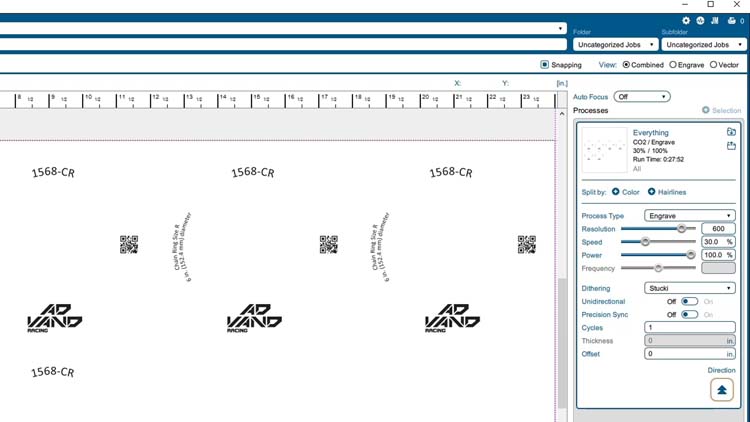
Am Laser richten wir den Laser auf unsere Kettenblätter aus und beginnen die Arbeit, indem wir auf „Go“ drücken.
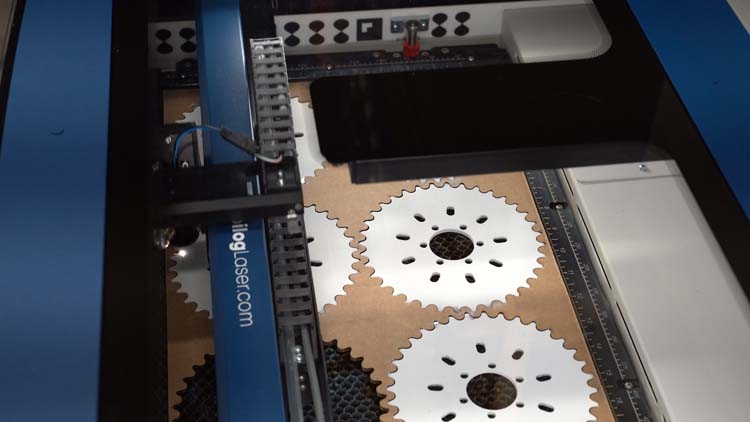
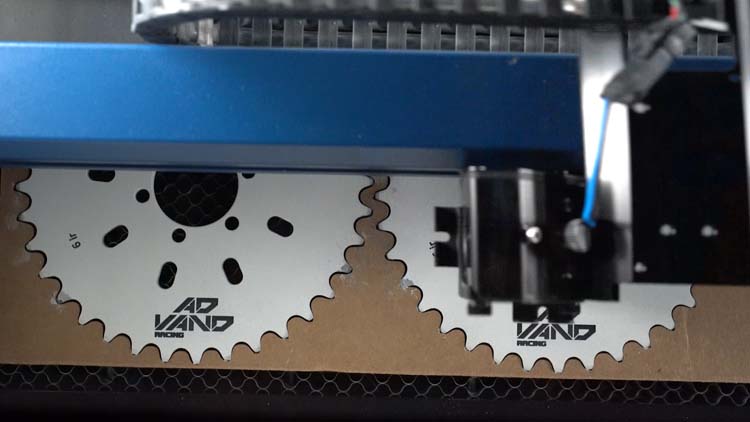
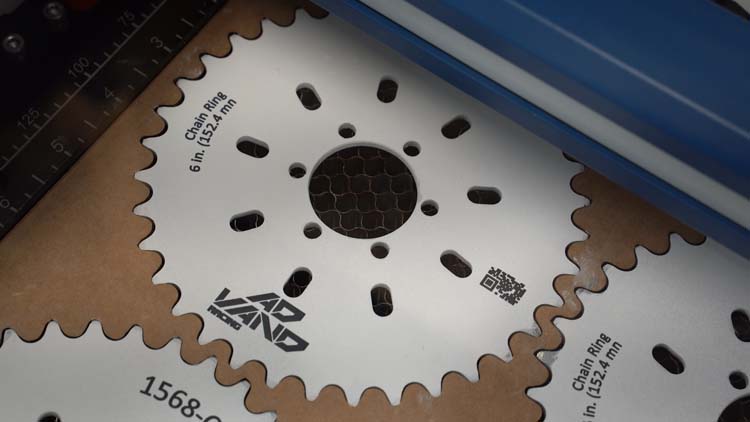
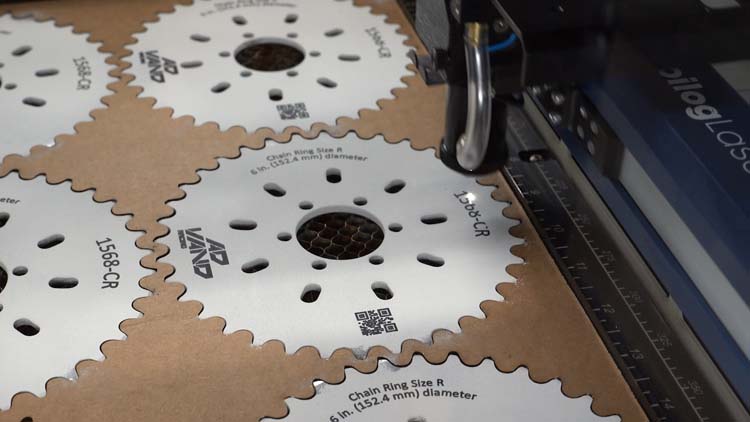
Wenn Sie fertig sind, sprühen Sie das Kettenblatt mit Wasser ab und wischen Sie die überschüssige Markierungsmasse weg, um die endgültige Markierung und das fertige Produkt zu sehen.
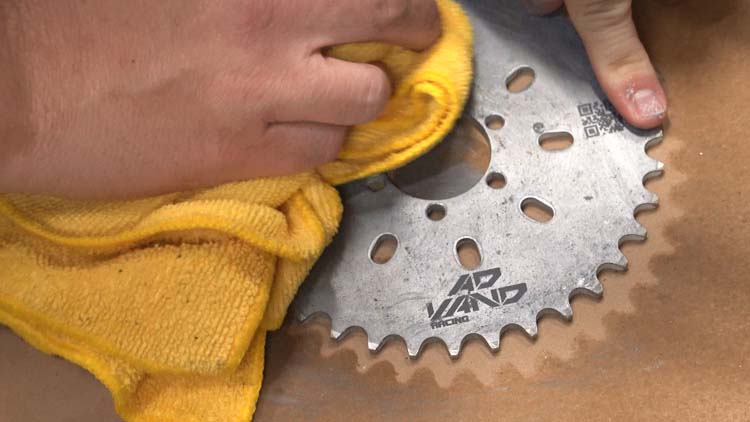
Das Ergebnis ist eine Kettenblattvorrichtung und eine Grafikvorlage, die mit dem IRIS-Kamerasystem und der Grafiksoftware-Suite von Corel erstellt wurden. Anschließend haben wir das Teil mit einem Epilog Fusion Edge und Enduramark markiert.
Wir hoffen, dass diese Tipps und Techniken Ihnen bei Ihrem nächsten laser project zum Erfolg verhelfen. Vielen Dank fürs Zuschauen, bis zum nächsten Mal.
Das könnte Ihnen auch gefallen…

Maglite-Taschenlampe

Reisebecher aus Edelstahl

Edelstahlbecher

UID-Lasermarkierung

CO2 markierungsspray

Lasergravursystem für Barcodes
