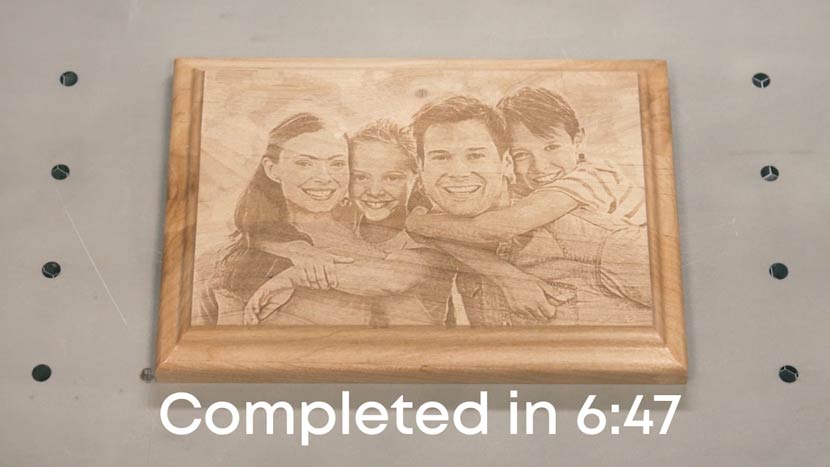
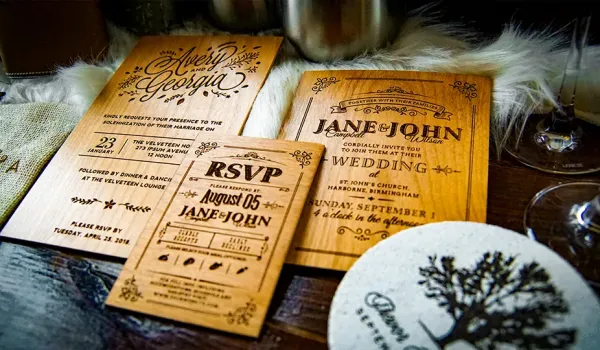
使用PhotoLaser Plus,您可将客户最精细的照片记忆永久镌刻——即使是那些难以用激光再现的图像,例如风景照以及曝光不足或过度曝光的照片。PhotoLaser Plus让照片雕刻项目不再充满不确定性。照片处理完成后,只需使用我们推荐的材料设置将其打印至激光雕刻机即可。
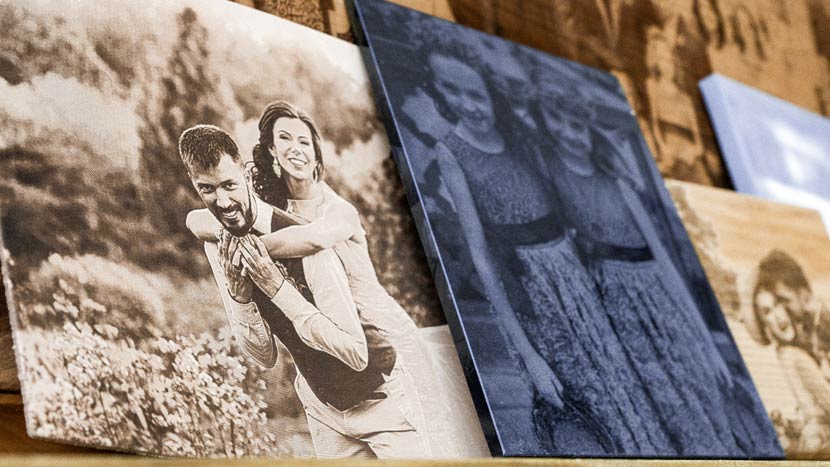
让我们看看这个过程是如何运作的。
准备照片
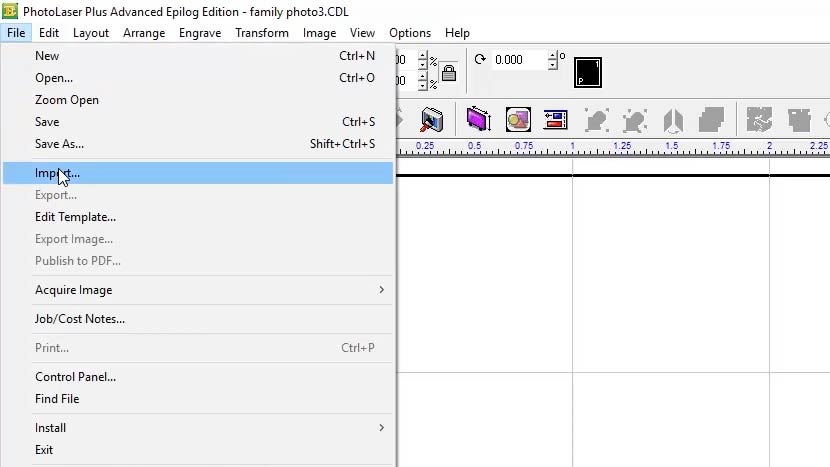
首先将照片导入PhotoLaser Plus。选择导入选项。
然后选择一张照片。
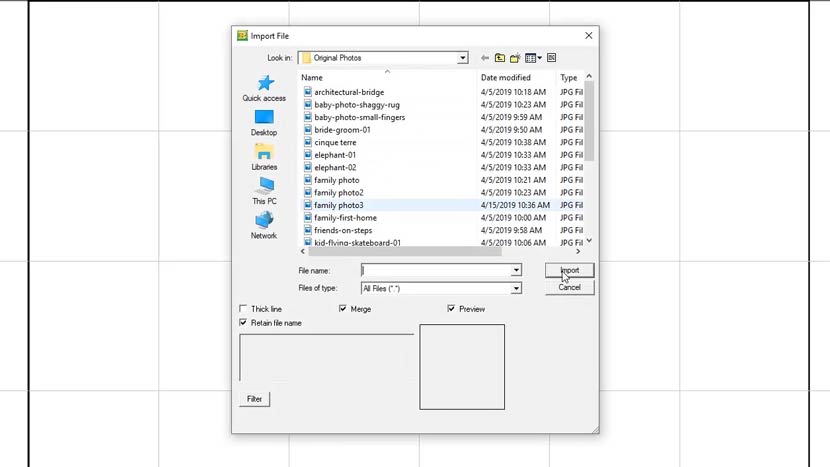
现在点击工作区放置照片。
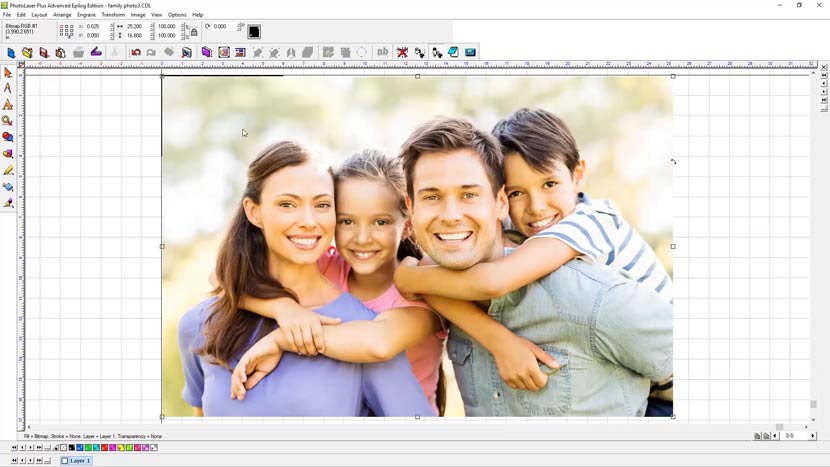
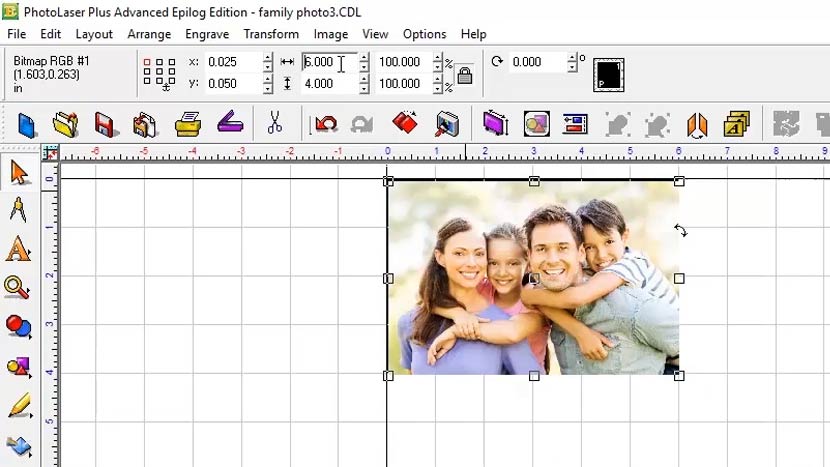
接下来,调整图像尺寸以匹配雕刻件。在本例中,我们的雕刻件尺寸为6英寸×4英寸。
将照片调整大小以适应工件后,请将DPI重新采样至激光雕刻时使用的相同分辨率。本例中,我们将以600 DPI的分辨率雕刻此照片。请从屏幕顶部的"图像"菜单中选择"图像尺寸"选项。
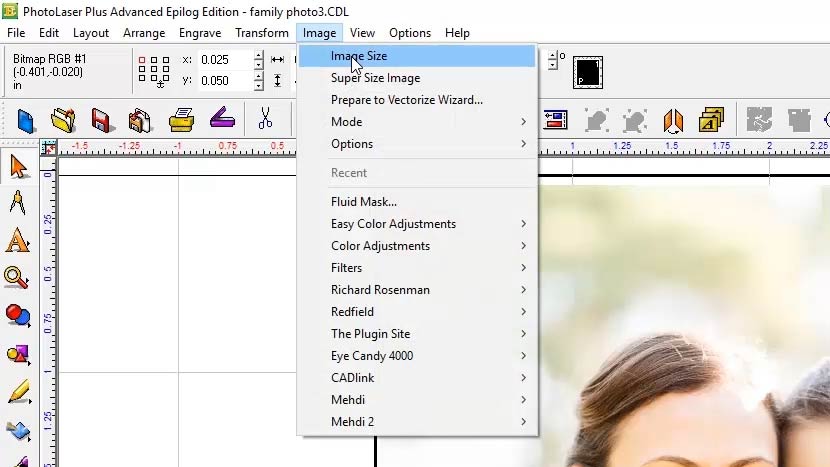
将水平分辨率和垂直分辨率均设置为600,然后点击应用。
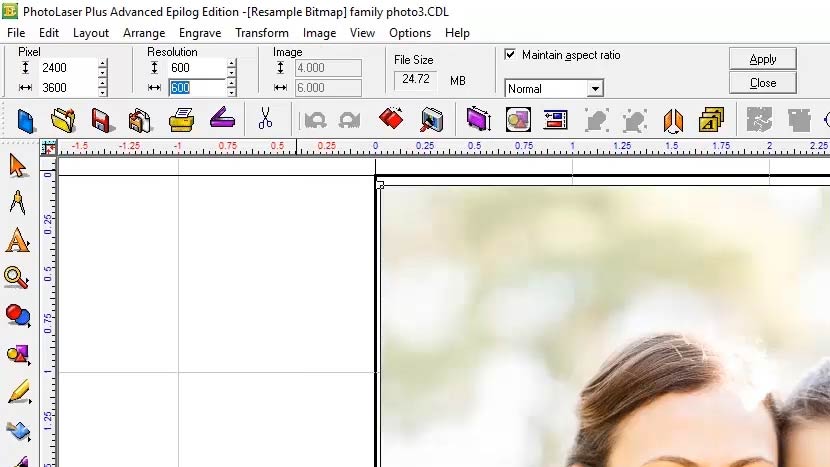
现在只需将预设的材质滤镜应用到照片上,然后将照片发送至激光切割机即可。
应用筛选器
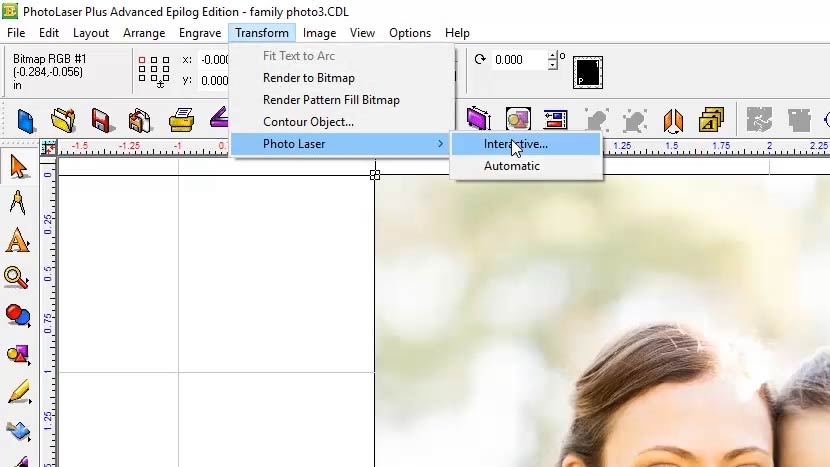
要为您的素材应用滤镜,请从屏幕顶部的“转换”菜单中选择“照片激光”>“交互式”。
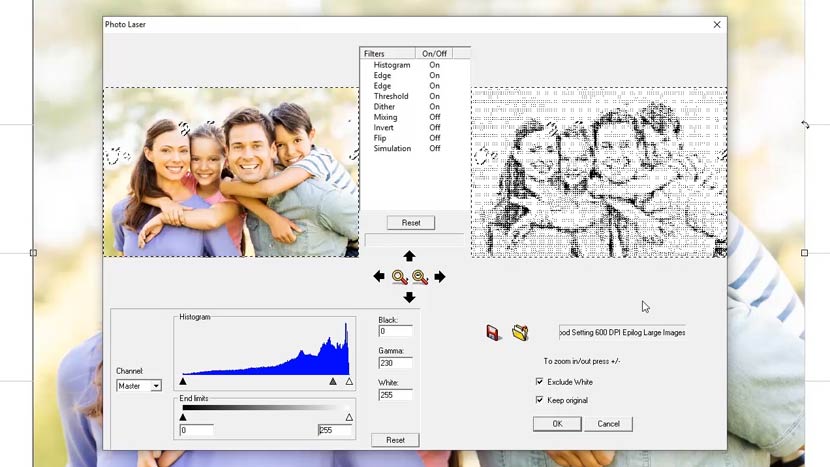
在打开的“照片激光”面板中,您可以在左侧看到原始照片,右侧则显示照片后期处理后的低分辨率样本。
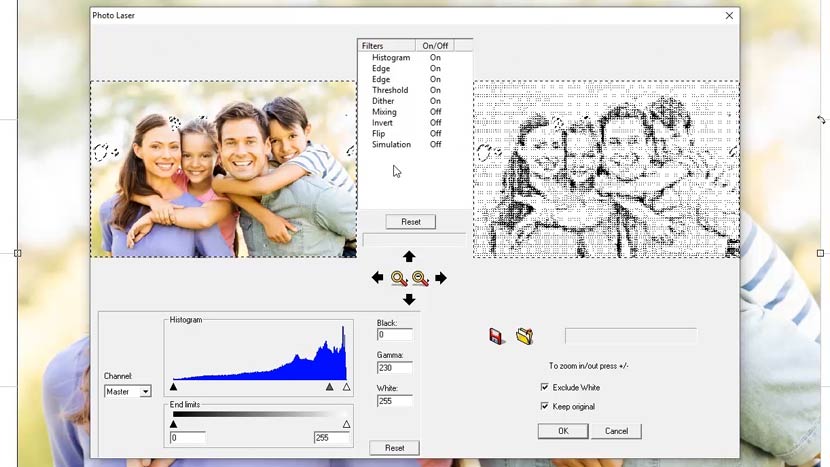
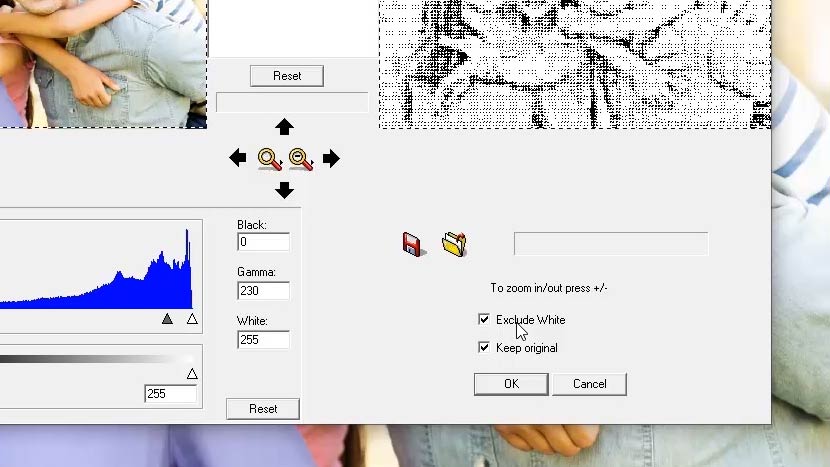
在面板右下角附近,请确保勾选了“排除白色”和“保留原始”选项。这样便于后续处理原始照片以制作其他素材。
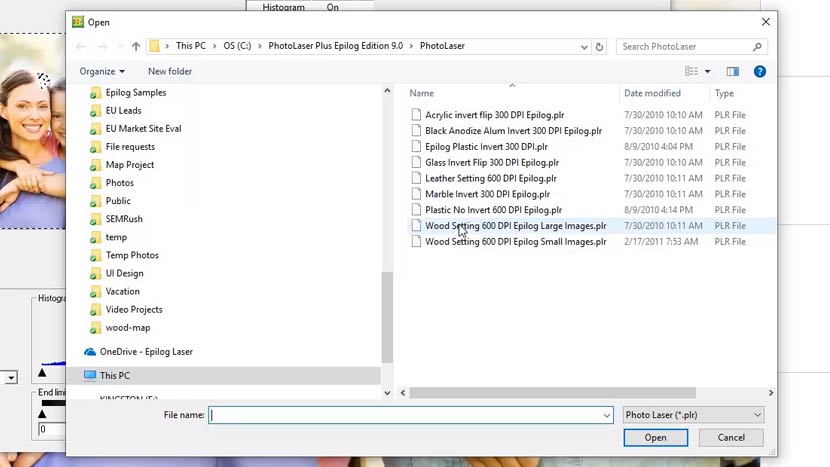
接下来,点击“打开文件夹”图标,从以下材质中选择:亚克力、阳极氧化铝、可雕刻塑料、玻璃、皮革、大理石或木材。
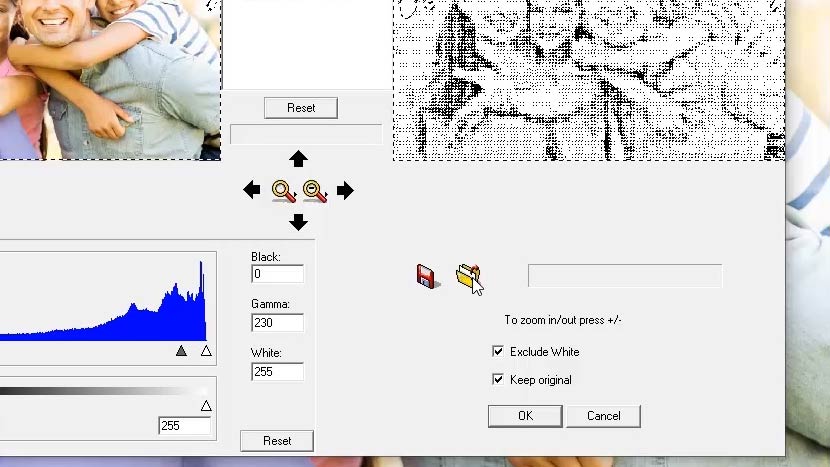
请注意选项中的两个木质设置——“大”和“小”。小尺寸选项适用于小于3英寸×3英寸的图像。
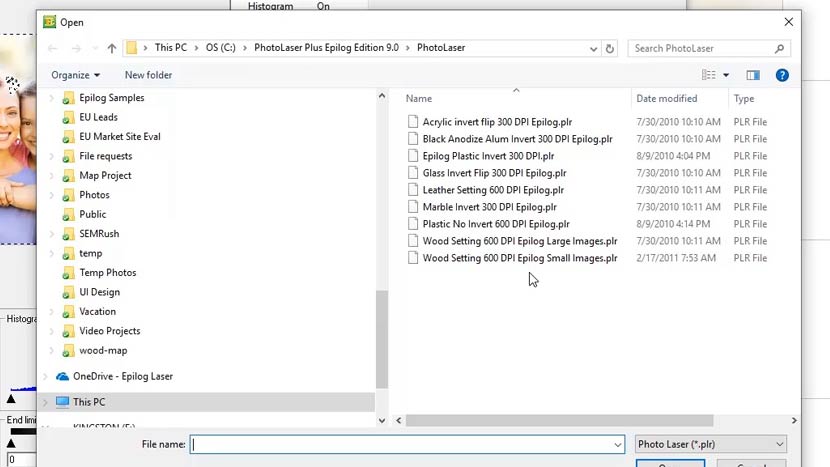
在此示例中,请选择大号选项,然后点击“打开”按钮。
当PhotoLaser完成滤镜应用并更新预览窗口后,点击“确定”按钮以完成整个处理流程。
打印到激光打印机
现在,只需从PhotoLaser Plus中打印照片,或使用"导出图像"功能导出照片,然后将照片导入您喜欢的图形编辑程序中进行最终润色。
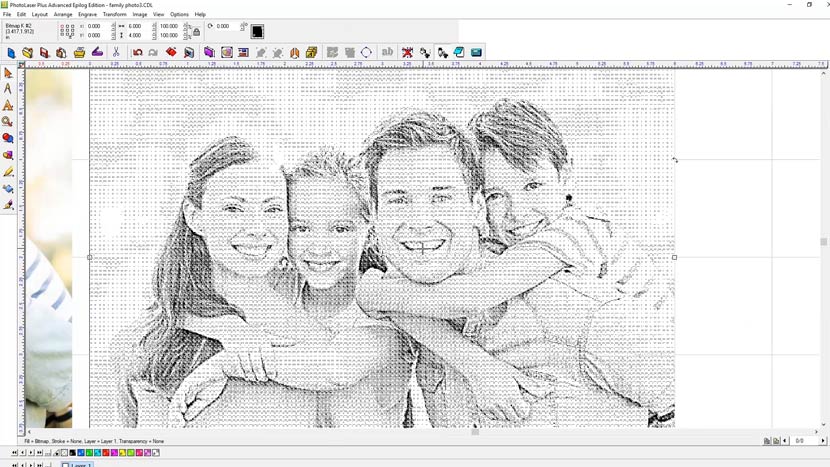
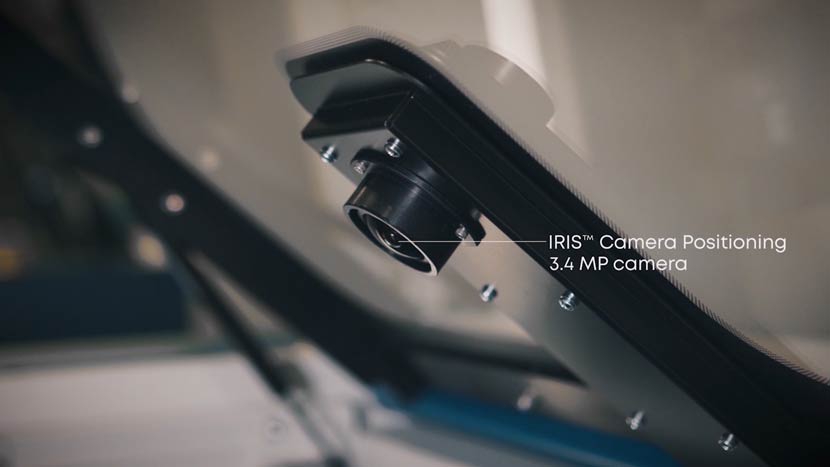
在此示例中,我们将通过PhotoLaser Plus打印照片,随后为您展示Fusion Pro的一项卓越新功能——IRIS™相机定位系统。
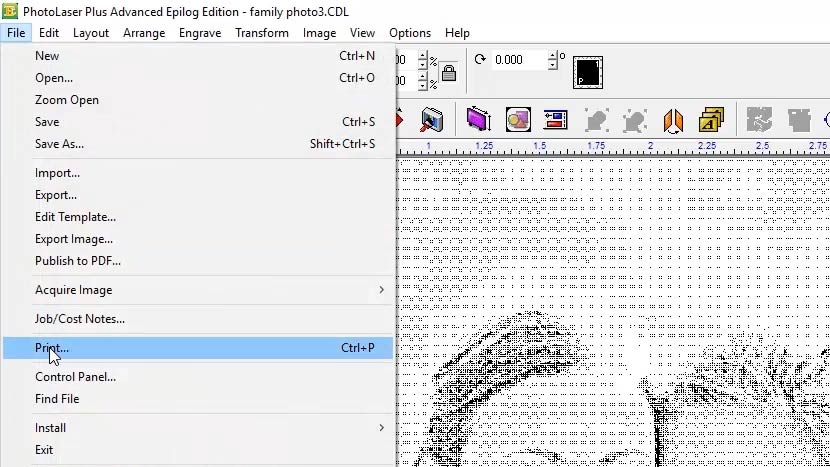
从“文件”菜单中选择“打印”,然后在打印机选项中选择“Epilog Engraver”,最后点击“确定”。
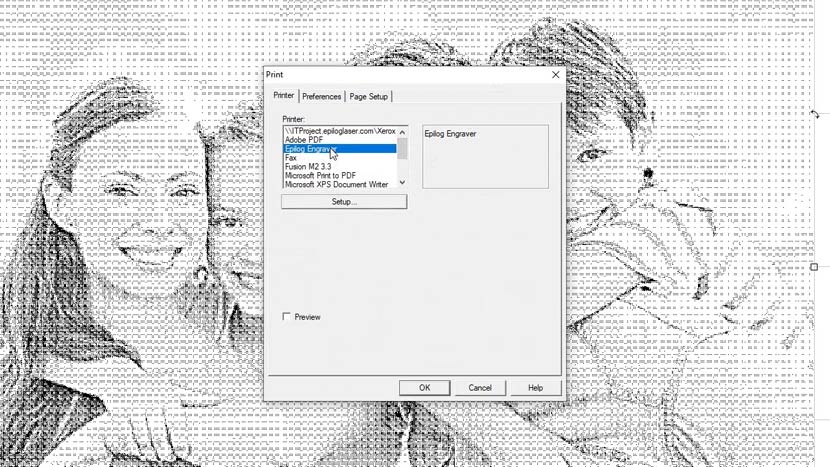
使用全新的Fusion Pro和控制面板,只需将设计稿拖拽至系统中已放置的部件上。调整材料参数后点击打印,即可将任务发送至激光切割机。
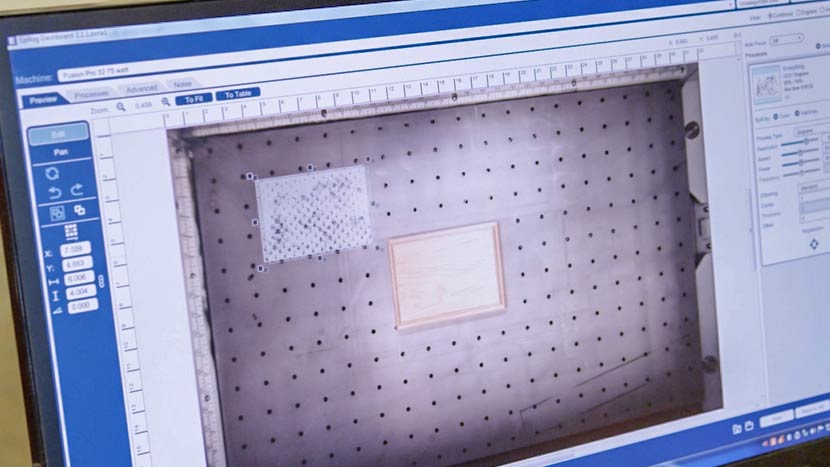
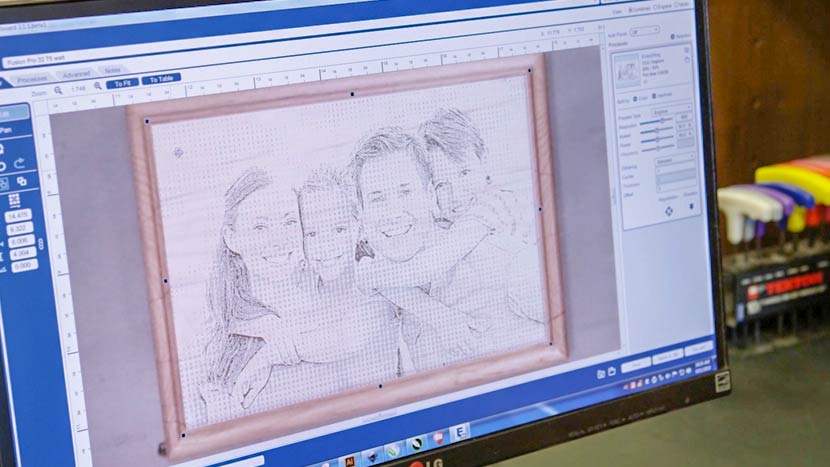
在激光雕刻机上,只需按下“开始”按钮即可启动雕刻。
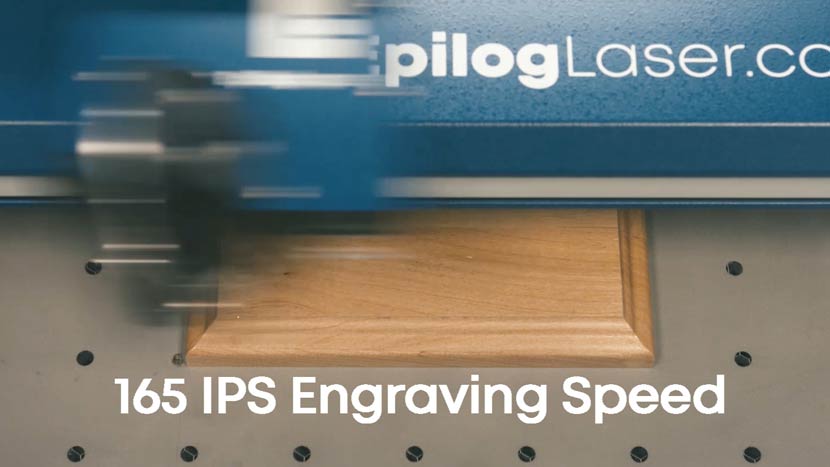
以惊人细节再现客户最爱的照片从未如此简单。PhotoLaser Plus 软件大幅缩短了激光雕刻图稿的准备时间,让您轻松获得可预测的高品质效果。借助Epilog Laser PhotoLaser Plus 软件,您可在木材、大理石、镀层金属、亚克力、玻璃等多种材质上完美复刻照片。