
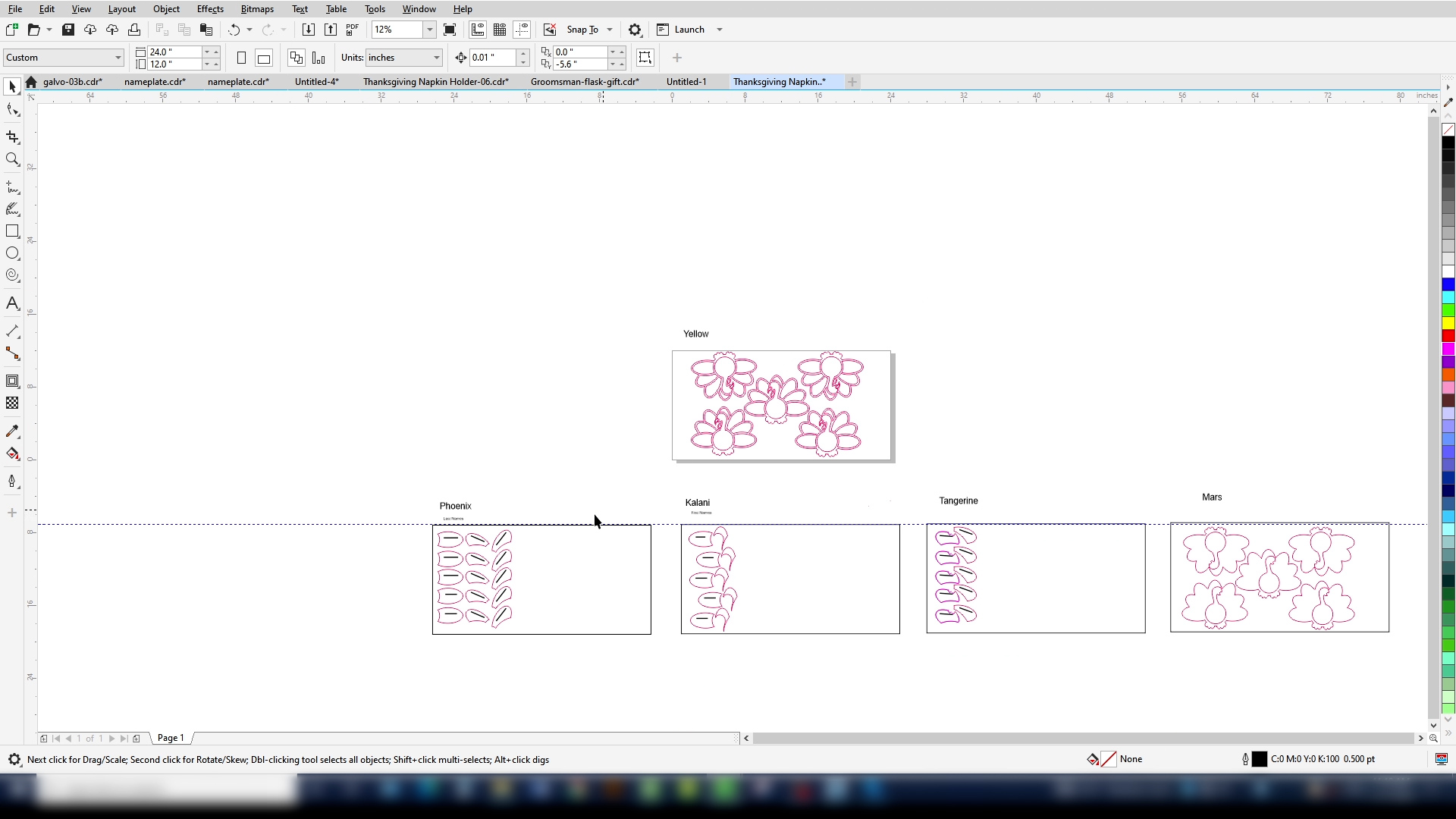
第一步:为感恩节餐巾架和餐位卡准备图案设计稿
今年感恩节,您可以自定义艺术品上的姓名。其中一张纸上列有将被刻在个人餐牌上的姓氏,另一张纸则列有您需要替客户更改的名字。
步骤2:准备材料
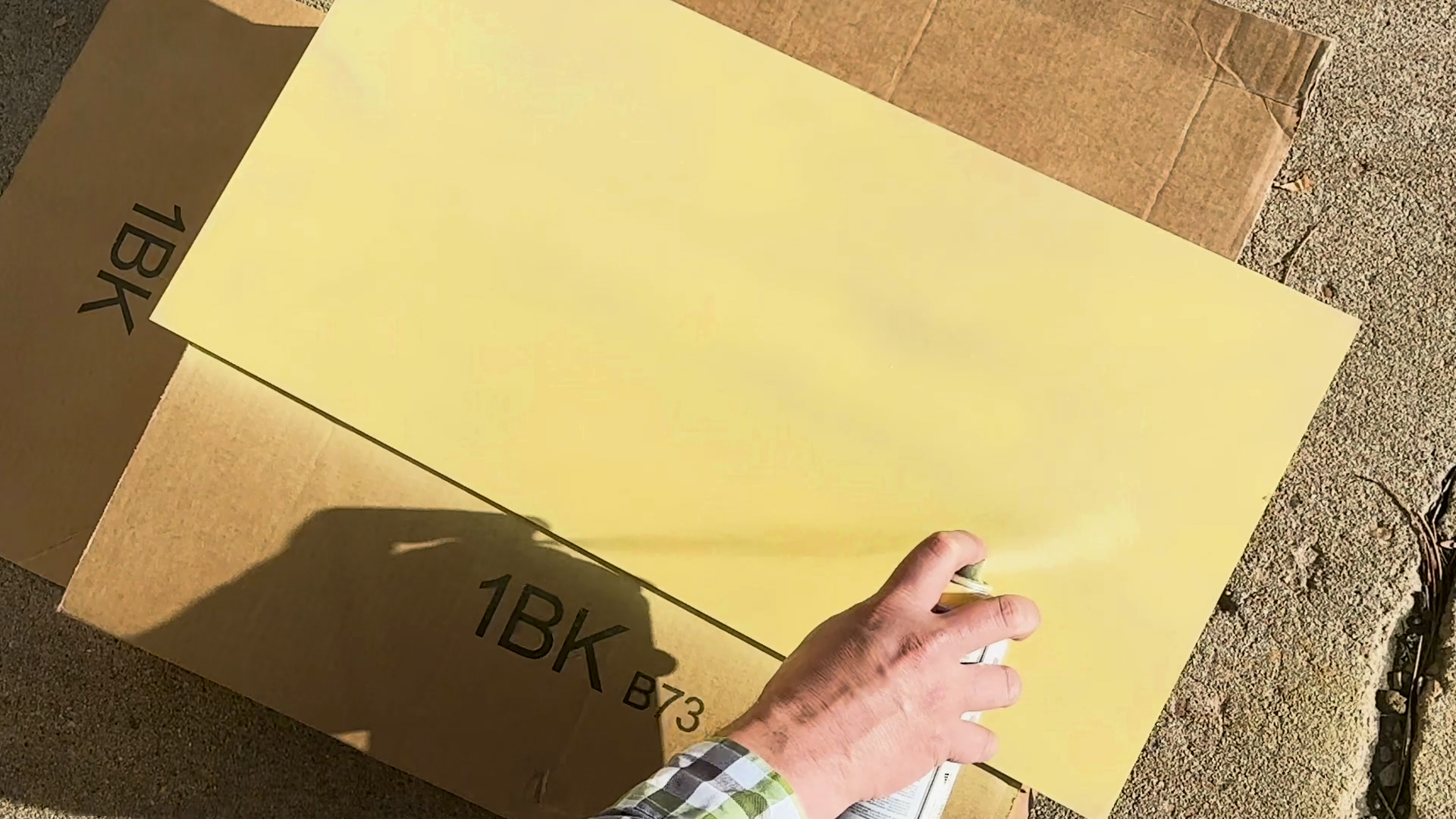
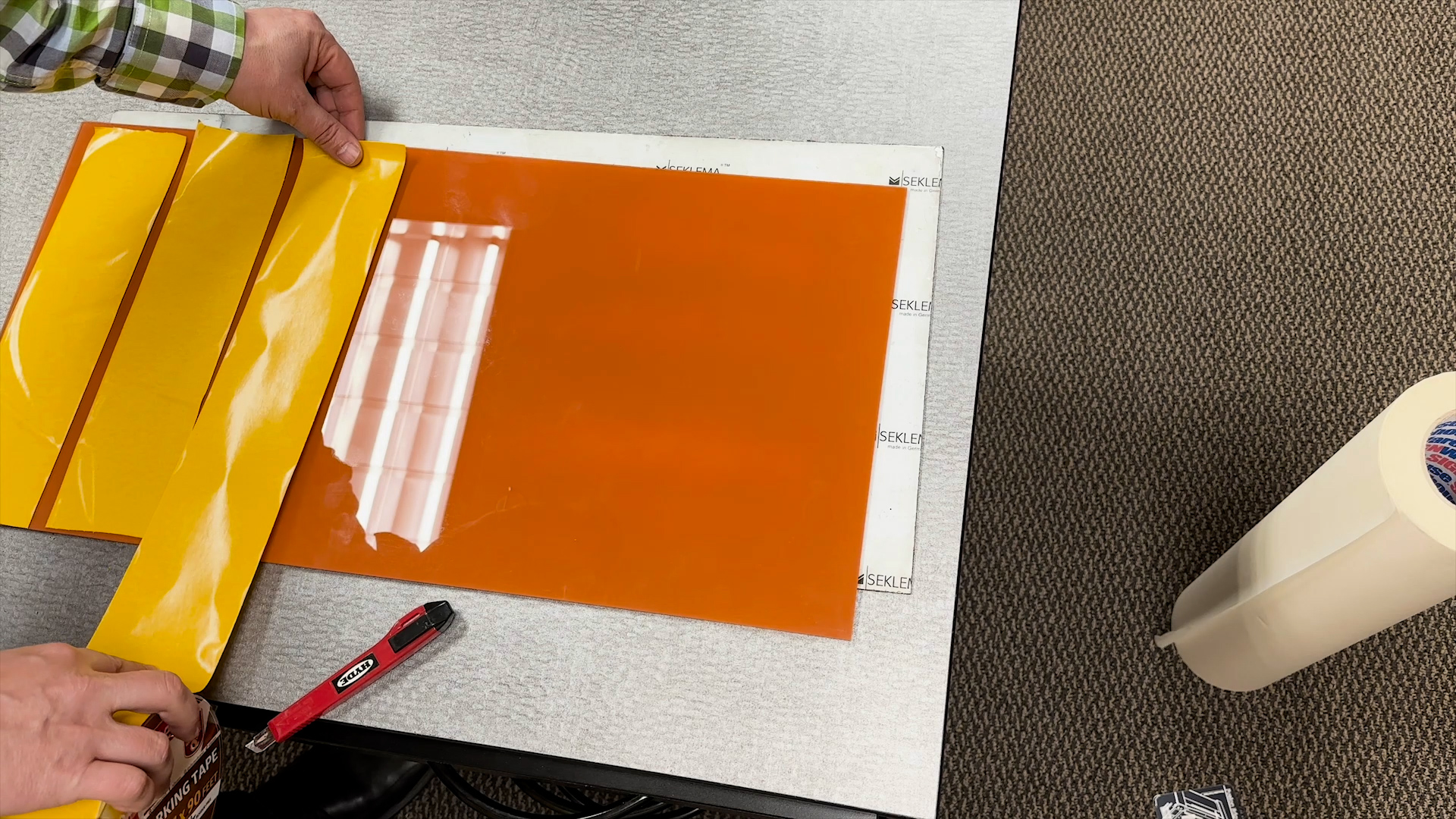
将每块亚克力板喷涂成您选定的五种颜色之一。待油漆干燥后,在需切割区域的涂漆面粘贴双面胶带。仅有一块亚克力板无需粘贴胶带,即标注为"火星"的背板(见设计文件)。
步骤3:打印第一层
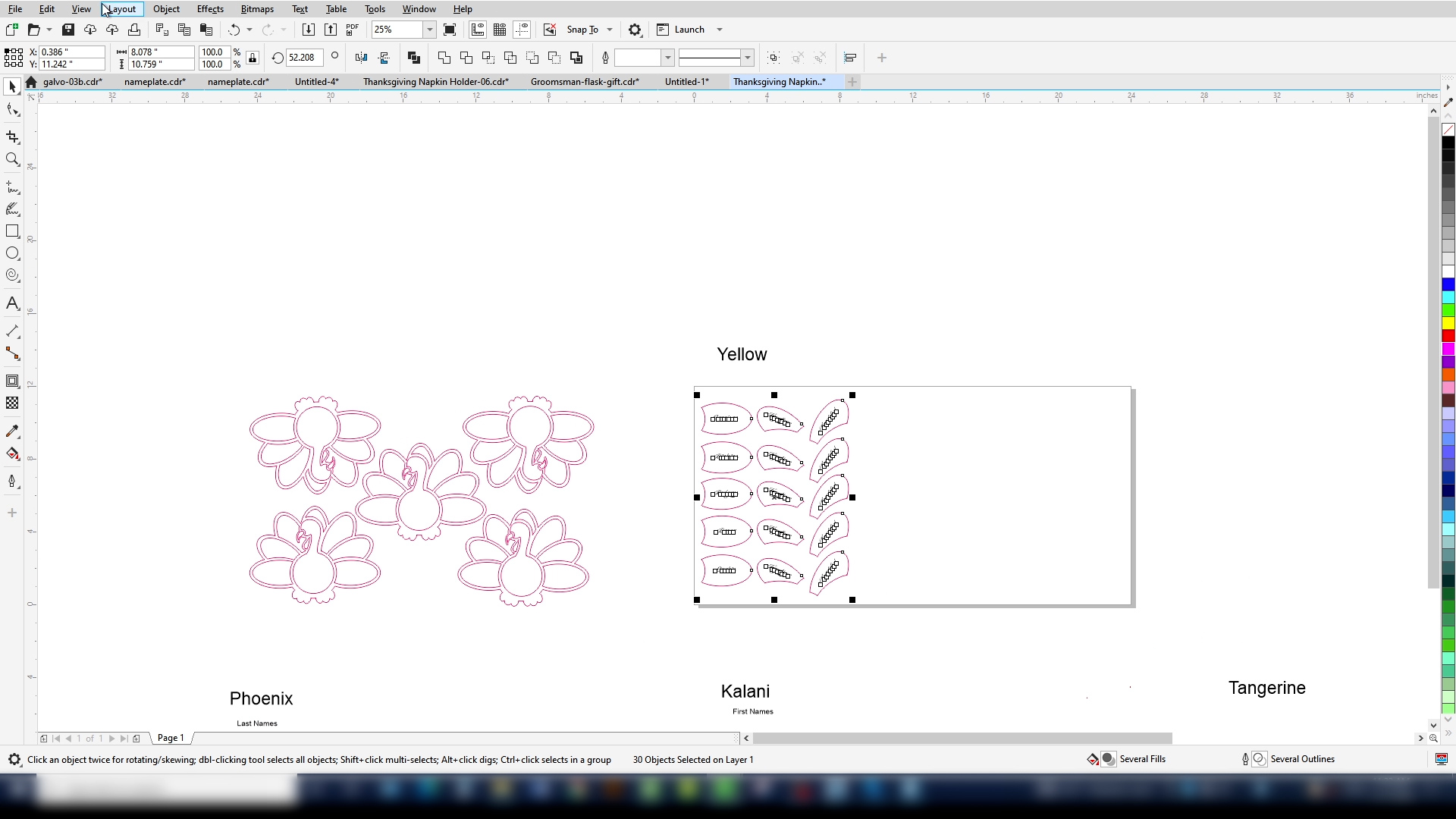
首先选择餐巾架黄色层上的物品。将这些物品打印到激光打印机上,选择仅打印选定内容。
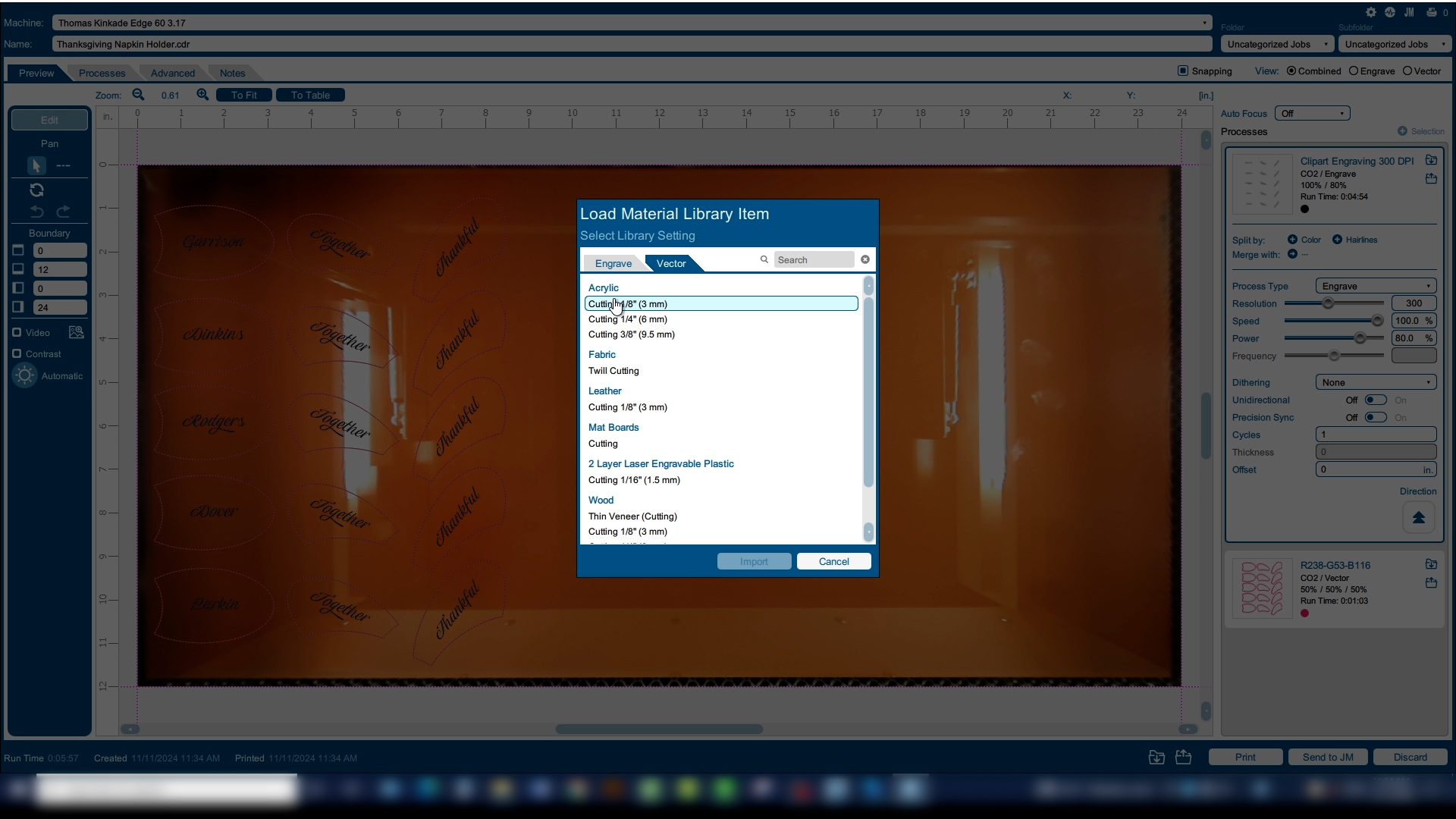
在Laser Dashboard 导入切割1/8英寸亚克力板的参数设置。本项目使用的是60瓦Fusion Edge ,请根据设备型号相应调整参数设置。
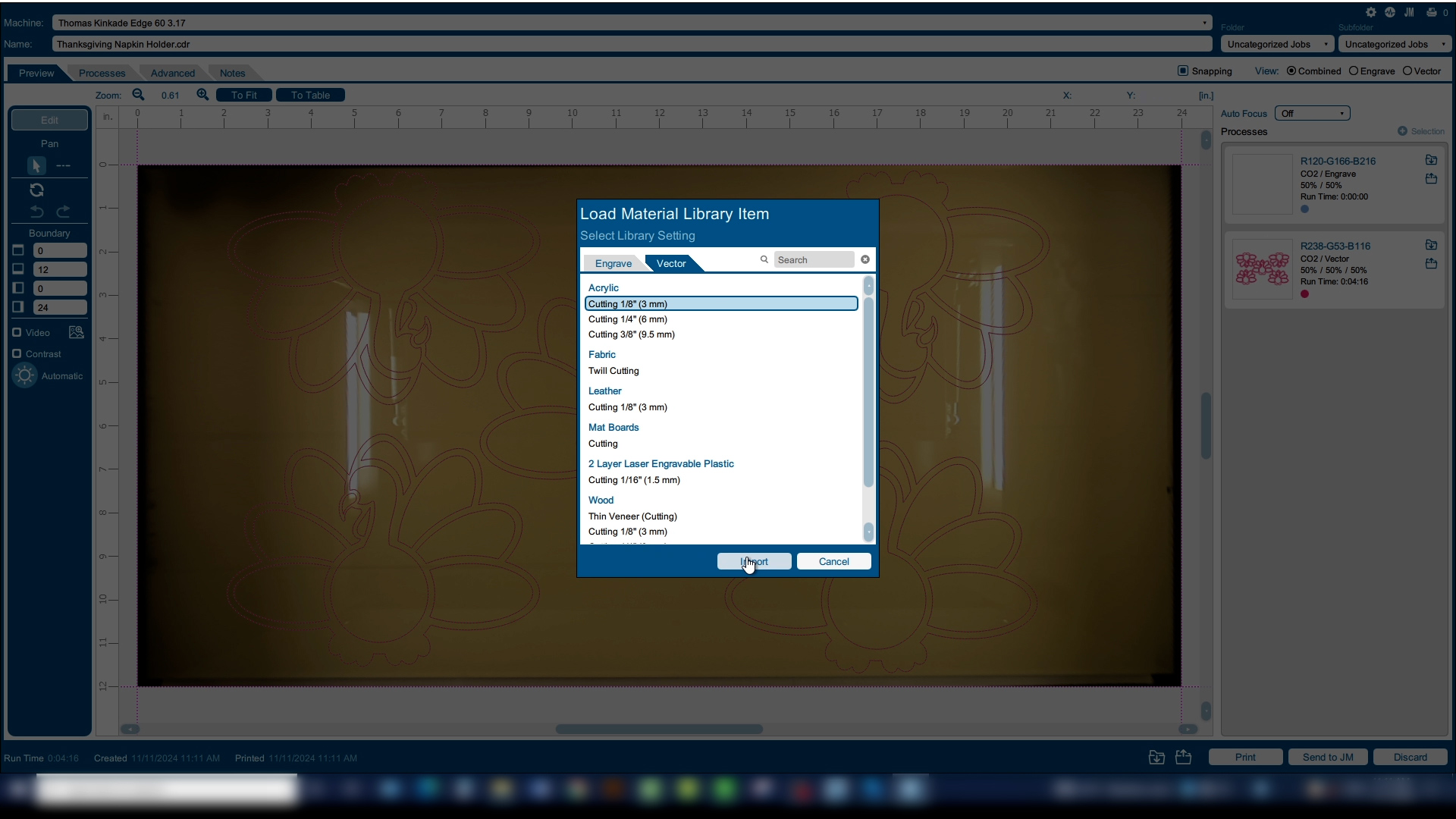
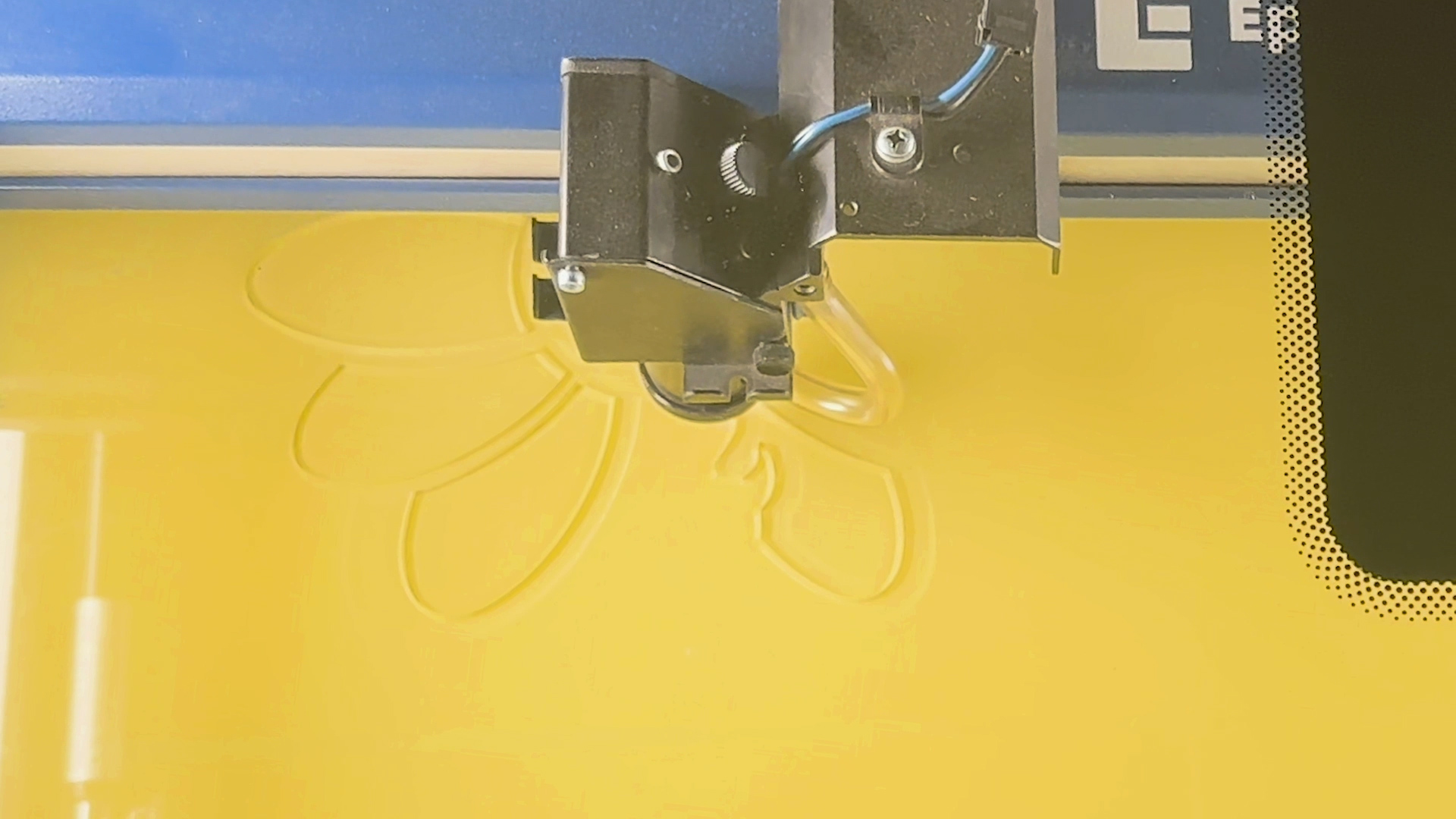
由于我们同时要切割双面胶带,将速度设置调低至15%。将文件发送至激光切割机。确保亚克力板未上色面朝上,点击激光切割机上的打印按钮。
步骤4:打印第二层
现在我们将把黄色项目移出页面,并替换为第一组彩色项目。将文件打印至激光打印机。
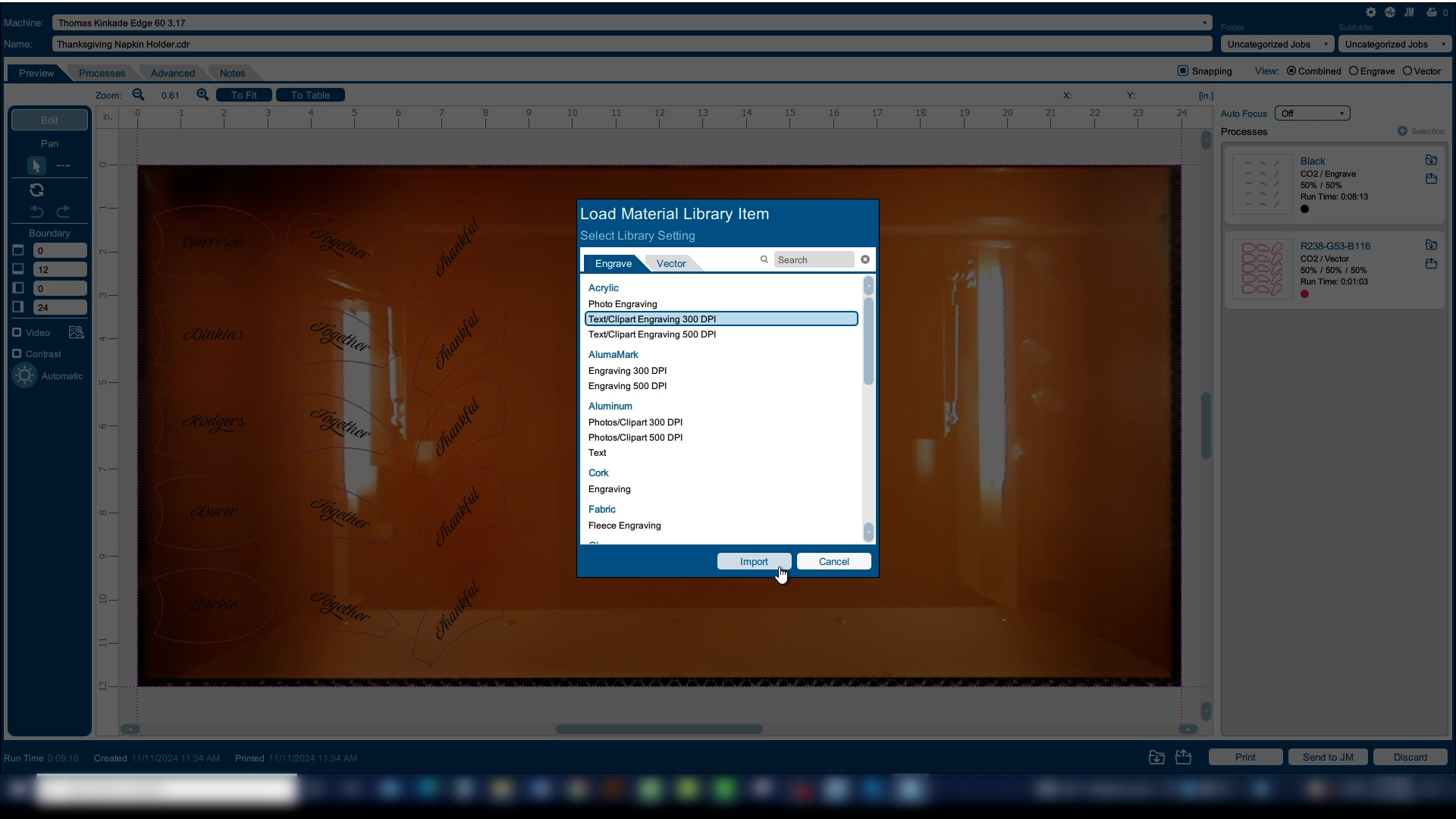
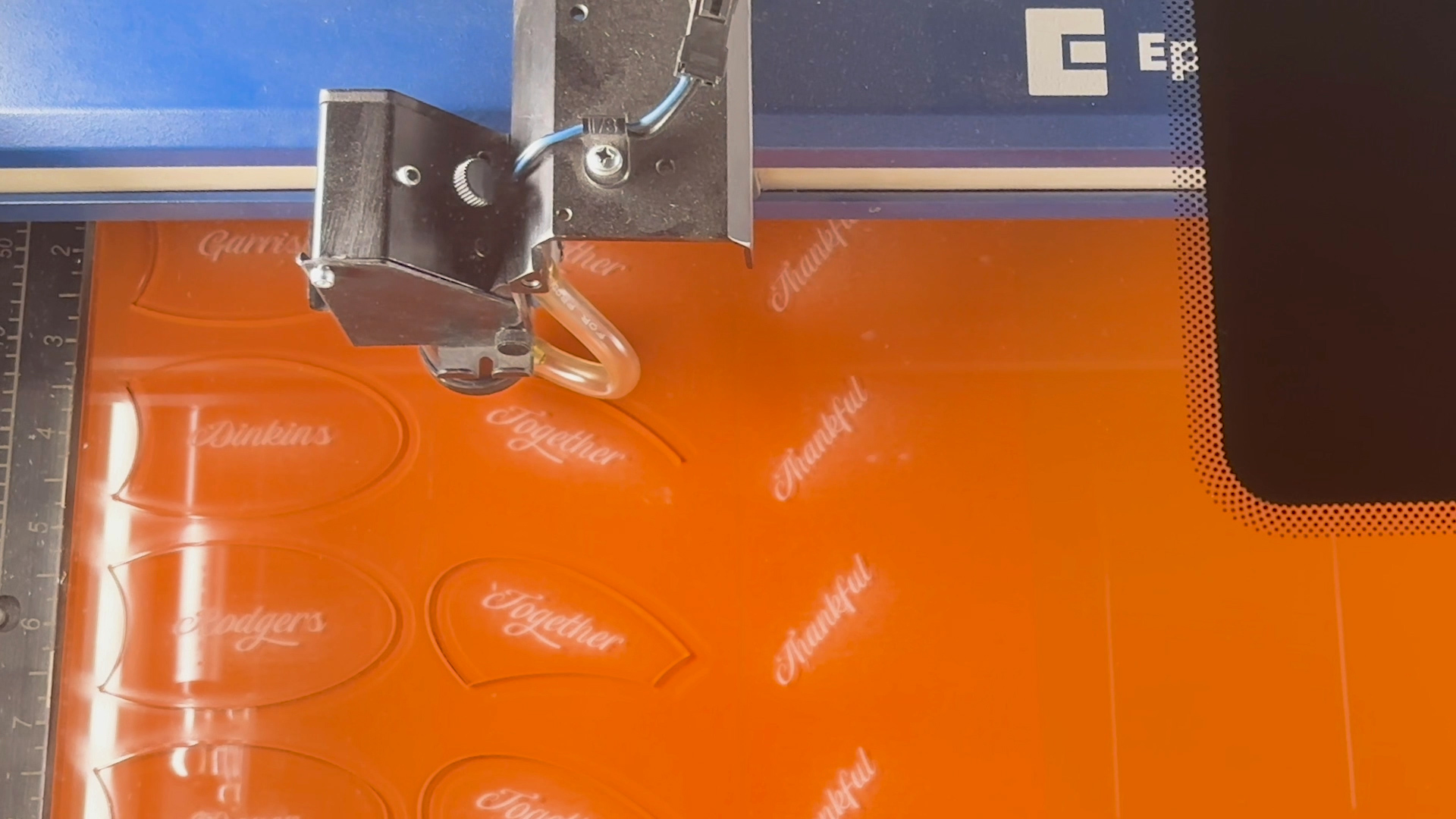
在控制面板中,我们可以看到已创建两个加工流程——黑色用于雕刻文字,另一个用于切割镂空。文字导入设置为"文字/剪贴画雕刻",分辨率300 dpi。由于需要稍深的雕刻效果,我们将功率提升20%。雕刻方向设置为自下而上。
对于切割项目,请导入我们的1/8英寸切割设置,并将速度降低5%。将文件打印至激光切割机。
步骤5:打印剩余层
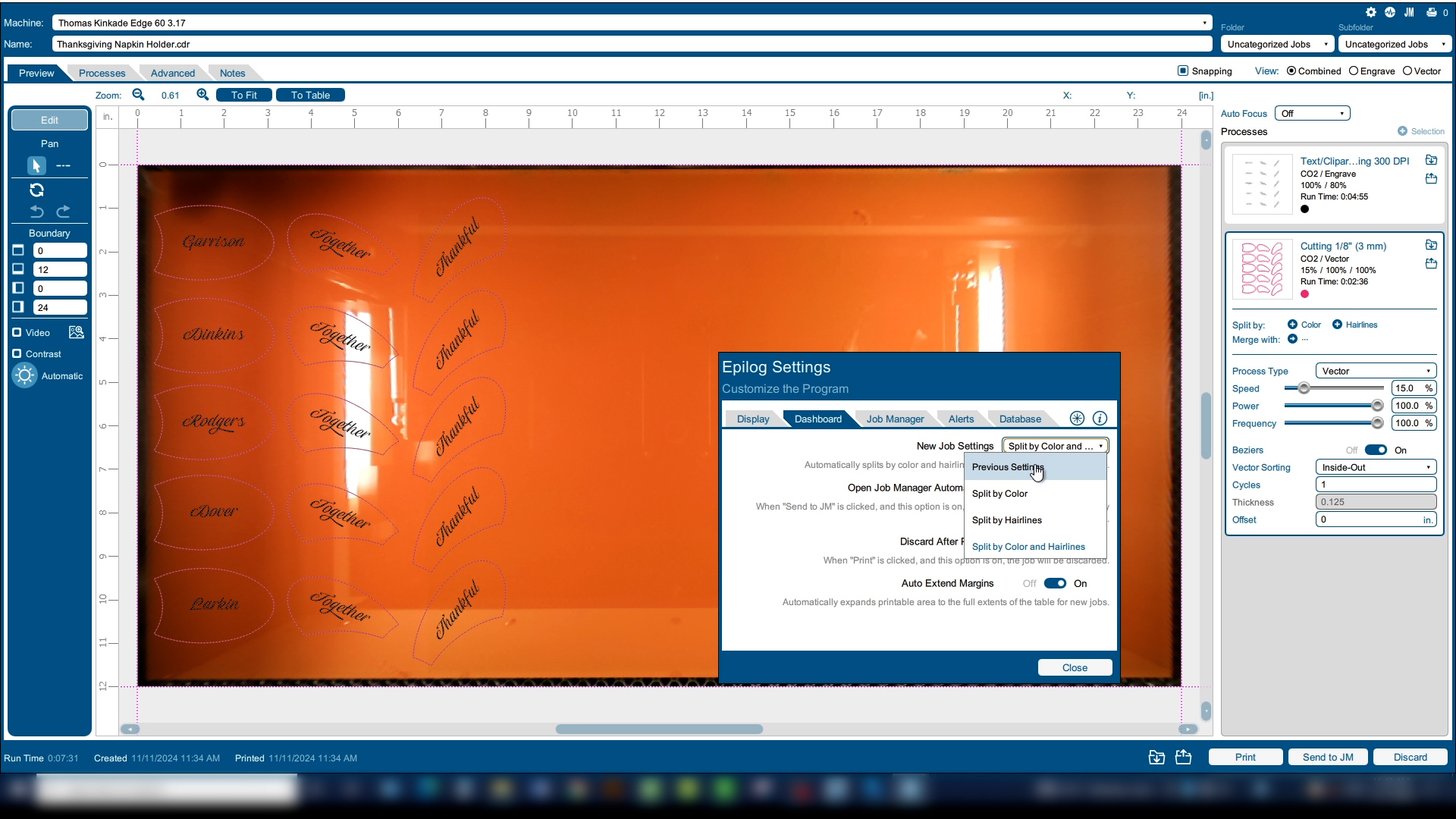
让我们调整一个设置,让后续项目操作更快捷高效。Laser Dashboard "控制面板"选项卡,将"新建任务设置"改为"沿用先前设置"。这样就能为后续文件图层直接套用已调试完成的参数配置。
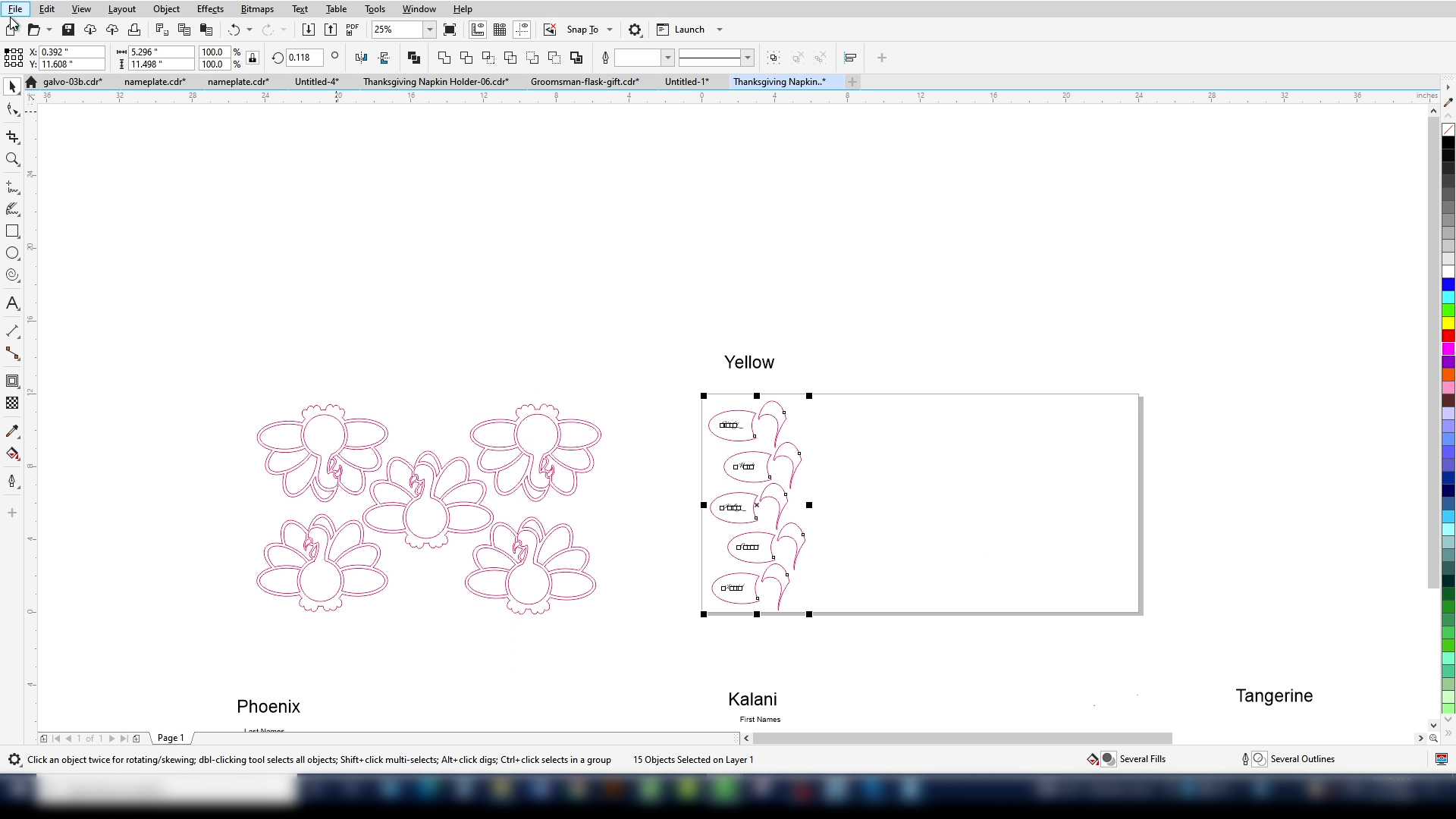
回到CorelDRAW,将页面上的图形替换为下一组图像。将其打印至Laser Dashboard。当前设置已准备就绪,现在即可进行激光打印。
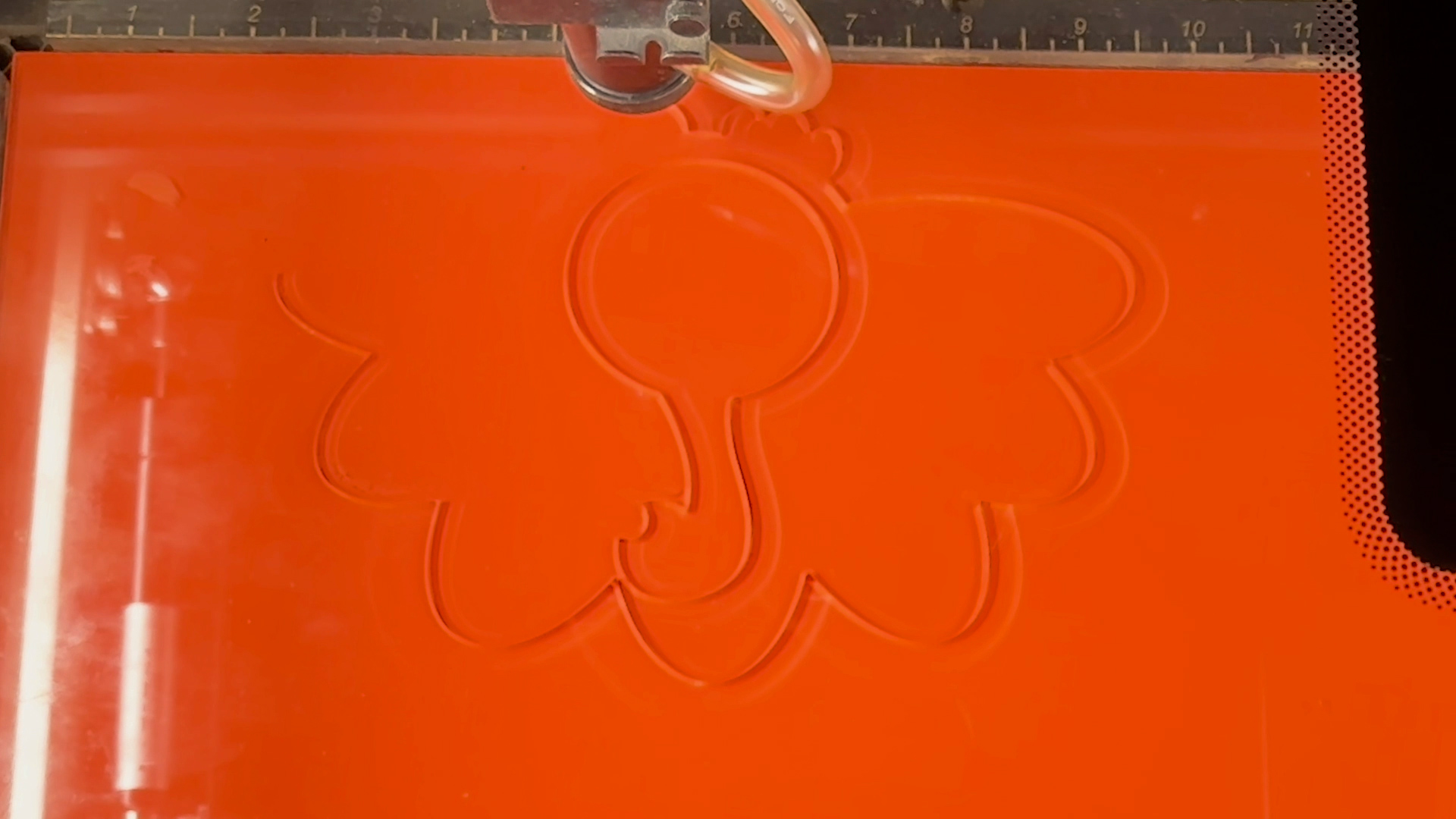
继续处理餐巾架的第4层和第5层。
步骤6:组装餐巾架
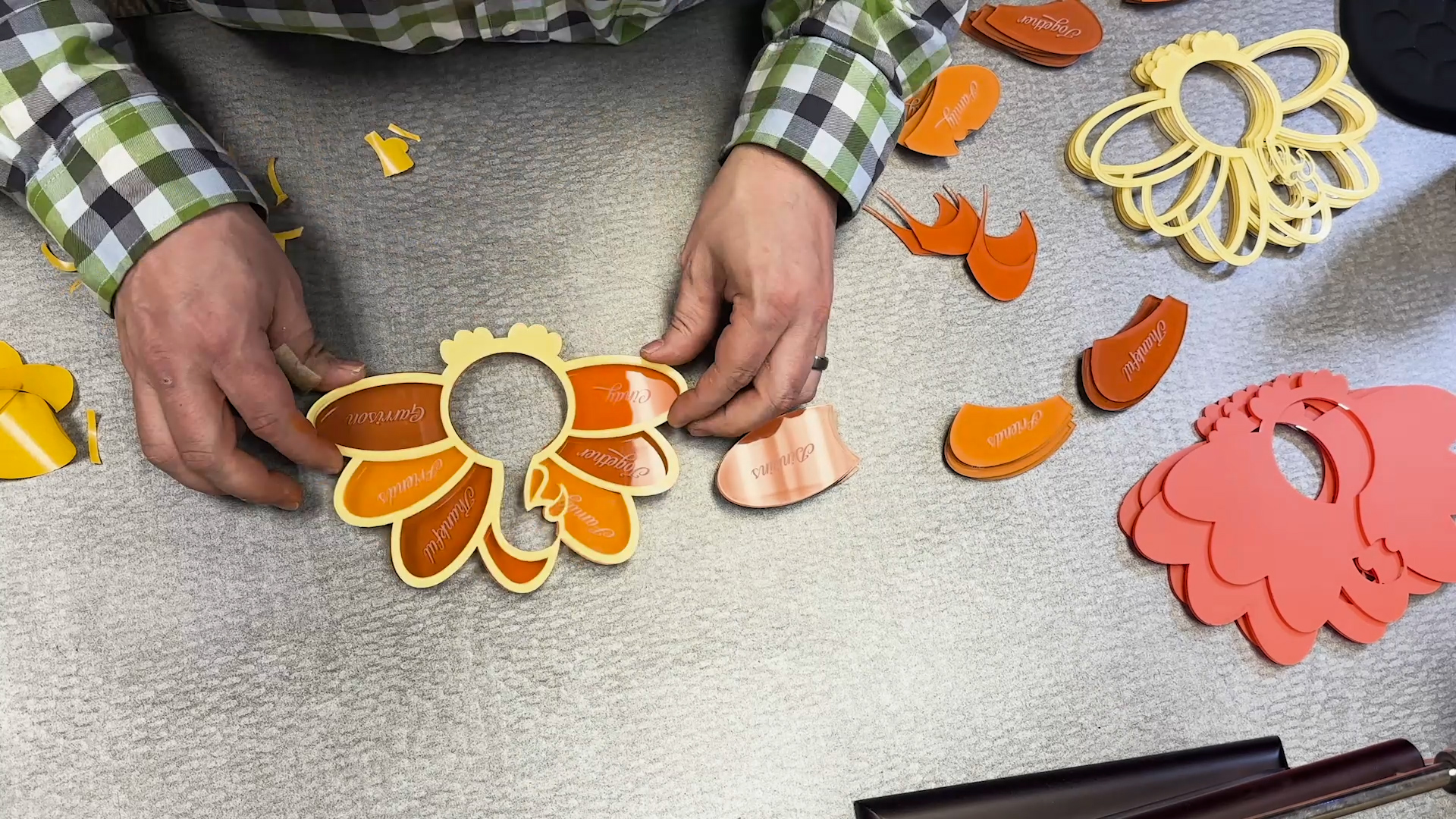
雕刻和切割工作完成后,我们就可以开始组装餐巾架了。
第七步:摆好餐桌!
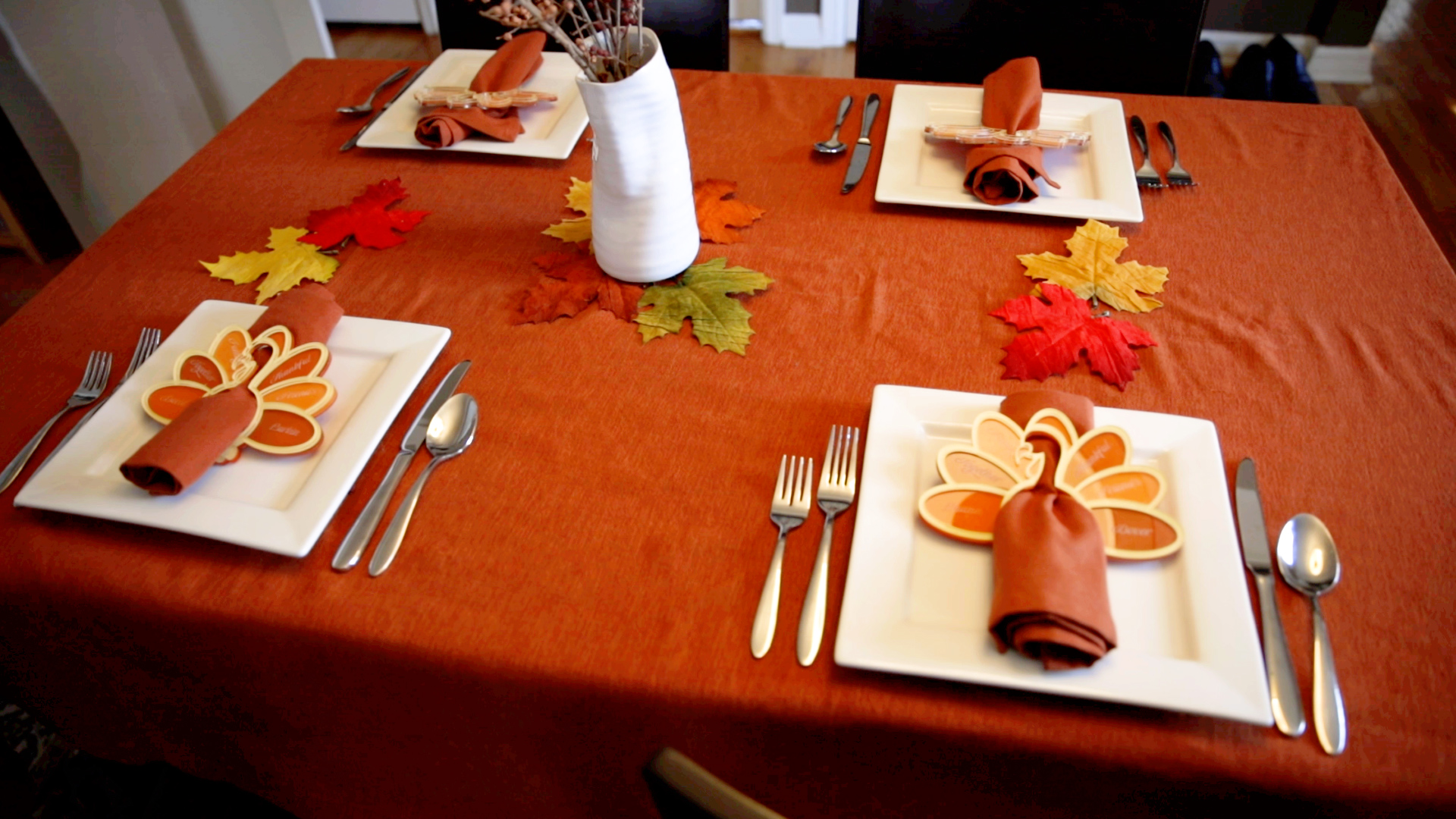
现在我们可以摆好晚餐的餐桌了。这些定制火鸡餐巾架为感恩节的餐桌增添了一抹趣味十足的个性点缀。
哪里可以销售定制激光切割餐巾架/餐位卡?
销售激光切割餐巾架可通过线上线下多种渠道进行,具体方式如下:
- 在线市场,例如Etsy、亚马逊手工艺品或eBay。
- 您自己的网站。
- 社交媒体渠道。
- 手工艺品集市。
- 本地精品店。





