
入门指南
本次项目中,我们将使用配备80瓦激光管的Fusion Pro 32设备,并搭配可选的板条式矢量切割台——该配置特别适合从亚克力板材上切割大型形状。
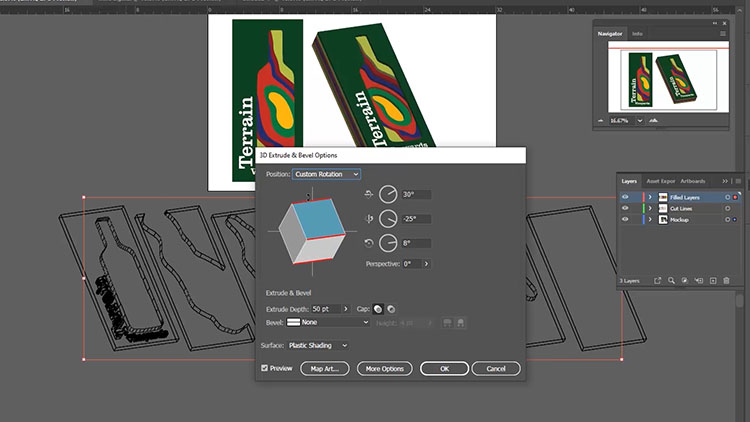
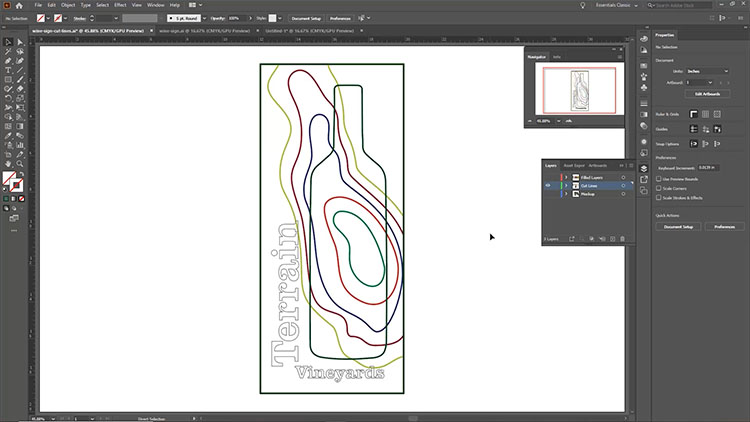
在AdobeIllustrator,我们Illustrator/斜面与挤出功能,为最终项目创建了一个3D效果演示。制作此类3D数字模型是验证项目概念的绝佳方式。虽然并非必要步骤,但它能让你在进入激光加工生产阶段前,预先可视化最终成品的呈现效果。
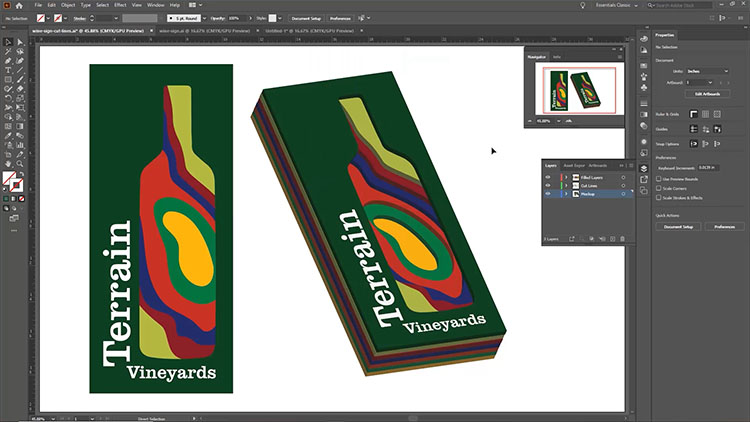
我们已将各图层设置为切割线,并配色以匹配亚克力板材。在向Epilog软件套件发送打印任务前,需确保Illustrator 所有不需要打印Illustrator 图层。随后将所有切割线居中对齐至画板,此操作可简化软件套件中的工作流程。最后将文件发送至软件套件进行打印。
建立设置与工作流程
我们将首先从软件套件的材料数据库中导入1/8英寸(3毫米)亚克力切割参数。在加工流程界面点击"导入材料设置"按钮,随后在矢量选项卡的亚克力材料分区中选择"切割1/8英寸(3毫米)"选项。
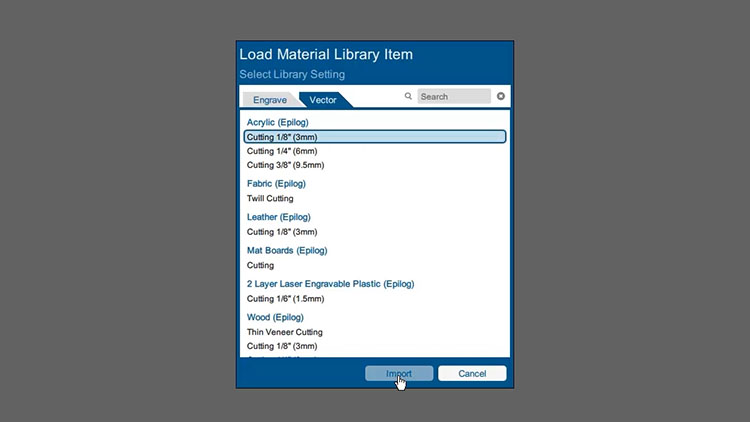
该软件套件将设置应用于我们的流程。
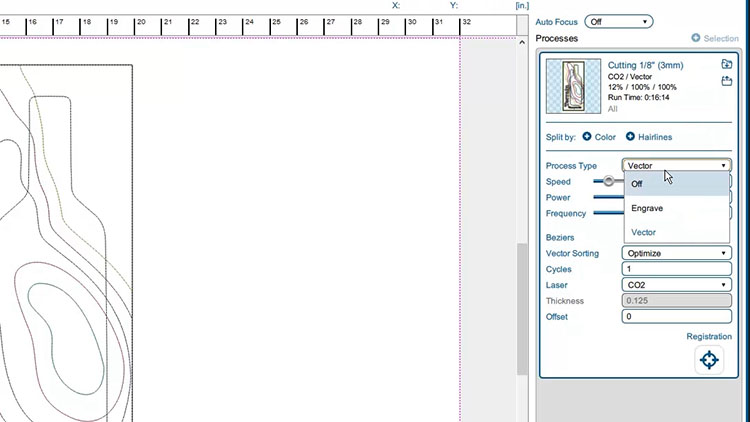
接下来,我们将把处理类型设置为“关闭”。我们即将把这个处理过程拆分为独立图层,在拆分前将处理类型设为“关闭”会使每个图层默认处于关闭状态。这样便于在激光打印时单独启用每个处理过程。
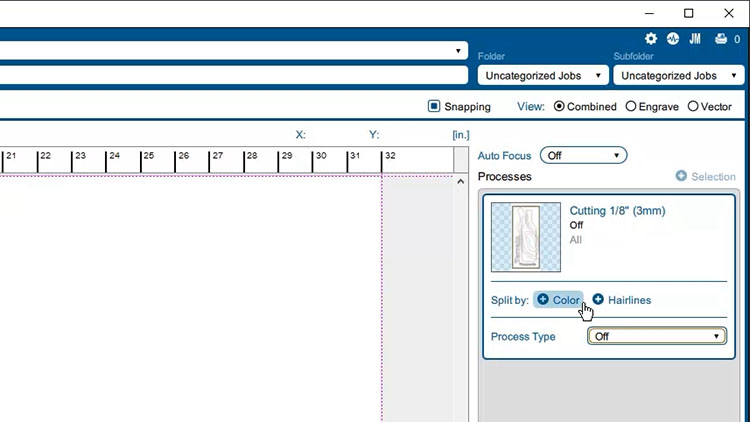
要按颜色分离我们的切割线组,请在工艺选项中点击"按以下方式拆分:"旁边的"颜色"按钮。此操作将把所有彩色切割线拆分为独立工艺,同时保留先前应用的材料设置和工艺类型。
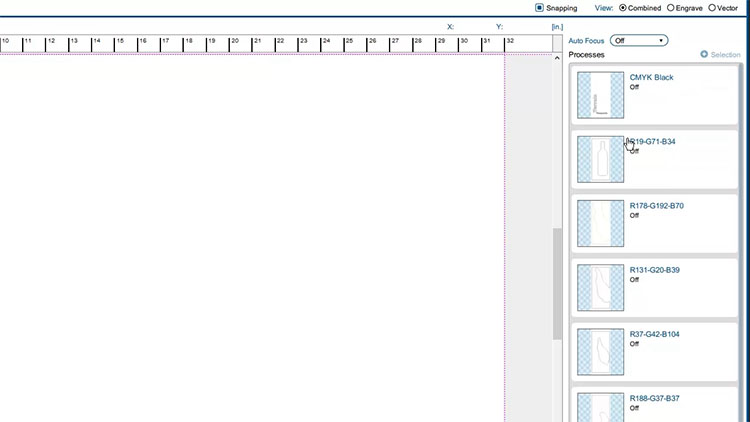
此外,请使用合并功能将文字切割线与深绿色图层重新分组,以保持这两个标识图层的组合状态。最终我们将同时将这两个图层发送至激光切割机。
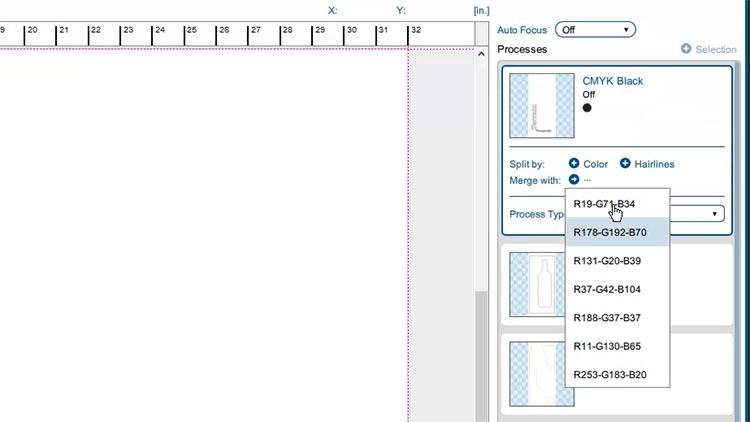
Epilog软件套件允许我们为每个工序命名专属名称。因此在开始切割标识牌的亚克力板之前,我们将把每个工序重命名为对应的亚克力板颜色。虽然此步骤并非必需,但能使工序在传输至激光切割机时更便于操作。完成所有工序的重命名后,我们即可启动激光切割作业。
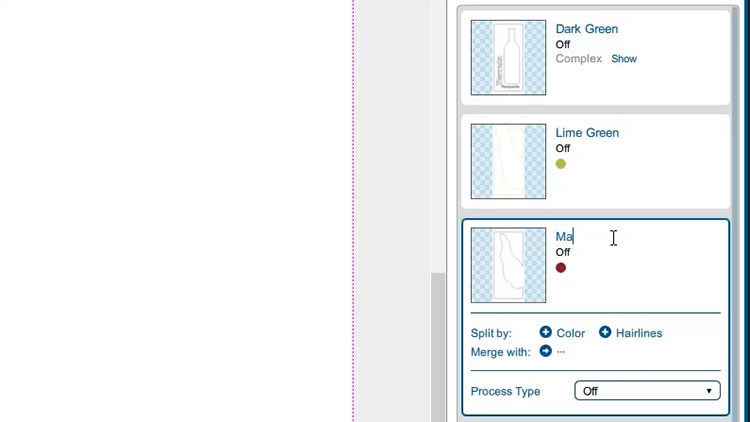
要将首批切割件发送至激光切割机,只需将加工类型从“关闭”切换为“矢量”。我们将从绿色亚克力加工开始。
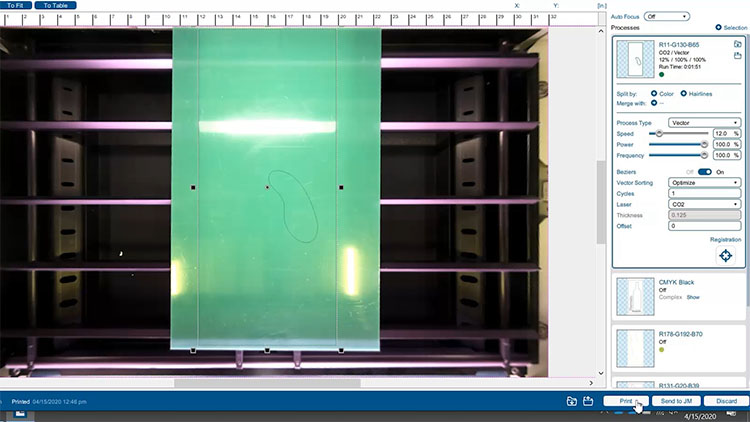
打印我们的图层
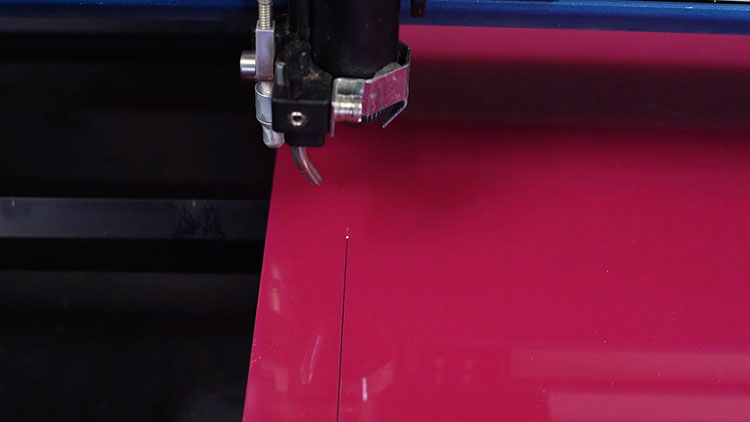
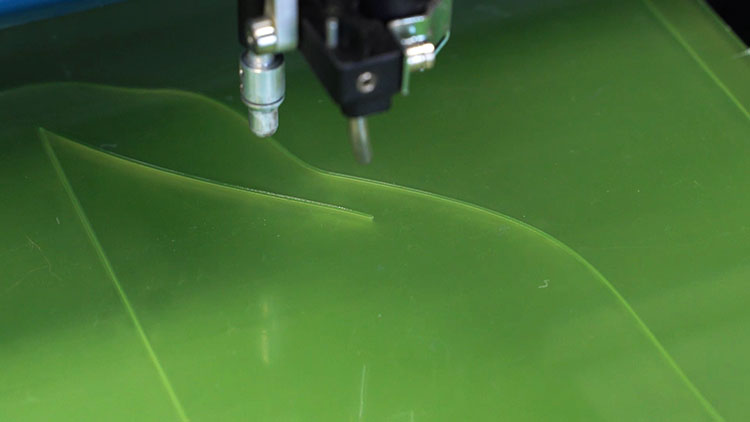
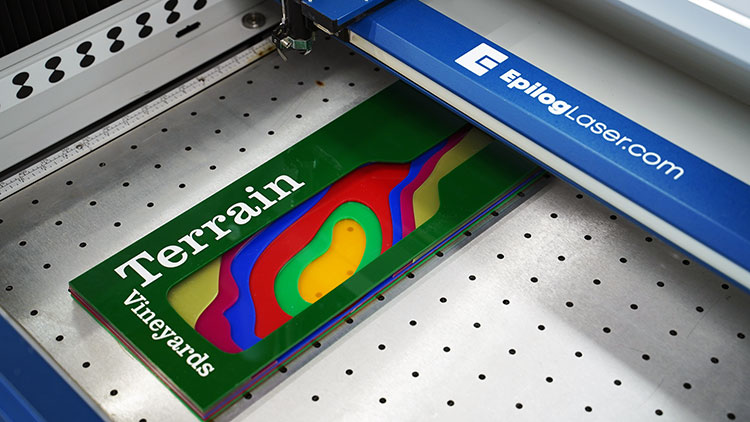
请确保将激光聚焦于材料表面,并在软件套件中调整切割线位置使其与亚克力板契合。随后选择“打印”将切割线发送至激光切割机。在激光切割机上选定任务后,按下启动按钮。
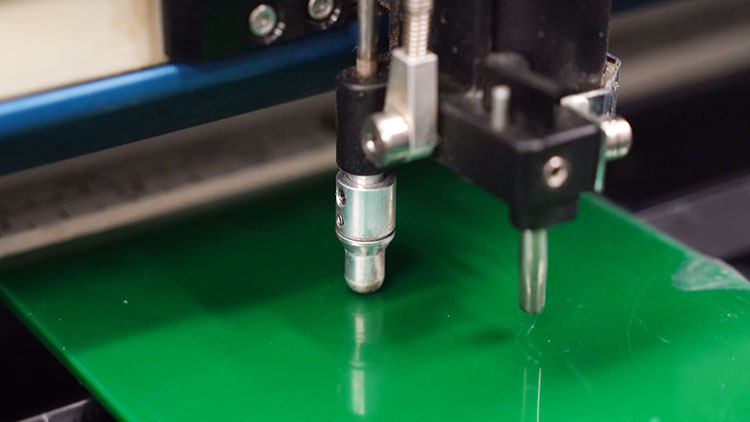
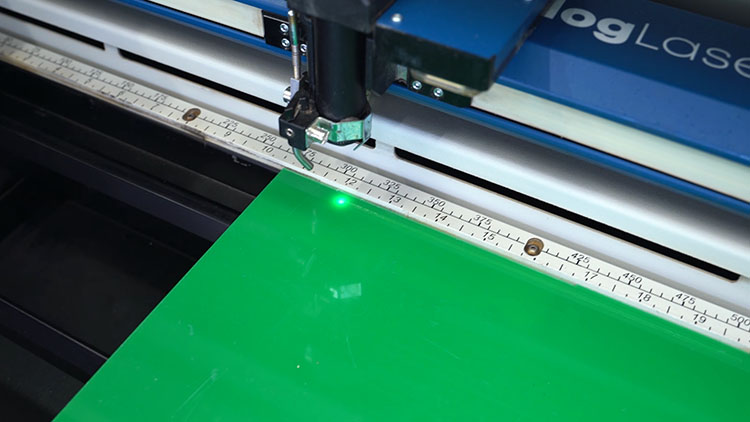
完成第一块亚克力板的切割后,我们将重复此过程,直至切割出所有组装招牌所需的层和部件。对于每块亚克力板,请在软件套件中将要切割图层的处理类型设置为“矢量”,并确保其他所有图层均设置为“关闭”。随后将其发送至激光切割机进行打印。
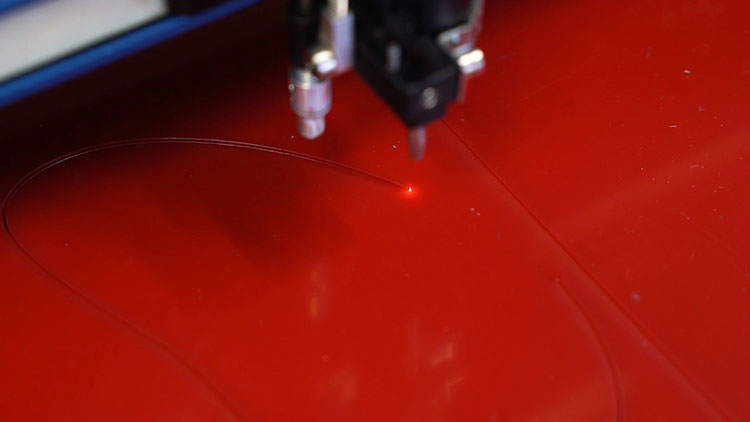
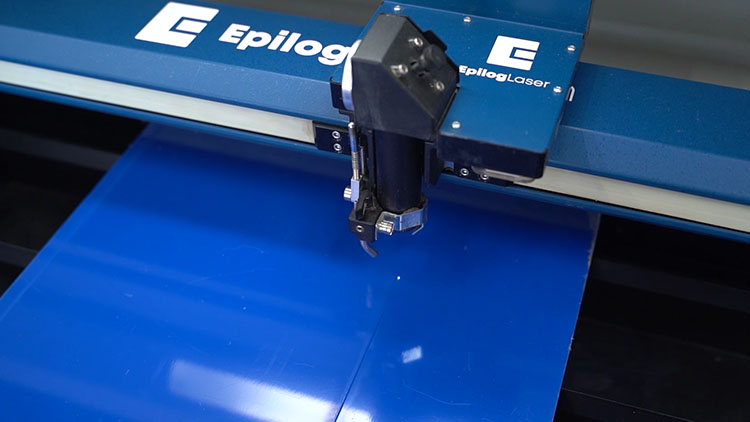
切除表层
在最后的亚克力层上,我们将打印文字和深绿色亚克力工艺标识。采用耐用的自粘白色纸张,结合深绿色亚克力表面的覆膜轻压切割技术,为标识制作白色字体。
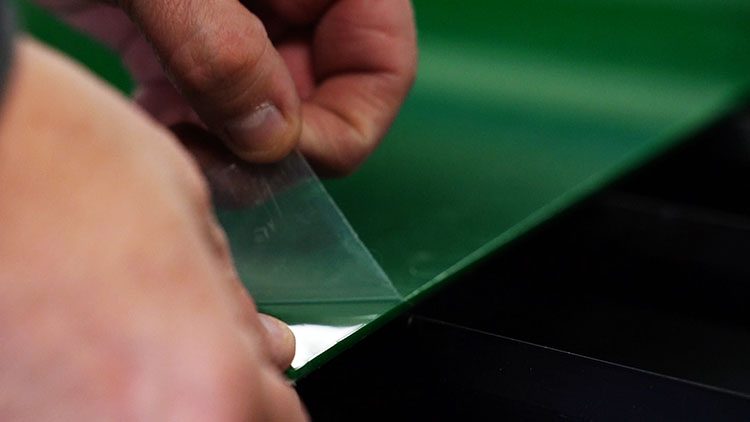
我们将从深绿色亚克力板的亮面移除遮蔽材料。
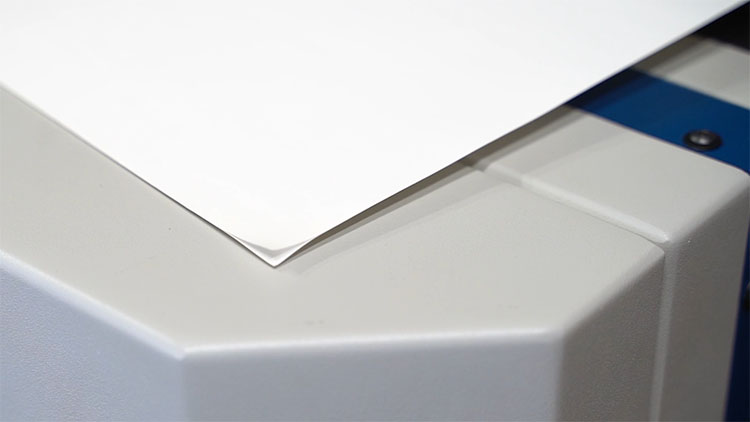
然后,我们将撕下粘性纸的背衬,将其粘贴在深绿色亚克力板表面,大致定位在文字将要放置的位置。
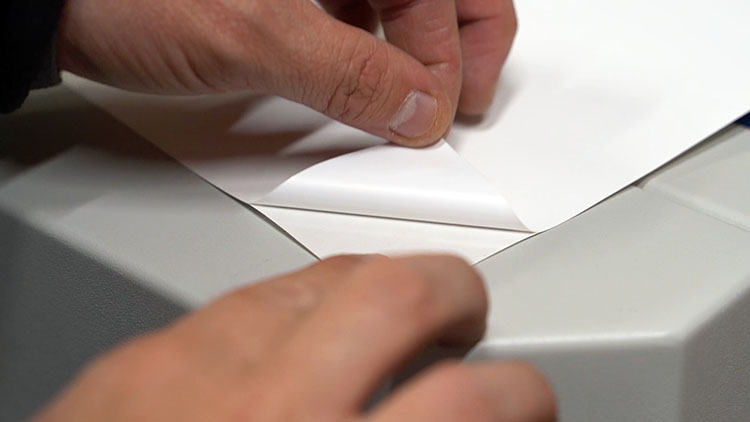
回到软件套件界面,我们将调整绿色亚克力板全切割和纸张覆膜浅切的切割速度与功率设置。
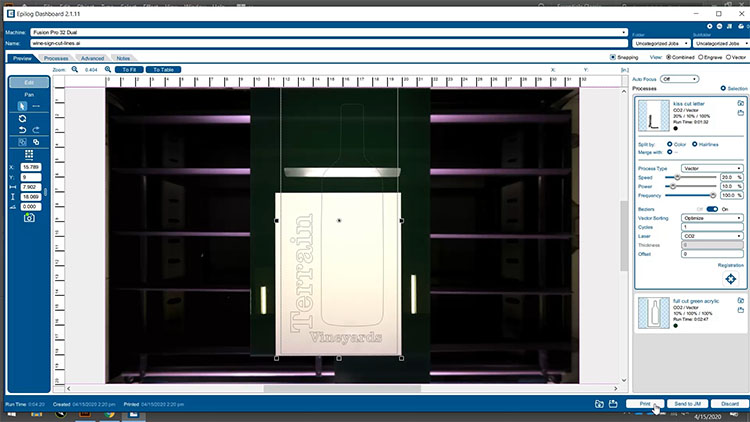
我们将采用10%速度、100%功率和100%频率进行全穿透切割,以同时穿透粘合纸和亚克力材料。
我们将采用20%速度、10%功率和100%频率进行白色字母的浅切加工。浅切工艺仅会切割白色粘合纸而不损伤深绿色亚克力板,使我们能够剥离多余的白色纸张。将任务打印至激光切割机,在设备上选中该任务,按下启动键即可。
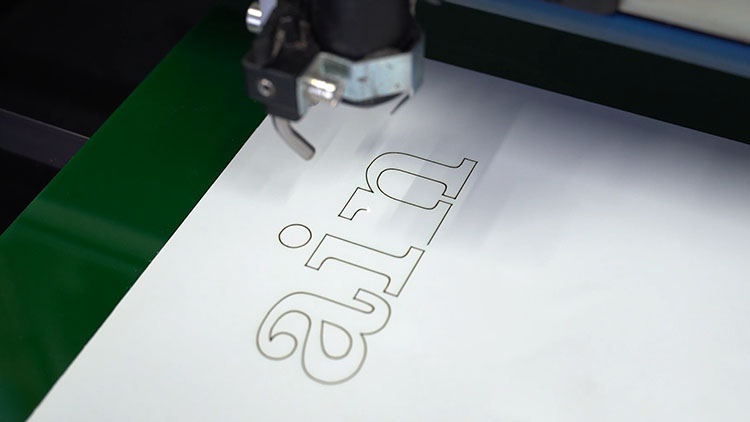
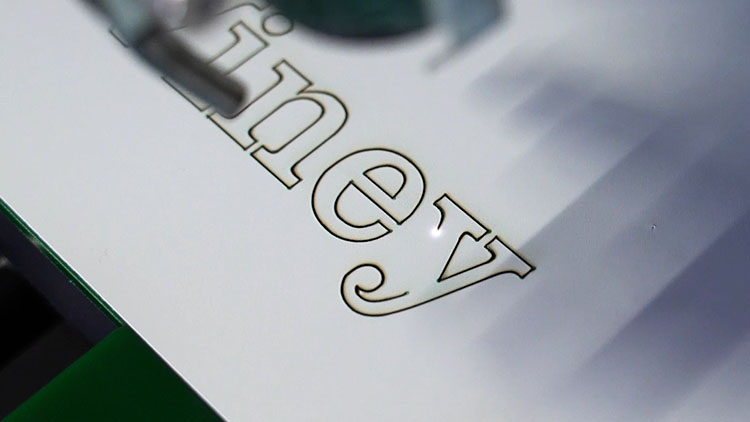
组装
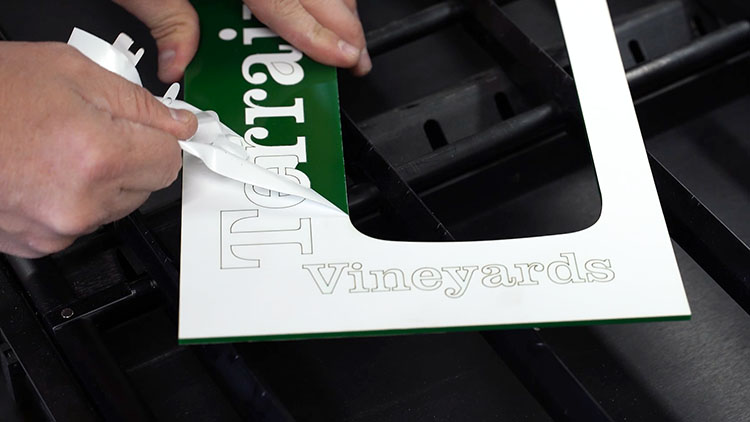
接下来,撕去多余的白色贴纸纸张,只留下文字部分。
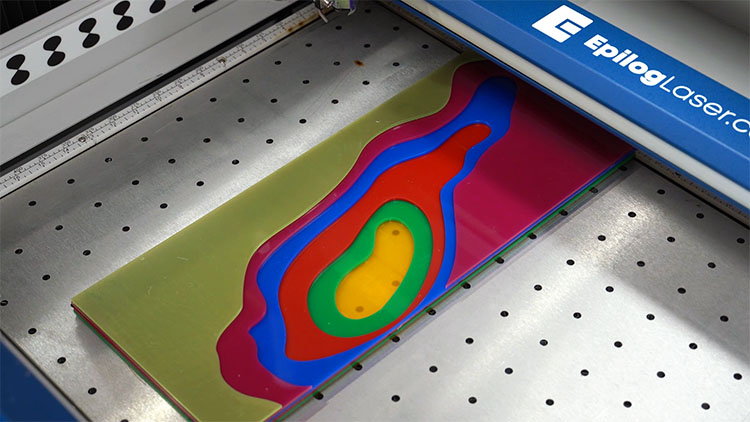
所有亚克力层现已完成,我们将进行快速干装配,以确保各层已准备就绪,可进行最终组装。
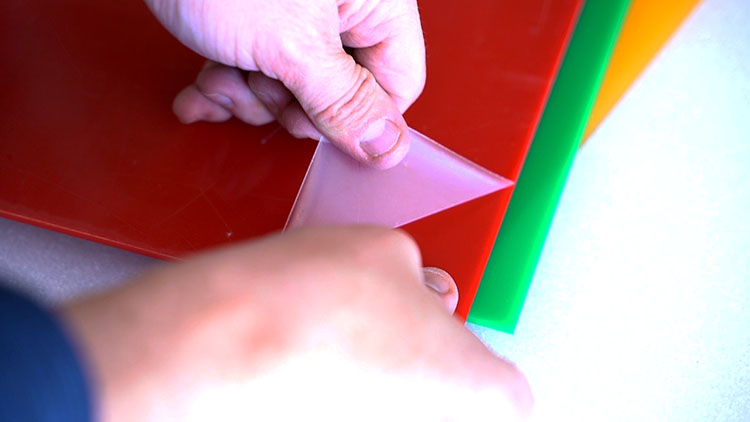
我们将清除每层亚克力板上残留的所有遮蔽材料。
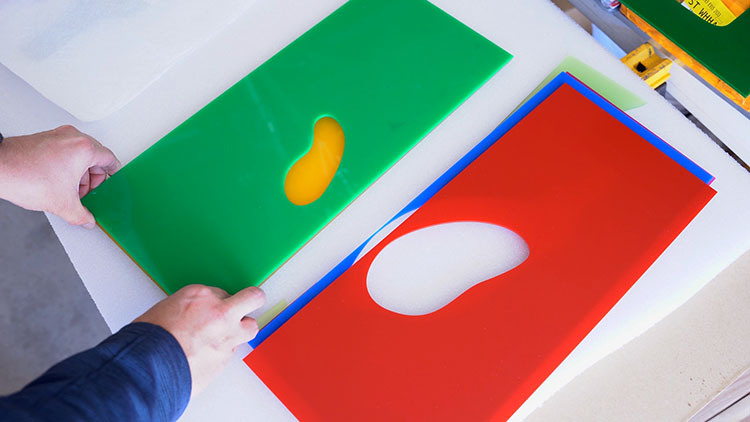
然后我们将用氰基丙烯酸酯(CA)胶将各层粘合在一起。
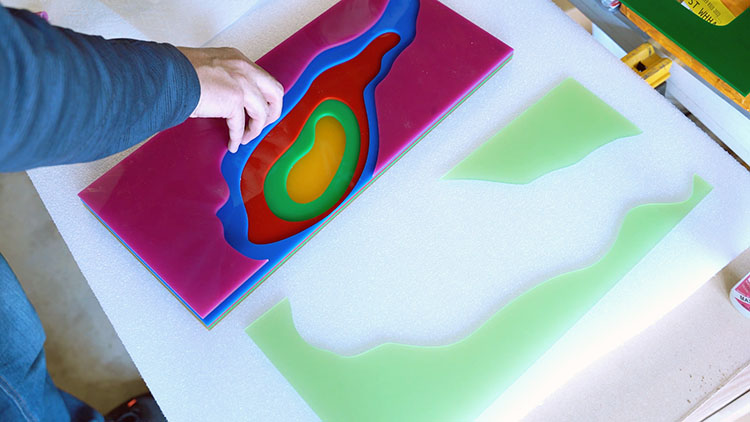
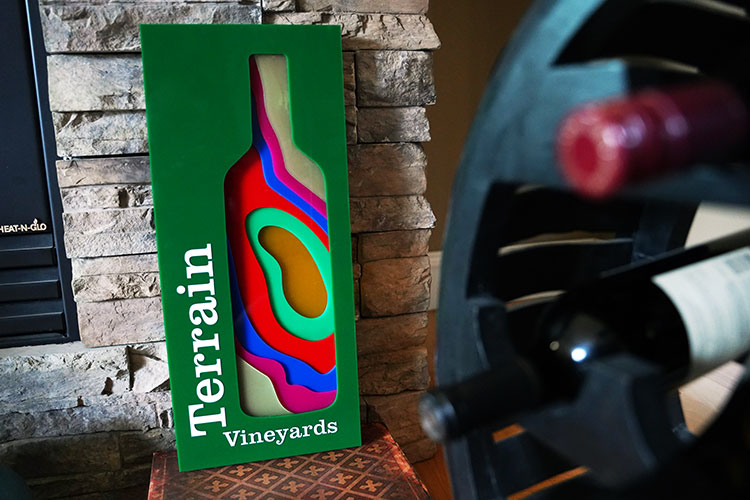
随着最后一层的安装,大功告成:这块由Epilog Laser打造的独特多层亚克力标识就此诞生。
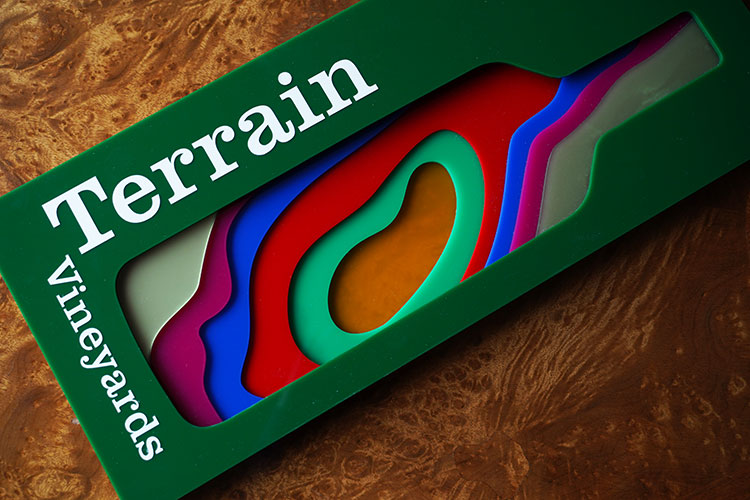
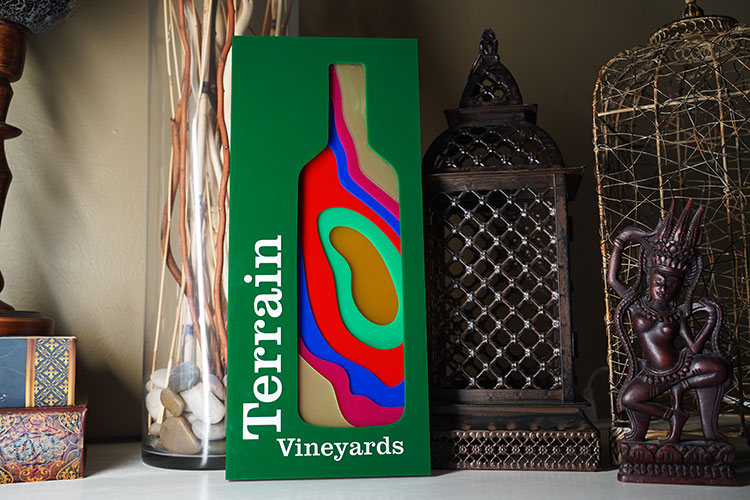
定制激光切割亚克力标识牌可在哪些场所使用和/或销售?
- 致本地企业
- 为您的公司或学校
- 用于方向指示标识
- 博物馆与教育展品


