
步骤1:装载MDF材料并聚焦
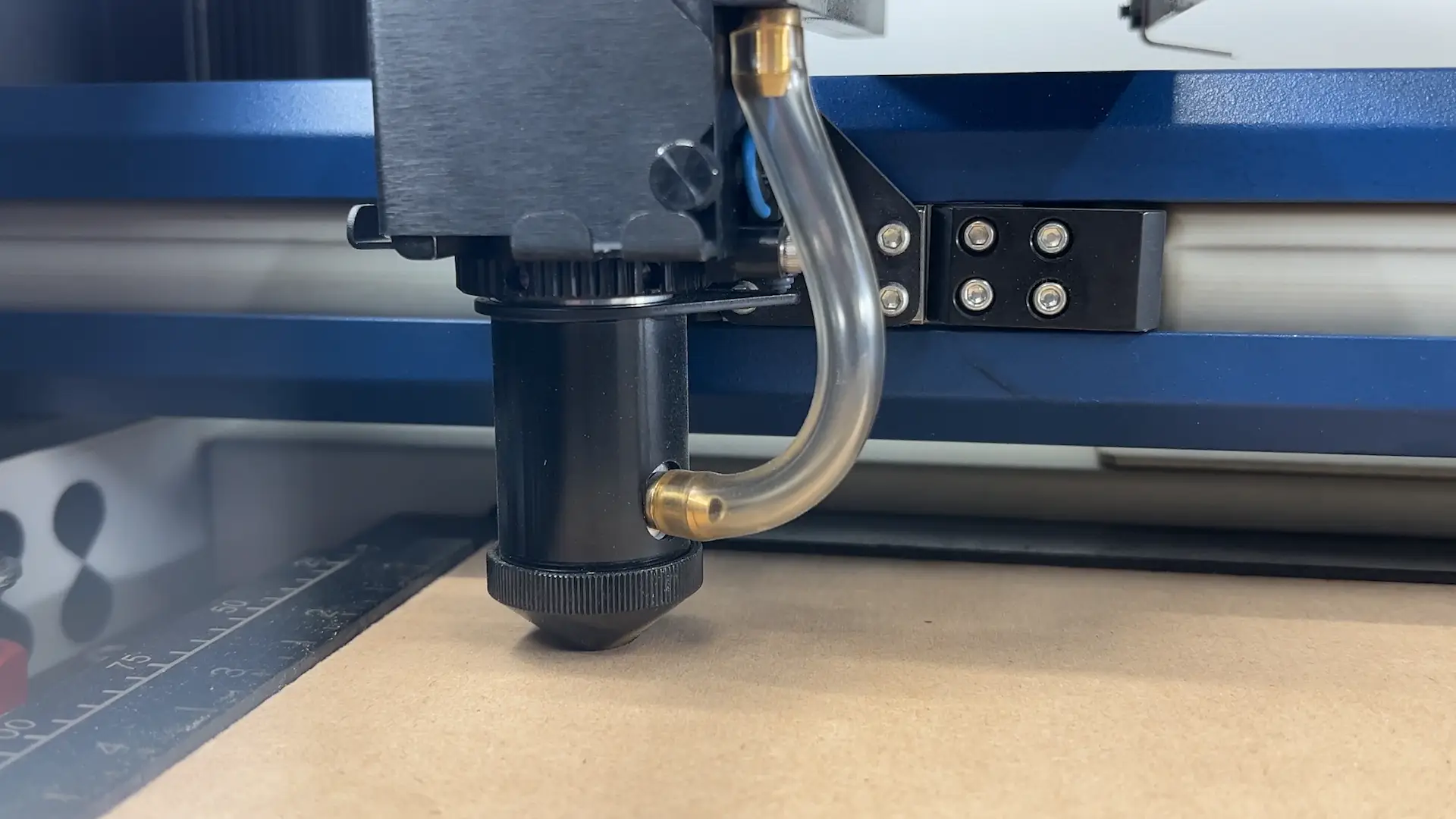
首先将材料装入激光切割机,然后通过控制面板上的对焦功能将中密度纤维板(MDF)调整至清晰焦点。
步骤2:连接Epilog Pulse 打开设计文件
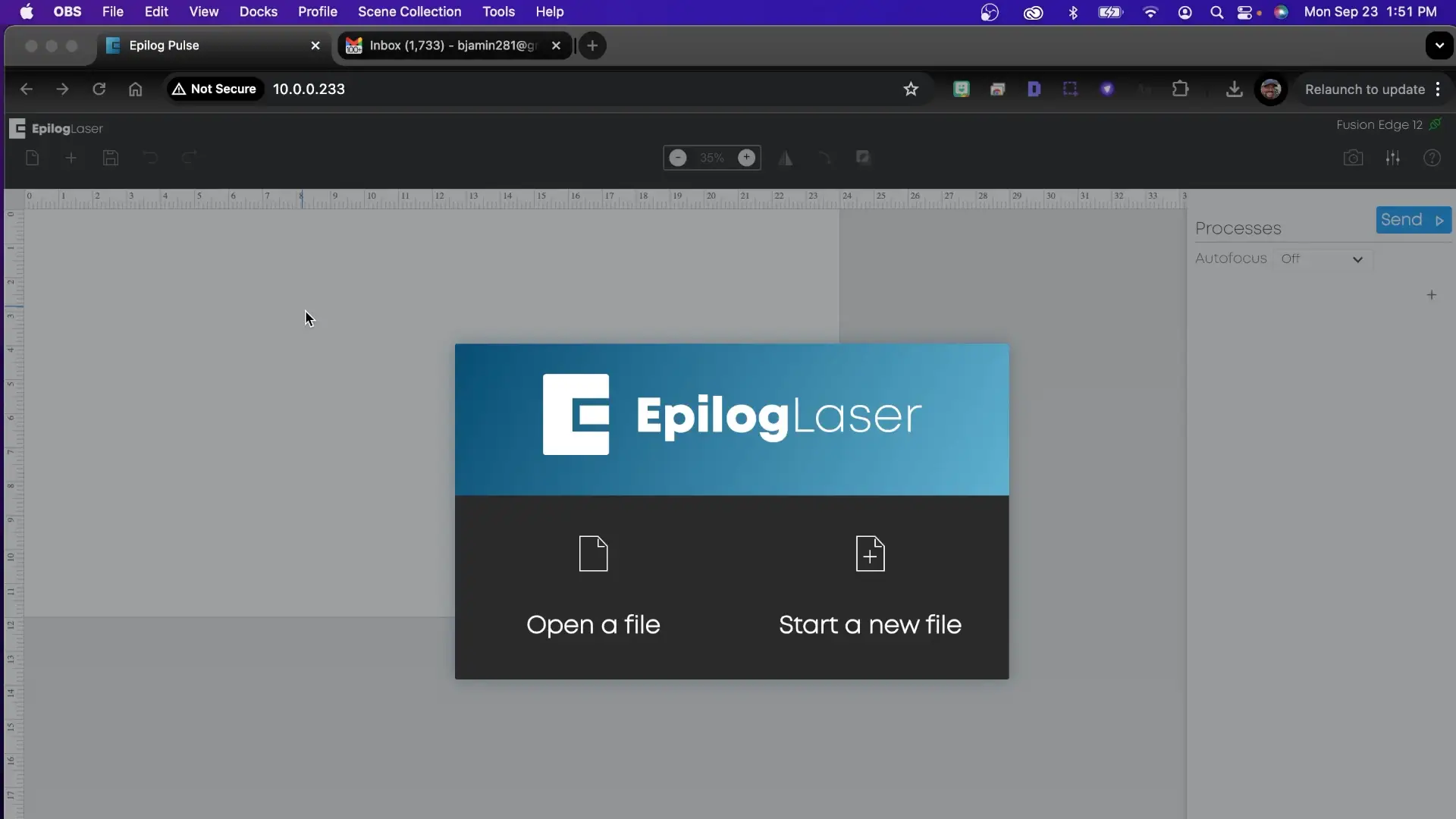
完成材料聚焦后,即可启动Epilog Pulse。打开浏览器,在顶部地址栏输入设备IP地址,按下回车键连接至激光Epilog Pulse 。随后点击"打开文件"按钮,选择笔记本支架的图案文件。
步骤3:版面设置与裁切参数
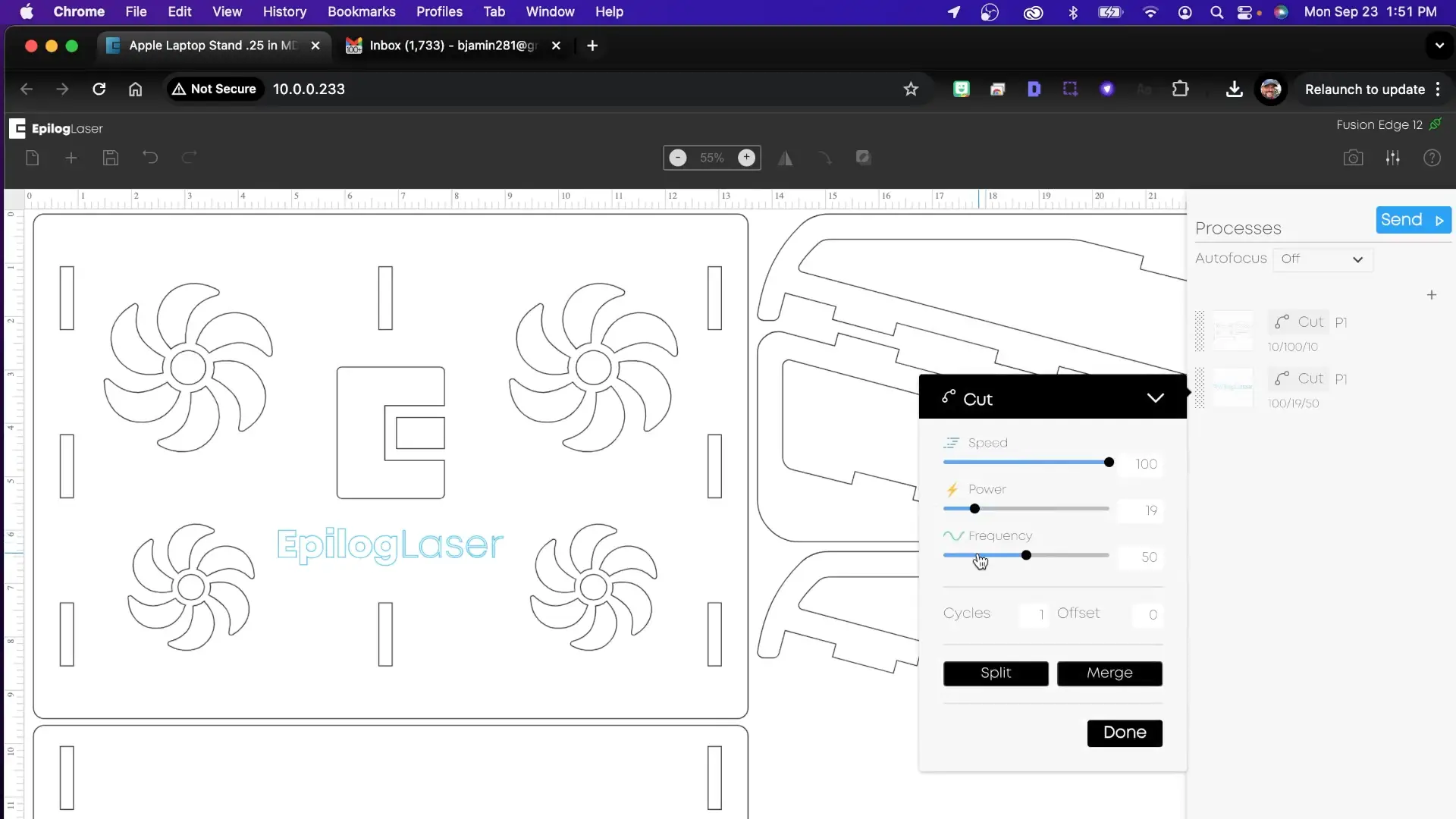
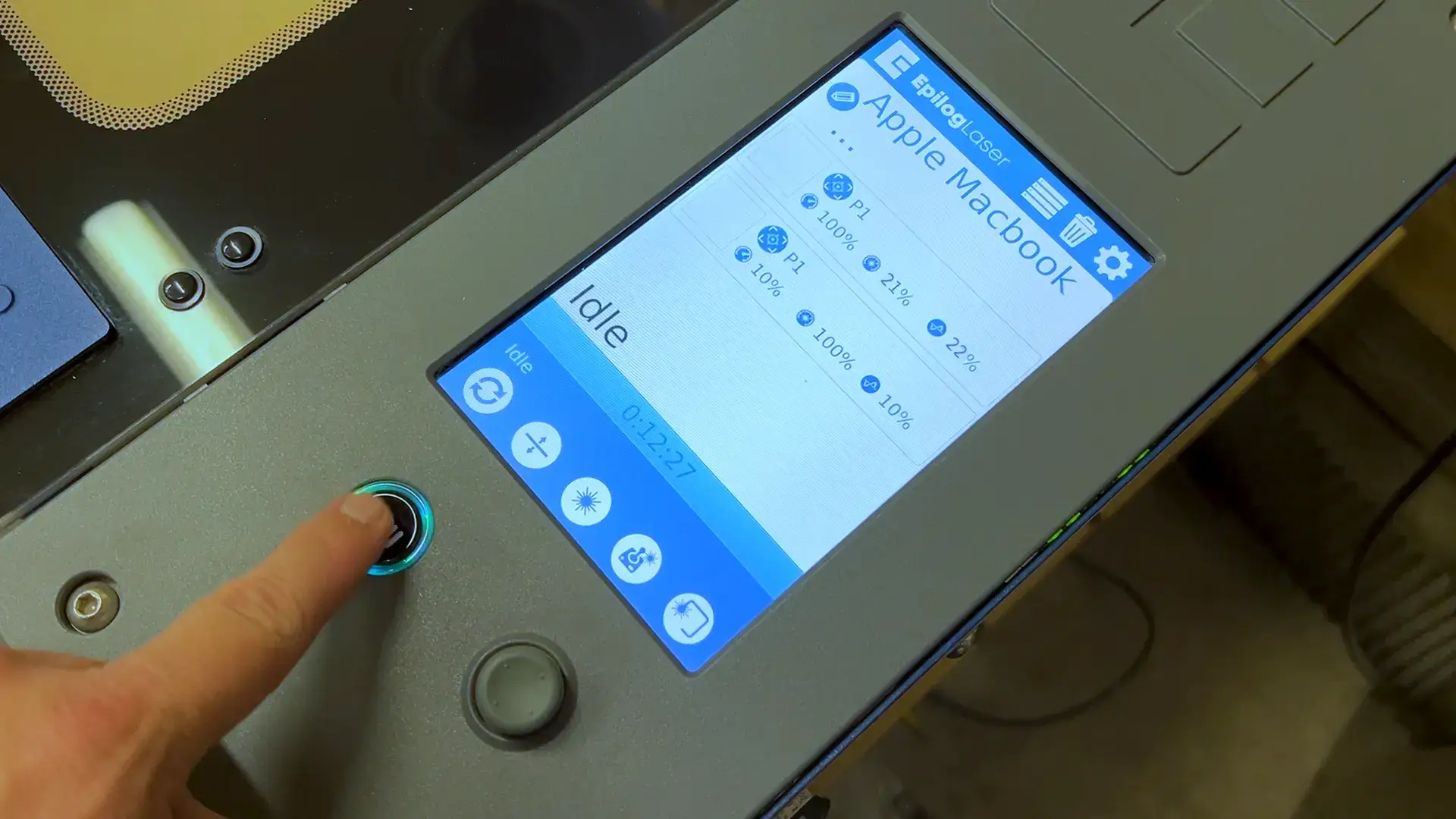
将笔记本支架的图案导入Pulse后,首先点击右侧菜单中的"处理"选项。接着在处理菜单的下拉列表中选择"切割"。现在点击"拆分",选择"颜色"选项,将蓝色和黑色线条拆分为独立的切割处理流程。通过颜色分离切割线后,我们将应用以下设置:黑色线条进行完全切割,蓝色线条则采用轻触切割:
黑色线条设置:
速度10%
功率100%
频率10
速度10%
功率100%
频率10
蓝线设置(模切):
速度100%
功率21%
频率22
速度100%
功率21%
频率22
设置完成后,点击屏幕右上角的“发送”按钮,即可将您的设计稿发送至激光切割机。
步骤4:启动激光作业
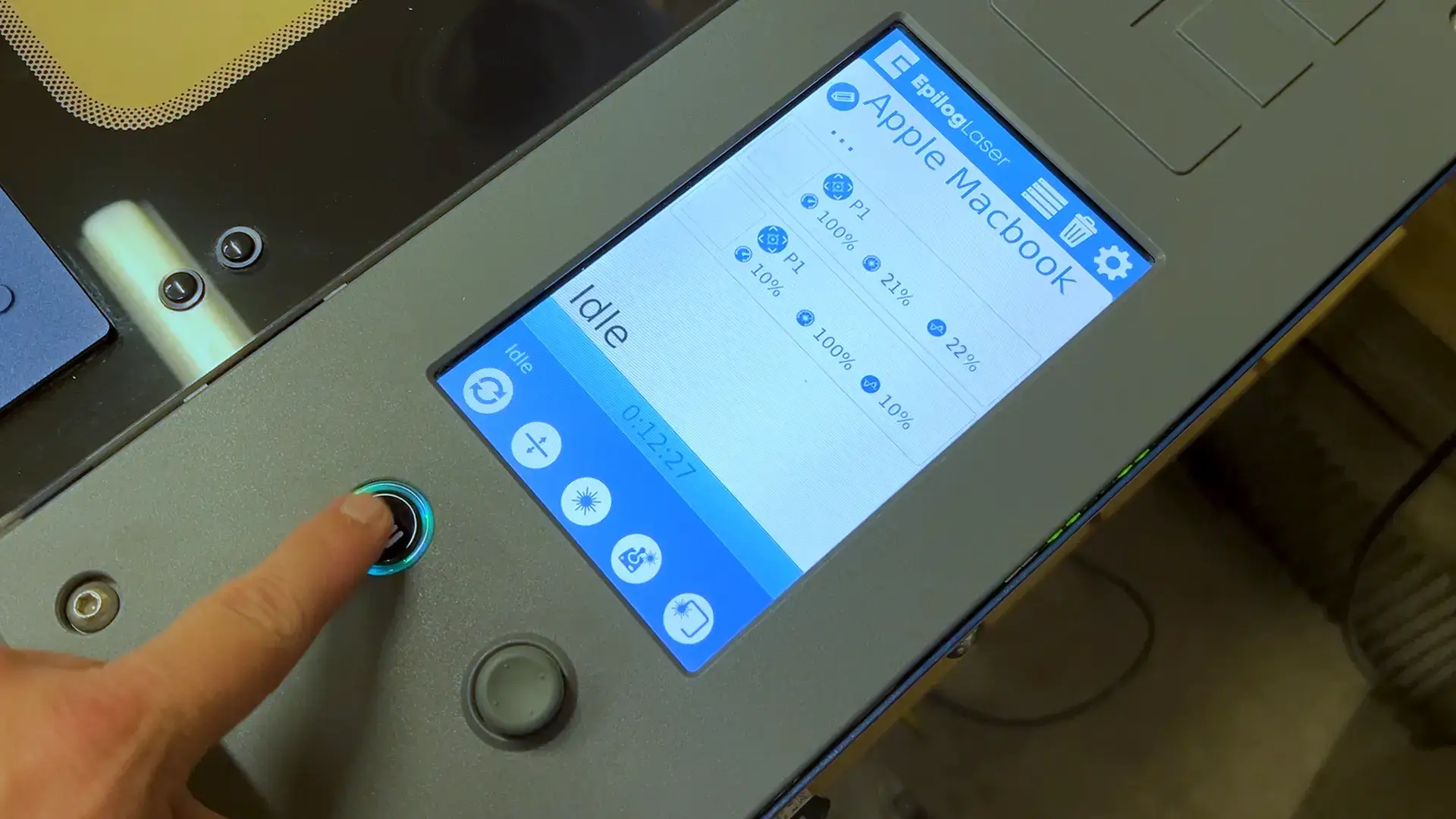
将您的设计稿放置于激光切割机后,请在控制面板上按下"开始"按钮,即可启动切割与浅切工序。
步骤5:笔记本支架切割完成
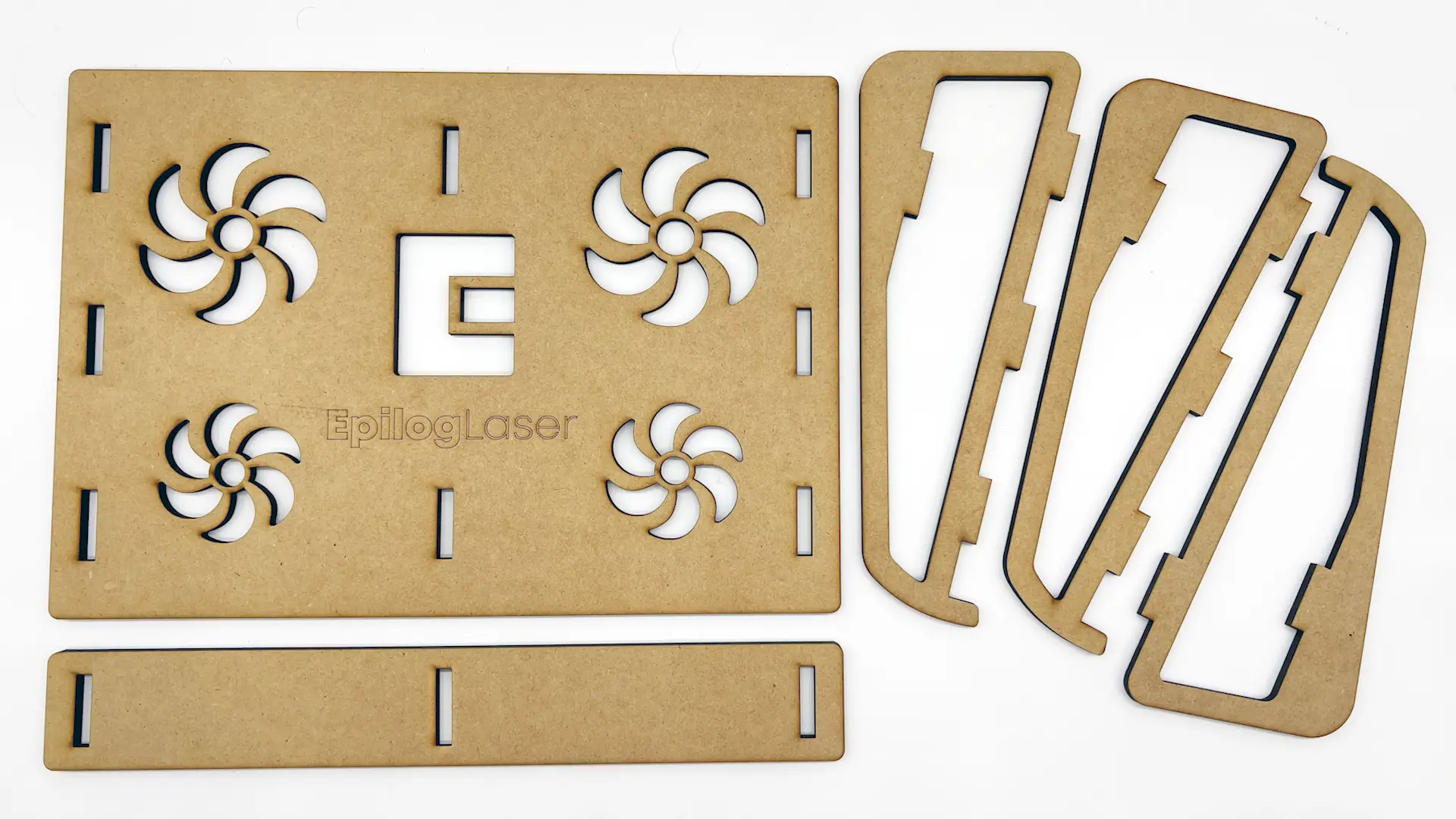
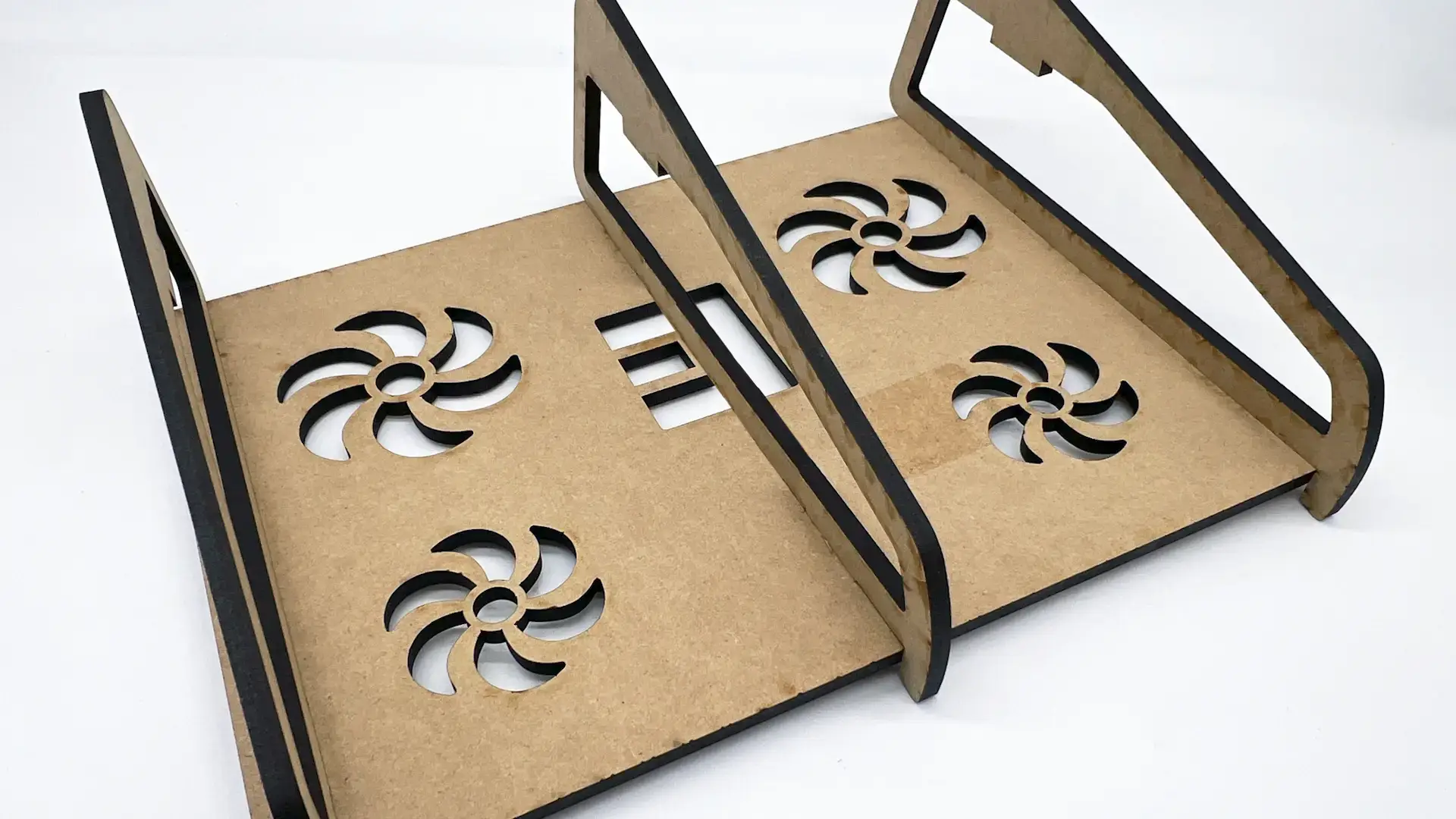
切割完笔记本支架的部件后,即可开始组装。该支架采用压合式设计,无需使用胶水。您只需轻轻按压卡扣即可将其嵌入对应孔位,若遇阻力,可用橡胶锤或普通锤子轻敲部件,直至卡扣牢固嵌入槽位。
步骤6:将左腿卡入到位
首先将左腿安装到笔记本电脑支架的主支撑架上。
步骤7:将右腿卡入到位
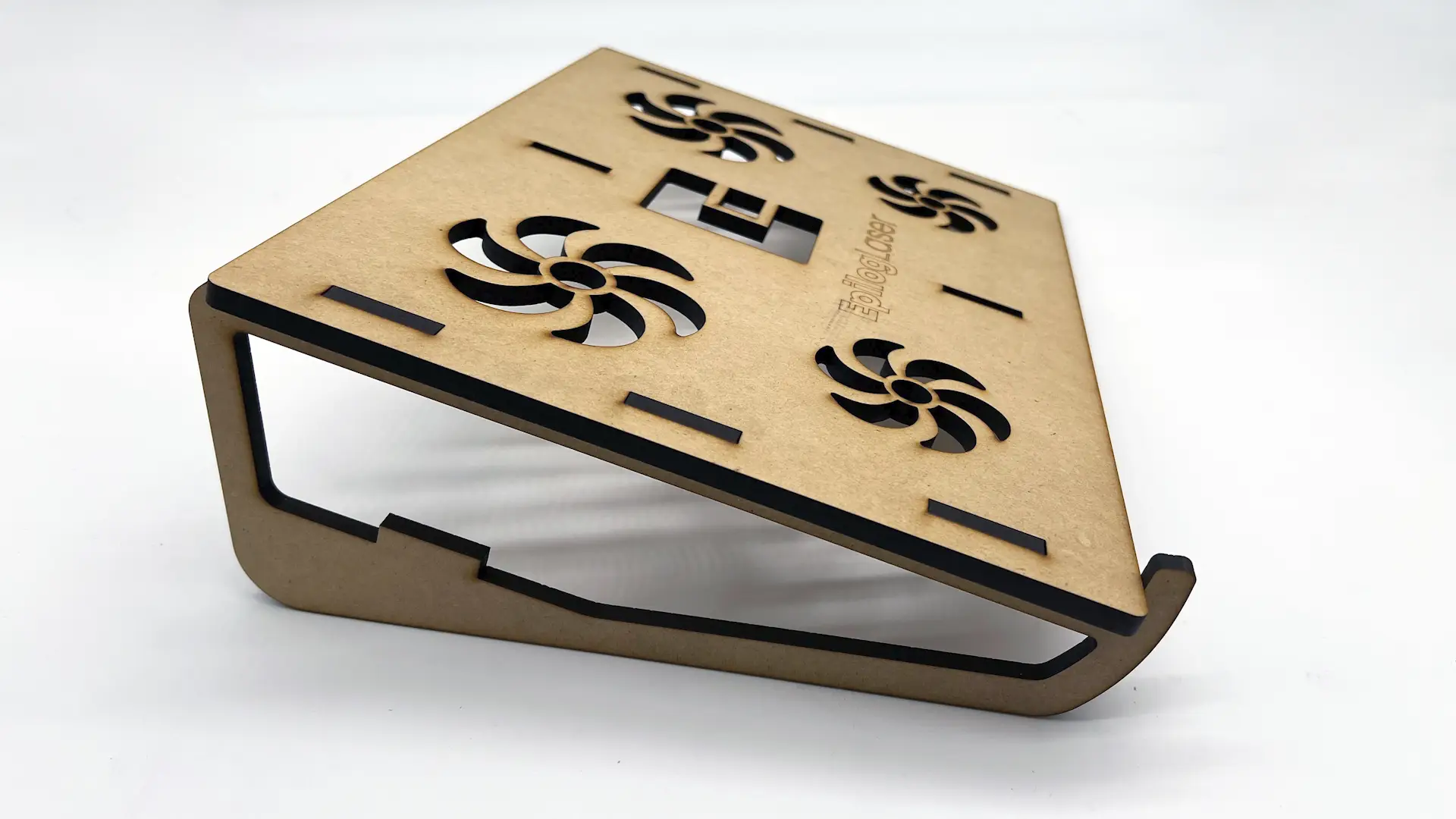
接下来,添加右腿。
步骤8:卡入中间腿
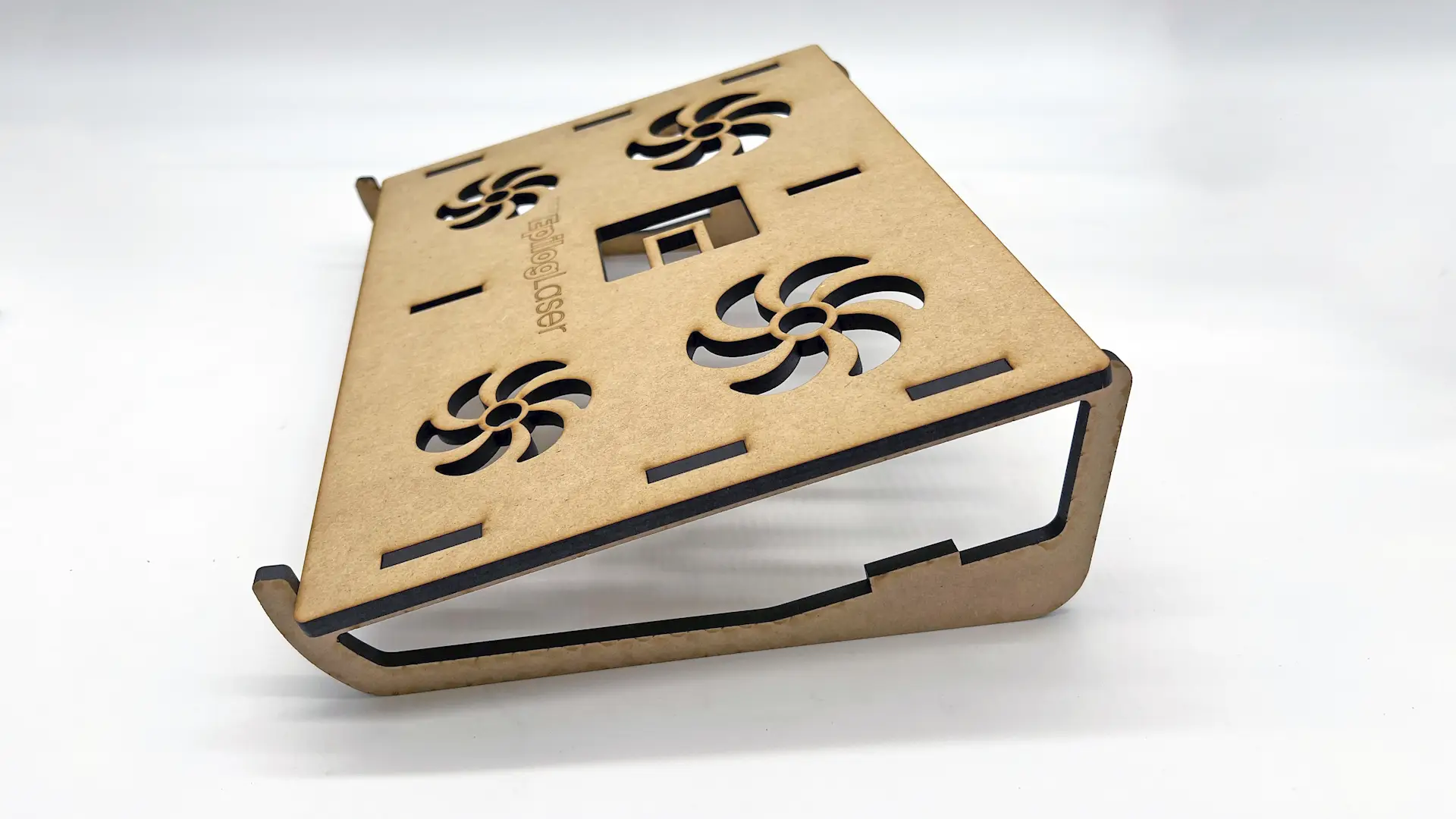
然后添加中间支撑腿。
步骤9:将腿部横杆支架卡入到位
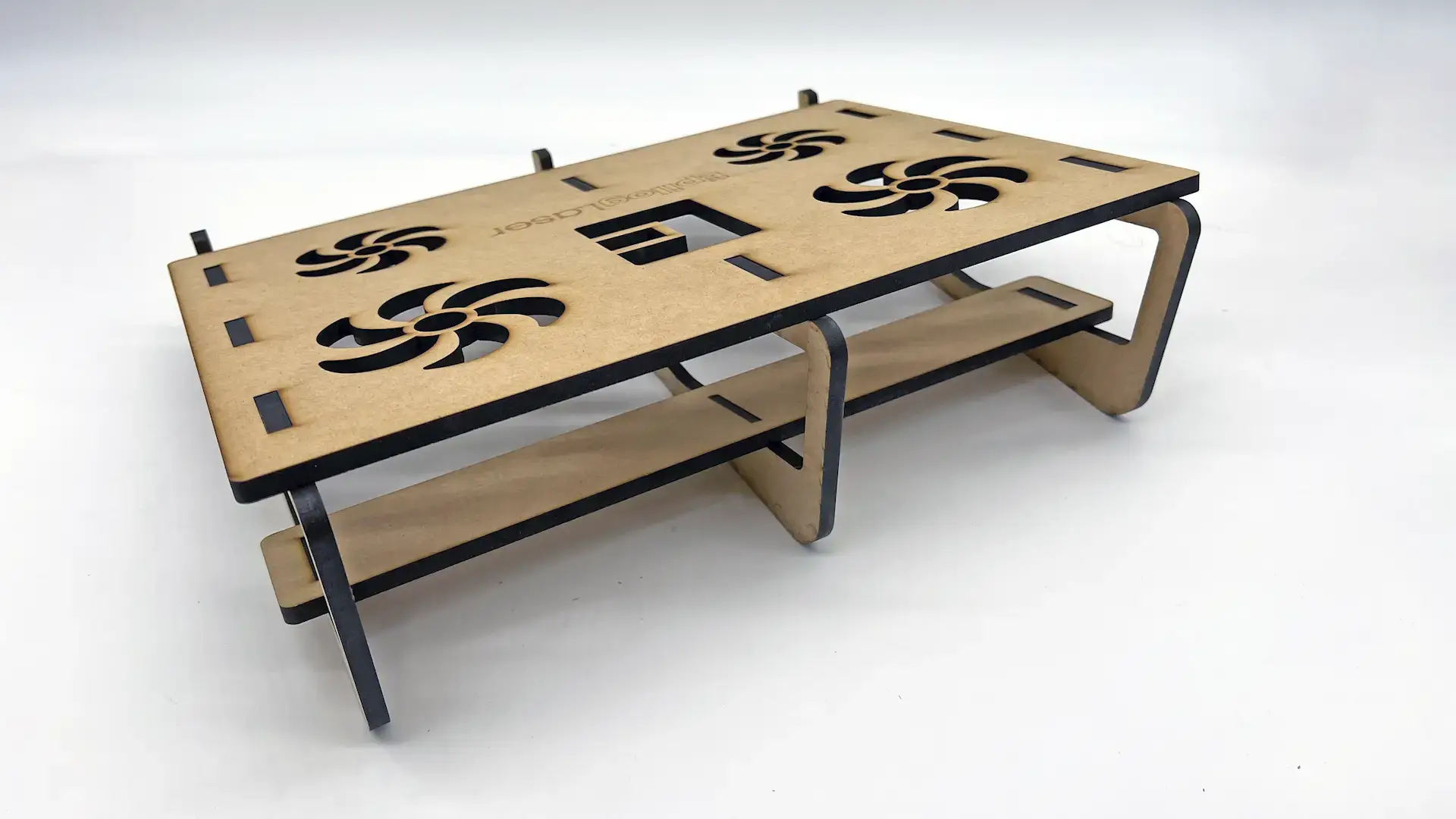
最后,我们将安装腿部横杆连接器,该部件将三条腿连接在一起,为笔记本支架提供额外的稳定性和强度。
步骤10:最终笔记本支架——准备就绪!
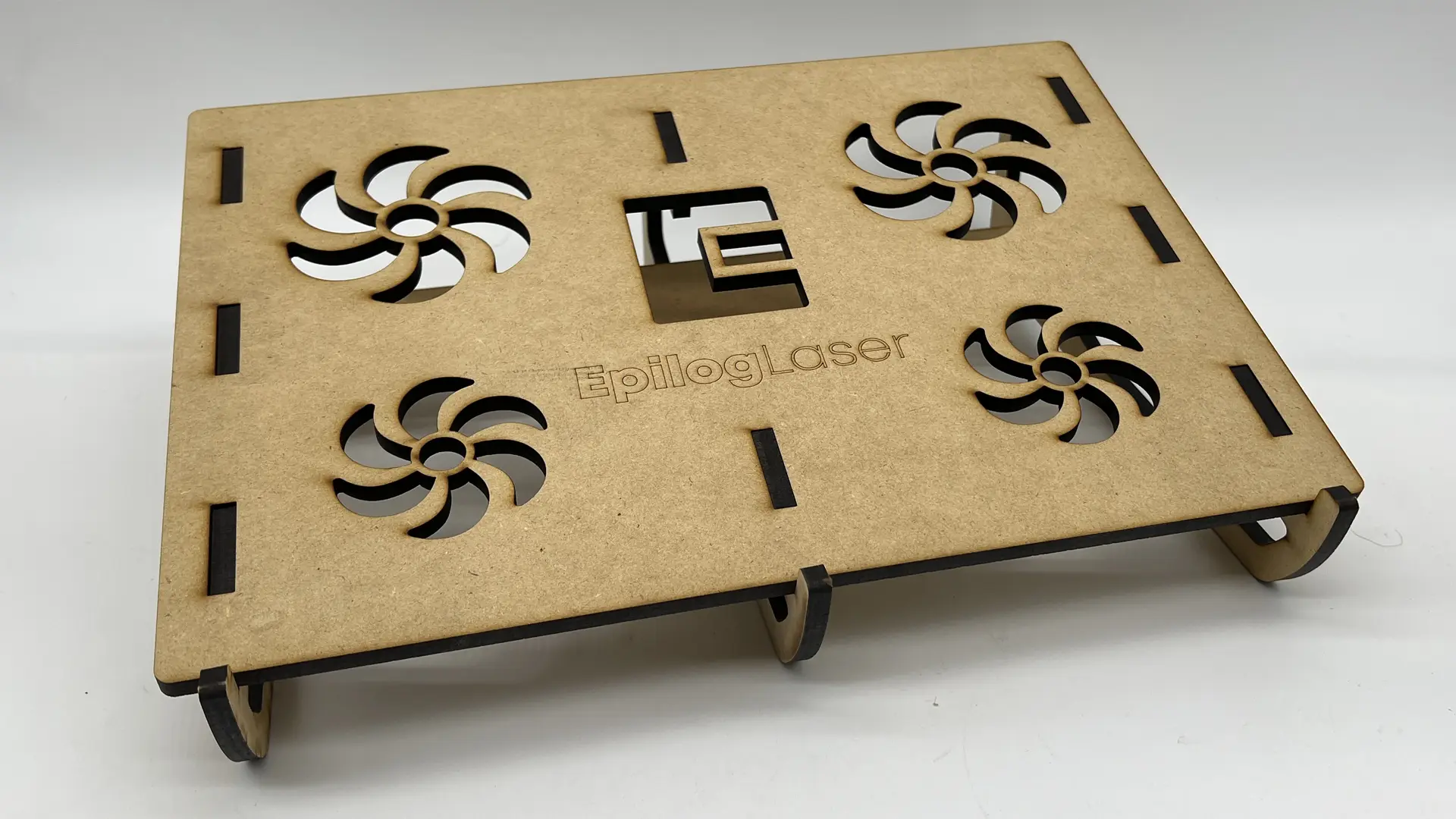
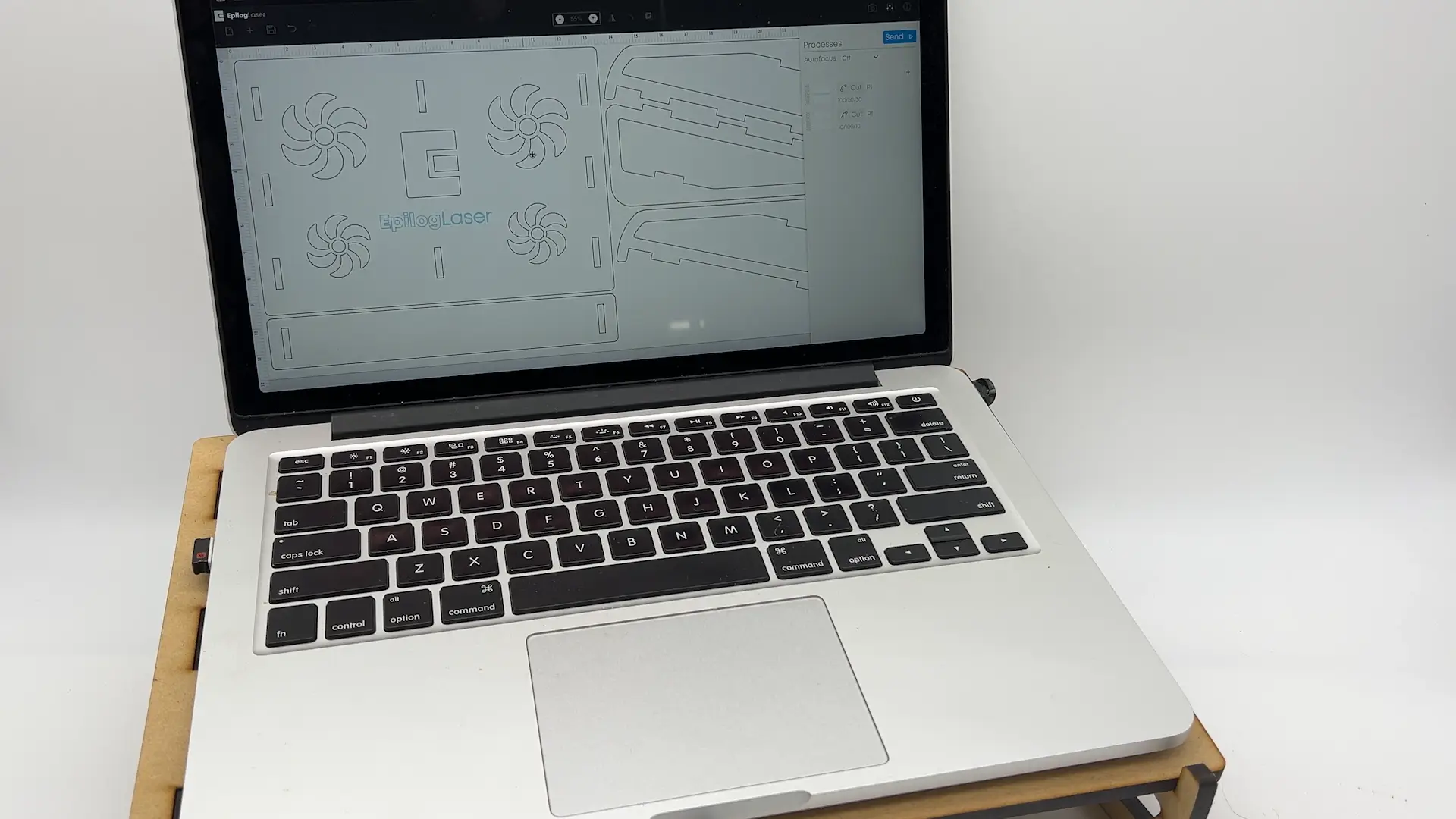
随着MDF激光切割项目的组装完成,这款实用的笔记本支架已准备就绪!
您可能还喜欢…
相关材料:中密度纤维板(MDF)、木材


