
入门指南
首先,我们将一块黑色卡纸边角料和链轮齿盘放置在Fusion Edge 下方的操作台面上。使用黑色卡纸能使金属链轮与背景形成高对比度,这对后续步骤中实现优质自动追踪至关重要。
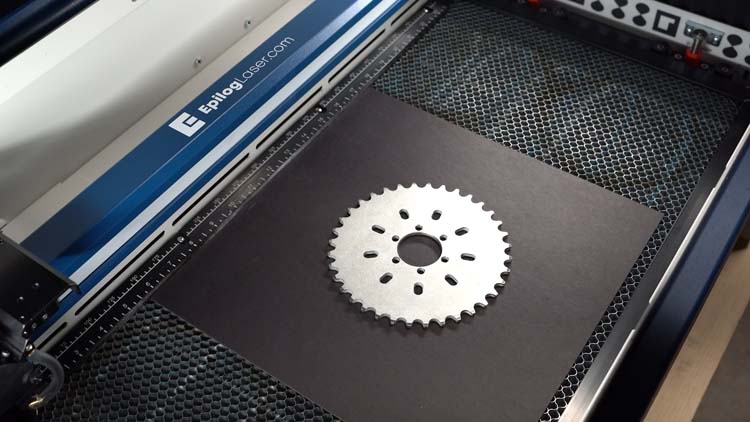
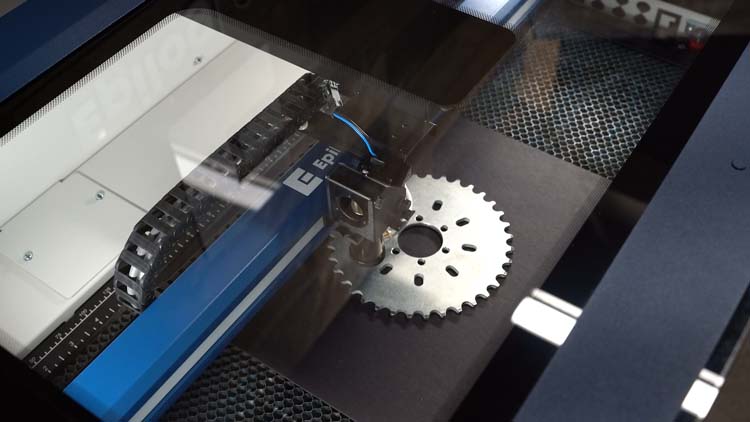
接下来,我们将使用自动对焦功能将IRIS相机对准链轮,以实现等比例图像捕捉。
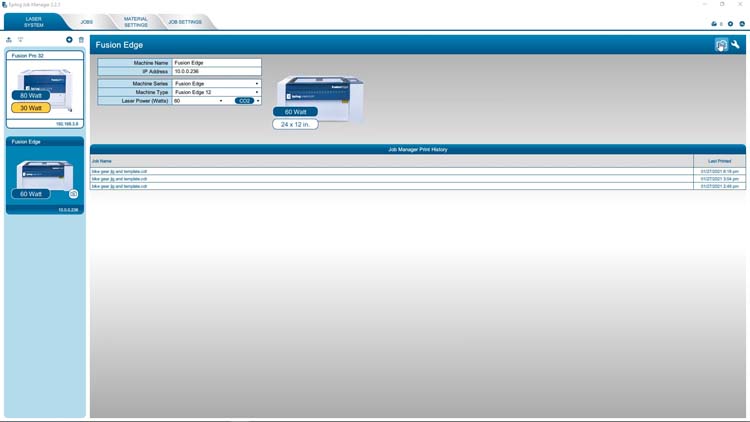
要使用IRIS相机采集图像,请打开作业管理器,然后点击右上角的相机选项图标。
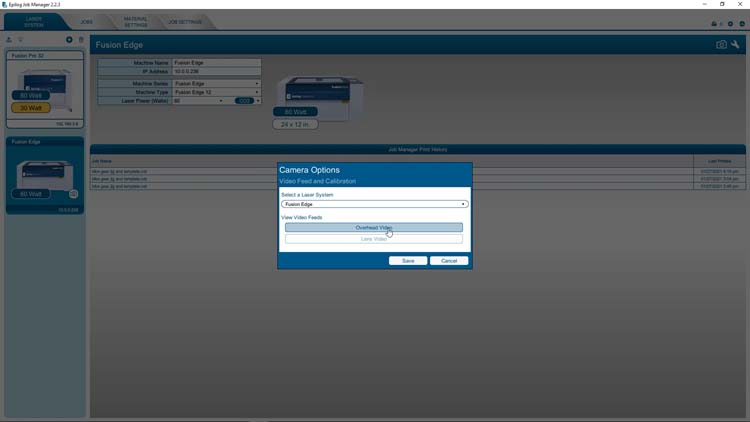
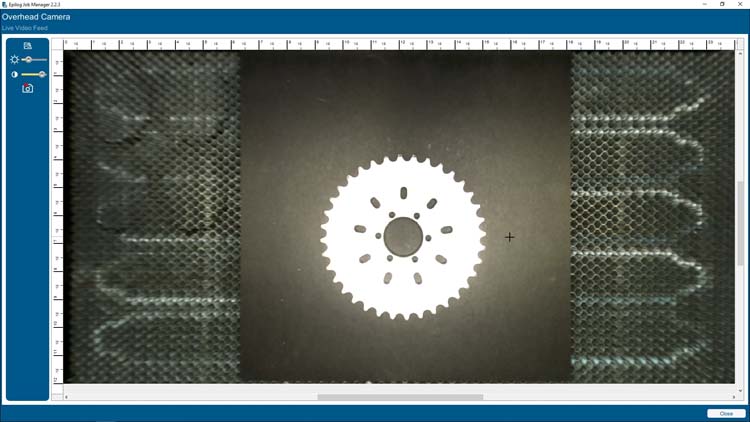
选择顶部视频选项以打开IRIS摄像头的实时视频流。
顶置摄像头画面提供工作区域的俯视视角,并配备亮度与对比度的自动调节功能。
我们也可以关闭自动功能,手动调节亮度和对比度以获得自定义效果。
在此示例中,我们关闭了自动设置,并调整了亮度和对比度,以在黑色哑光板与金属链轮之间实现高对比度效果。
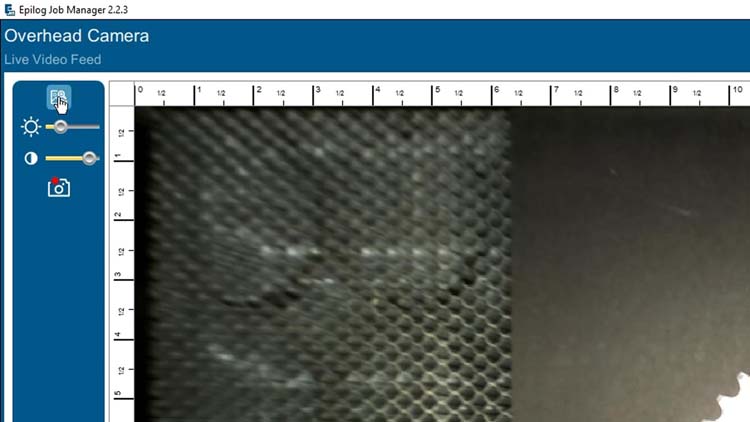
在完成图像捕获的亮度与对比度优化后,我们将点击"复制背景图像"按钮,将IRIS相机视图复制到计算机剪贴板。
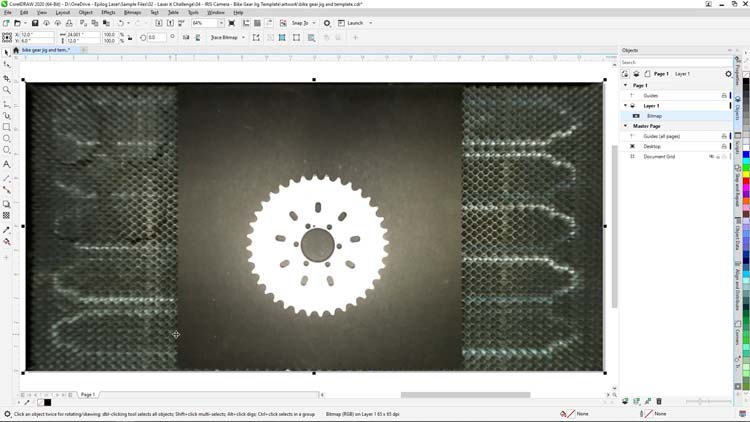
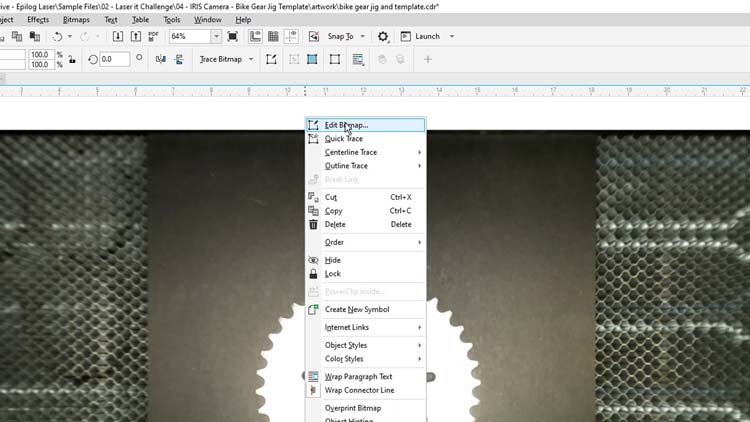
现在在CorelDRAW中,我们将图像捕获内容粘贴到一个新的24英寸×12英寸文档中,然后右键单击图像并选择"编辑位图",在Corel PHOTO-PAINT中打开图像进行进一步调整。
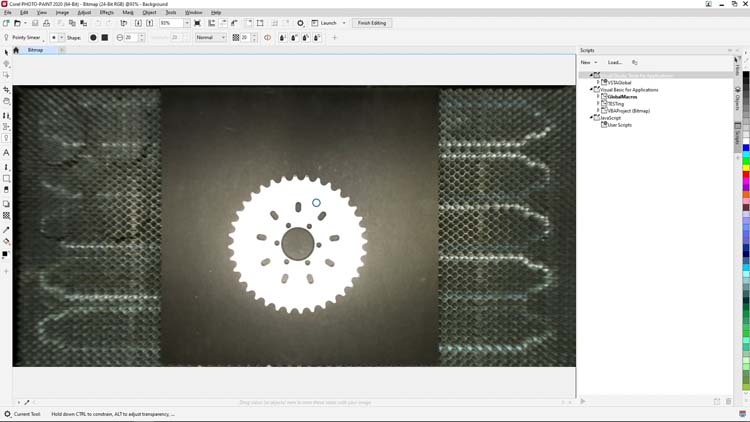
从左侧工具箱中选择裁剪工具,在链轮周围绘制裁剪框,并在外部留出足够的余量。
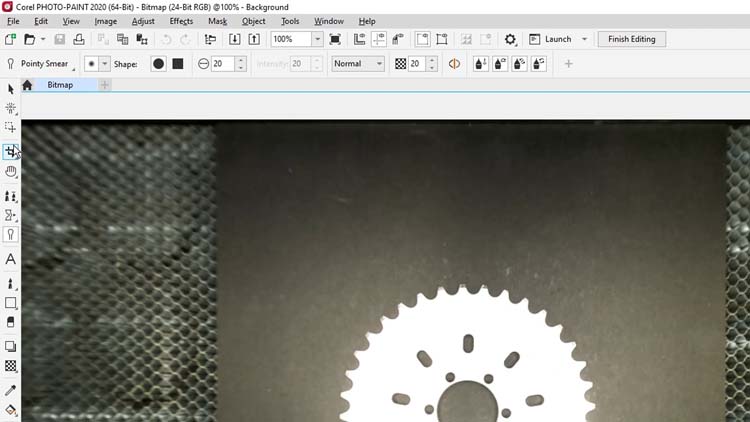
此时我们将使用橡皮擦工具清理链轮的齿面。这样做能确保在返回CorelDRAW时获得更高质量的矢量描边效果。
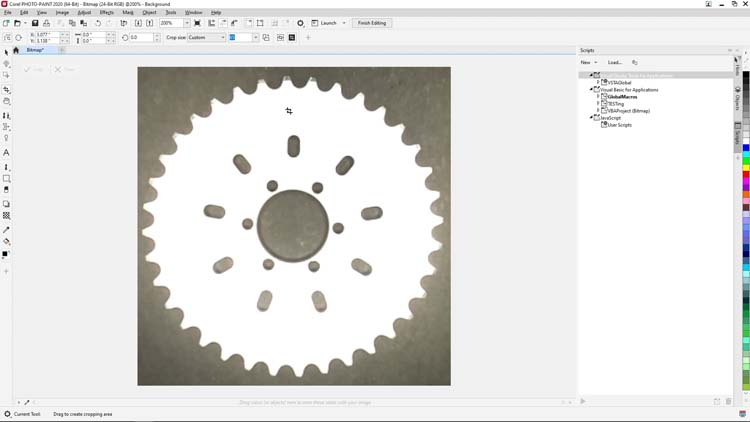
从左侧工具箱中选择橡皮擦工具,开始点击并擦除链轮齿尖上可见的灰色像素。
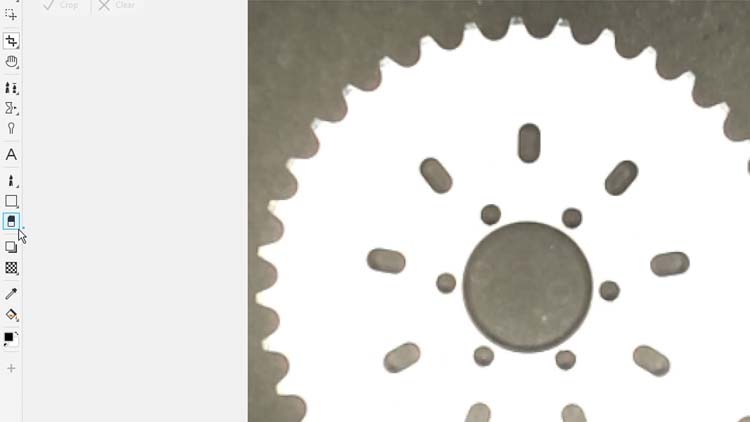
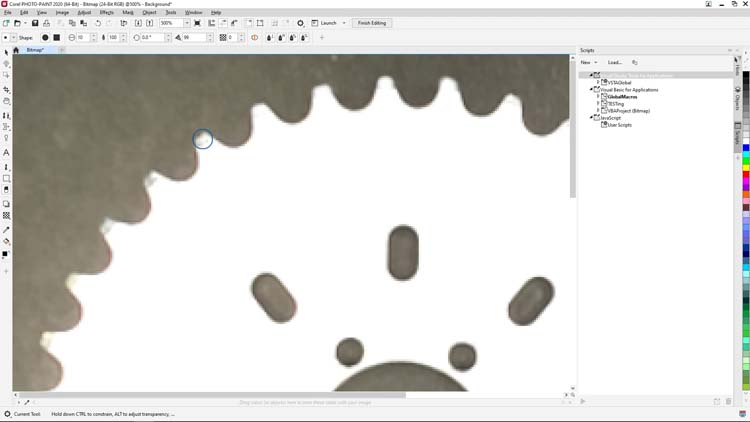
橡皮擦工具附带若干选项可调整工具的大小和形状,但在此示例中,默认设置恰好能完美匹配每个链轮齿尖端的曲线。
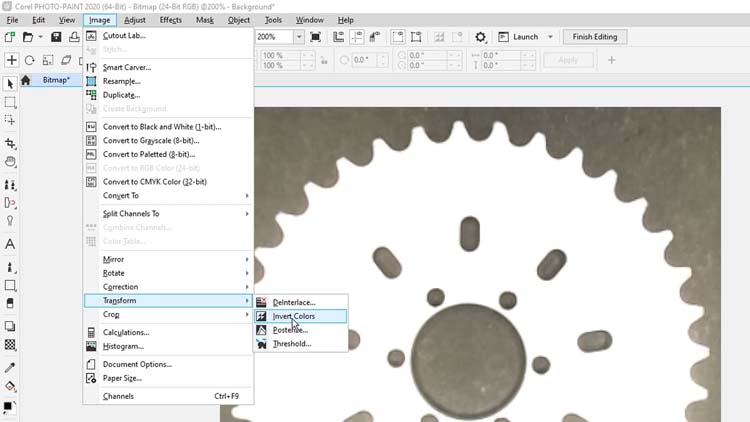
待链轮所有齿面清理完毕后,我们将使用PHOTO-PAINT中的"反转颜色"功能,对图像捕捉内容进行色彩反转处理。
从屏幕顶部的菜单栏中,选择“图像”>“变换”>“反转颜色”以反转图像。
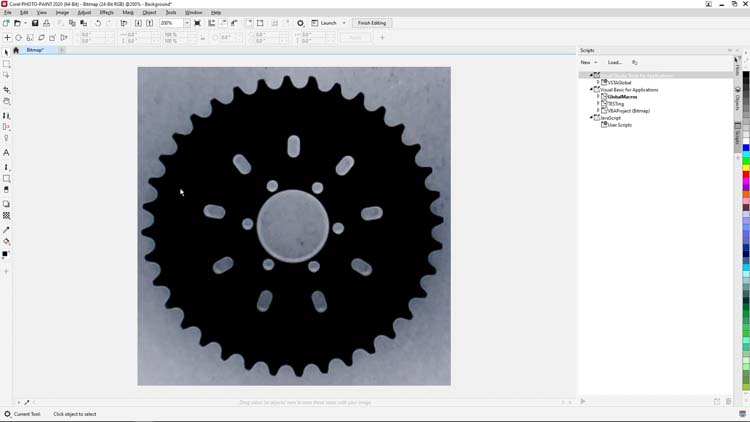
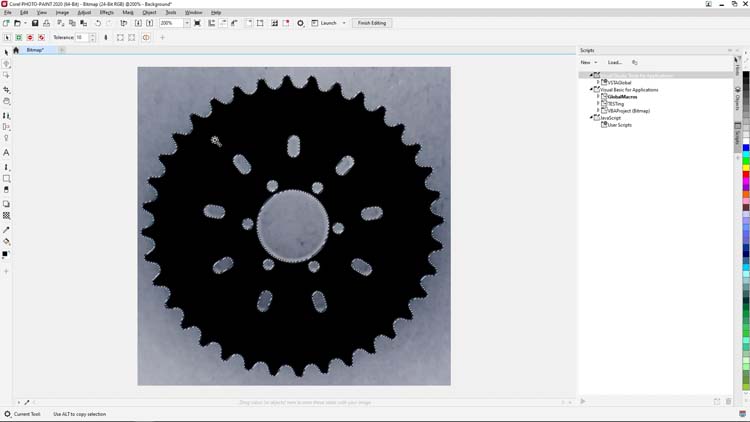
现在我们将使用魔棒蒙版工具去除图像背景(当前为灰色)。在左侧工具箱中点击并按住矩形蒙版工具,从选项中选择魔棒蒙版工具。
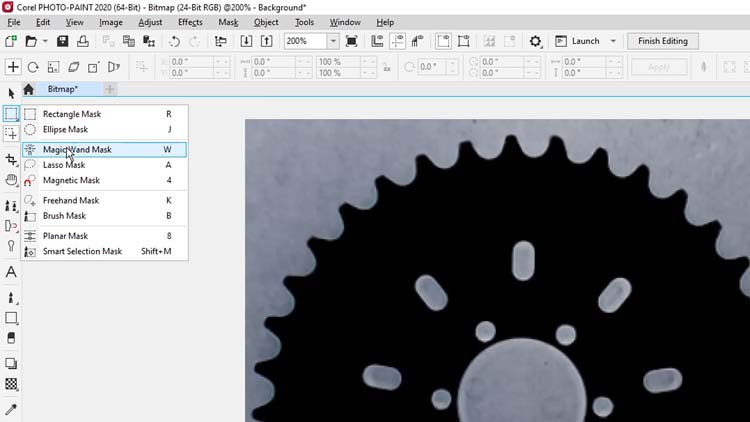
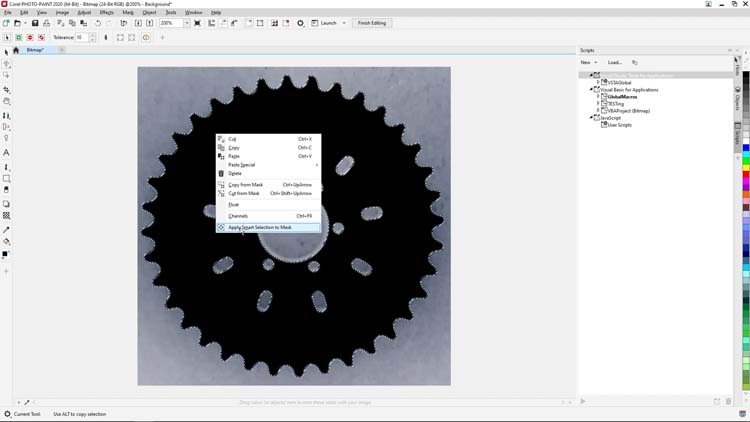
点击黑色链轮图像以创建链轮选区,然后右键单击选区,从菜单中选择“应用智能选区到蒙版”。
在返回CorelDRAW 矢量CorelDRAW 最后一步,我们将通过点击屏幕顶部标准菜单栏中的"反转蒙版"选项来反转蒙版选择。
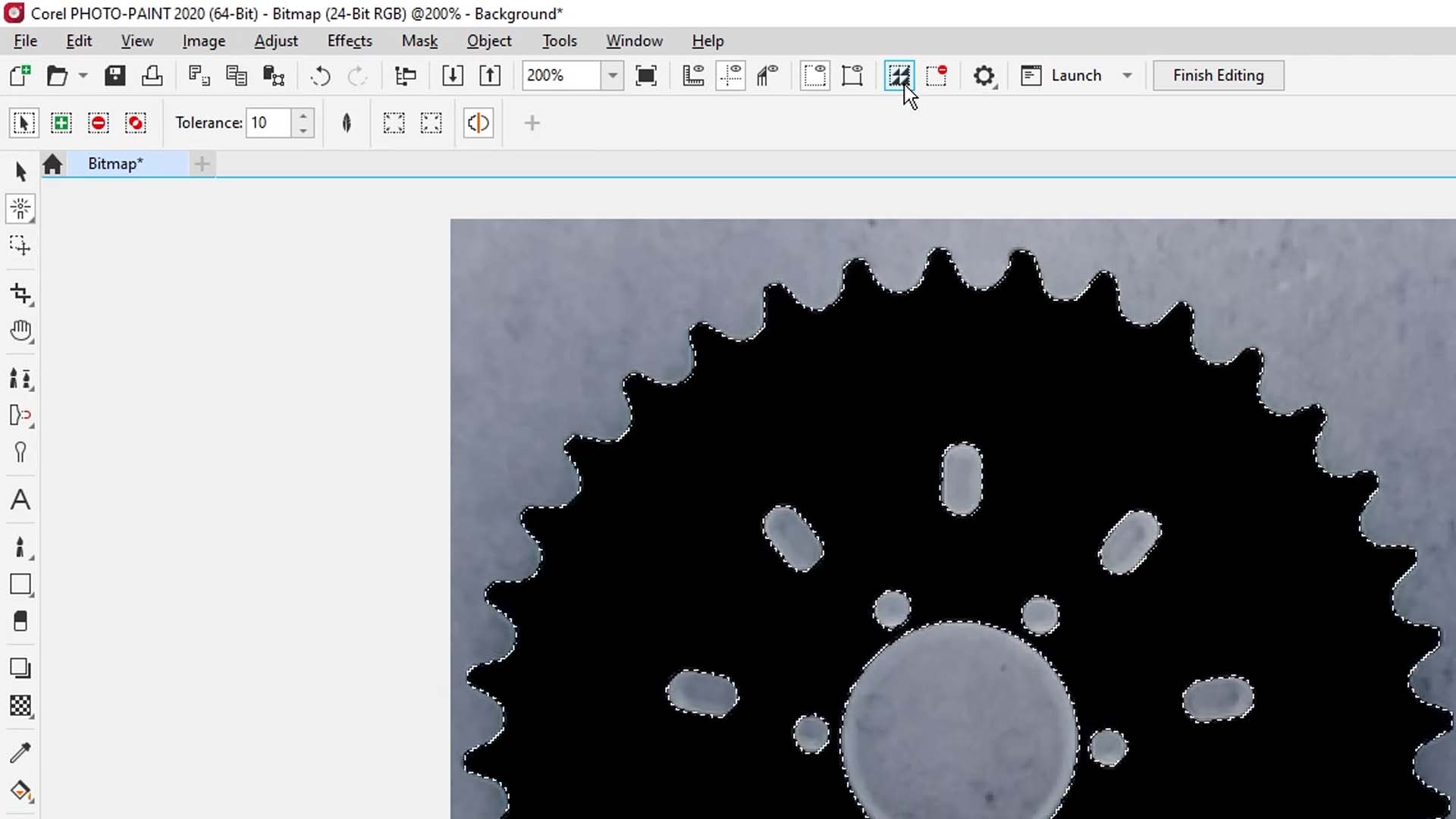
然后按删除键去除背景。
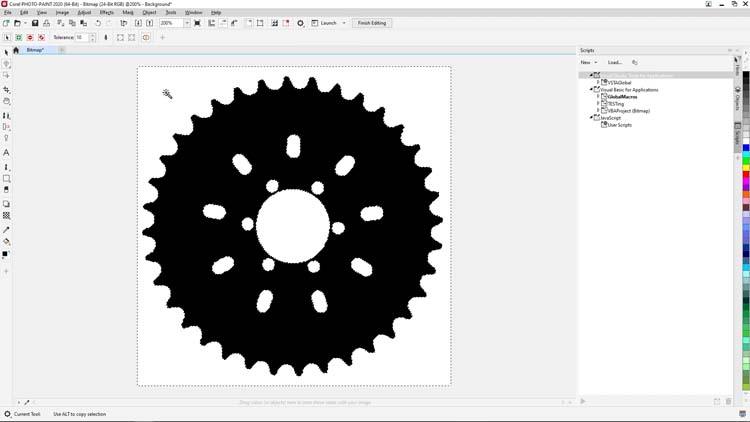
要完成图像编辑并CorelDRAW请点击屏幕顶部标准菜单栏中的"完成编辑"按钮,随后在系统提示是否保存位图更改时选择"是"。
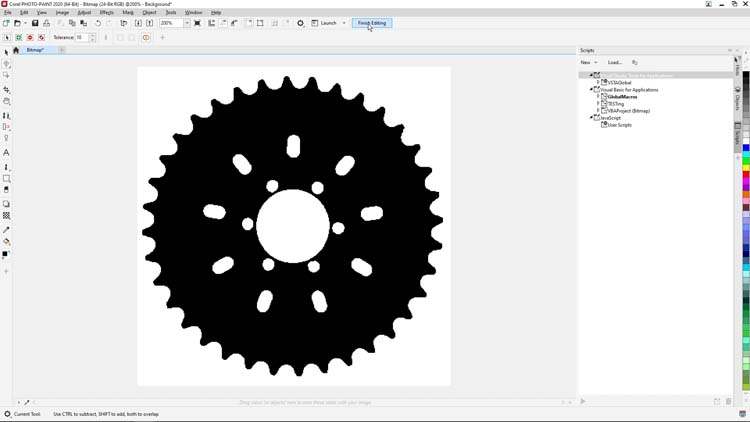
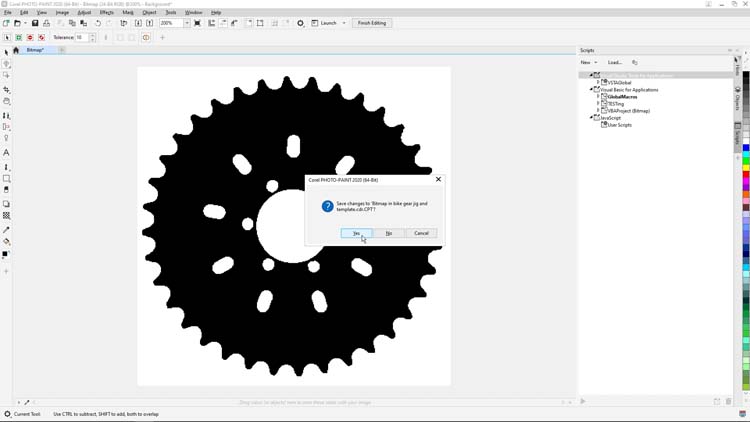
当PHOTO-PAINT完成保存后,我们将转至CorelDRAW 新调整的位图图像创建矢量描摹。
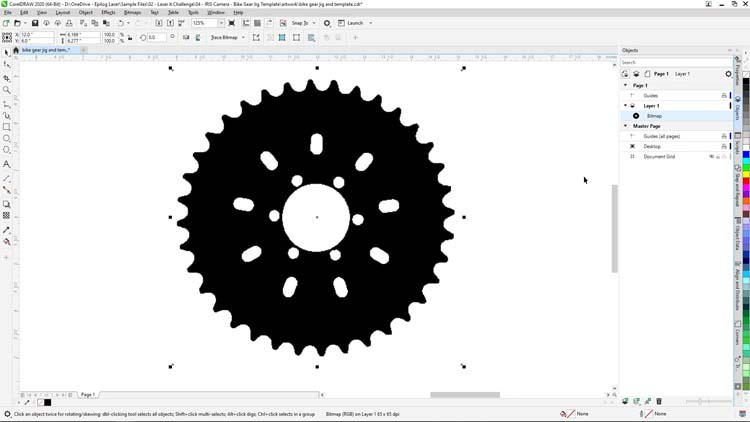
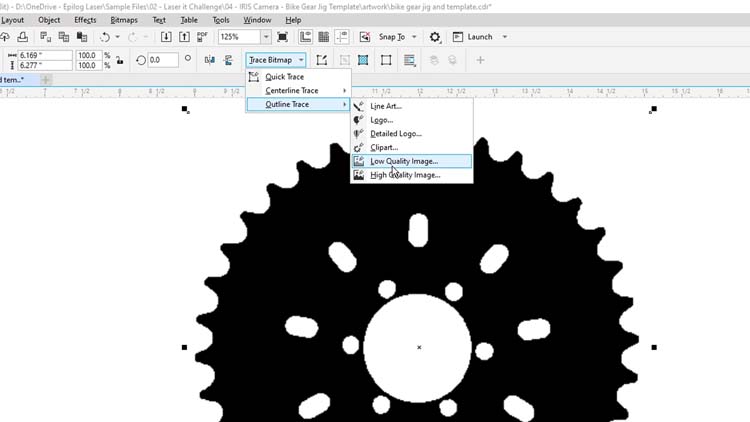
回到CorelDRAW 选中图像CorelDRAW 点击屏幕顶部属性栏中的"追踪位图"按钮,从选项中选择"轮廓追踪 > 低质量图像",即可启动CorelDRAW。
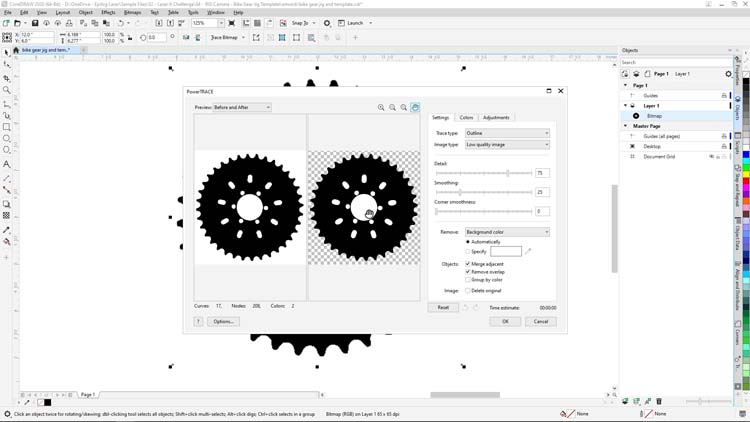
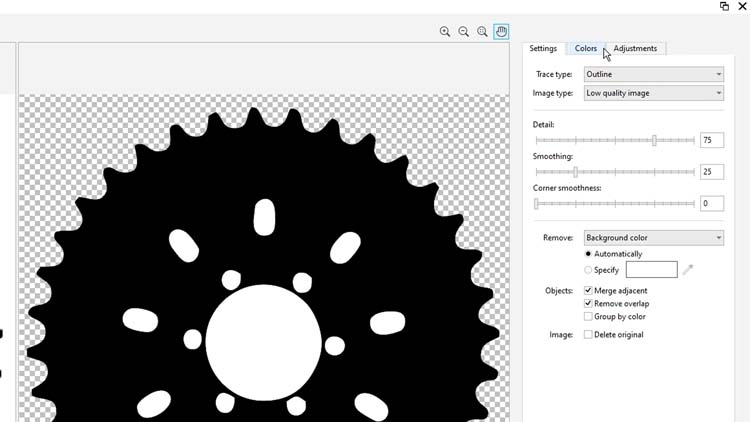
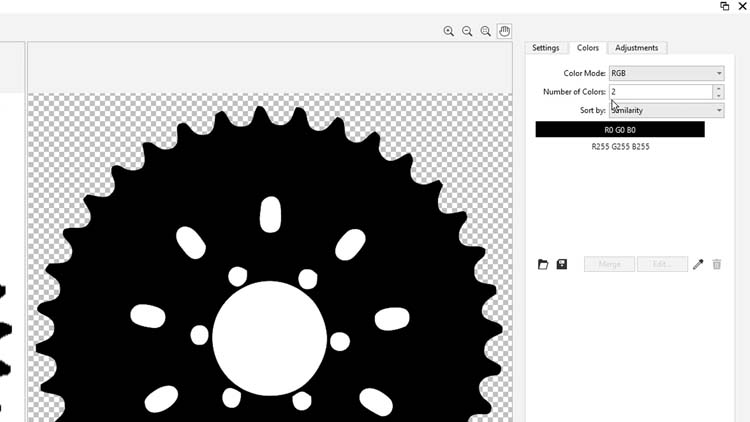
首先在PowerTrace右上角选择"颜色"选项卡,将"颜色模式"设为RGB,"颜色数"设为2。这些设置将简化图像矢量追踪过程,并生成纯黑白结果。
接下来,我们将返回“设置”选项卡,对细节和光滑度设置进行若干调整。
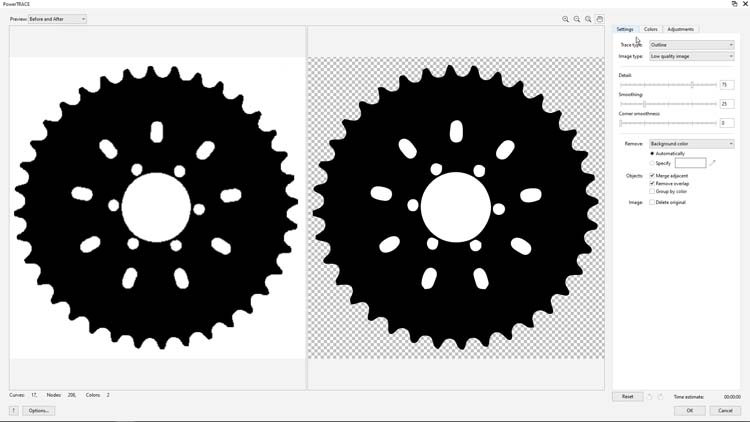
我们将细节设置为100,平滑度设置为31,然后点击屏幕底部的确定按钮。
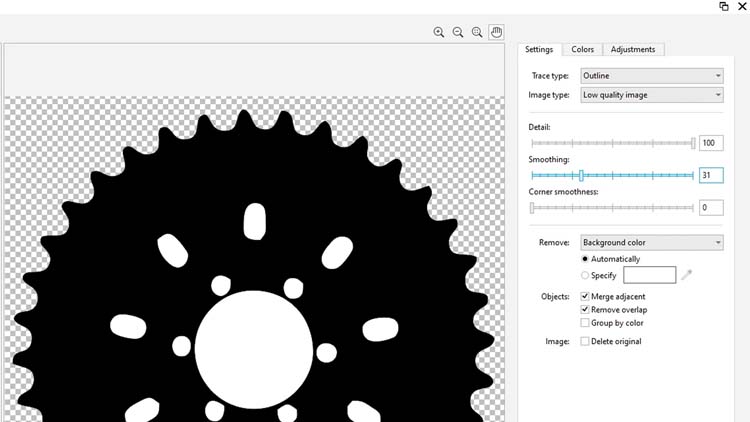
PowerTrace功能并非适用于所有矢量追踪项目,但在本次黑白转换示例中表现出色。根据亮度、对比度、位图捕获DPI及光照等多种因素,您可能需要尝试调整PowerTrace的各项设置,方能获得此处展示的效果。
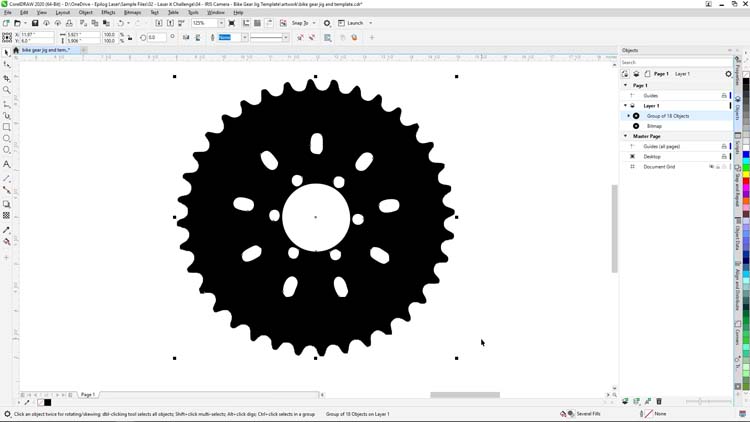
完成矢量追踪后,我们将复制结果并将其移至文档区域一侧,以便后续步骤使用。
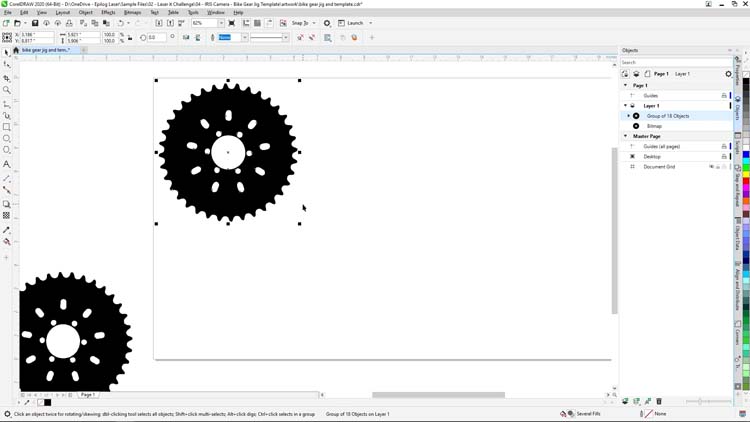
要制作链轮的定位夹具,我们只需链轮的轮廓线。为分离链轮轮廓线,请右键单击矢量组,从菜单选项中选择“分解”,接着选中不需要的内侧链轮孔洞并按下删除键。
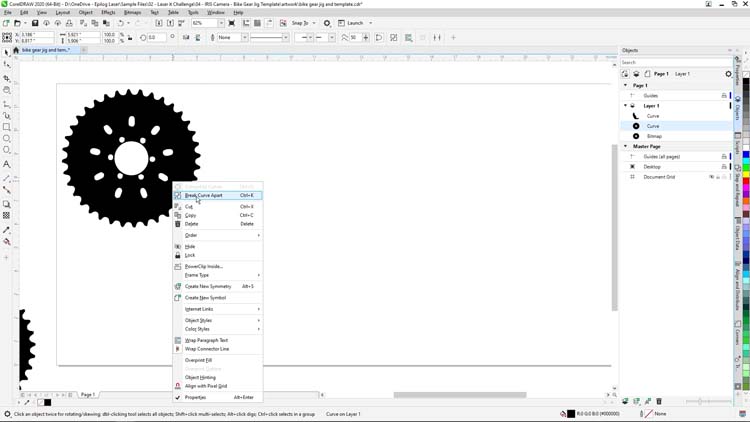
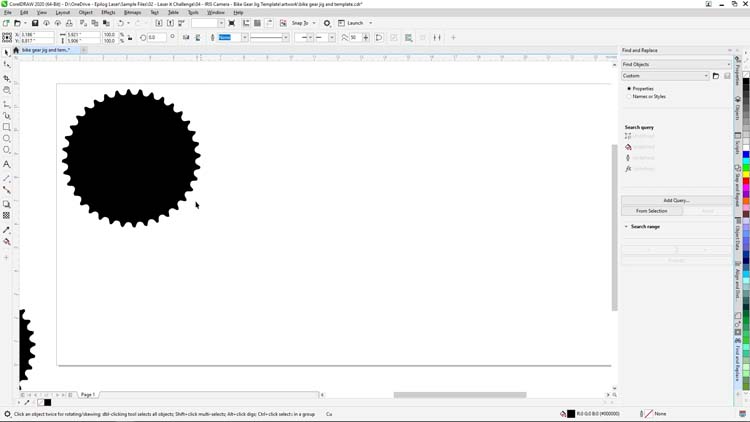
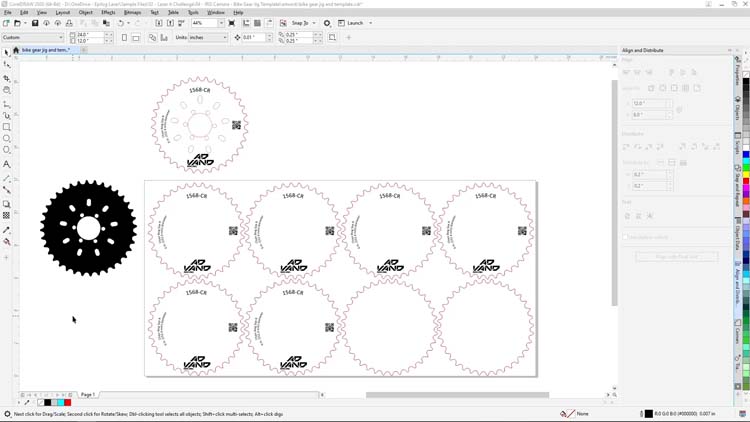
链轮轮廓现已独立出来,接下来我们将创建一个包含4列2行链轮孔的定位夹具。
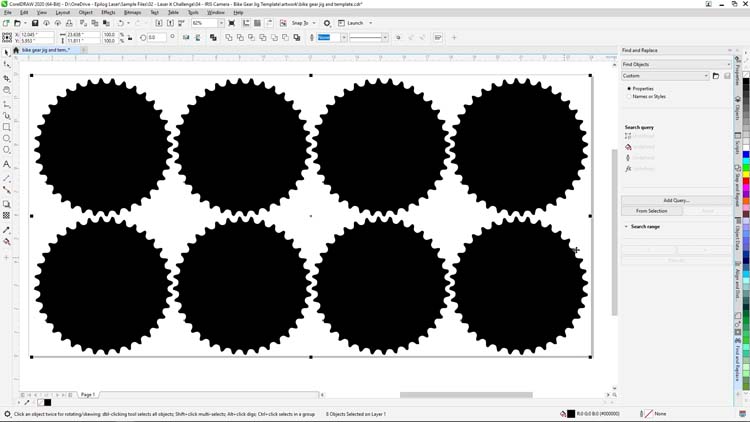
在此提醒:CorelDRAW "视图"菜单中开启"对齐"和"动态参考线"CorelDRAW 后续步骤中对齐和创建夹具孔阵列的工作变得更为轻松。
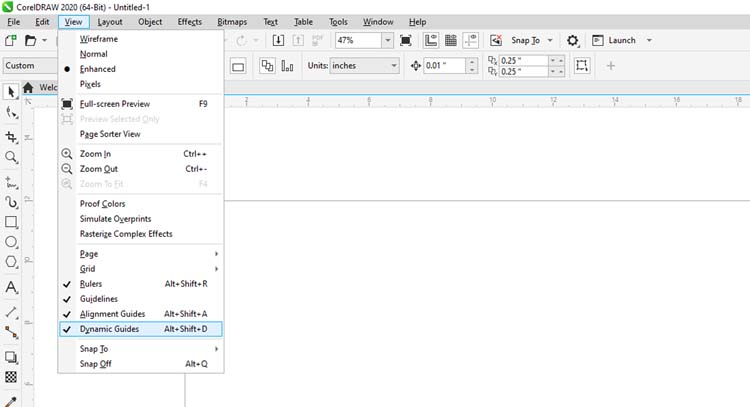
要创建我们的夹具矩阵,首先选择链轮形状,按住Shift键拖动副本至原件下方,按空格键生成复制件。随后删除多余的副本。
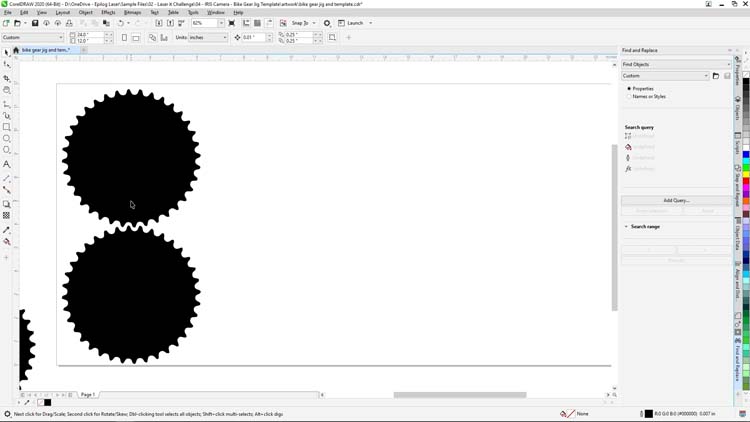
接下来我们将选取两个链轮形状,并重复此过程,直至创建出4×2的链轮形状夹具布局——这些形状将构成夹具中的孔位。
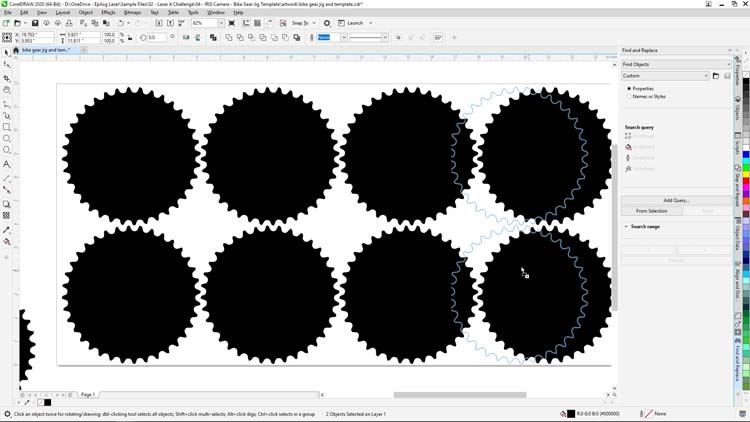
现在选中所有链轮形状,然后在屏幕右侧的调色板中,右键点击黑色,再左键点击“无”,为链轮赋予黑色轮廓线且不填充颜色。
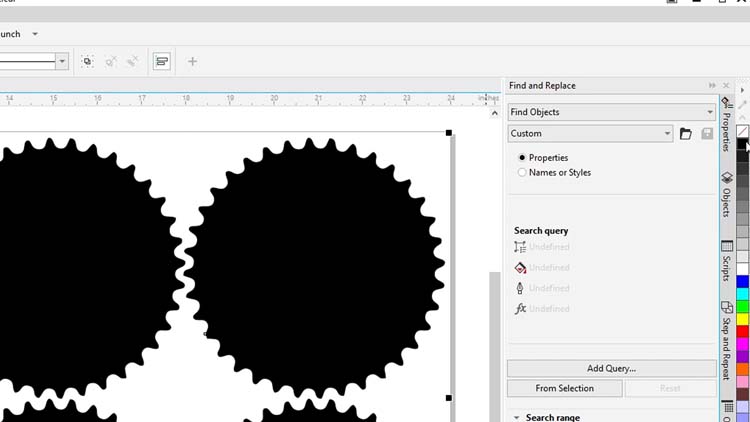
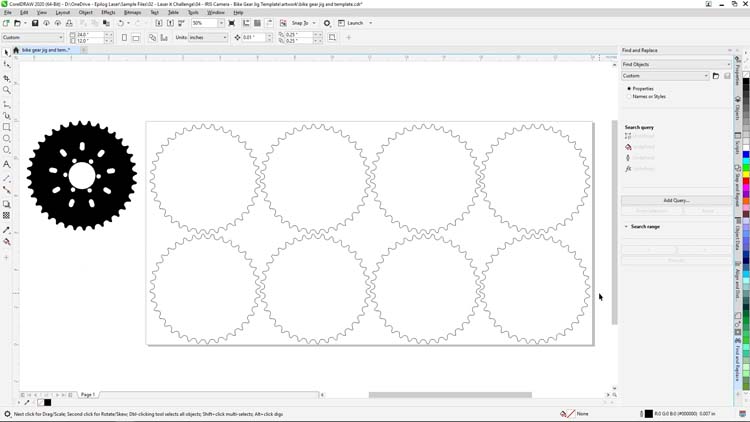
现在我们可以准备在激光切割机上打印并切割链轮定位夹具了。我们将为瓦楞纸板设置激光加工参数。适用于定位夹具的材料种类繁多——例如木材、亚克力、可雕刻塑料以及纸板等。瓦楞纸板是制作一次性定位夹具的理想材料,因其易于获取且价格低廉。
我们将通过将文件打印至Epilog软件套件来启动本项目阶段。
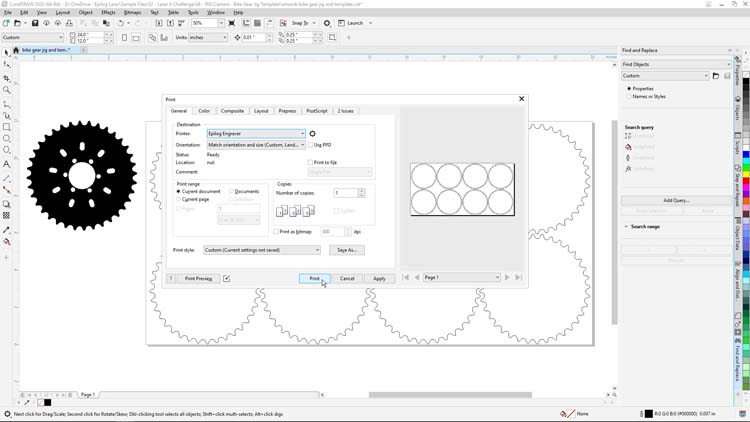
在Epilog软件套件中,我们将调整以下设置:
然后将文件打印到激光打印机上。
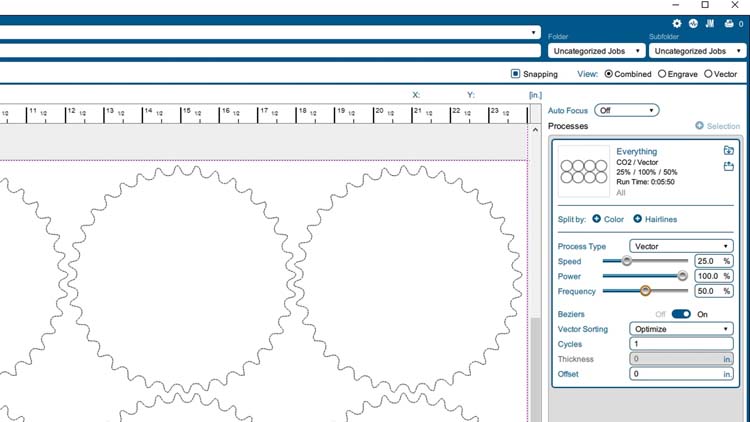
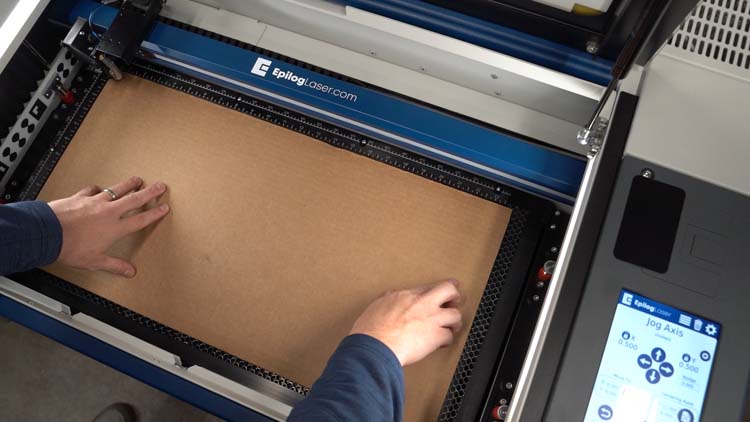
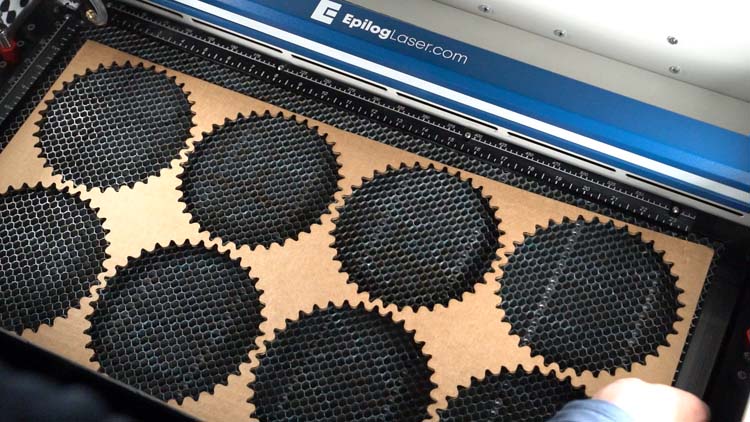
在激光切割机处,我们将24英寸×12英寸的瓦楞纸板放置于激光系统工作台的左上角,合上盖板,对准材料焦点,按下启动按钮开始切割作业。
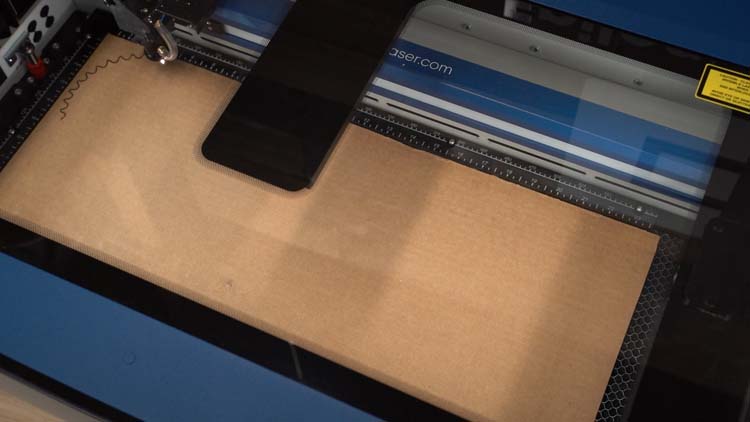
工作完成后,我们将清除工作台上的所有多余切割件,并将夹具重新放置回激光切割机工作台的定位位置。
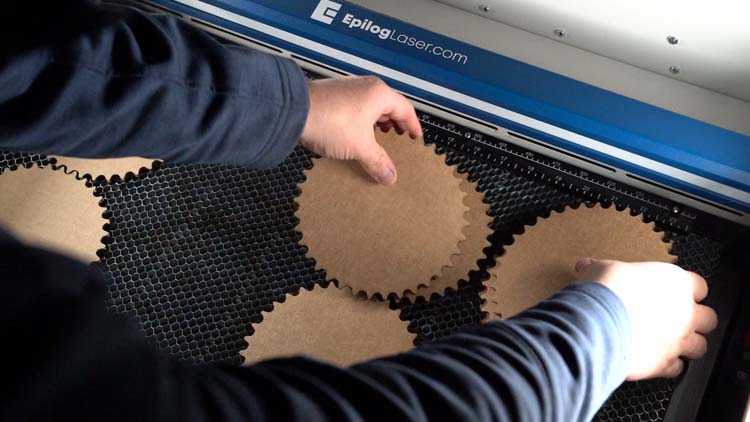
现在是时候准备我们的链轮部件进行雕刻了。
若使用Epilog光纤激光器,我们可直接在链轮上进行标记。但本例中采用Enduramark金属标记喷雾(CO2 ),这种金属标记剂能Fusion Edge CO2 Fusion Edge 实现裸金属部件的标记功能。
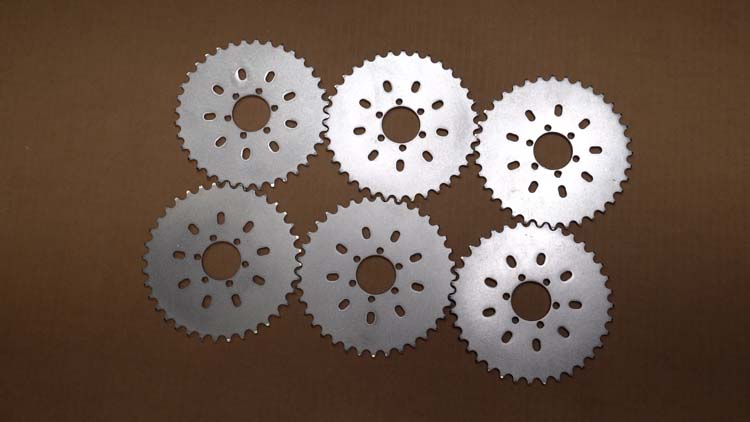
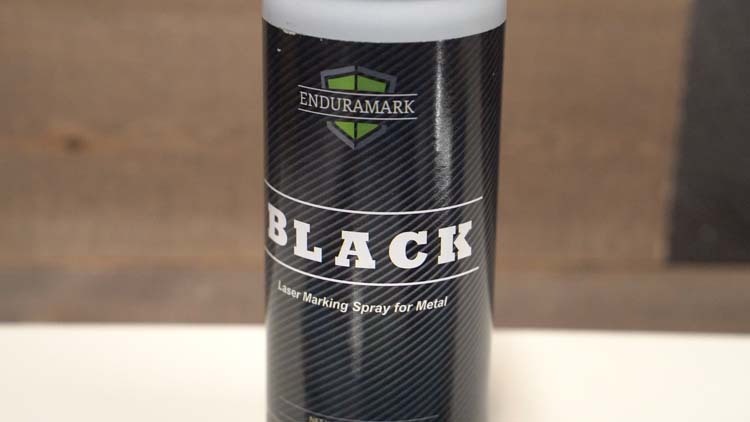
我们将把链轮部件铺展在一张硬纸板上,然后用Enduramark Black喷雾全面覆盖部件,直至部件表面均匀地覆盖一层金属标记喷雾。
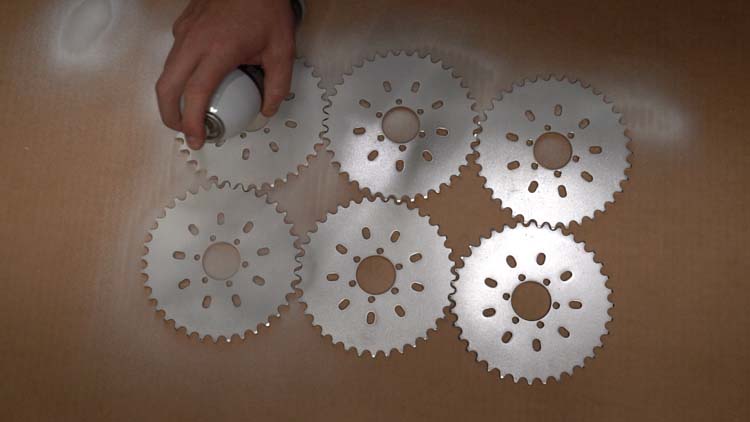
待金属标记喷雾干燥后,我们将把链轮部件放入夹具中,为激光标记做准备。
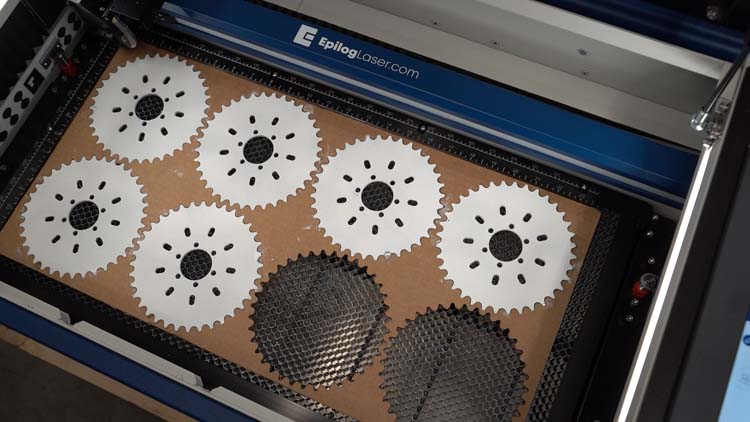
回到CorelDRAW中,我们已将夹具文件作为模板,用于对齐并复制标记文件至夹具中已设置零件的区域。
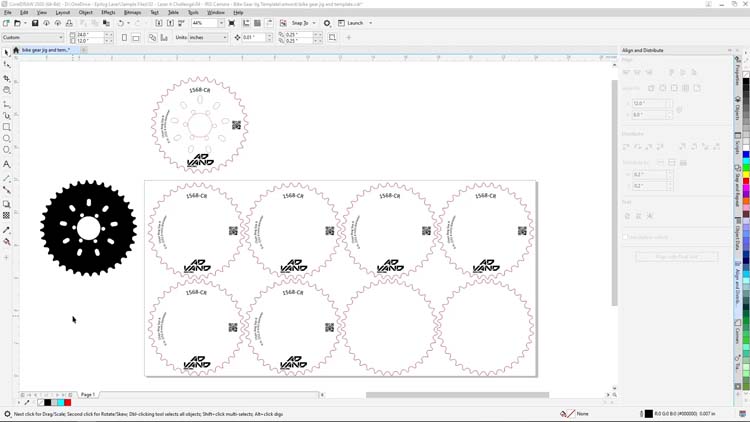
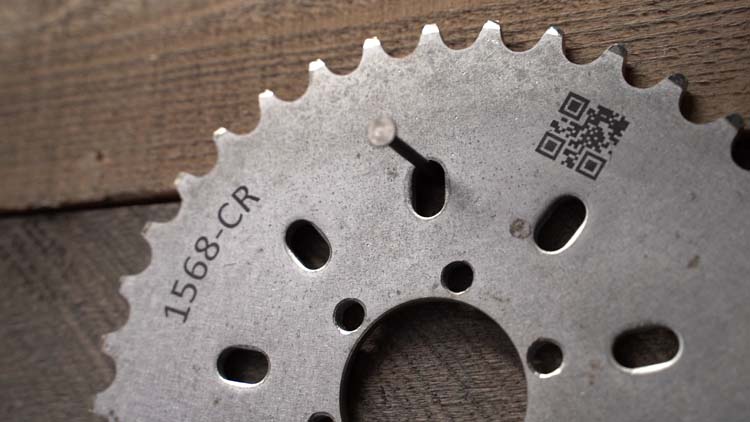
我们将用于链轮的艺术品包含序列号、数据矩阵码、徽标以及链轮描述文本。
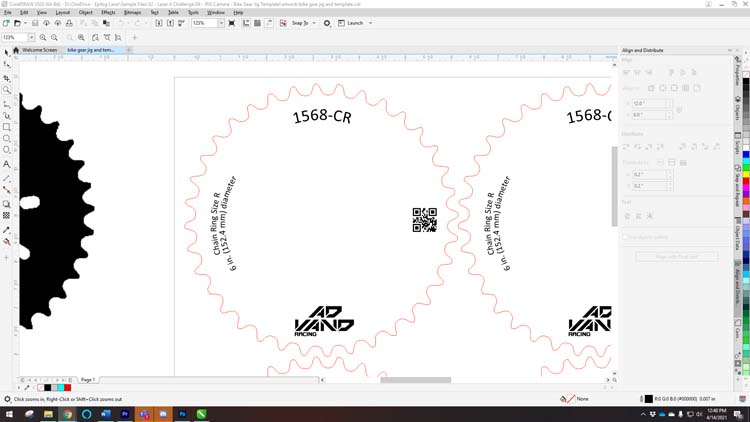
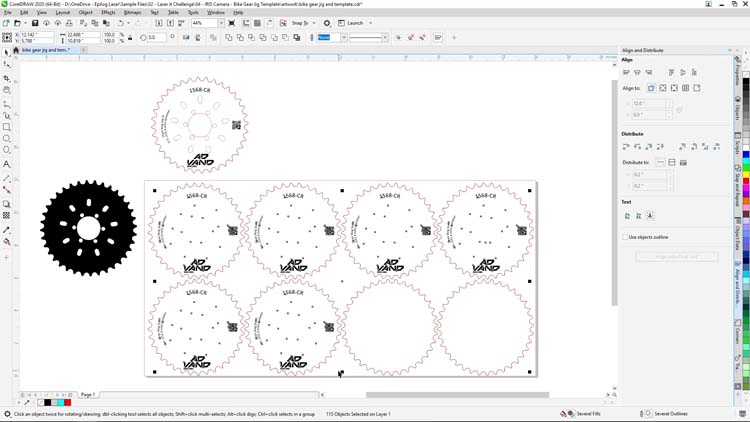
在设计稿准备就绪后,我们将仅选取本次印刷所需的稿件。
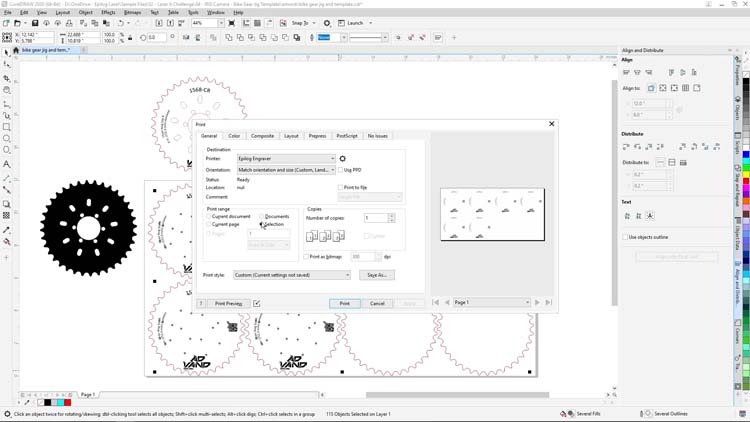
然后我们从屏幕顶部的文件菜单中选择打印,并确保在打印范围选项中点击选定内容按钮。在点击打印前,可通过右侧预览确认仅打印选定至软件套件的图稿,随后按下打印键。
在Epilog软件套件中,我们将保持"加工类型"设置为"雕刻",并调整以下参数:
然后,我们将点击打印按钮,将标记任务发送至激光打印机。
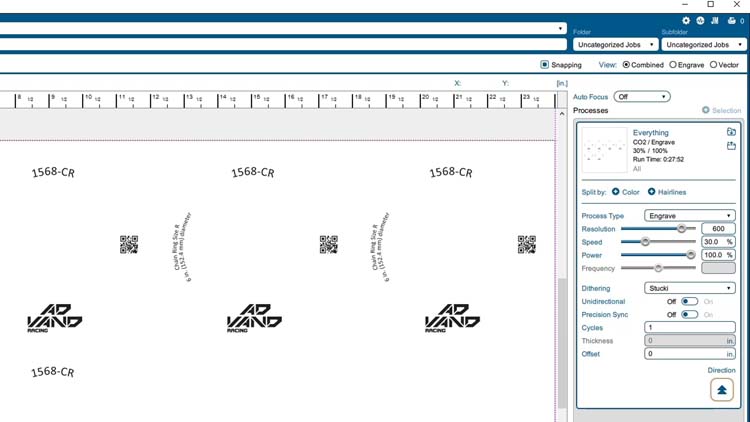
在激光机上,我们将激光聚焦到链轮上,按下启动键开始作业。
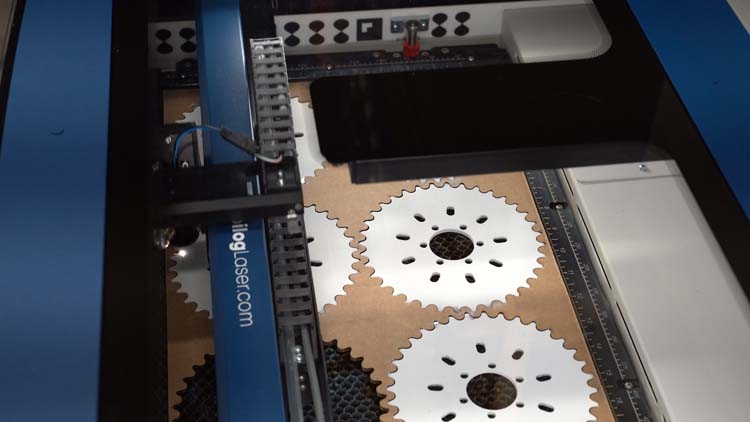
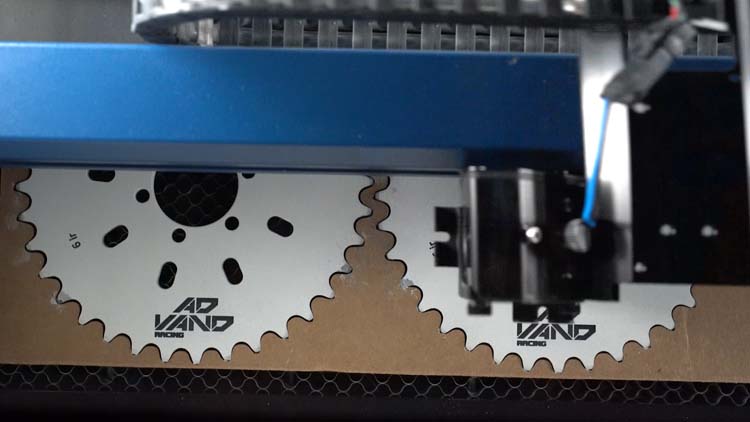
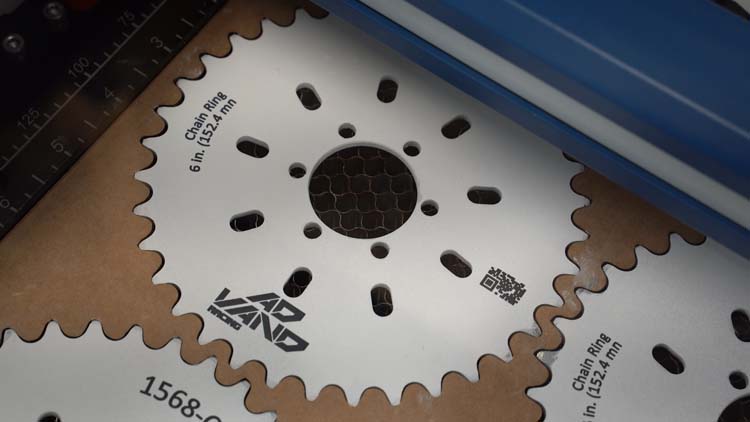
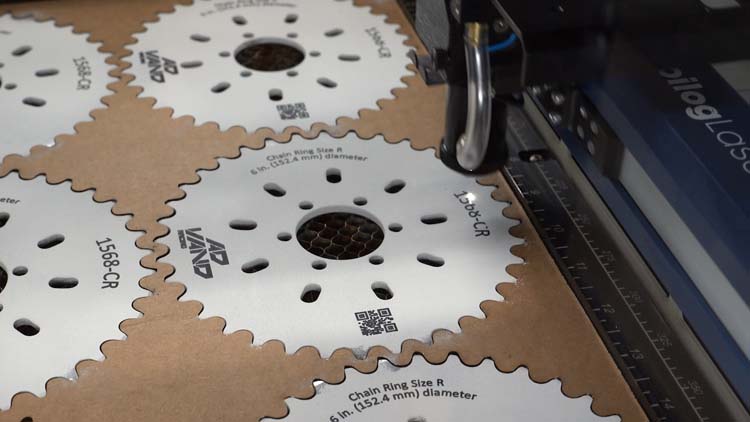
完成标记后,向链轮喷水并擦去多余的标记剂,即可显现最终标记效果与成品。
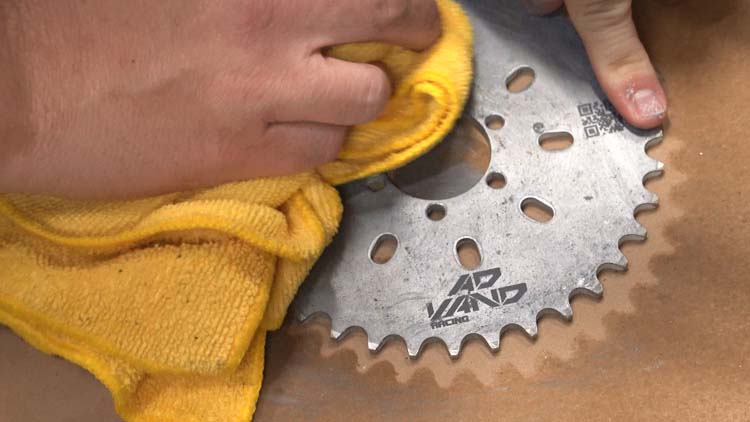
这就是我们利用IRIS相机系统和Corel图形软件套件制作的链轮定位夹具与艺术品模板。随后我们使用EpilogFusion Edge 机和Enduramark标记剂对零件进行了标记。
我们希望这些技巧和方法能助您成功完成下一个laser project。感谢收看,我们下次再见。
您可能还喜欢…


