
Komme i gang
Til dette prosjektet bruker vi Fusion Pro 32 med et 80-watts laserrør og det valgfrie lamellformede vektorbordet, som er perfekt for å skjære store former ut av akrylplater.
I Adobe Illustrator , har vi laget en mockup av et 3D-eksempel på hvordan det endelige prosjektet vårt vil se ut, ved hjelp av Illustrator s 3D-/avfasings- og ekstruderingsfunksjoner. Å lage en digital 3D-mockup som denne er en fin måte å utvikle et konseptbevis for prosjektet ditt. Selv om det ikke er et nødvendig trinn, lar det deg visualisere hvordan det endelige stykket vil se ut før du går videre til produksjonsfasen ved laseren.
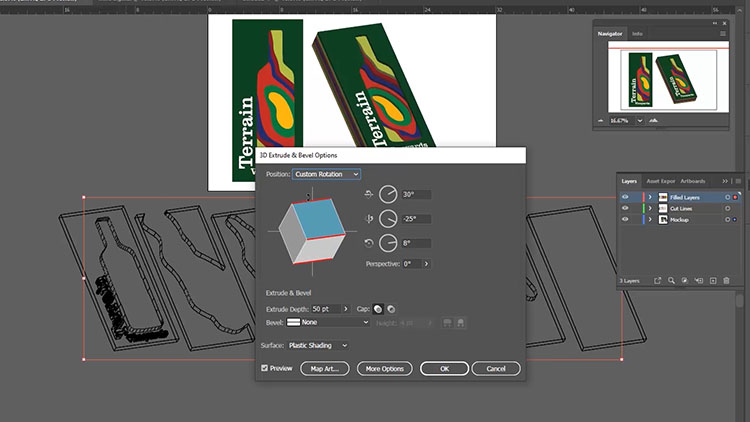
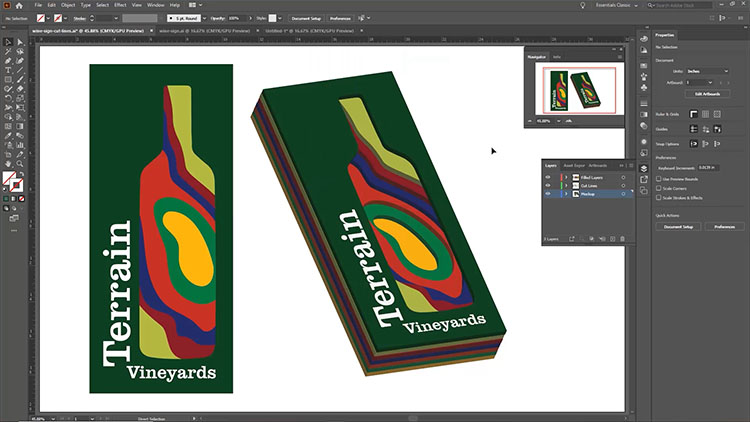
Vi har klargjort lagene våre som kuttelinjer, farget slik at de matcher akrylarkene våre. Før vi skriver ut til Epilog-programvarepakken, sørger vi for at vi har slått av alle lag i Adobe. Illustrator som vi ikke vil skrive ut. Så sentrerer vi alle kuttelinjene våre til tegnebrettet. Dette vil forenkle arbeidsflyten når vi er i programvarepakken. Skriv ut filen til programvarepakken.
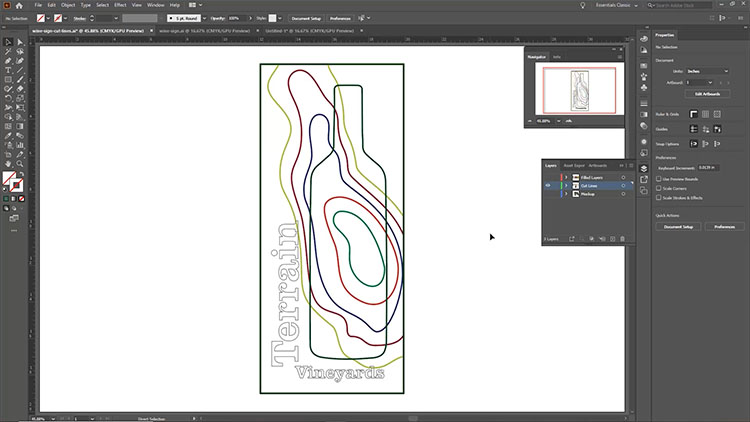
Etablering av innstillinger og arbeidsflyt
Vi starter med å importere innstillingene for 1/8″ akrylskjæring fra materialdatabasen i programvarepakken. Vi klikker på knappen «Importer materialinnstillinger» i prosessen vår, og velger deretter alternativet «Skjæring 1/8″ (3 mm)» fra akryl- delen i vektorfanen .
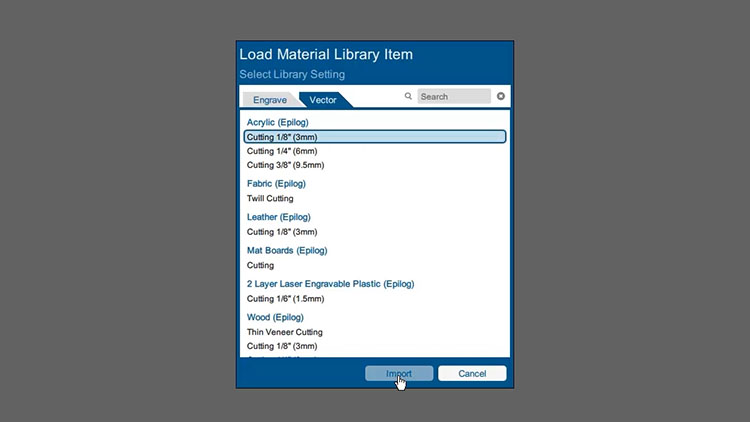
Programvarepakken bruker innstillingene på prosessen vår.
Skjæreinnstillinger (akryl)
Maskin: 80-watts CO2 Fusion Pro
(Sørg for å sjekke de anbefalte materialinnstillingene i maskinens bruksanvisning .)
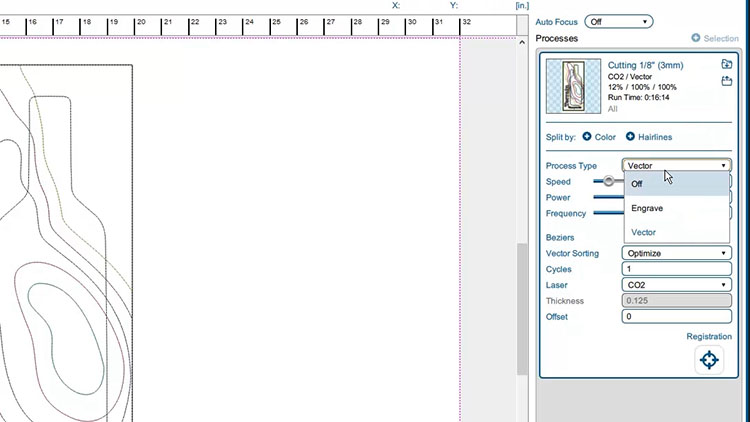
Deretter setter vi Prosesstypen til «Av». Vi skal dele denne prosessen inn i de individuelle lagene, og hvis du setter Prosesstypen til «Av» før deling, vil standardinnstillingen for hvert lag være Av. Dette vil gjøre det enklere å slå på hver prosess individuelt for utskrift til laseren.
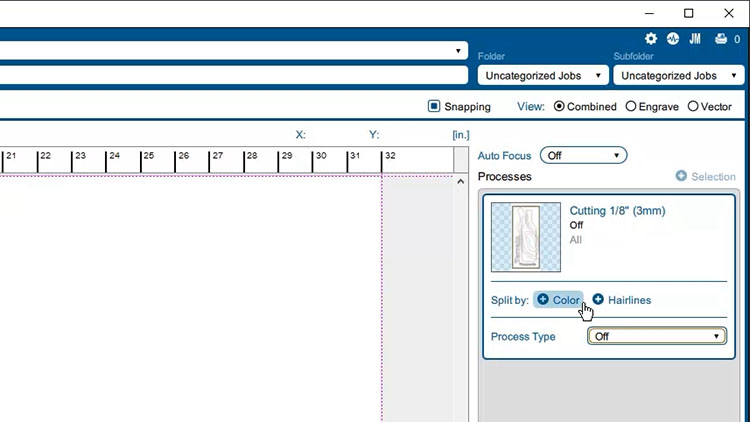
For å skille gruppen vår med kuttelinjer etter farge, klikk på Farge- knappen ved siden av Del etter: i prosessalternativene. Dette vil skille alle de fargede kuttelinjene våre i separate prosesser, samtidig som materialinnstillingene og prosesstypen vi brukte tidligere beholdes.
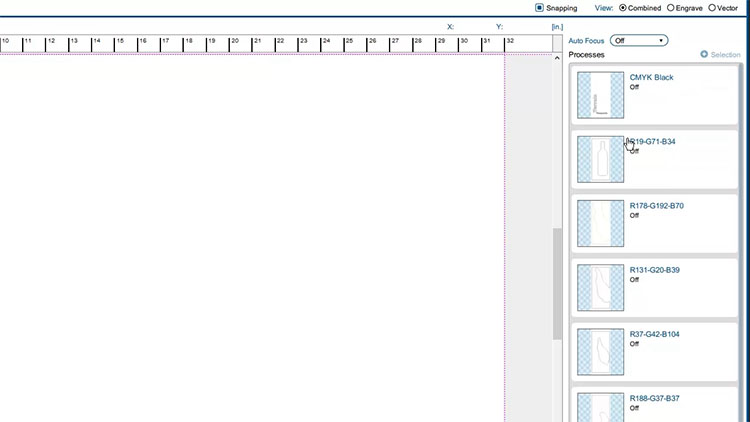
Bruk i tillegg Merge- funksjonen til å omgruppere tekstkuttlinjene med det mørkegrønne laget vårt for å holde disse to skiltlagene gruppert. Vi ender opp med å sende dem til laseren samtidig.
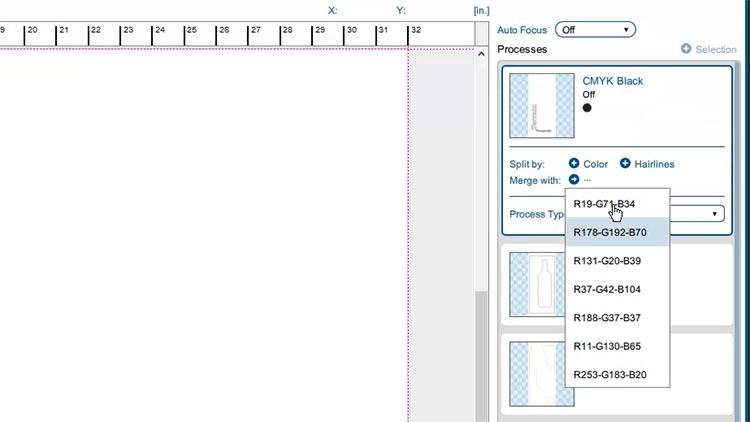
Epilog-programvarepakken lar oss gi unike navn til hver prosess i jobben vår, så før vi begynner å skjære akrylen til skiltet vårt, skal vi gi hver prosess nytt navn til fargen på akrylen vi skal skjære den fra. Selv om det ikke er et nødvendig trinn, vil dette gjøre prosessene enklere å jobbe med når vi sender dem til laseren. Nå som alle prosessene våre har fått nytt navn, er vi klare til å begynne å skjære ved laseren.
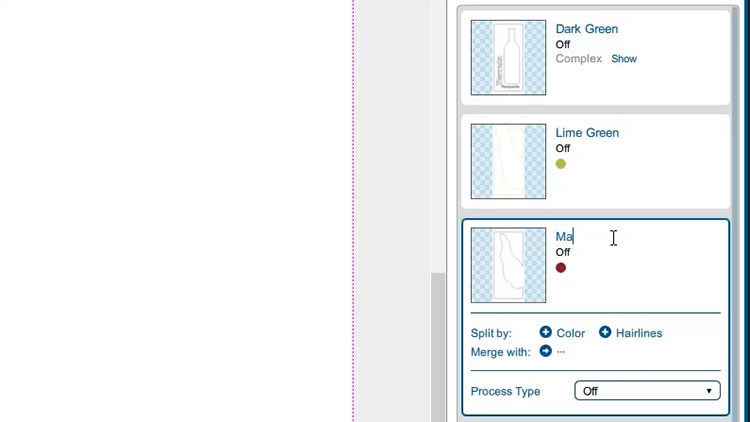
For å sende de første kuttene våre til laseren, endrer du ganske enkelt prosesstypen fra Av til Vektor. Vi begynner med den grønne akrylprosessen vår.
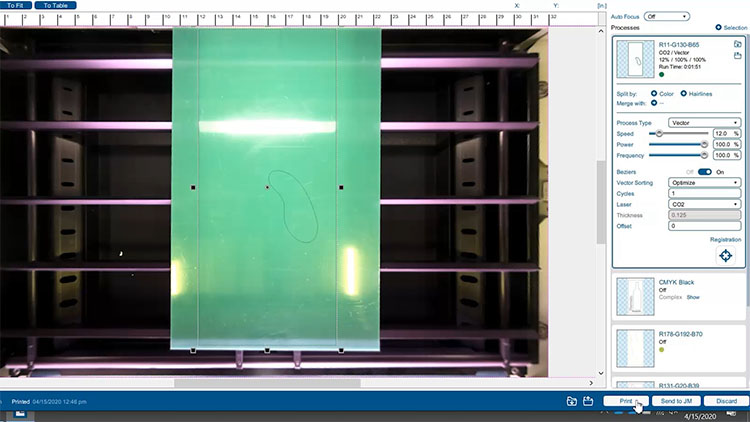
Skrive ut lagene våre
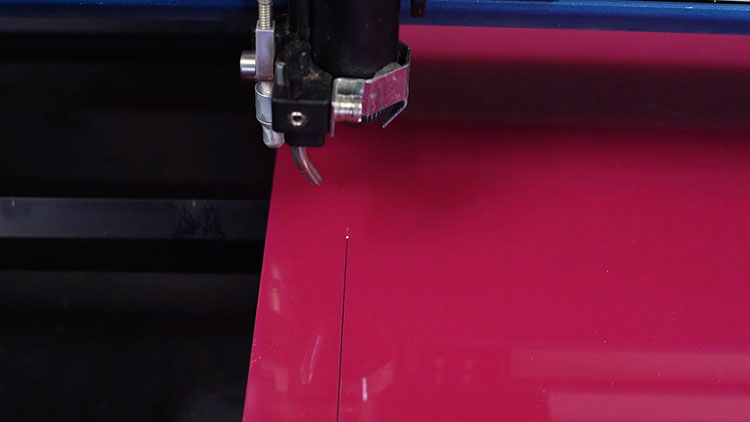
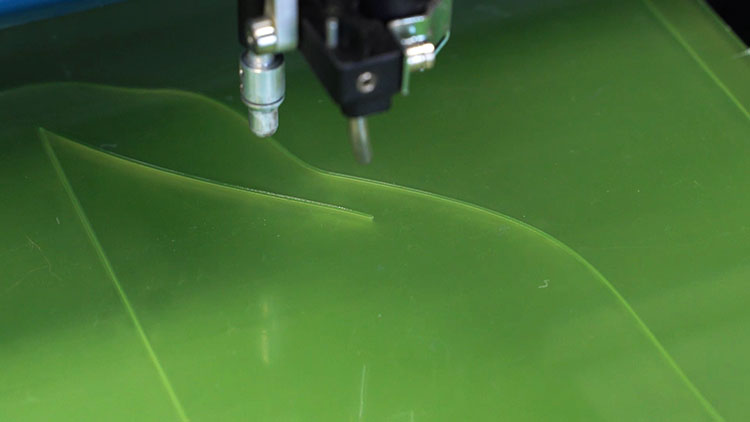
Sørg for å fokusere laseren på materialet og plassere kuttelinjene i programvarepakken slik at de passer til akrylplaten. Velg deretter «Skriv ut» for å sende kuttelinjene til laseren. Velg jobben på laseren og trykk på Go-knappen.
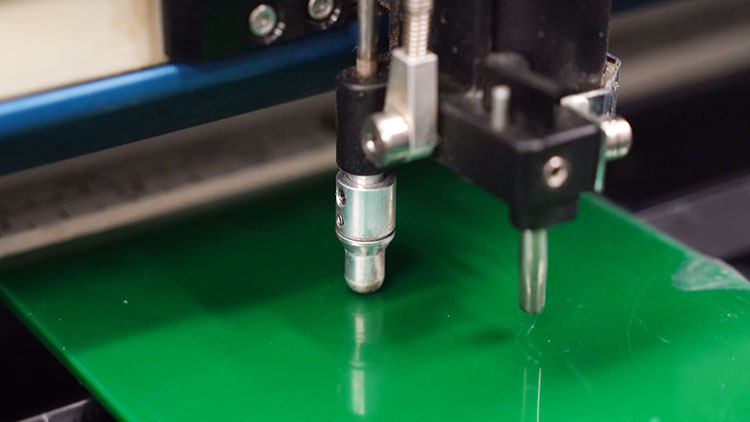
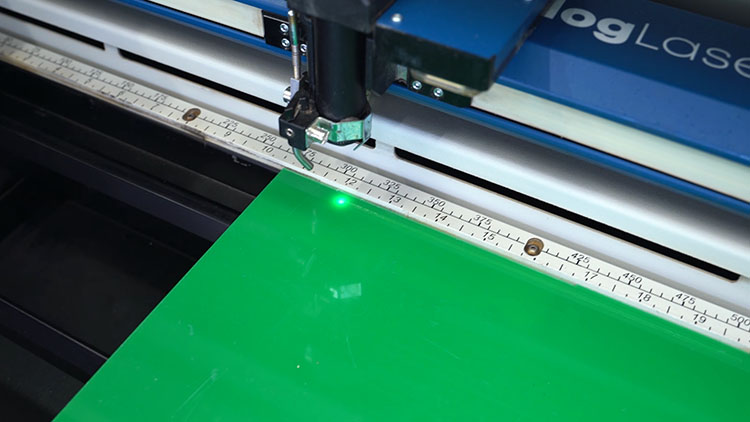
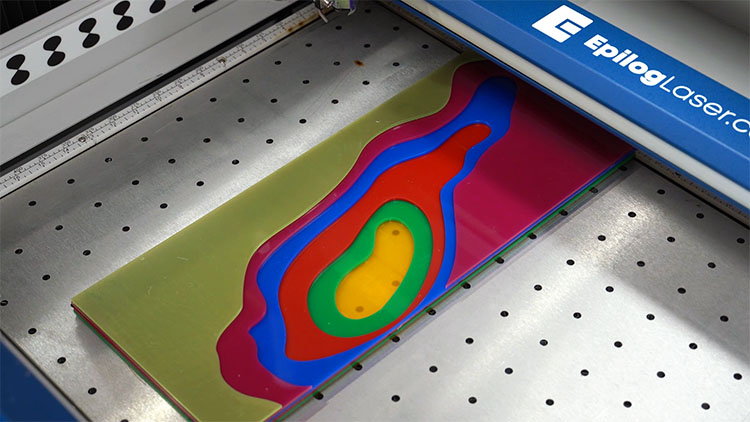
Når vi er ferdige med å skjære ut den første akrylarken, gjentar vi denne prosessen til vi har kuttet ut alle lagene og delene vi trenger for å sette sammen skiltet vårt. For hvert akrylark setter du prosesstypen for laget du vil skjære til «Vektor» i programvarepakken, og sørger for at alle andre lag er satt til «Av». Skriv det deretter ut på laseren.
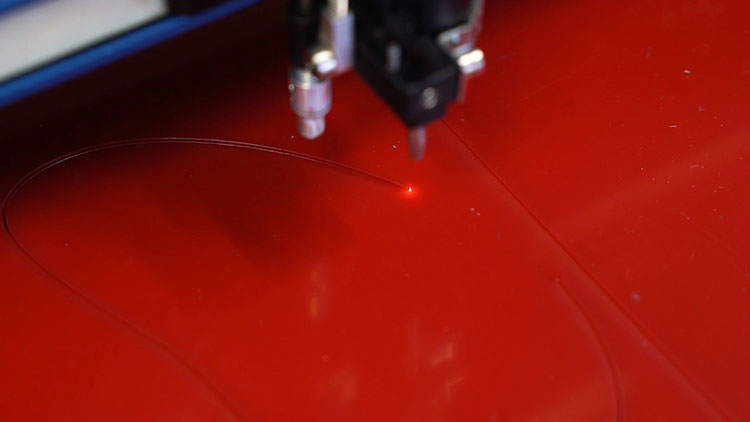
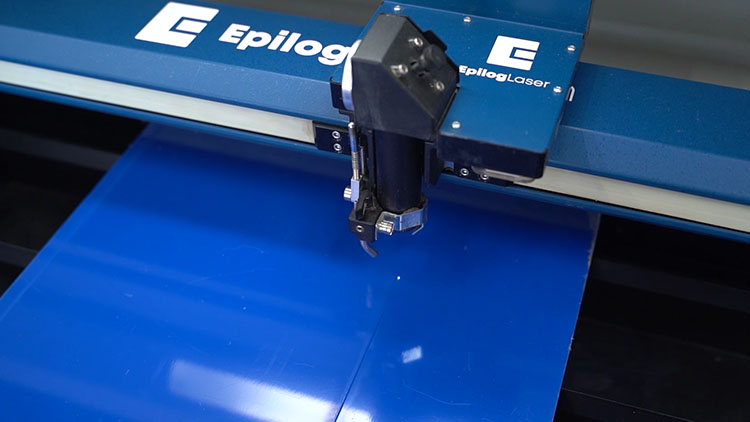
Skjæring av det øverste laget
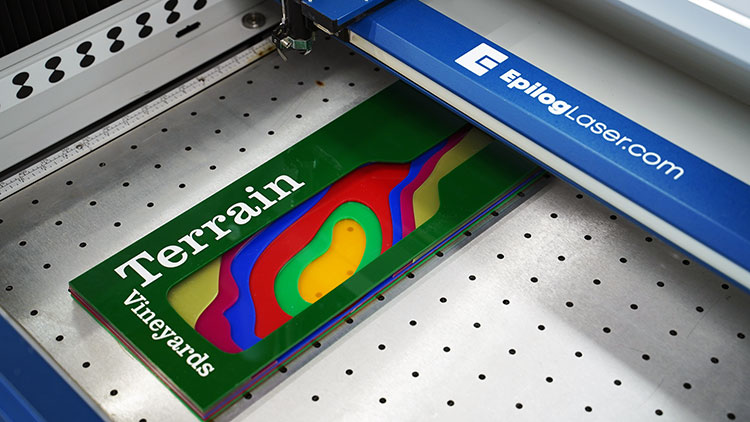
For det siste laget med akryl trykker vi teksten og en mørkegrønn akrylprosess. Vi bruker slitesterkt hvitt papir med klebrig bakside og en overlappende kiss-cut-teknikk på overflaten av den mørkegrønne akrylen for å lage den hvite bokstaven til skiltet vårt.
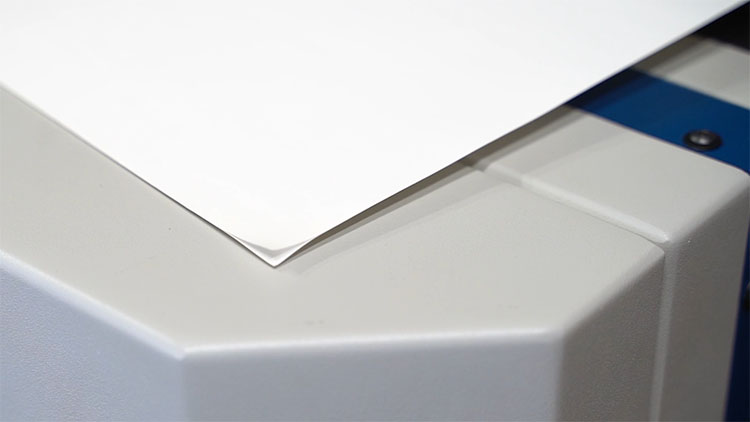
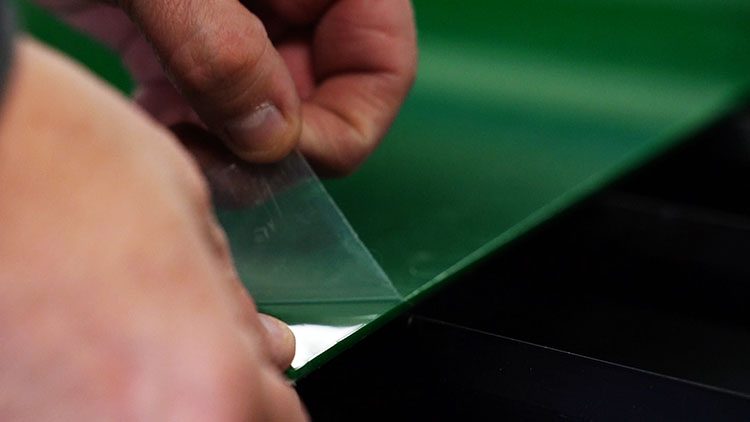
Vi fjerner maskeringsmaterialet fra den skinnende siden av vår mørkegrønne akryl.
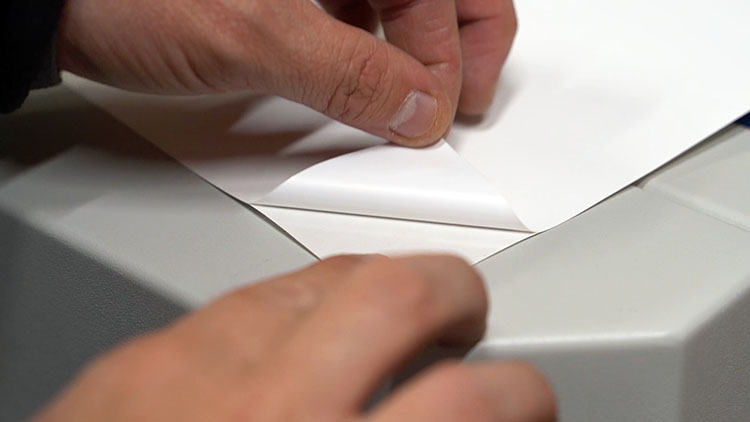
Deretter fjerner vi baksiden fra klebende papir og legger den på overflaten av vår mørkegrønne akryl, og plasserer den omtrent der teksten vår skal plasseres.
Tilbake i programvarepakken justerer vi hastighets- og strøminnstillingene for de grønne akryl-helkuttene og papiroverlegg-kysskuttene.
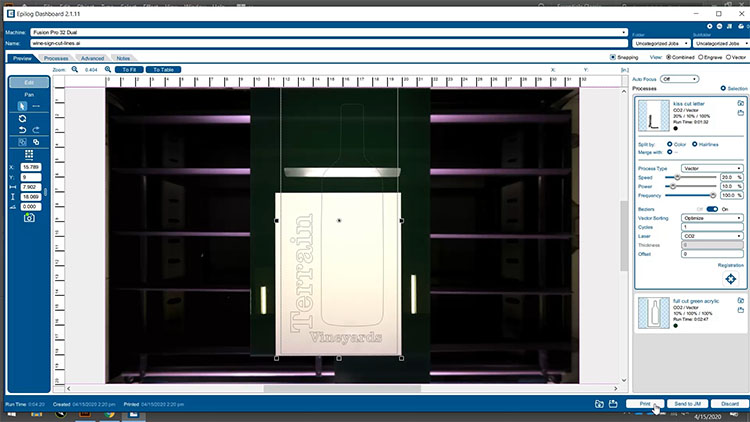
Vi bruker 10 % hastighet, 100 % effekt og 100 % frekvens for våre fulle kuttene som går gjennom både selvklebende papir og akryl.
Skjæreinnstillinger (akryl og selvklebende papir)
Maskin: 80-watts CO2 Fusion Pro
(Sørg for å sjekke de anbefalte materialinnstillingene i maskinens bruksanvisning .)
Vi bruker 20 % hastighet, 10 % effekt og 100 % frekvens for våre kyssesnitt med hvit skrift. Kyssesnittet skjærer bare gjennom det hvite selvklebende papiret uten å skjære gjennom den mørkegrønne akrylen, slik at vi kan fjerne overflødig hvitt papir. Skriv ut jobben til laseren, velg den på maskinen, og trykk på Gå.
Kyssklippeinnstillinger (selvklebende papir)
Maskin: 80-watts CO2 Fusion Pro
(Sørg for å sjekke de anbefalte materialinnstillingene i maskinens bruksanvisning .)
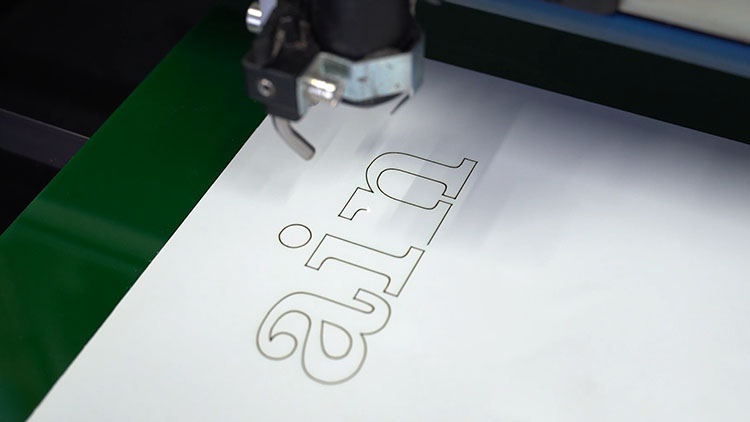
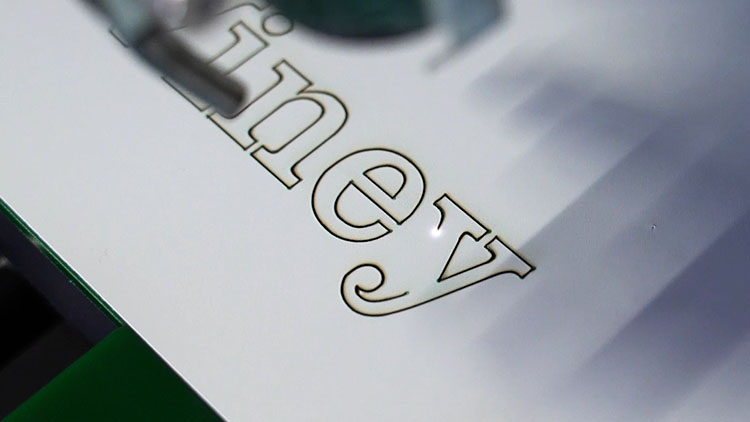
Forsamling
Deretter fjerner du det overflødige hvite klistremerkepapiret slik at bare teksten er igjen.
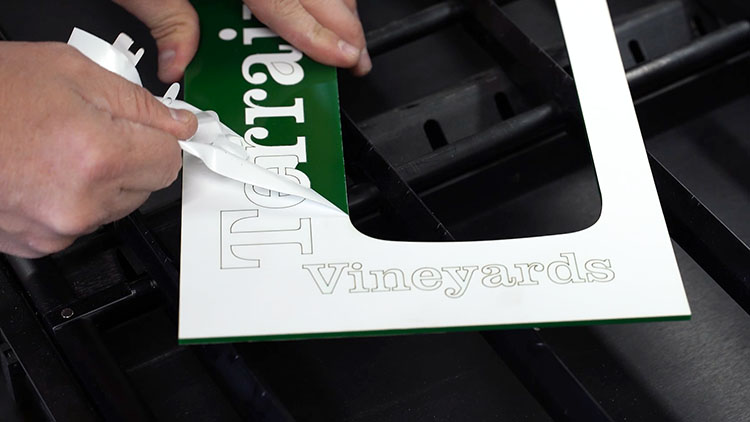
Når alle akryllagene nå er ferdige, vil vi gjøre en hurtigtørking for å være sikre på at lagene er klare for endelig montering.
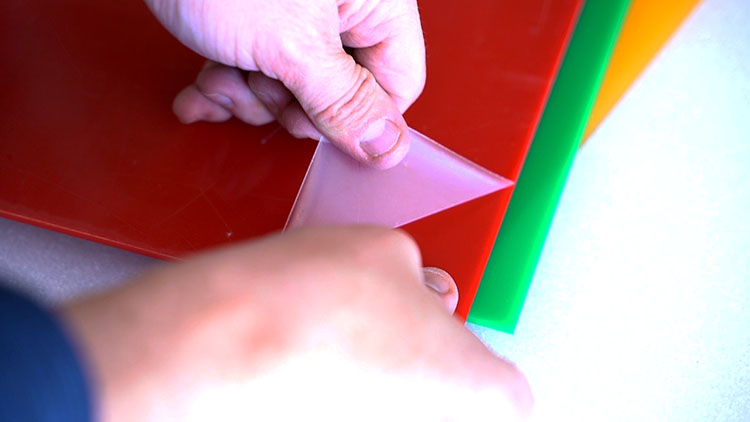
Vi fjerner alt gjenværende maskeringsmateriale fra hvert lag med akryl.
Så limer vi lagene sammen med cyanoakrylatlim (CA).
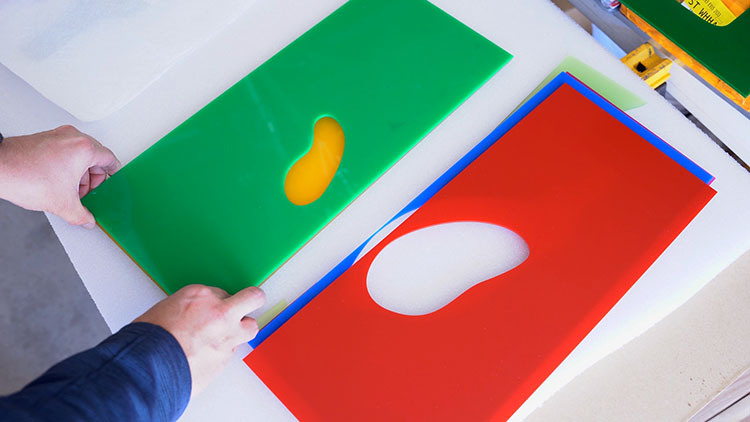
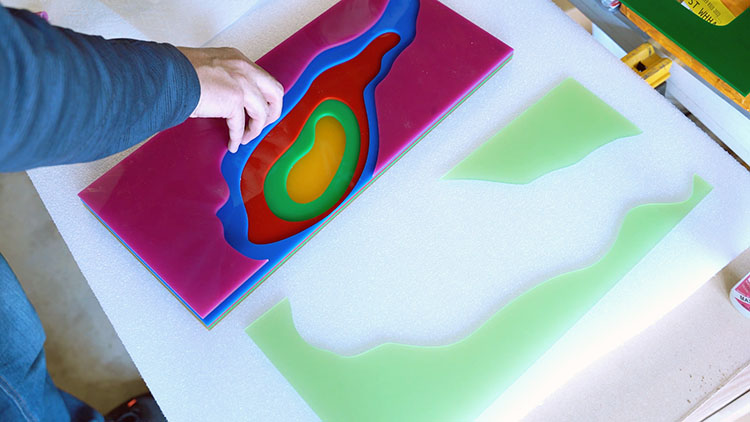
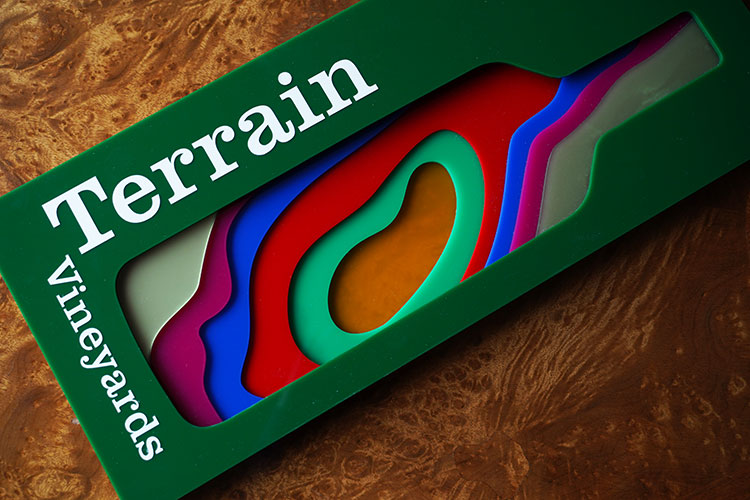
Med plasseringen av det siste laget, der har du det: et unikt, lagdelt akrylskilt laget med en Epilog Laser .
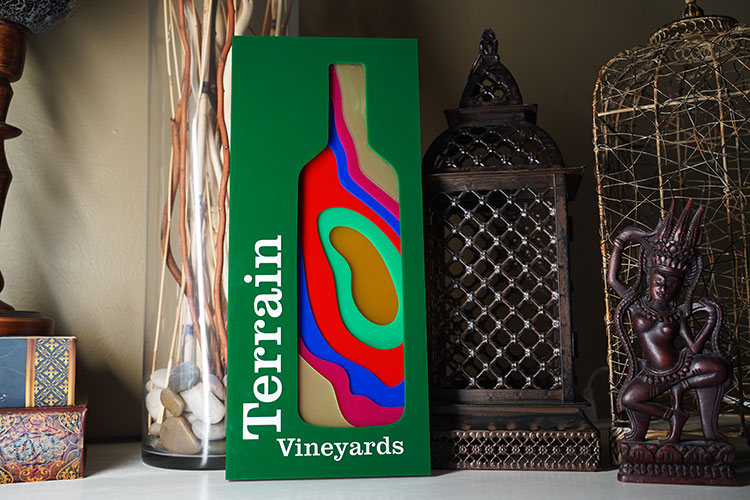
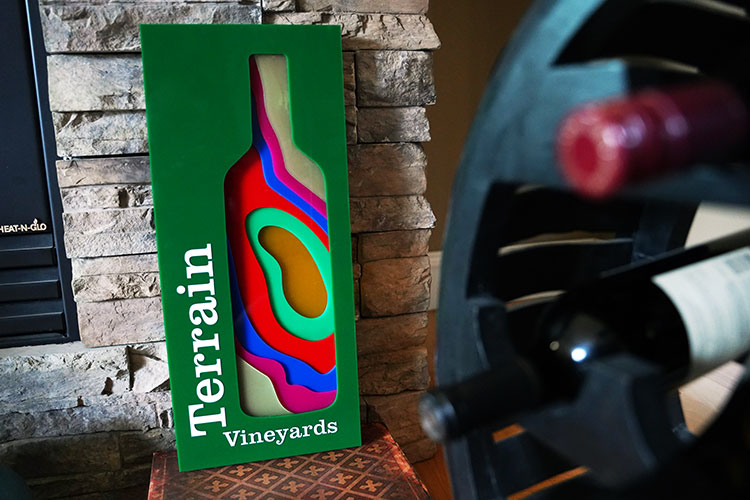
Hvor kan man bruke og/eller selge spesialtilpassede laserskårne akrylskilt?
- Til lokale bedrifter
- For din bedrift eller skole
- For veibeskrivelse
- Museums- og utdanningsutstillinger


