
Plasser gitaren
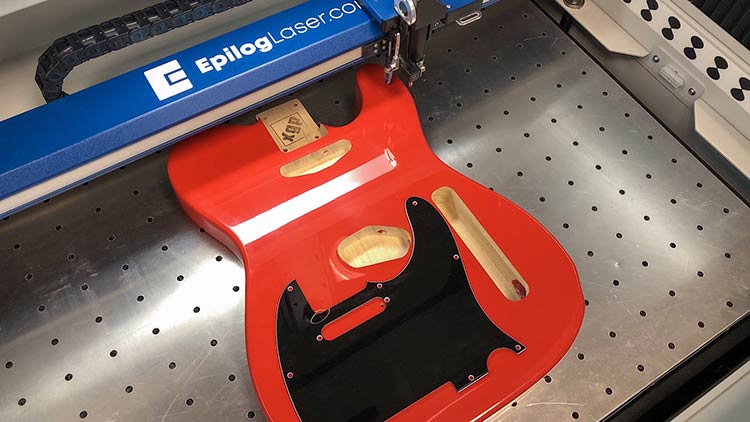
Start med å plassere gitarkroppen og plekterbrettet i et Fusion Pro-lasersystem, og lukk den øverste døren. Bruk fokus- og jogfunksjonene ved laseren for å få gitarkroppen og plekterbrettet i fokus.
Kopier bakgrunnsbilde
Når Epilog-dashbordet er åpent, vil du se en ovenfra-og-ned-visning av gitarkroppen og plekterbrettet på lasersystemets underlag.
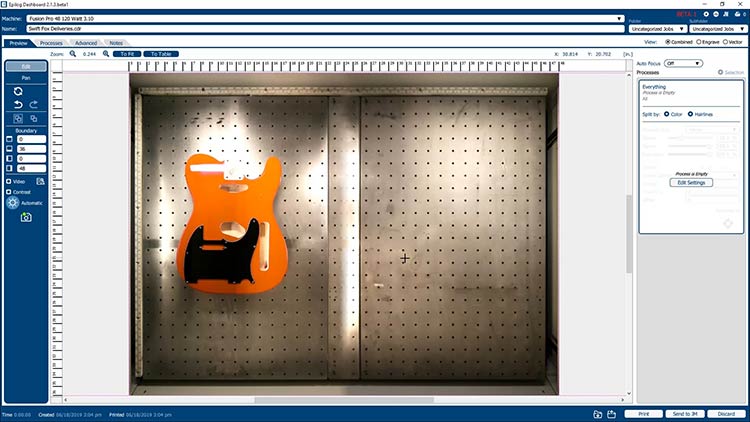
Klikk på knappen Kopier bakgrunnsbilde i verktøypanelet til venstre.
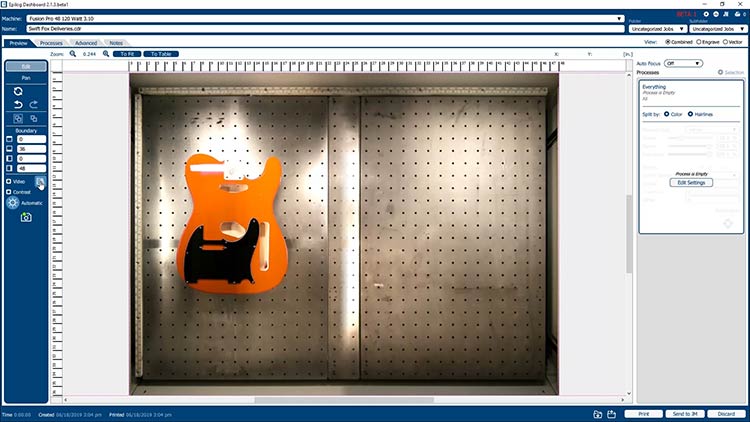
Lim inn bakgrunnsbilde
Åpne din versjon av CorelDRAW , og lim inn det kopierte bakgrunnsbildet på siden.
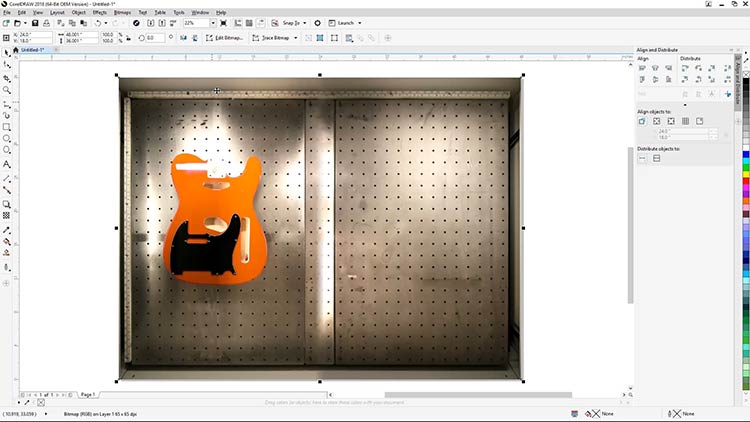
Beskjær bakgrunnsbilde
Vi skal beskjære det innlimte bildet for å gjøre det enklere å jobbe med det. CorelDRAW Mens bildet fortsatt er valgt, klikker du på Rediger punktgrafikk-knappen i egenskapslinjen øverst på skjermen for å åpne en kopi av det innlimte bildet i Corel PHOTO-PAINT.
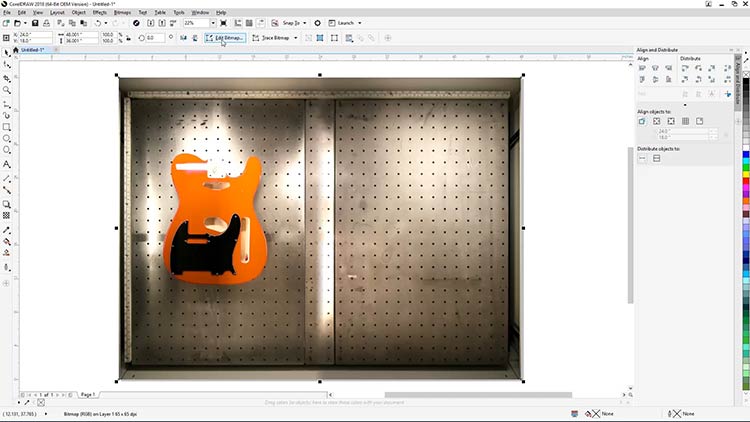
I PHOTO-PAINT velger du beskjæringsverktøyet i verktøylinjen på venstre side av skjermen.
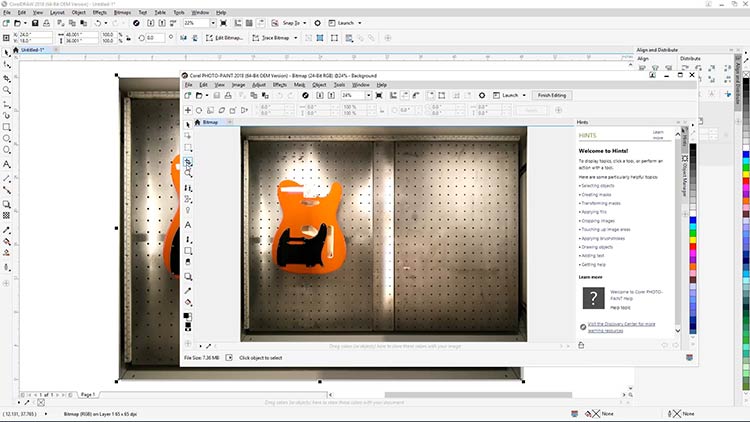
Tegn et rektangel rundt gitarkroppen og trykk Enter for å lage en beskåret versjon.
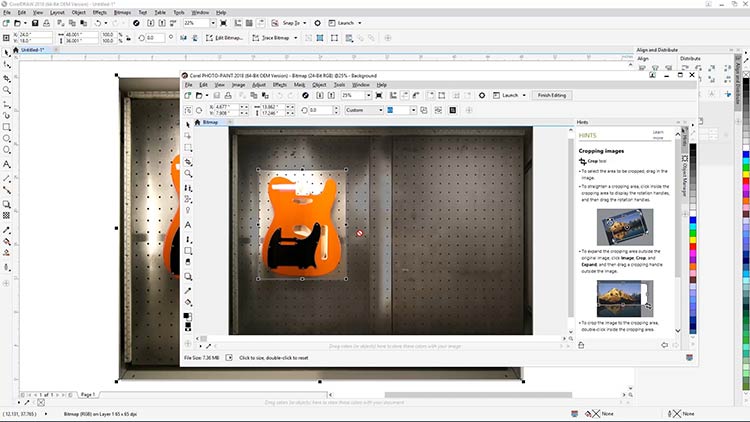
For å lagre denne nye versjonen og oppdatere det innlimte bildet i CorelDRAW , trykk ganske enkelt CTRL + S for å lagre bildet eller velg Fil > Lagre øverst på skjermen.
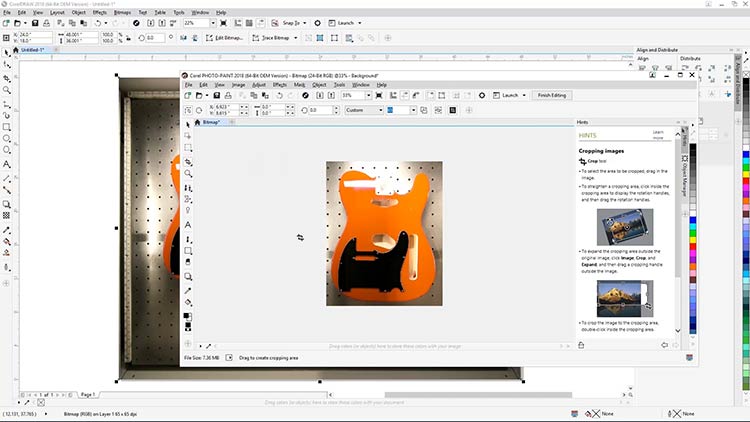
Lukk deretter PHOTO-PAINT, og gå tilbake til CorelDRAW Du vil se den nylig oppdaterte versjonen av bakgrunnsbildet.
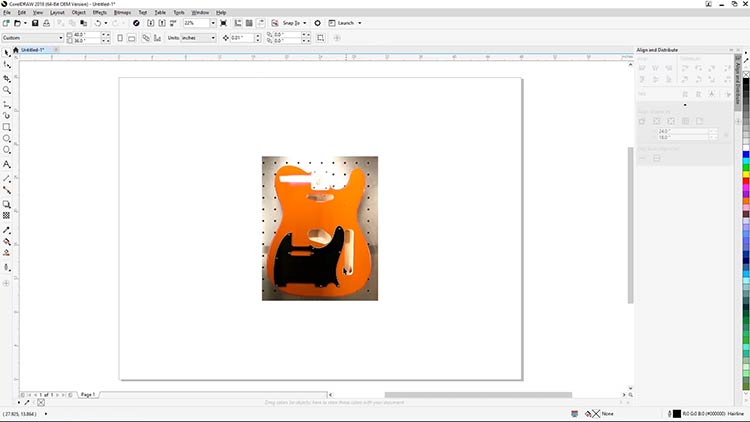
Tegn gitarformer
Velg Bezier-verktøyet fra verktøylinjen til venstre.
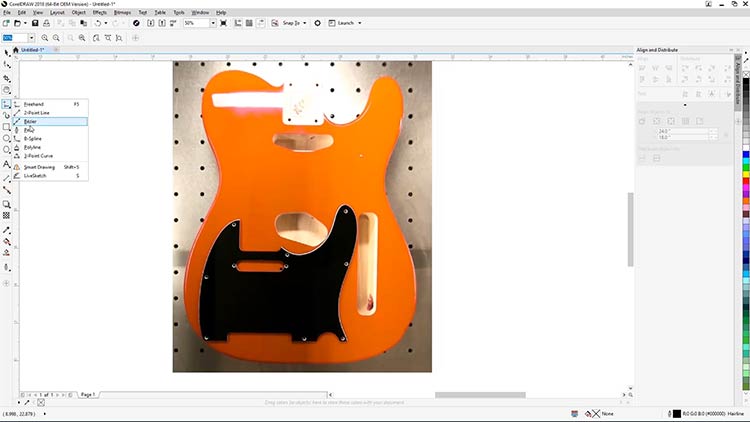
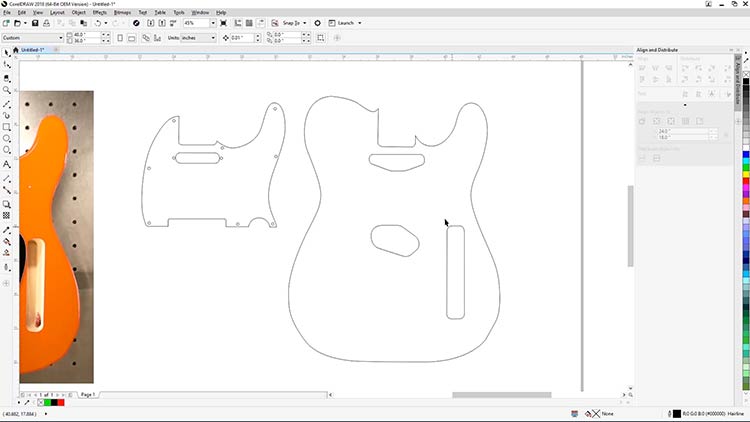
Med Bezier-verktøyet valgt, tegner du omrisset av gitarkroppen og de utfreste hullene for å lage graveringsmalen din.
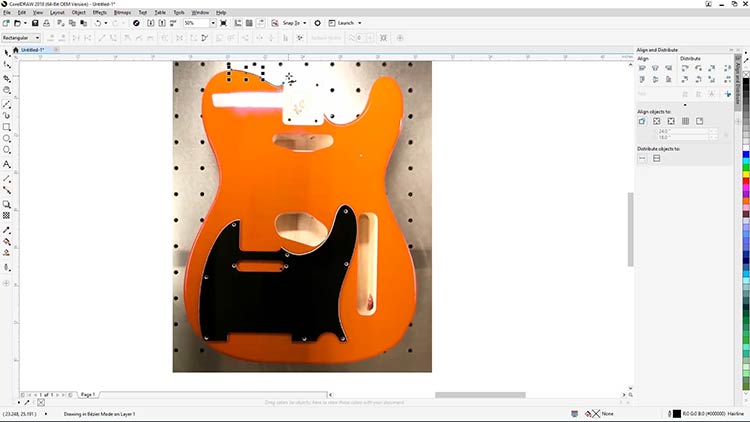
Når du er ferdig med å tegne Telecaster-gitarkroppen, tegn også plekterbrettet og (valgfritt) gitarhalshodet.
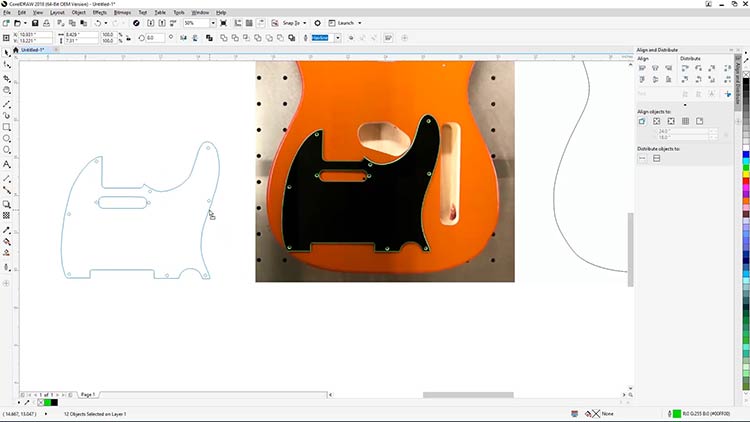
Når omrisset er fullført, er du klar til å gå videre til å bruke grafikk på malen din.
Lag konturlinjer
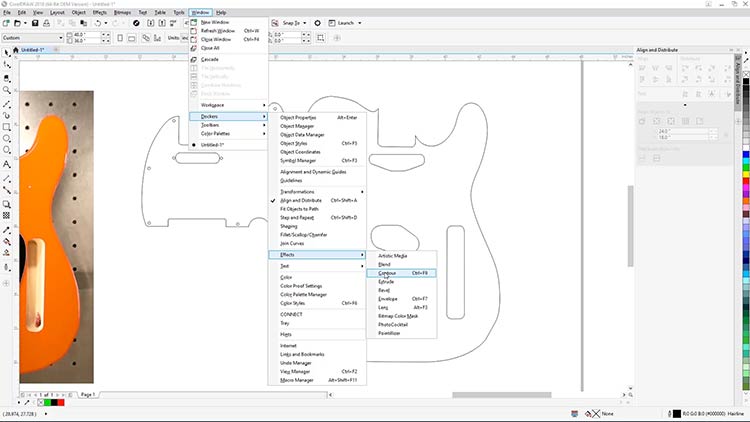
Start med å åpne CorelDRAW Konturverktøy. Velg Vindu > Dokkere > Effekter > Konturverktøy fra rullegardinmenyene øverst på skjermen.
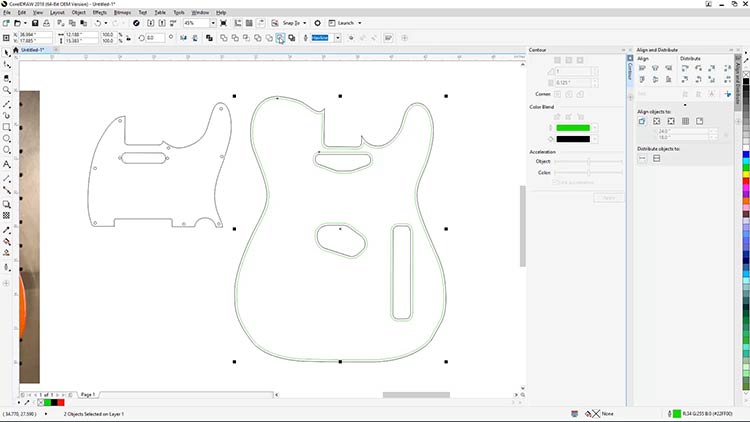
Deretter velger du den ytre omrisset av telecaster-kroppen, og bruker følgende innstillinger for å legge til en indre kant for kroppen.
- Sett konturen til Innvendig kontur
- Sett konturtrinn til 1
- Sett konturforskyvning til 0,125 tommer
- Velg Grønn som konturfarge
- Klikk deretter på Bruk
Lag grenser
Nå skal vi lage rammer for utskjæringene til gitarkroppen. Start med å velge en av utskjæringsformene på gitarkroppen.
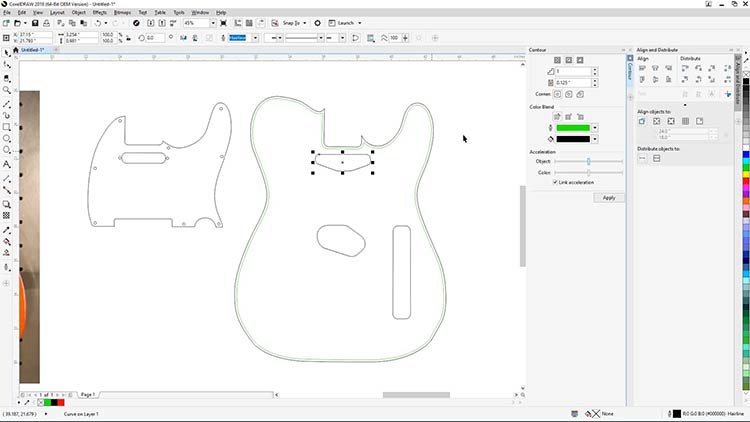
Bruk følgende innstillinger for å legge til en ytre kantlinje for kuttet. I konturverktøypanelet
- Sett konturen til Utvendig kontur
- Klikk deretter på Bruk
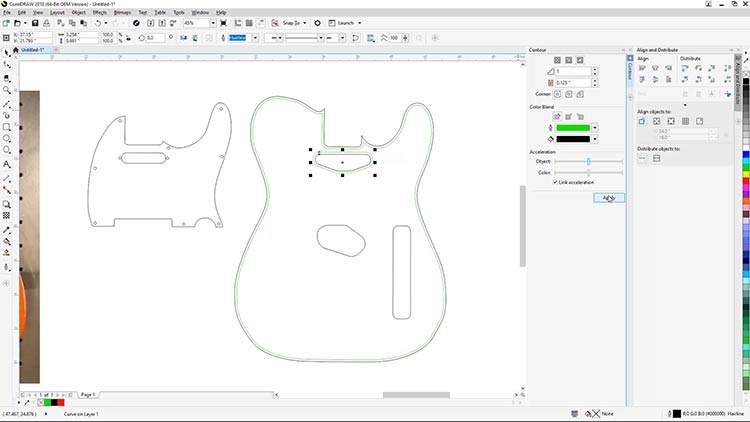
Nå, én om gangen, velg de andre kroppsutklippslinjene og bruk de samme innstillingene for å lage kantene for utklippene.
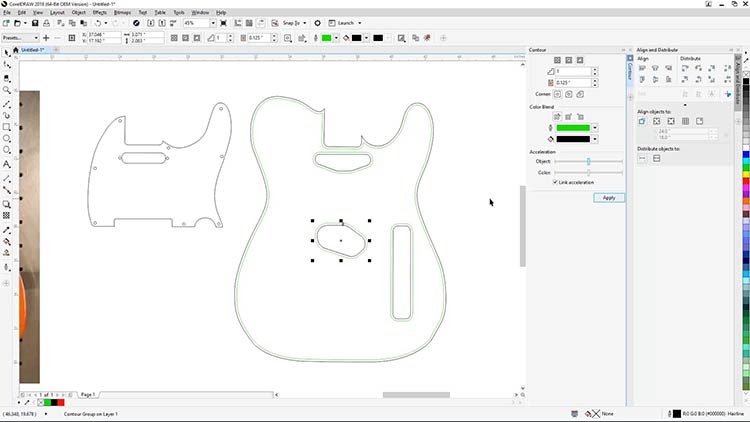
Når alle kantlinjene er opprettet, må du nå bryte konturgruppeformene fra hverandre for å skille den nyopprettede konturlinjen fra de opprinnelig tegnede linjene.
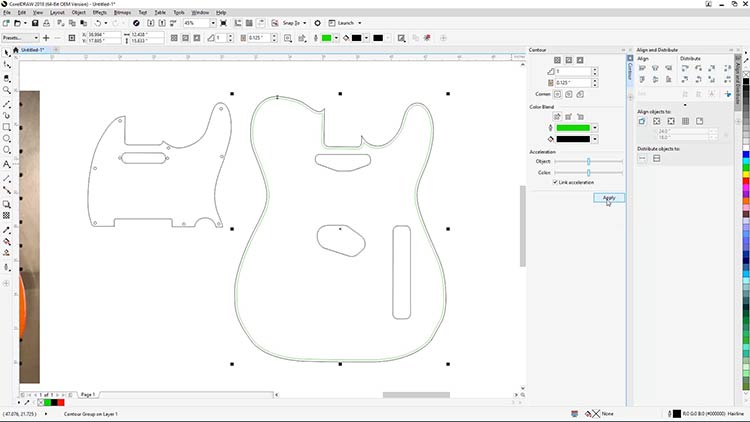
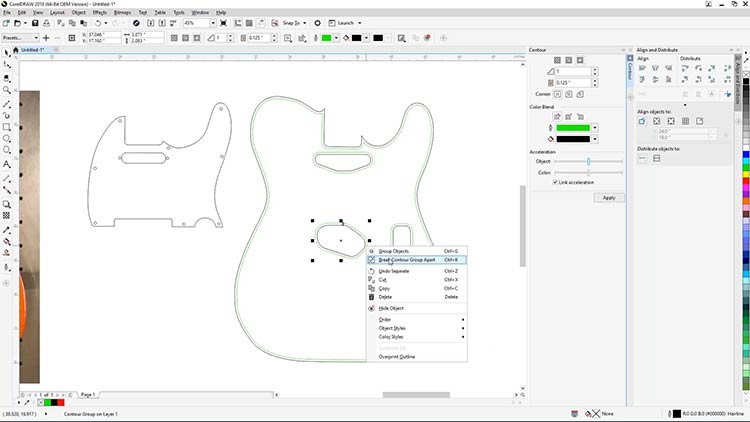
Bryt konturformer fra hverandre
Merk alle konturlinjegrupperingene, høyreklikk deretter på en av grupperingene og velg Bryt opp konturgruppe for å skille konturlinjene fra de opprinnelige linjene.
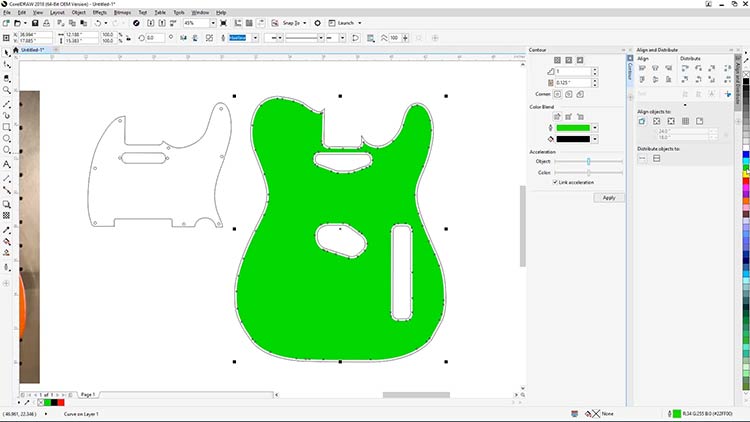
Når de grønne konturlinjene nå er atskilt, merker du bare de grønne linjene, og klikker deretter på Bak minus Foran-knappen fra egenskapslinjen øverst på skjermen for å fjerne de tegnede hullobjektene fra gitarkroppens omriss.
Test resultatene ved å legge til en fargefylling i den resulterende formen. Den resulterende formen vil fungere som mal for gravering av Telecaster-gitarkroppen.
Legg til striper i kunstverk
For å legge til stripene på kroppen, begynn med å tegne de svarte fylte stripene over kroppen.
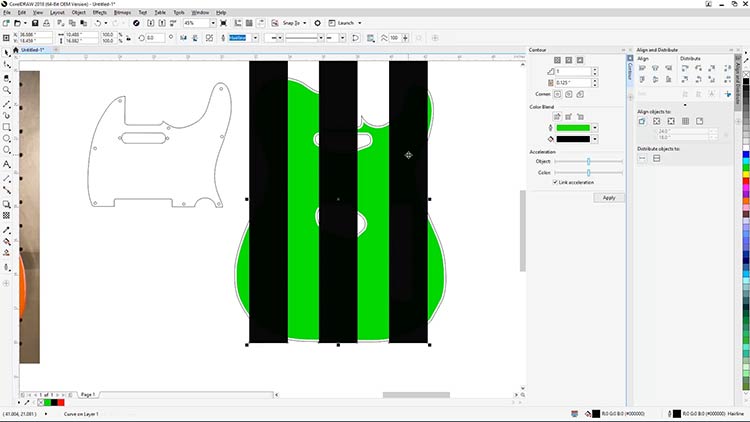
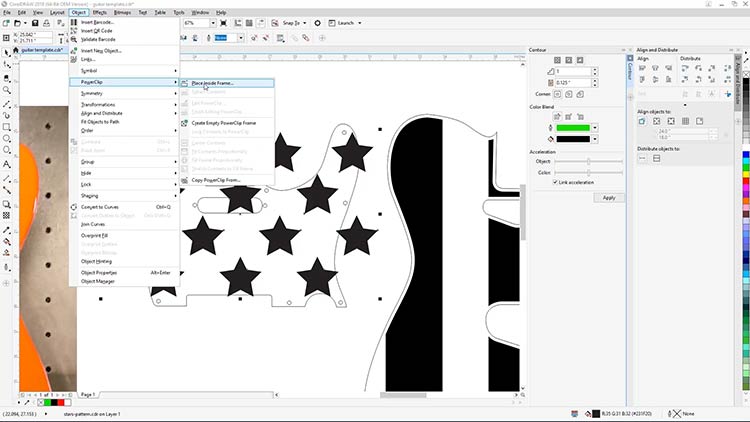
Når du har tegnet stripene, velger du alle tre stripene, velger deretter Objekt > PowerClip > Plasser inni ramme fra menyene øverst på skjermen, og klikker på gitarkroppsmalen for å plassere stripene inni beholderen.
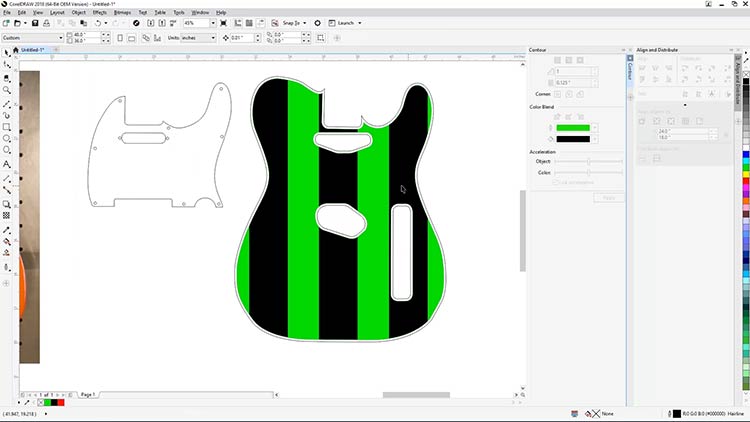
Når du er ferdig, velger vi bare plekterbrettomrisset og hullet for halspickupen, og velger deretter Bak minus front fra egenskapslinjen øverst på skjermen for å fjerne hullet fra plekterbrettomrisset.
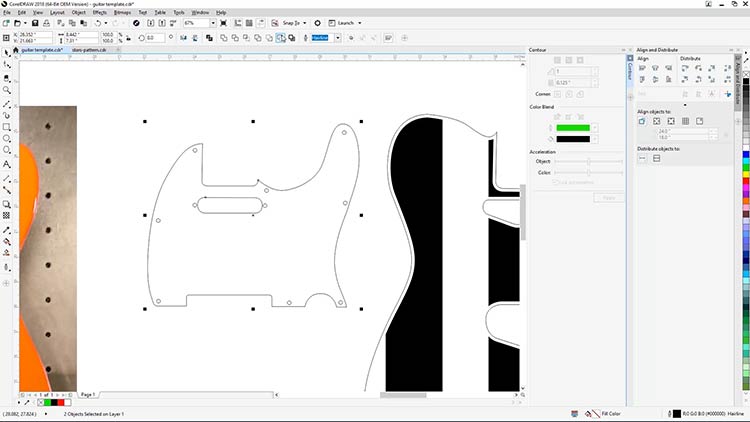
Nå er vi klare til å legge til stjernemønsteret på plekterbrettet. Trykk CTRL + I, eller velg Fil > Importer fra rullegardinmenyen øverst på skjermen.
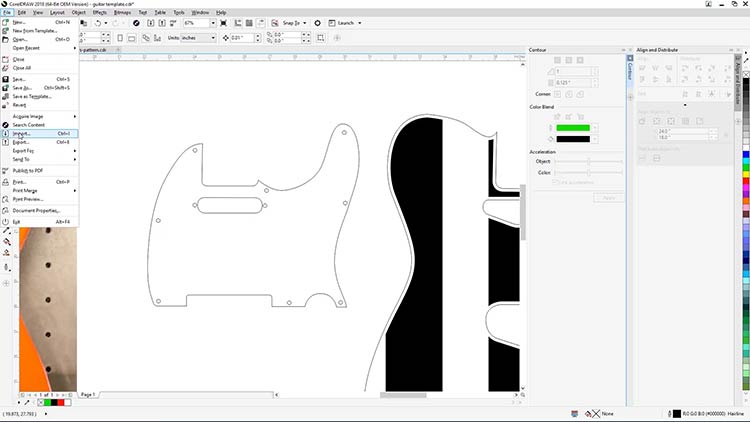
Velg deretter filen stars-pattern.eps (last ned filen ved hjelp av knappen øverst på siden) fra den lagrede plasseringen på datamaskinen din, og trykk på Importer.
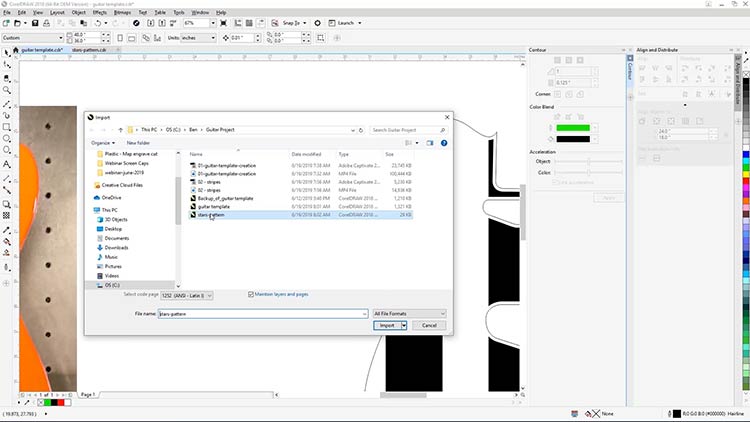
Klikk nå på arbeidsområdet ditt for å plassere stjernemønsteret.
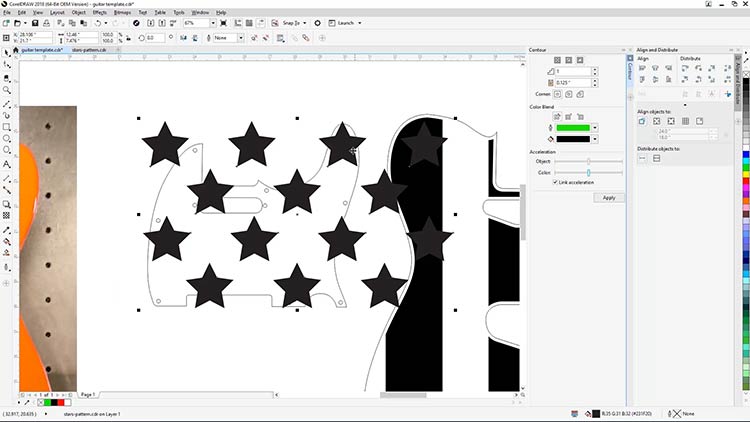
Når stjernemønsteret er plassert i arbeidsområdet ditt, skal vi nå flytte, skalere og PowerClip-e stjernemønsteret inne i plekterbrettmalen din.
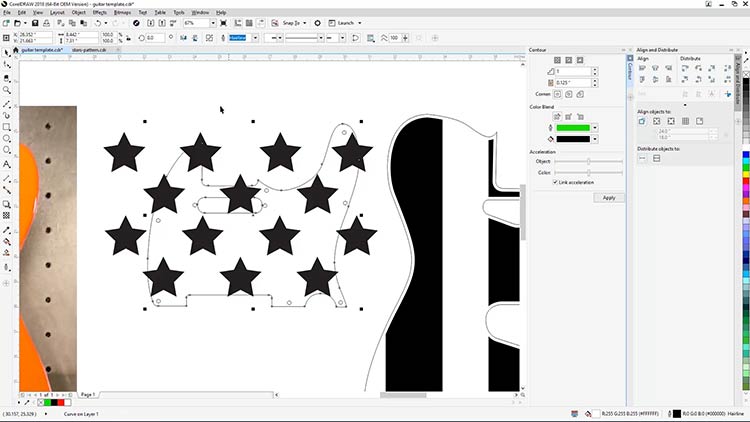
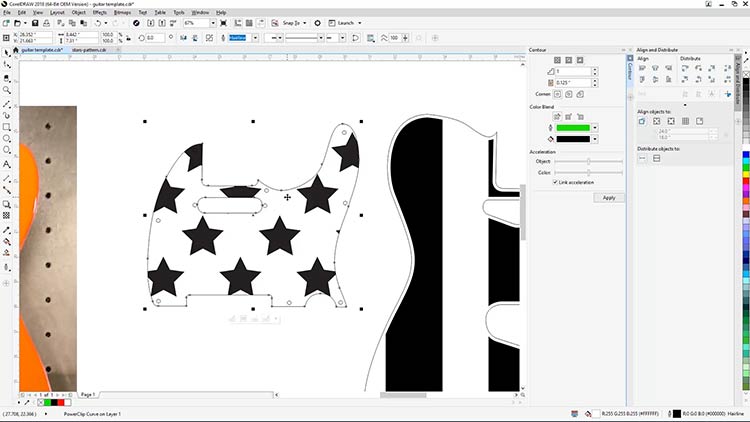
Når du er ferdig med å justere stjernemønsteret for plekterbrettet, velger du Objekt > PowerClip > Plasser inni ramme, og klikker på plekterbrettet for å plassere stjernene inni malen.
Legg til stjernemønster
Gitarkroppen og plekterbrettet er nå klare til å sendes til laseren.
Skriv ut til Epilog-dashbordet
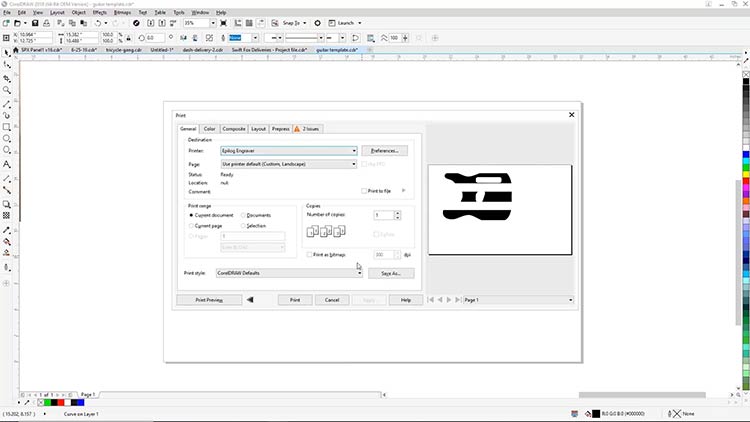
Velg bare gitarkroppsmalen, og skriv deretter ut jobben til Epilog Laser Dashbord.
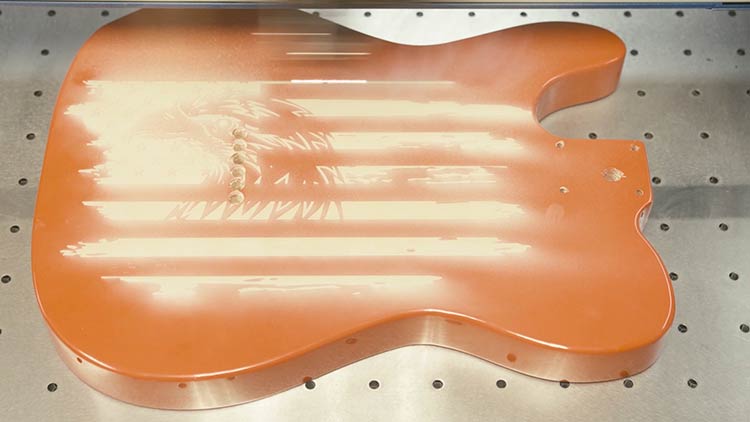
Med gitarkroppen i laseren, toppdøren lukket og materialet i fokus, vil du nå se en forhåndsvisning av gitarkroppen og grafikken din i dashbordet.
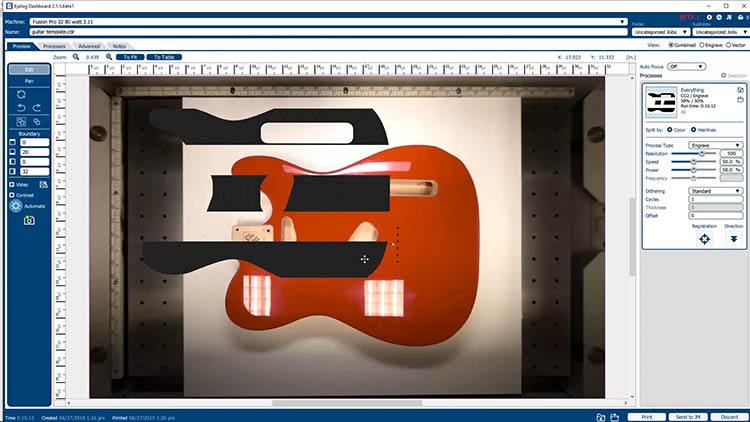
Klikk og flytt grafikken over gitarkroppen til den er visuelt justert i forhold til gitarkroppen.
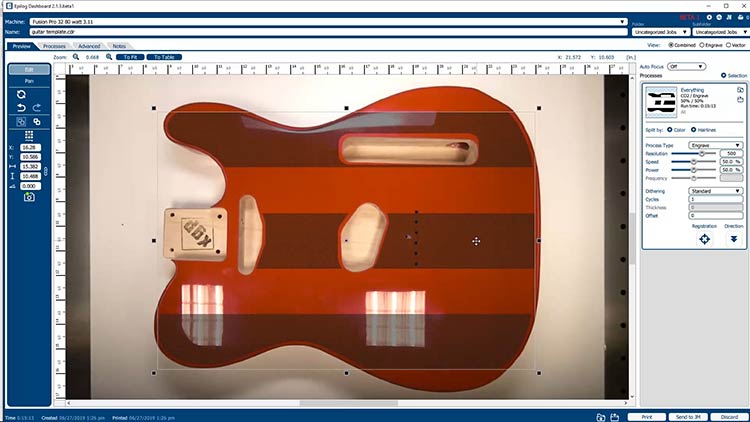
Skriv ut til Epilog Laser
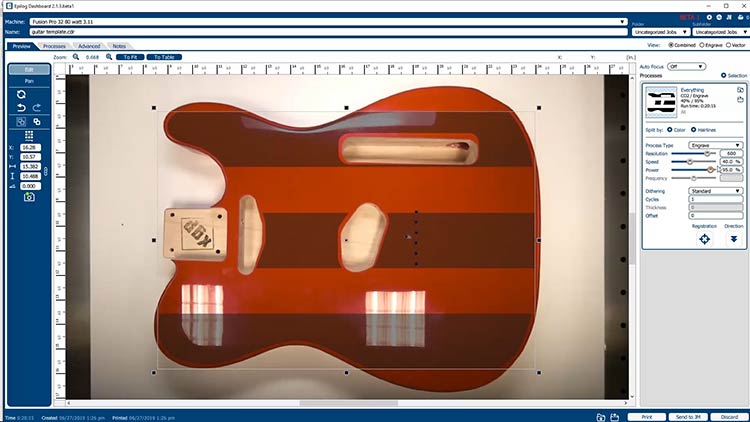
Når du har plassert grafikken, juster du laserparametrene og innstillingene for materialet, skriver deretter ut jobben på laseren og starter jobben.
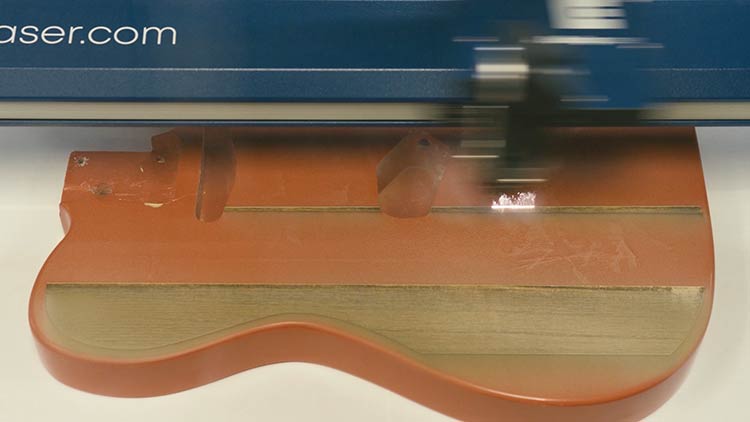
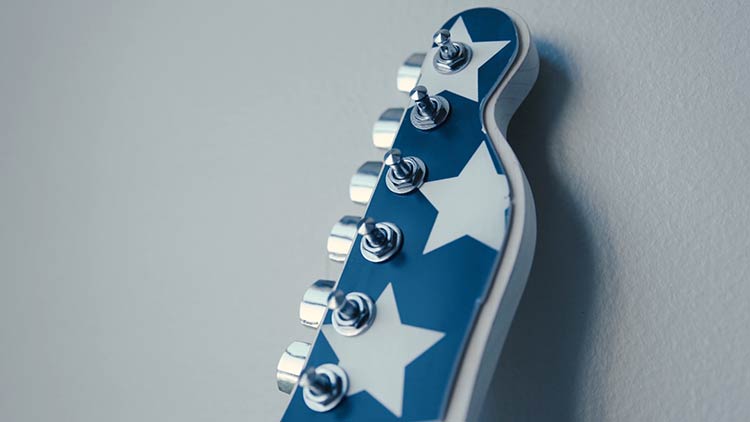
Gjenta de samme trinnene for å skjære og gravere plekterbrettet og det valgfrie halshodet.
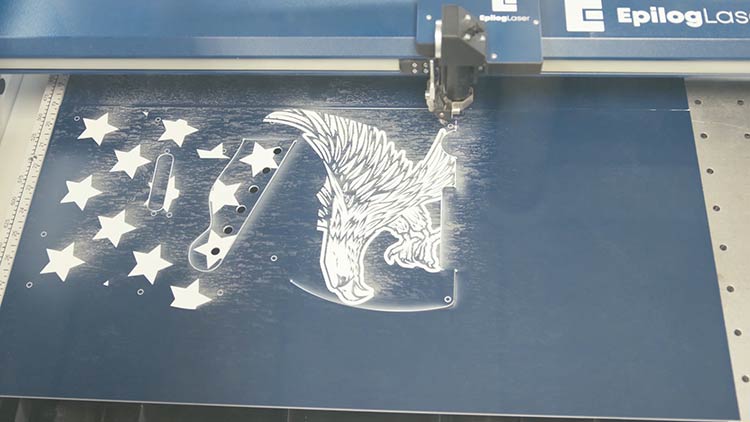
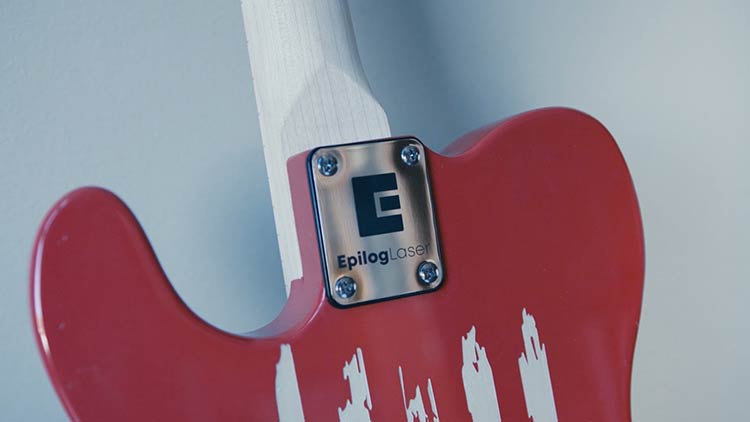
I tillegg har vi gravert baksiden av gitarkroppen og gitarhalsplaten for å gjøre dette prosjektet unikt.
Legg til siste finpuss
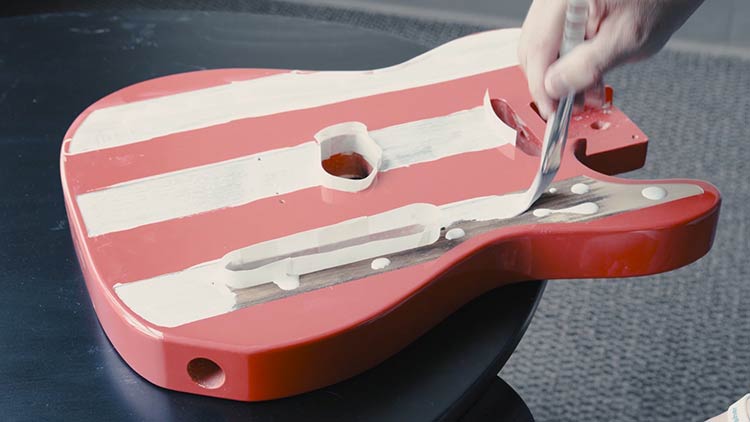
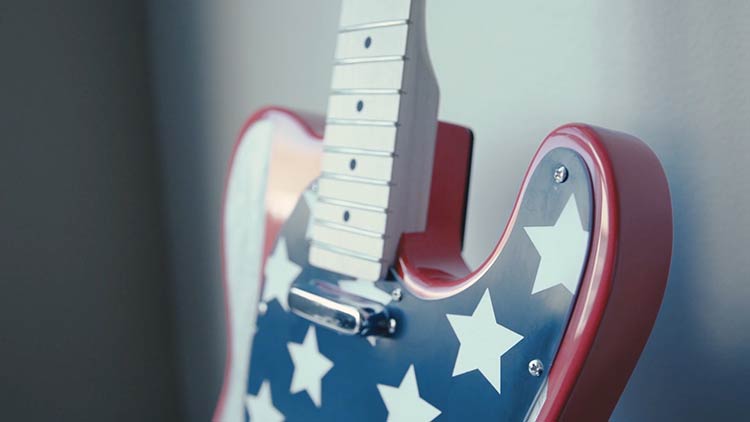
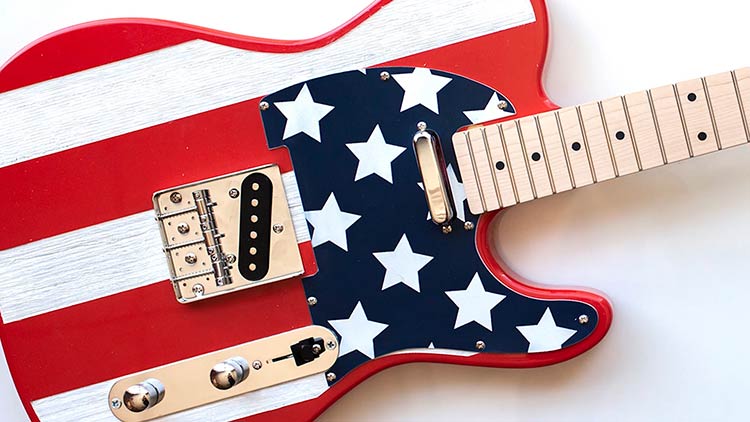
Når du har gravert alle gitardelene, fullfør eventuelle ekstra trinn, som å fargelegge stripene. Vi brukte hvit akrylmaling for å fremheve stjerne- og stripemotivet.
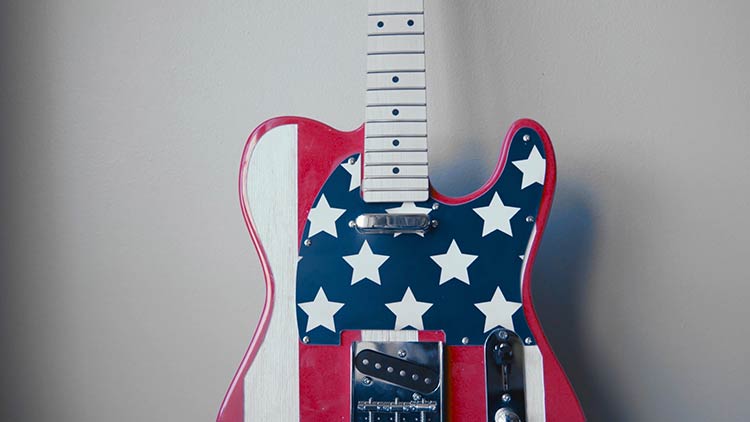
Følg deretter monteringsanvisningen som følger med gitarsettet ditt for å fullføre gitarprosjektet ditt med det fjerde temaet!
Hvor kan man selge spesialtilpassede lasergraverte instrumenter?
- Spesialbutikker med gaveartikler
- Stille auksjoner og innsamlingsaksjoner
- Bursdags- eller jubileumsgaver


