Trinn 1: Adobe Firefly – Generator for kunstnerisk intelligens
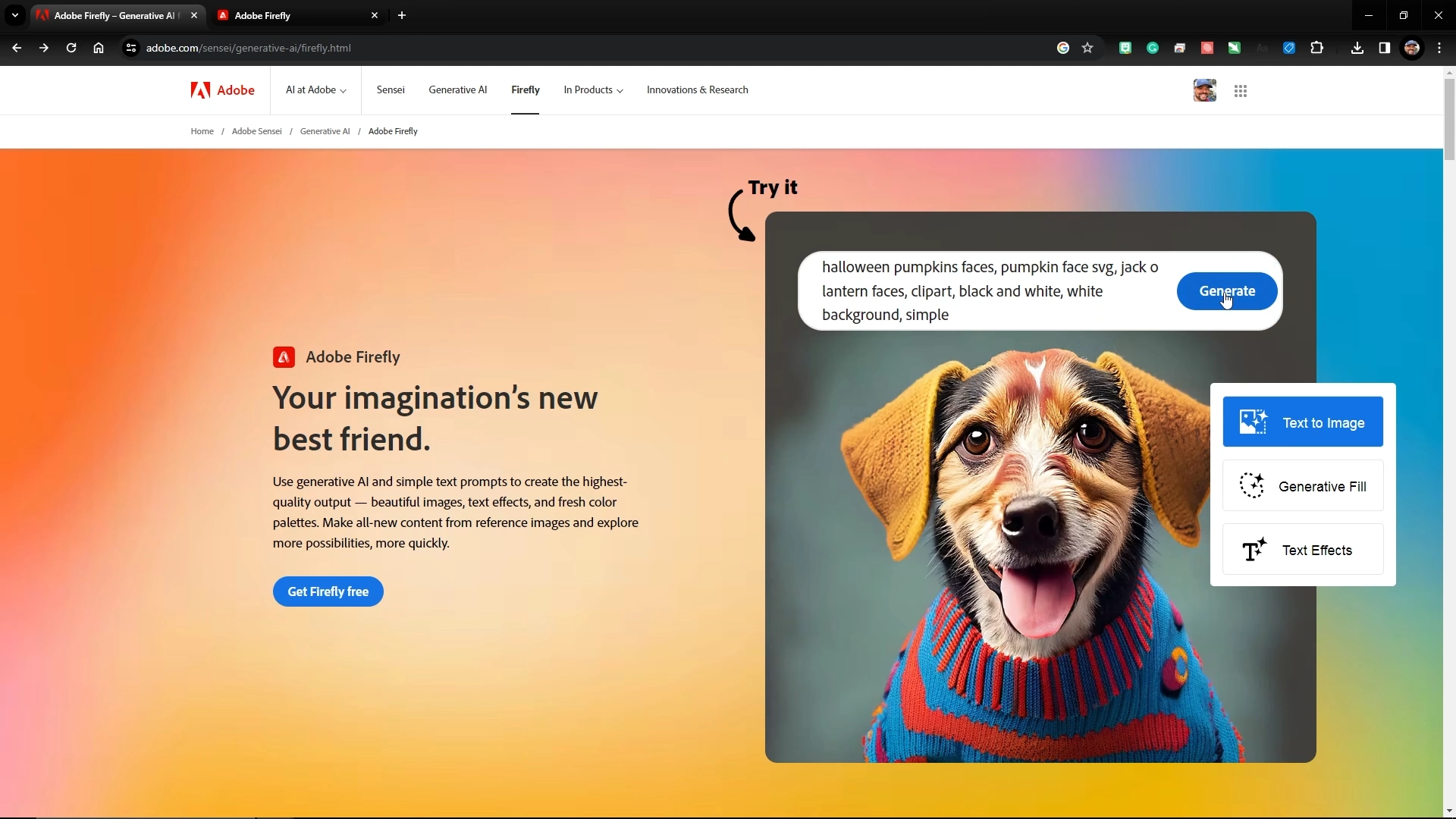
Start med å besøke Adobes AI Artwork Generator Firefly på https://firefly.adobe.com/
Trinn 2: Gresskaransiktskunst – AI-kunstledetekster
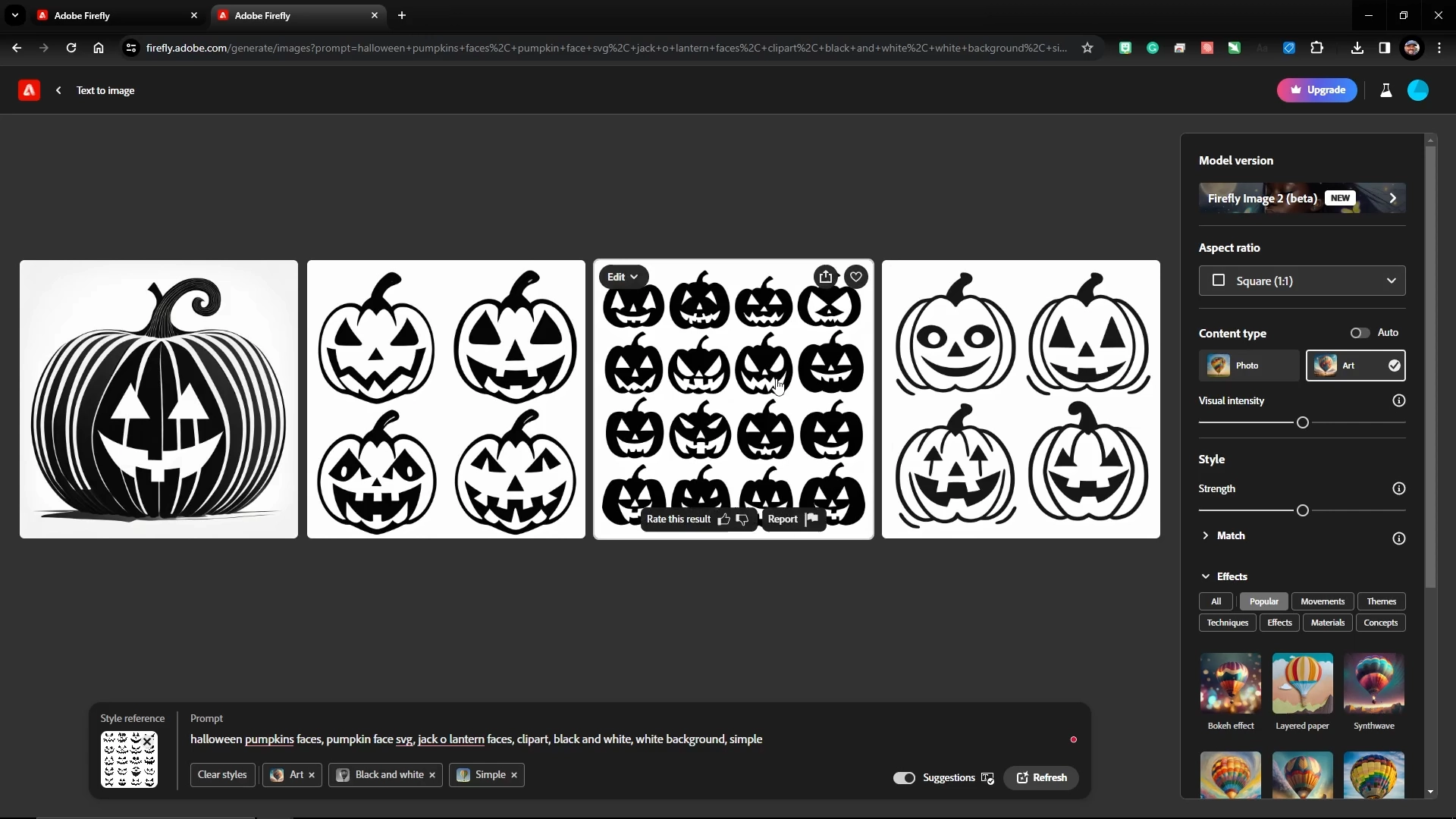
Skriv inn en beskrivende og spesifikk ledetekst for å generere en rekke gresskaransikter til gresskarlykten. Vi brukte disse beskrivende ledetekstene til å lage noen alternativer for gresskaransikt. Å være så spesifikk og beskrivende vil bidra til å gi bedre resultater.
Adobe Firefly-ledetekst: «Halloween-gresskarfjes, gresskarfjes svg, gresskarlyktefjes, clipart, svart-hvitt, hvit bakgrunn, enkelt.»
Når du ser designene du liker, klikker du på nedlastingsalternativet øverst til høyre i alternativet.
Trinn 3: MakerCase – Boks- og eskeskaper
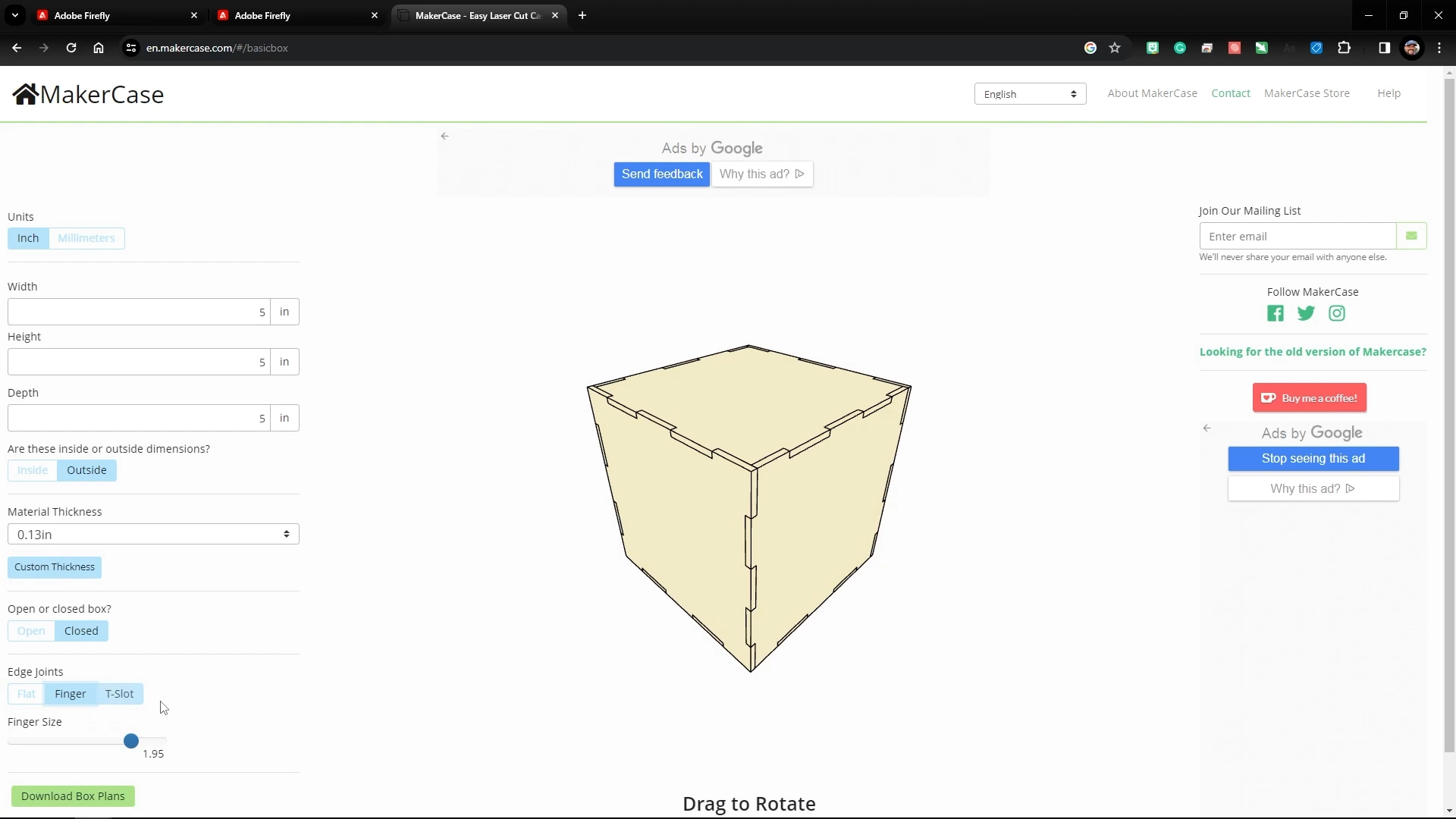
Deretter bruker vi en boksgenerator for å lage et design for å fullføre gresskarlyktdesignet vårt. Start med å besøke https://en.makercase.com . Velg alternativet Enkel boksdesign, og skriv inn følgende spesifikasjoner i de ulike spørringene for å lage en boks som passer på et enkelt 60 x 30 cm treark.
Bredde: 5 tommer.
Høyde: 13 cm.
Dybde: 13 cm.
Materialtykkelse: 0,13 tommer.
Åpen eller lukket boks: Lukket
Kantledd: Finger
Størrelse på fingerfeste: 1,95”
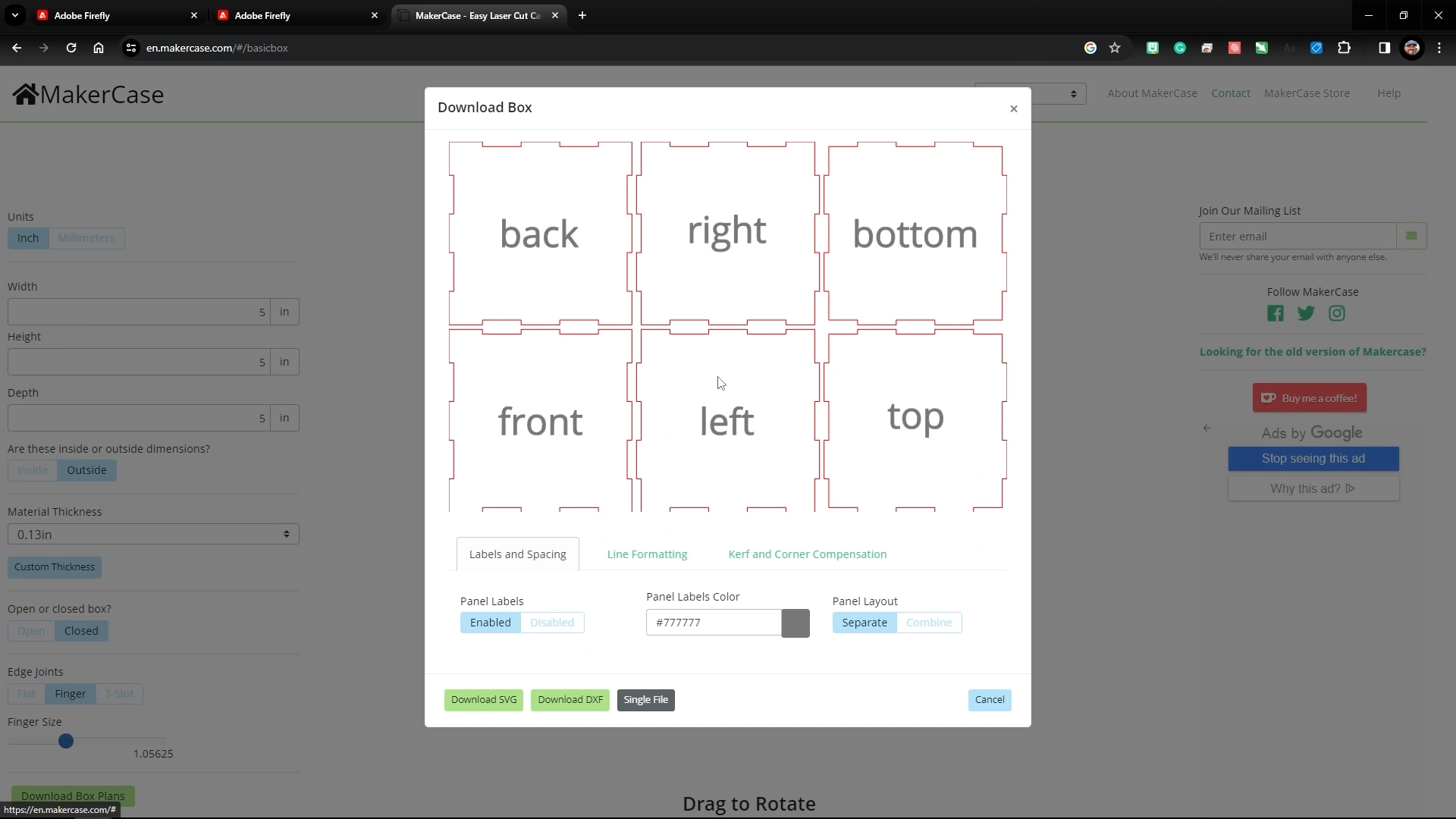
Klikk deretter på knappen «Last ned boksplaner» for å generere designets planer for flat laserskåret linje, og velg alternativet Last ned SVG for å lagre designet.
Trinn 4: Adobe Illustrator – Oppsett av kunstverk
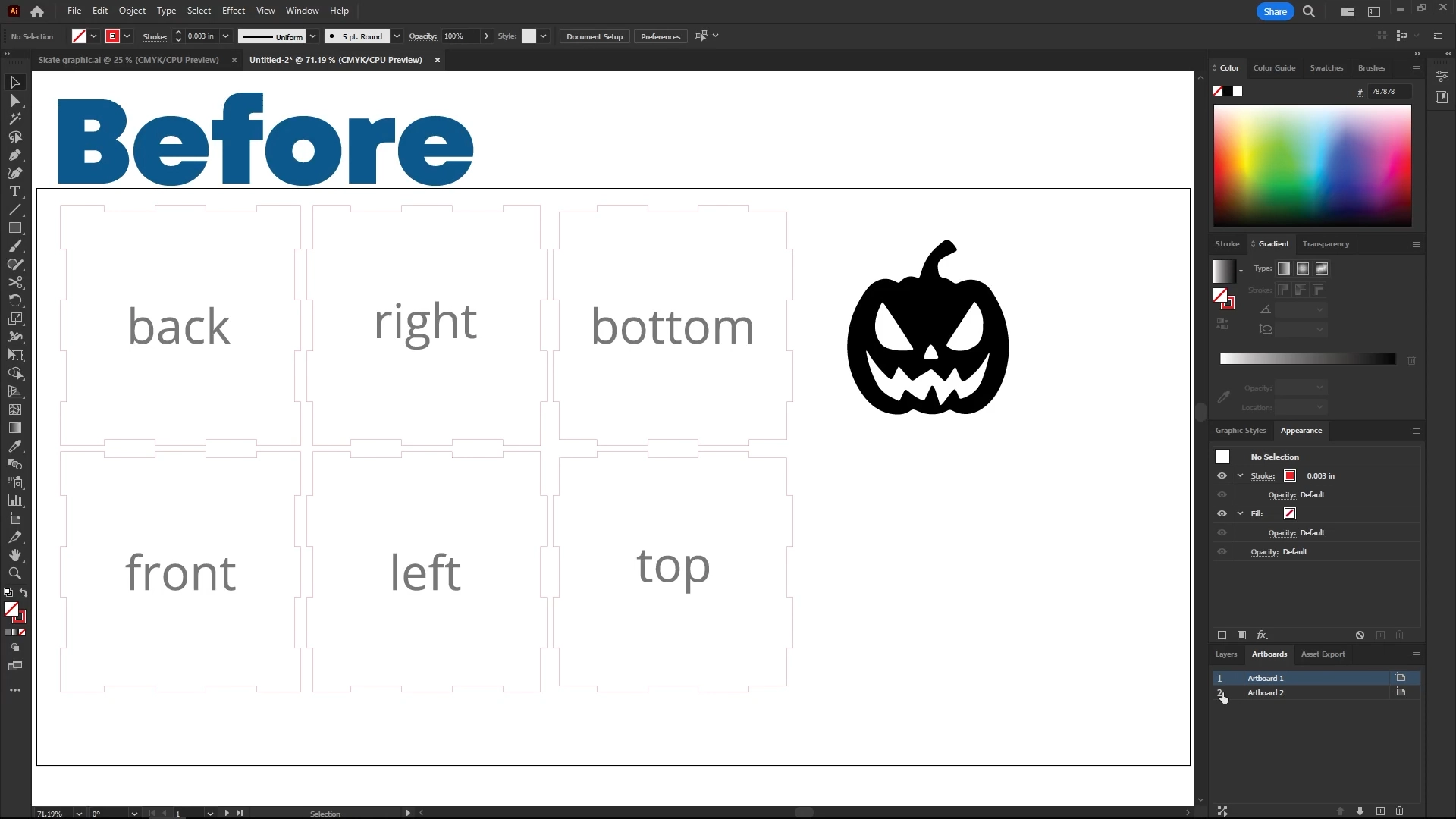
I Adobe Illustrator , har vi kombinert de AI-genererte gresskaransiktet og MakerCase-boksdesignene for å danne det tilgjengelige gresskarlyktkunstverket.
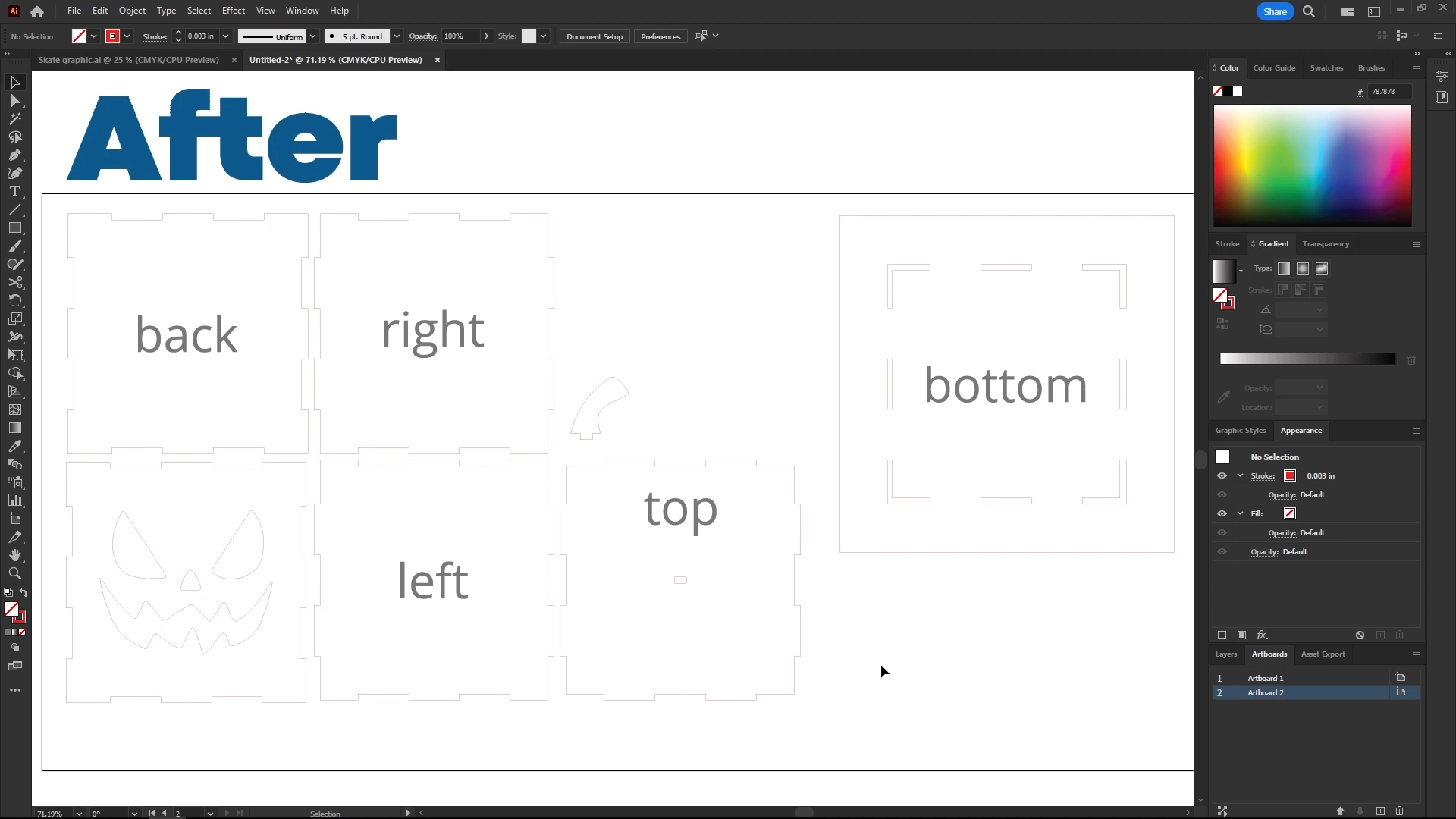
Trinn 5: Send kunstverk til Epilog-dashbordet
Innenfor Adobe Illustrator , skriv ut designet til Epilog Laser Dashbord.
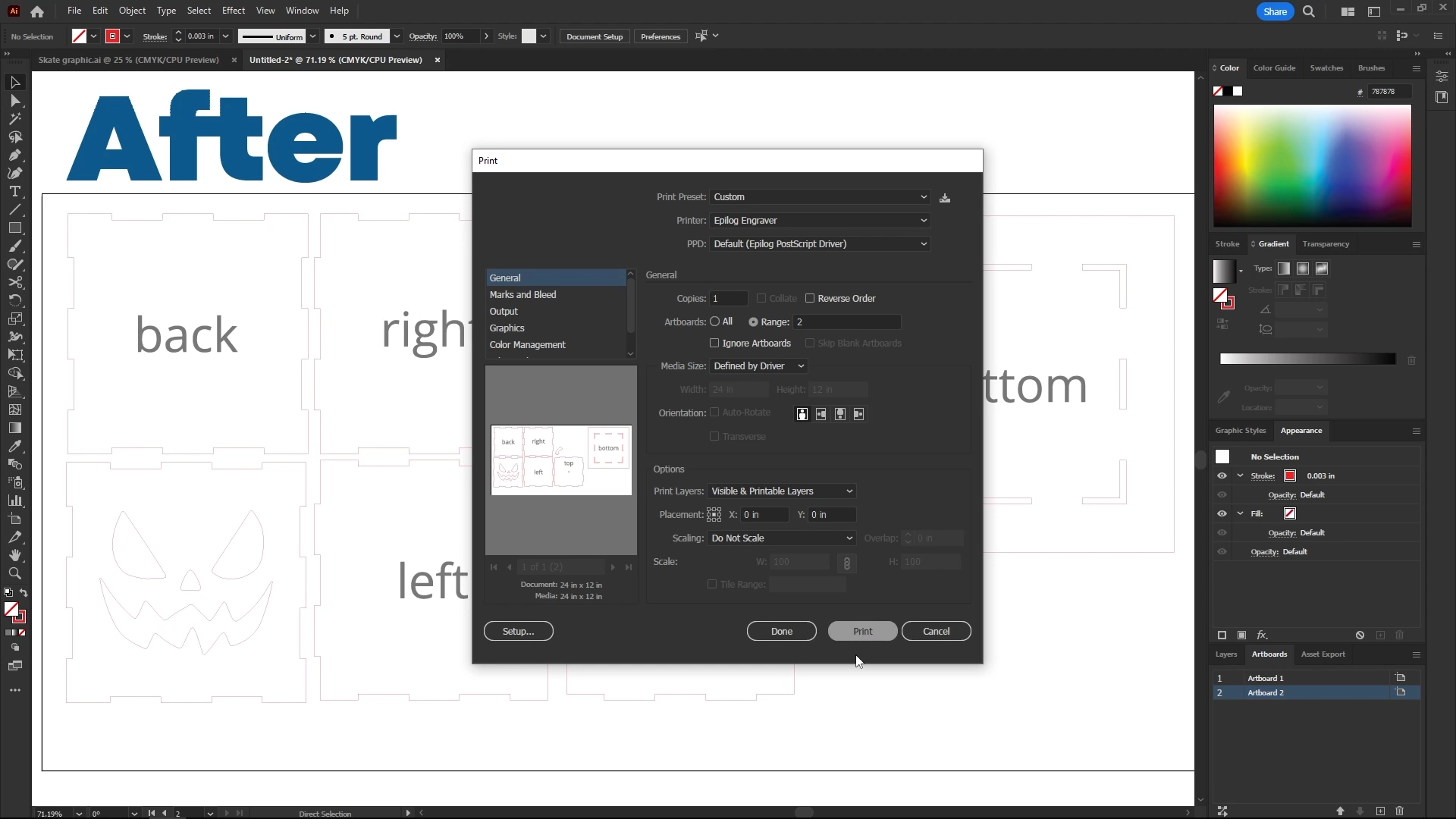
Trinn 6: Utskriftsinnstillinger for dashbordet
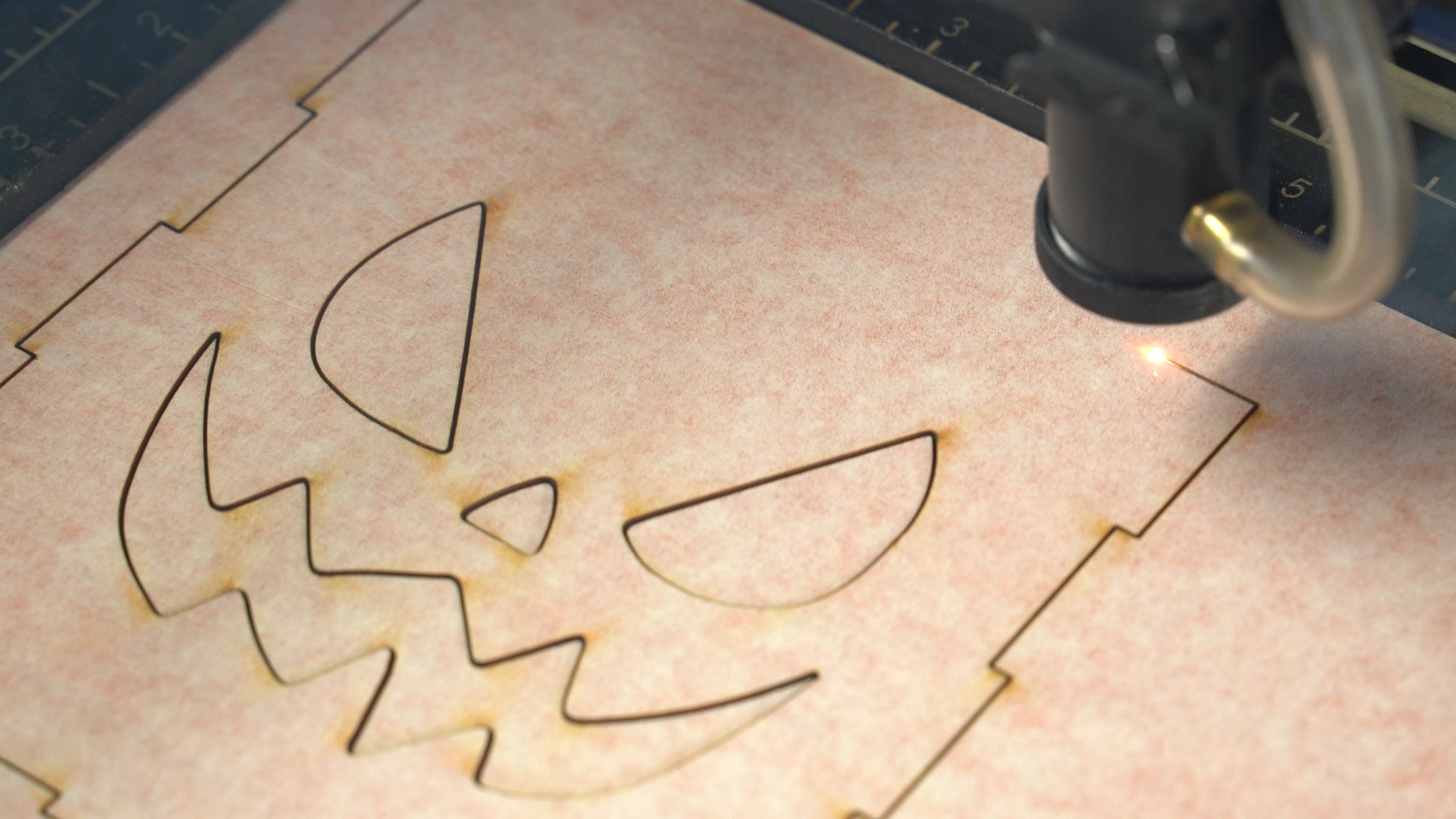
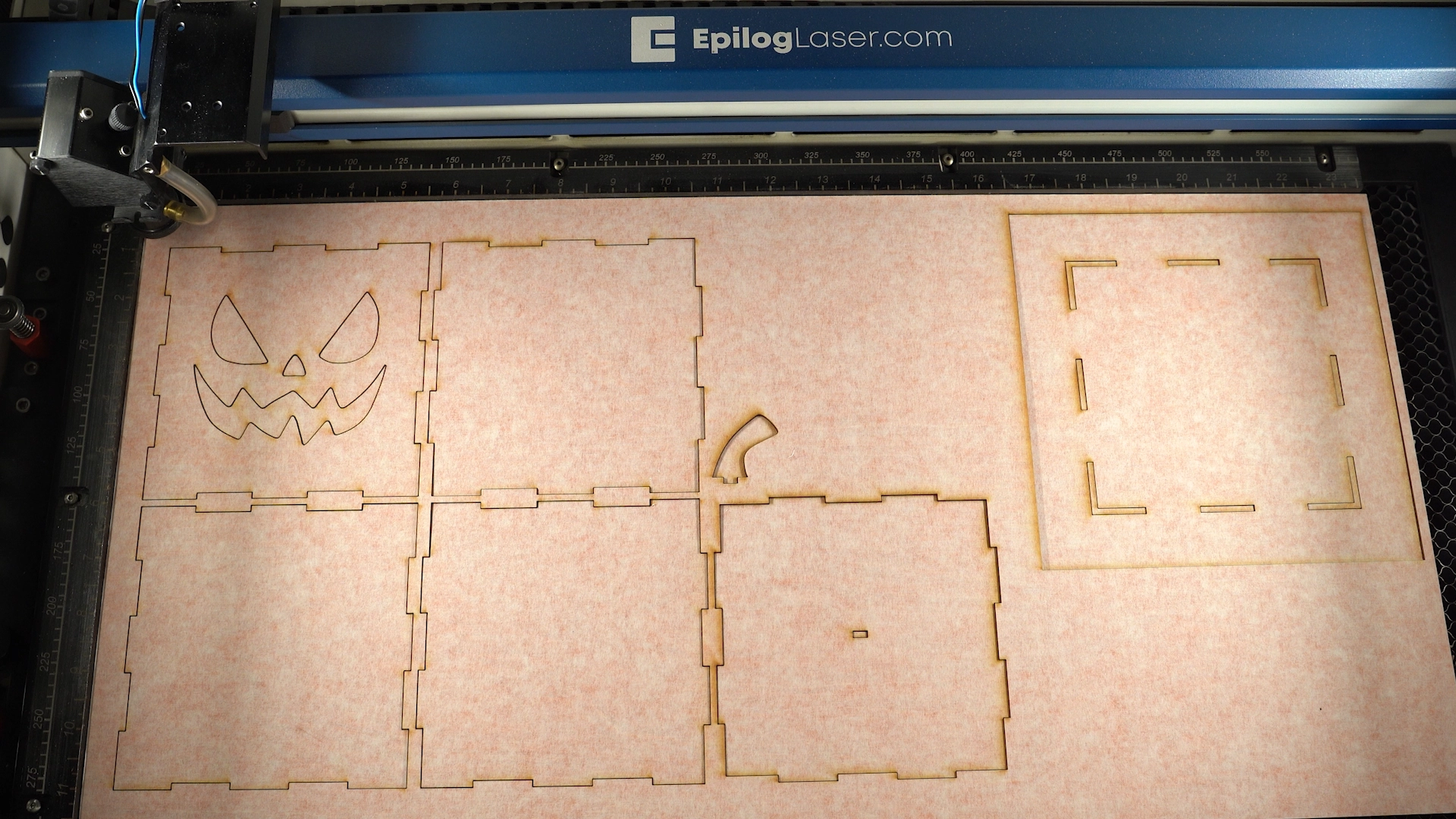
I Epilog-dashbordet har vi slått av IRIS-kameraet, slått av den svarte graveringsprosessen og lagt til innstillingene for skjærelinjer for å skjære ut gresskarboksens lyktedesign. Når laserjobben er satt opp, klikker du på Skriv ut-knappen for å sende den til laseren.
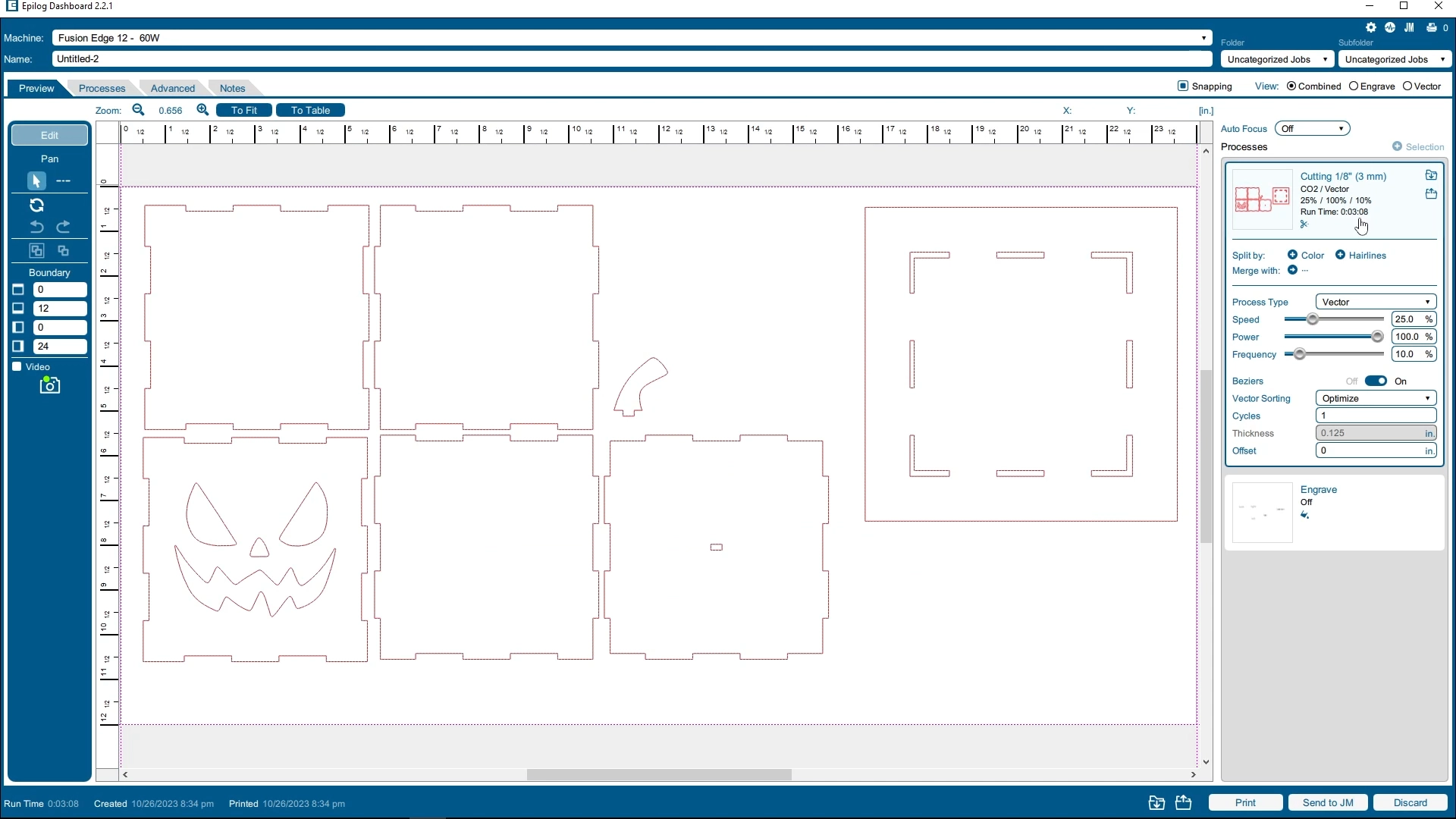
Trinn 7: Plasser materialet og autofokuser
Plasser materialet i laseren ved laseren og bruk autofokusfunksjonen på kontrollpanelet for å fokusere materialet. Trykk deretter på Gå ved laseren!
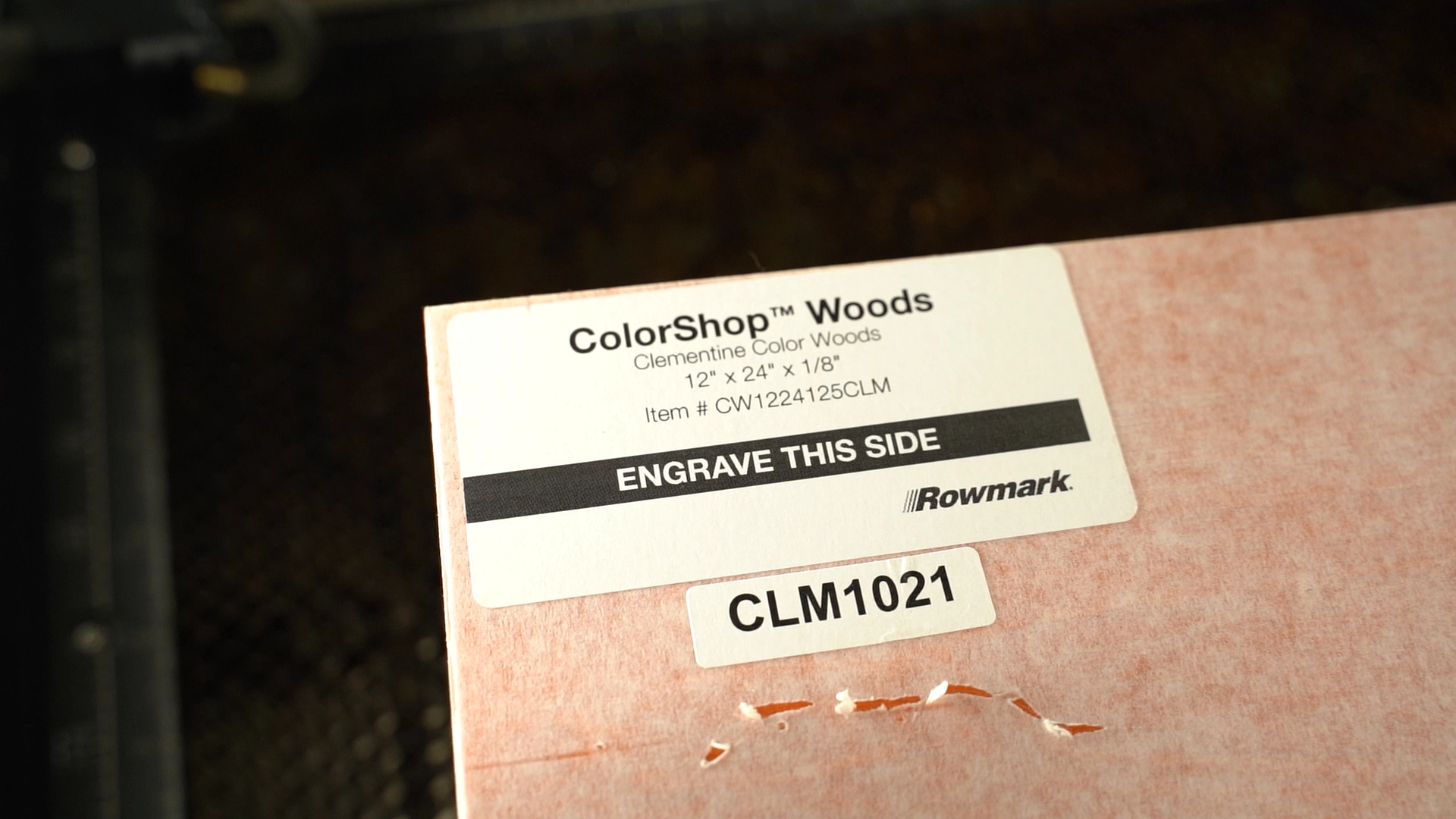
Trinn 8: Ferdigstilte laserskårne deler
Når delene og bitene til gresskarlykten er kuttet, fjern dem fra laseren.
Trinn 9: Fjern beskyttelsesmaske
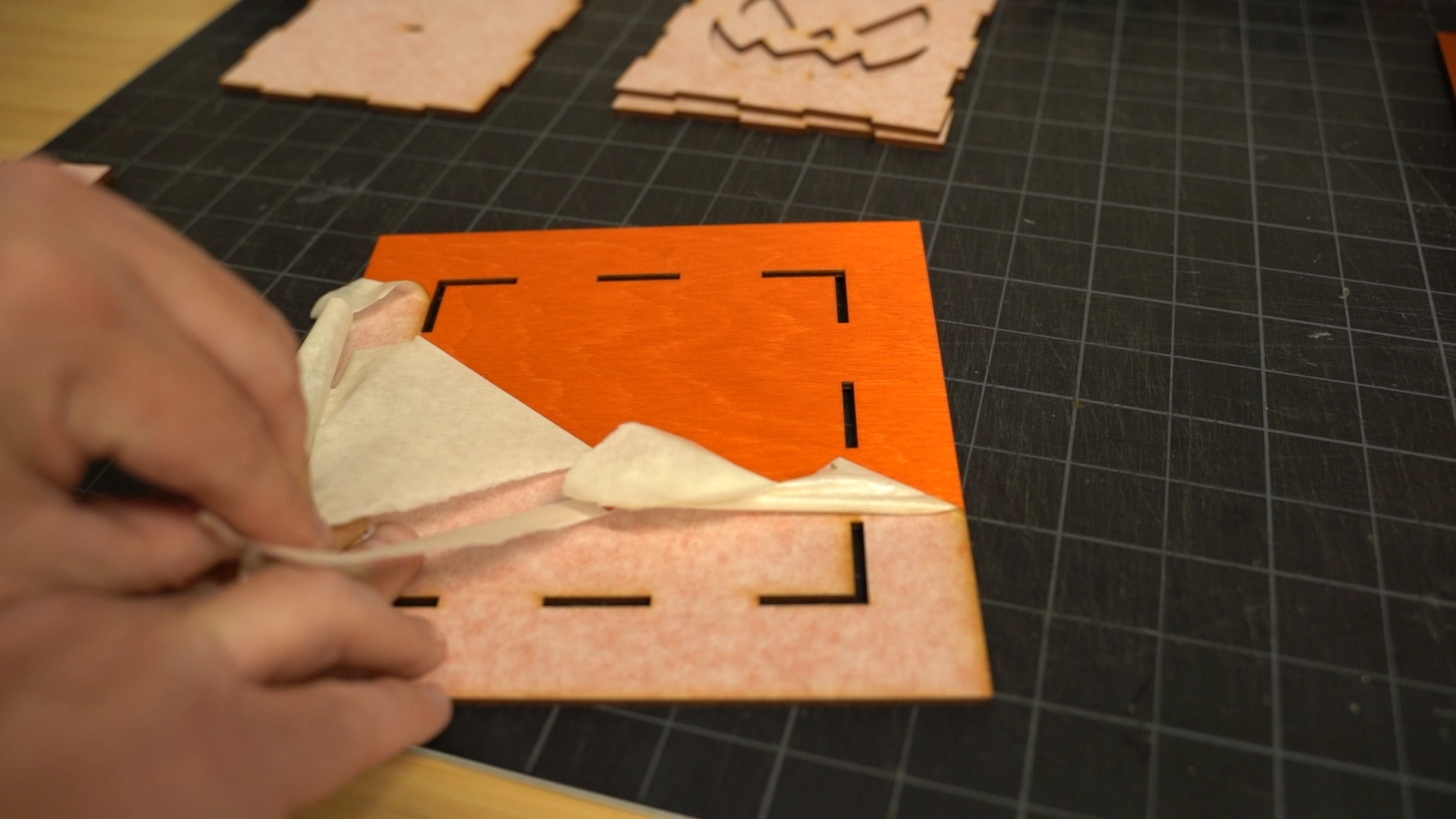
Fjern maskeringsmaterialet fra delene.
Trinn 10: Monter gresskarlykten med lim
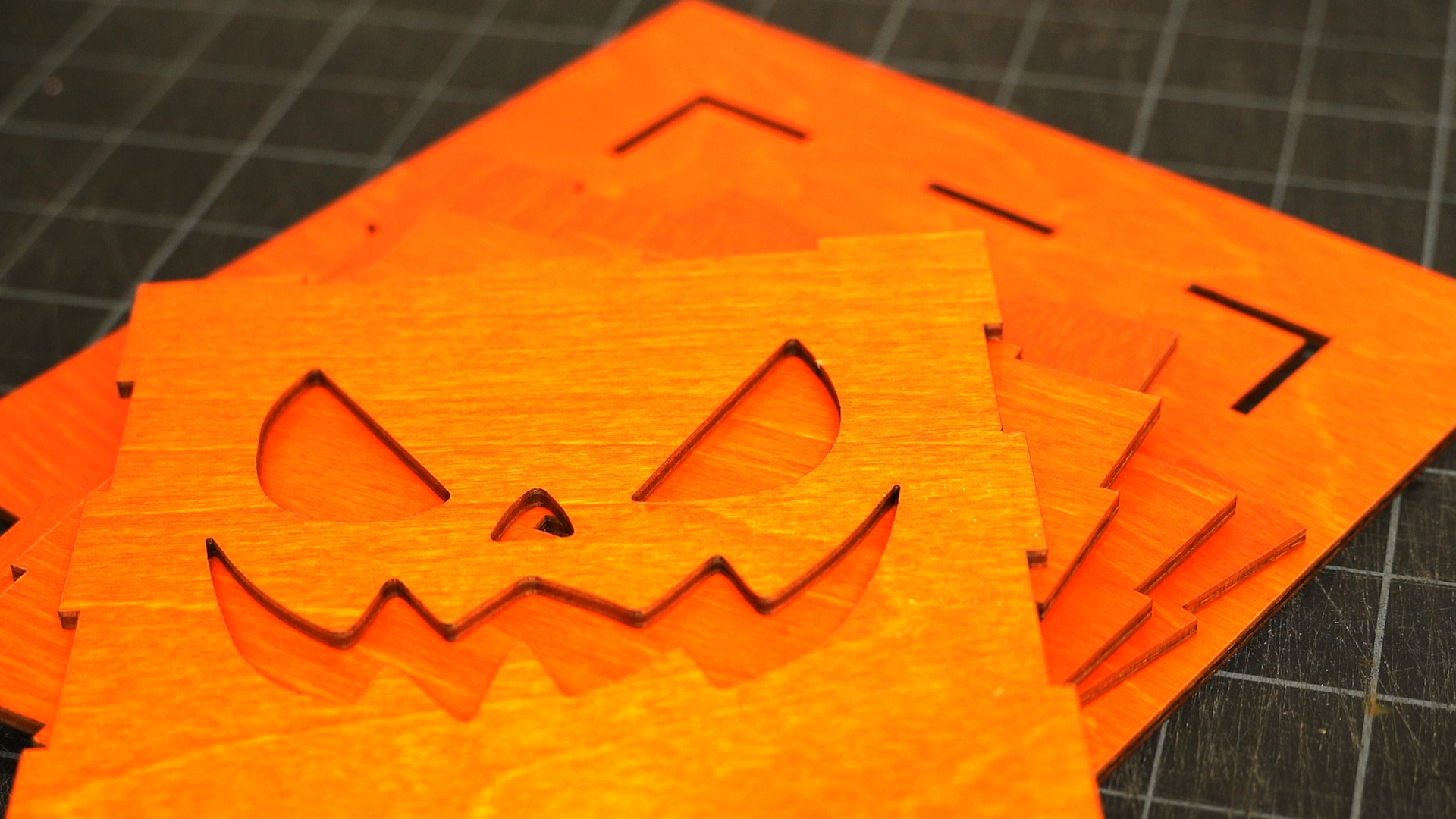
Nå monterer og limer du sidene og toppen av esken sammen uten å lime bunndelen av lykten sammen.
Merk: Du trenger den nederste delen av esken løs, slik at du kan feste pucklyset til lykten senere.
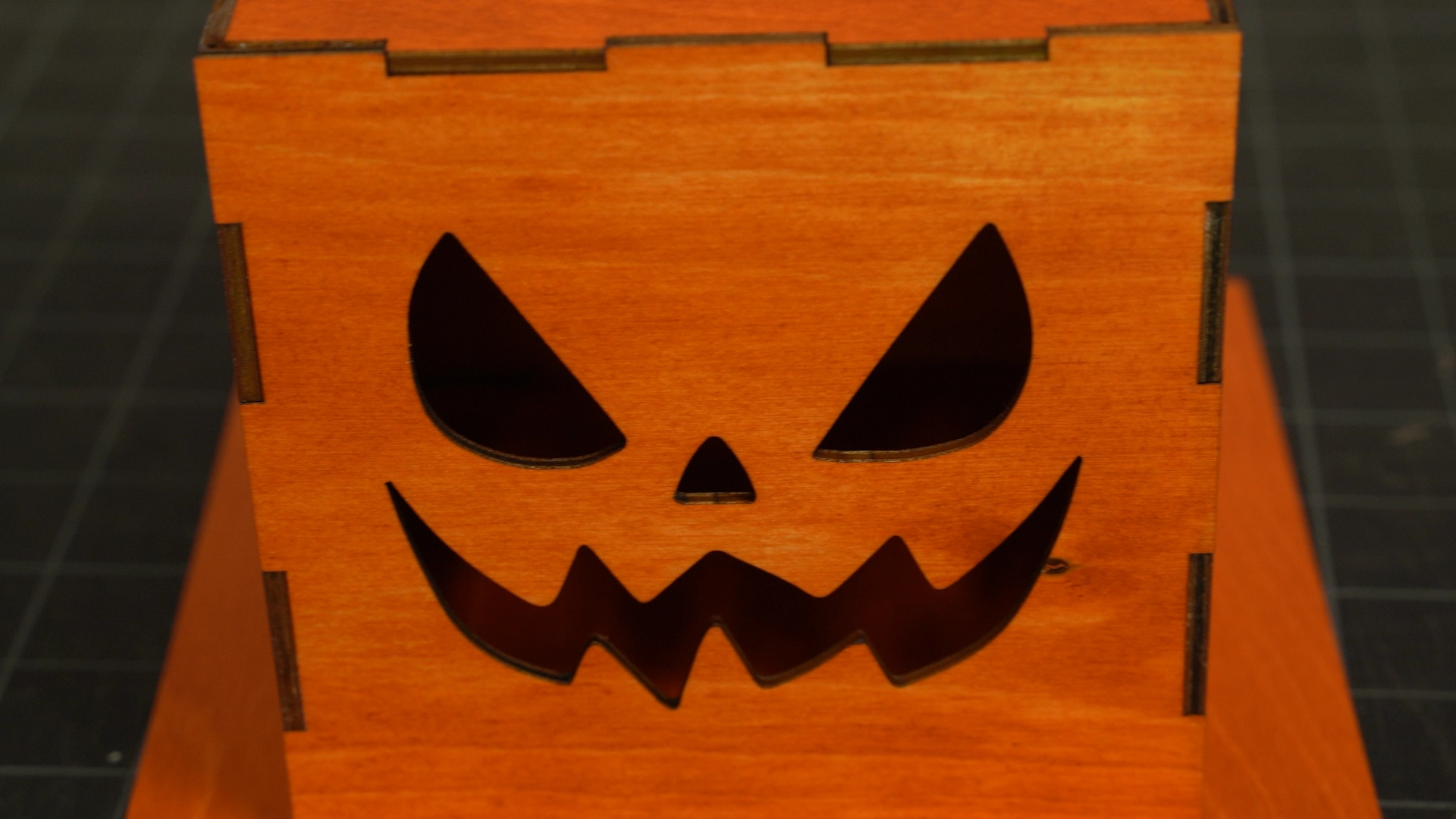
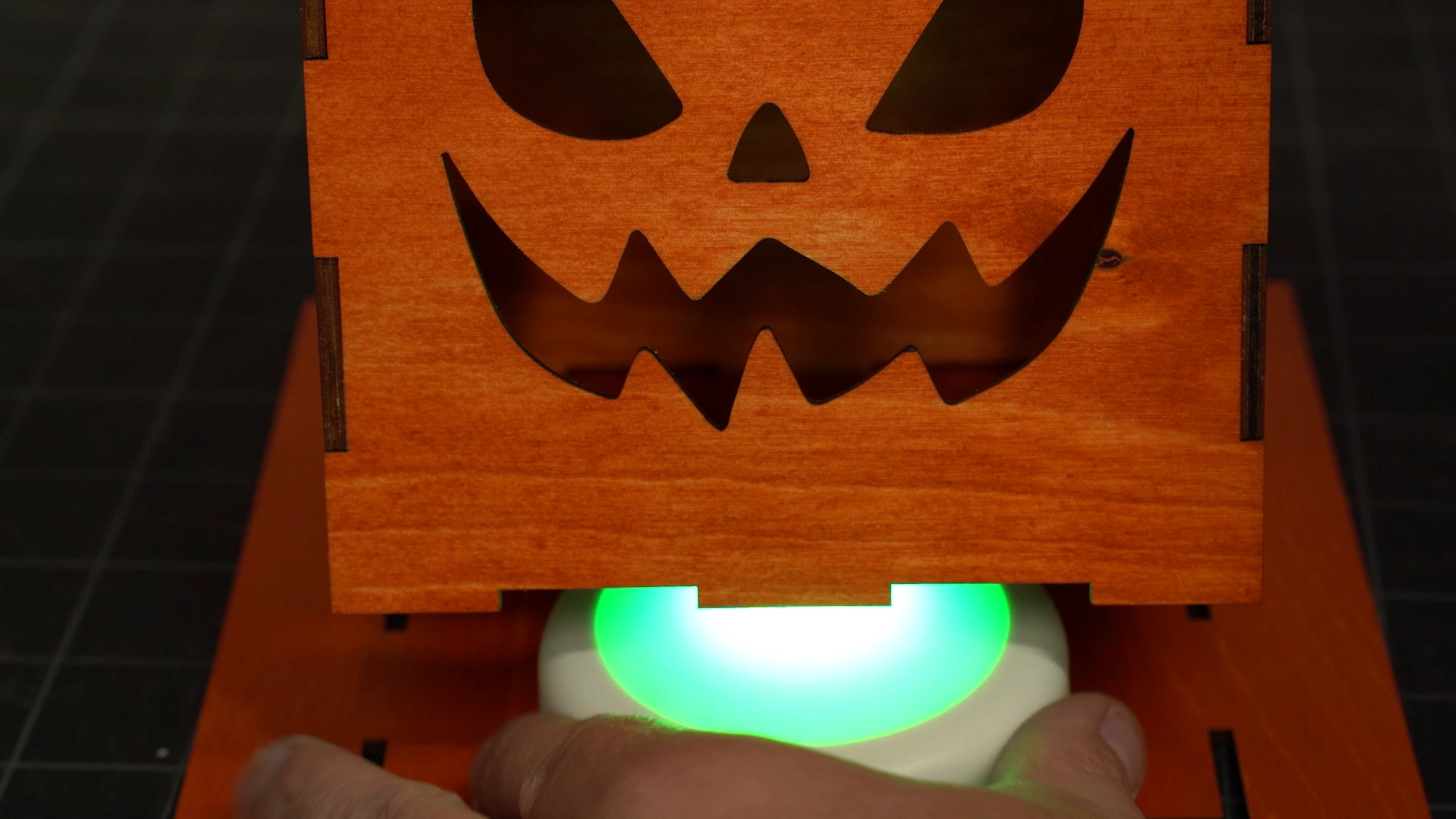
Trinn 11: Ferdig gresskarlykt Laser Project
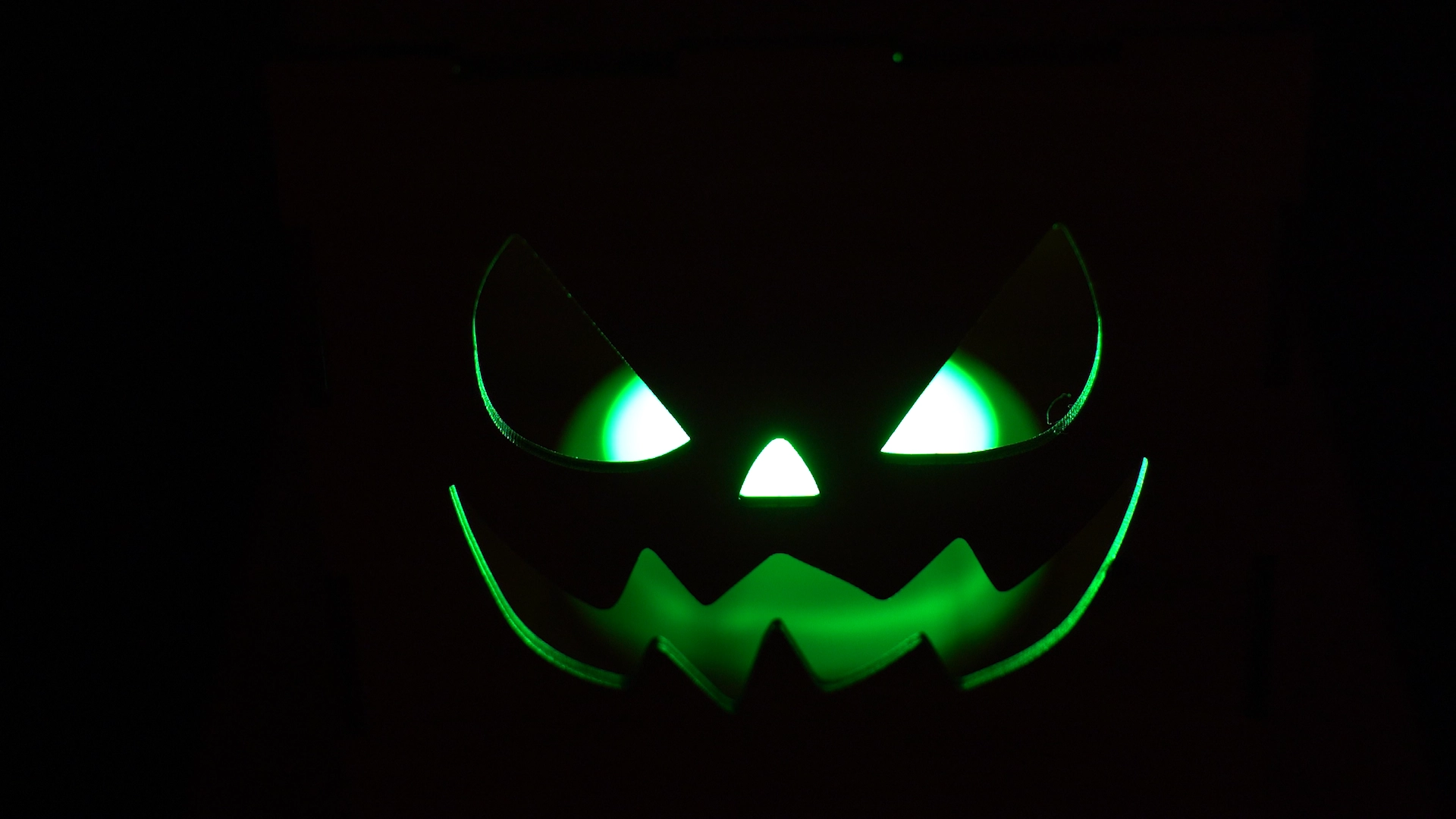
Når lykten er montert, kan du legge til en pucklykt og teste hvordan den ser ut i mørket. Dette morsomme og festlige designet vil være et flott dekorasjonstillegg til hjemmet eller festen din denne Halloween-sesongen.