
Med PhotoLaser Plus kan du gravere kundenes mest detaljerte fotominner – selv de som kan være vanskelige å gjengi med en laser, for eksempel landskap og under- eller overeksponerte bilder. PhotoLaser Plus fjerner gjettingen fra fotograveringsprosjektene dine. Når bildet ditt er behandlet, skriver du det bare ut på laseren med våre foreslåtte materialinnstillinger.
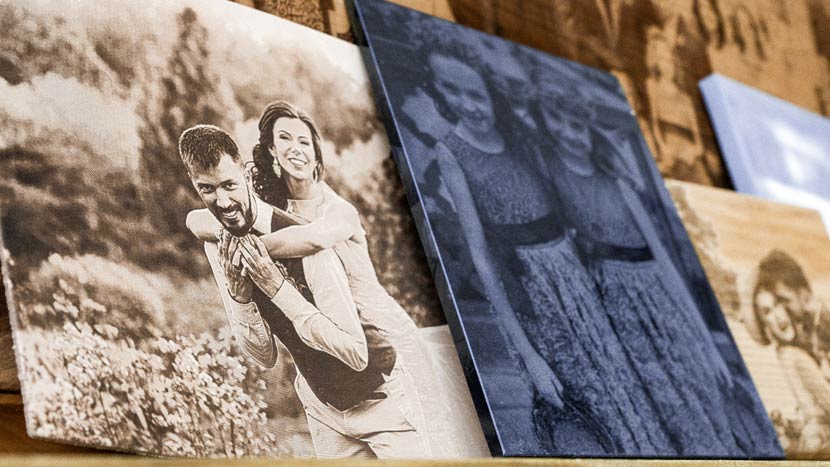
La oss se på hvordan prosessen fungerer.
Forbered bilde
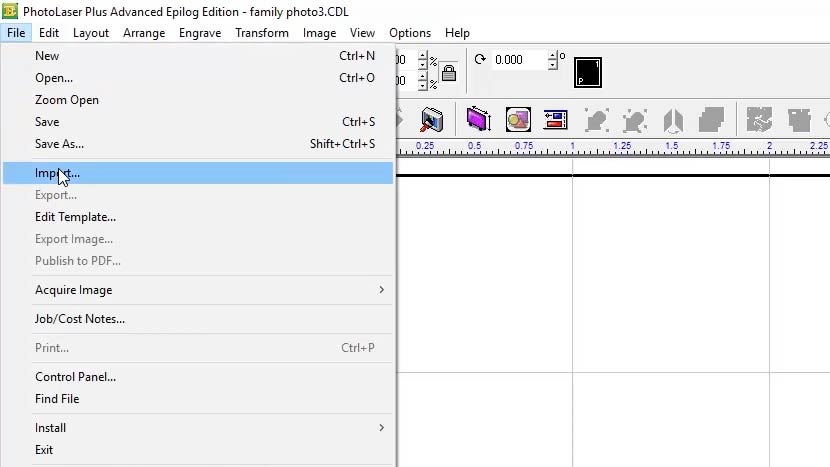
Begynn med å importere et fotografi til PhotoLaser Plus. Velg Importer-alternativet.
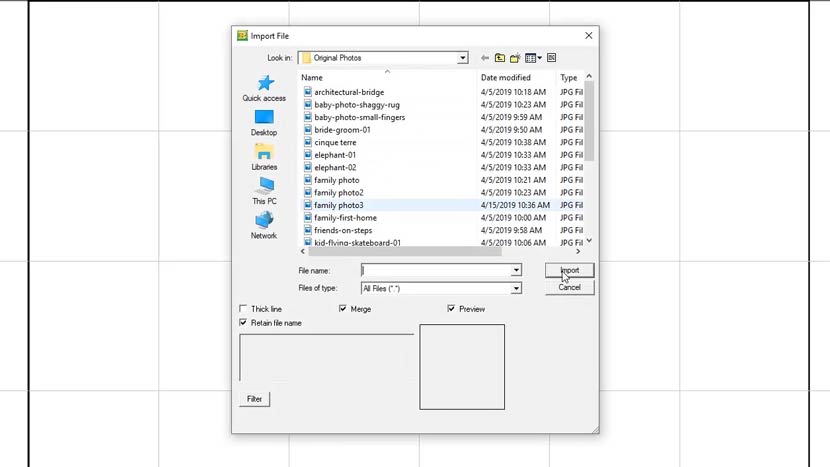
Velg deretter et bilde.
Klikk nå på arbeidsområdet for å plassere bildet.
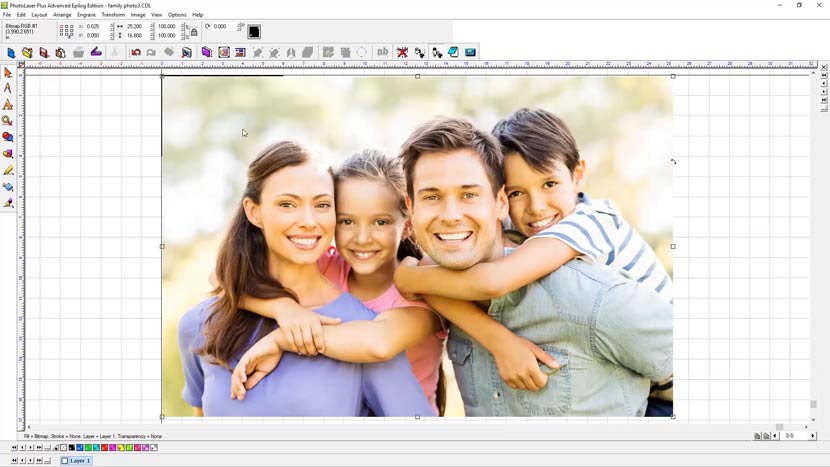
Deretter endrer du størrelsen på bildet slik at det matcher graveringsstykket. I dette eksemplet er graveringsstykket vårt 15 x 10 cm.
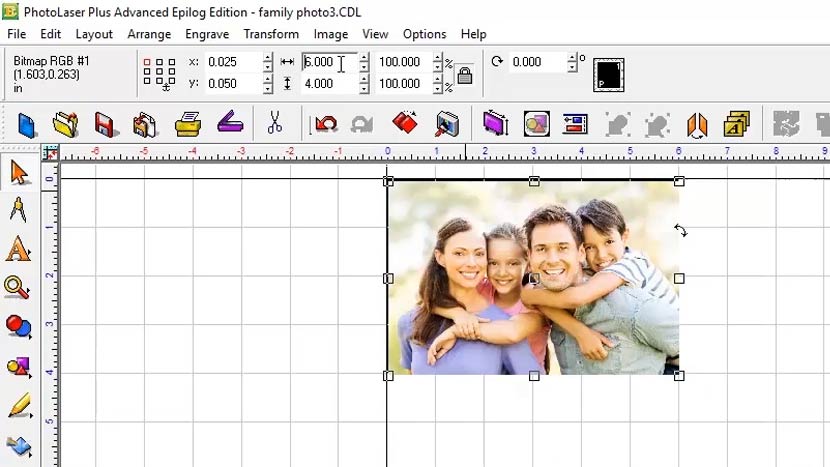
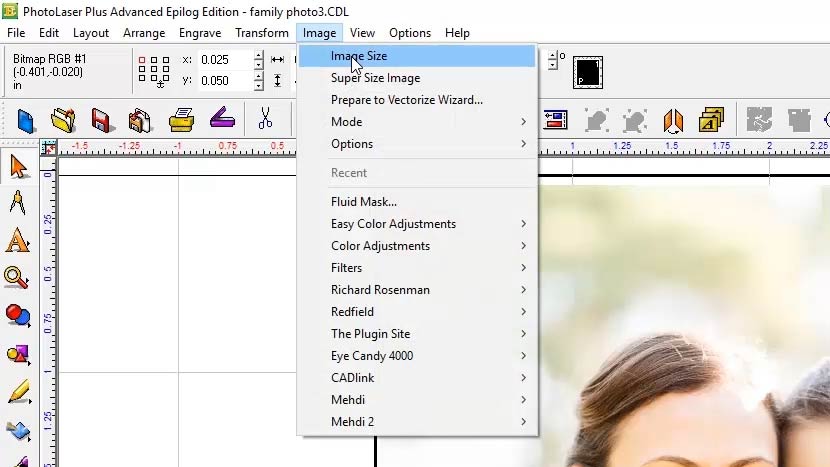
Når bildet er endret i størrelse slik at det passer til arbeidsstykket, justerer du DPI-en til samme oppløsning som du bruker på laseren. I dette eksemplet graverer vi dette bildet med 600 DPI. Velg alternativet «Bildestørrelse» fra Bilde-menyen øverst på skjermen.
Skriv inn 600 for både horisontal og vertikal oppløsning, og klikk på Bruk.
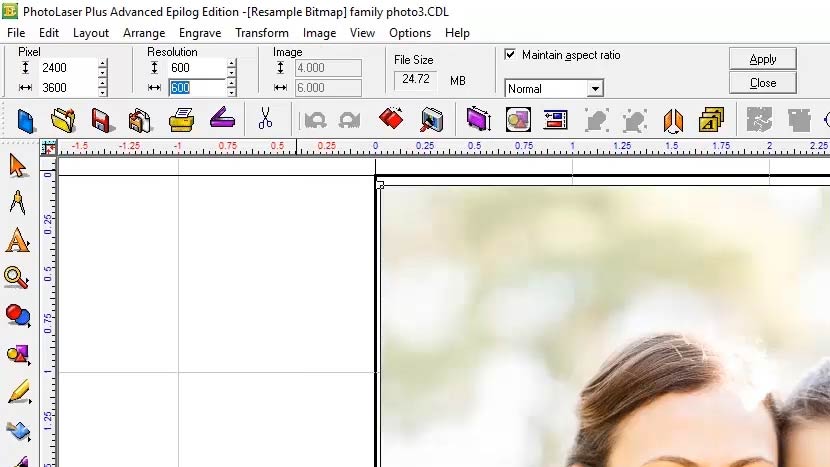
Alt som gjenstår nå er å bruke de forhåndsinnstilte materialfiltrene på bildet og sende bildet til laseren.
Bruk filtre
For å bruke filtrene for materialet ditt, velg «Fotolaser» > «Interaktiv» fra Transform-menyen øverst på skjermen.
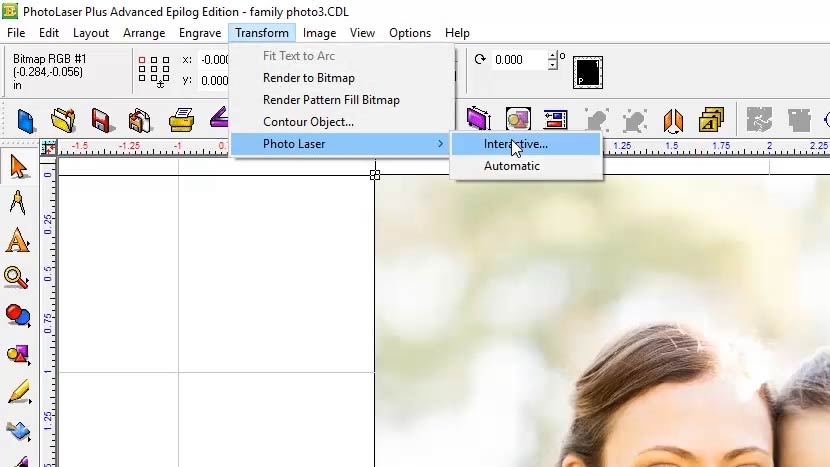
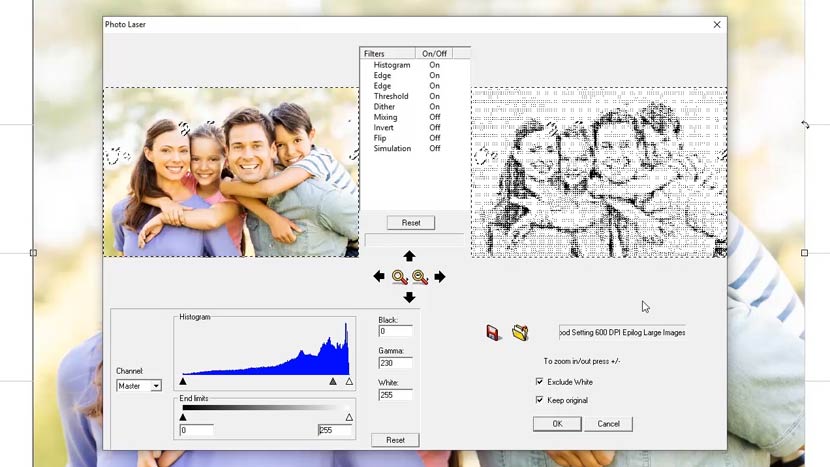
Med «Fotolaser»-panelet åpent kan du se originalbildet til venstre og et lavoppløselig eksempel på etterbehandlingen av bildet til høyre.
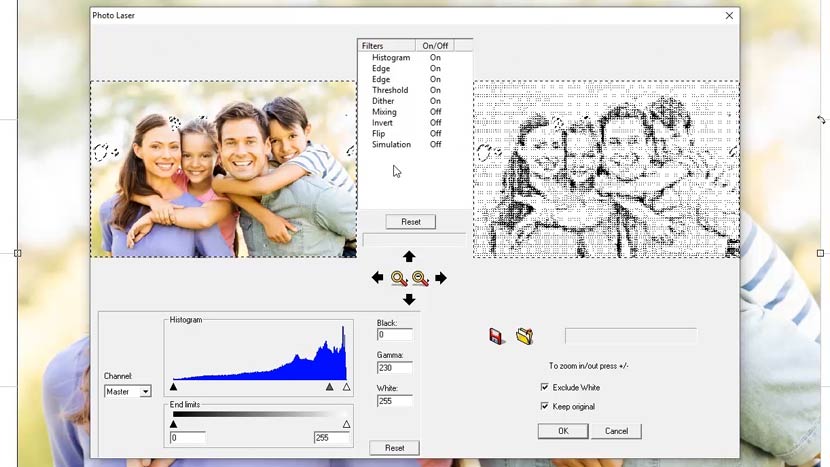
Nær nederste høyre side av panelet, sørg for at «Utelat hvitt» er merket av, samt «Behold original». Dette vil gjøre det enklere å behandle originalbildet for et annet materiale senere.
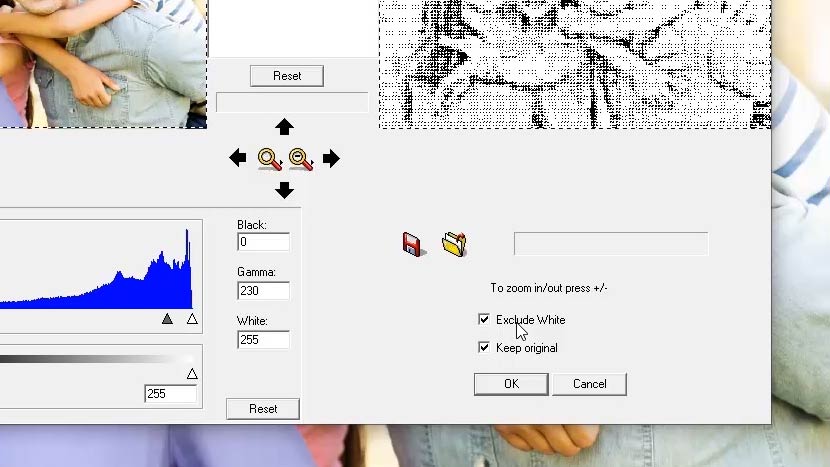
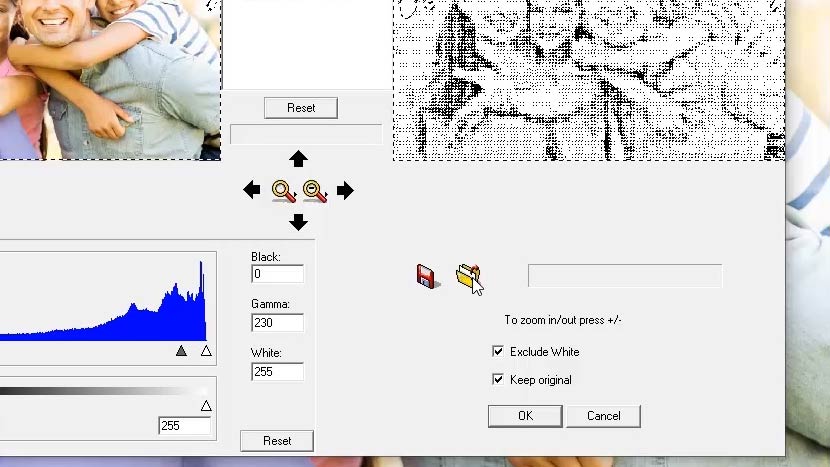
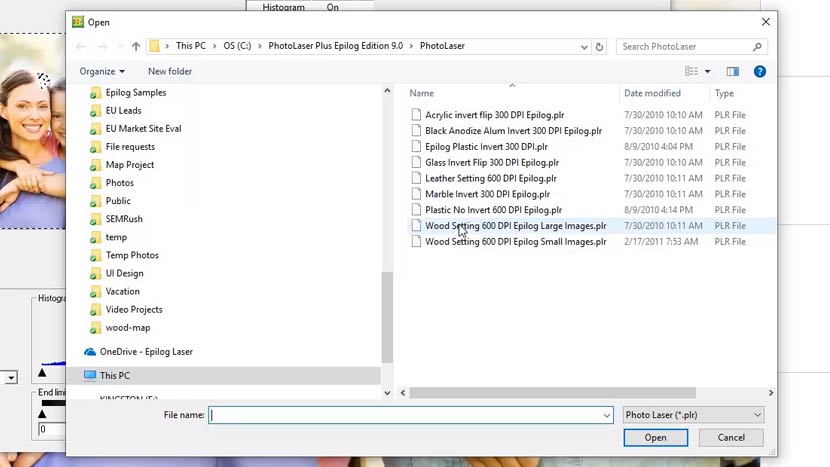
Klikk deretter på ikonet «Åpne mappe» og velg mellom akryl, anodisert, graverbar plast, glass, lær, marmor eller tre.
Legg merke til de to treinnstillingene i alternativene – «Stor» og «Liten». Liten-alternativet bør brukes for bilder mindre enn 7,5 x 7,5 cm.
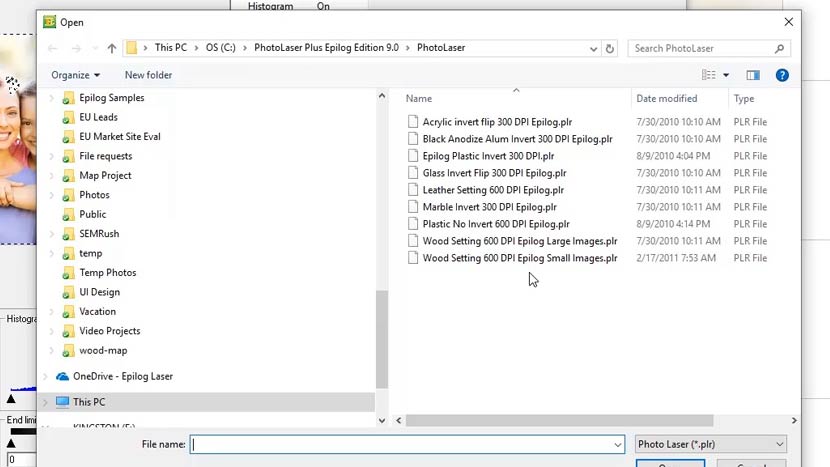
I dette eksemplet velger du det store alternativet og deretter «Åpne»-knappen.
Når PhotoLaser er ferdig med å bruke filtrene og oppdatere forhåndsvisningsvinduet, klikker du på «OK»-knappen for å fullføre prosessen.
Skriv ut til laseren
Nå kan du bare skrive ut bildet fra PhotoLaser Plus eller eksportere det ved hjelp av funksjonen «Eksporter bilde», og overføre bildet til ditt favorittgrafikkredigeringsprogram for noen siste tillegg.
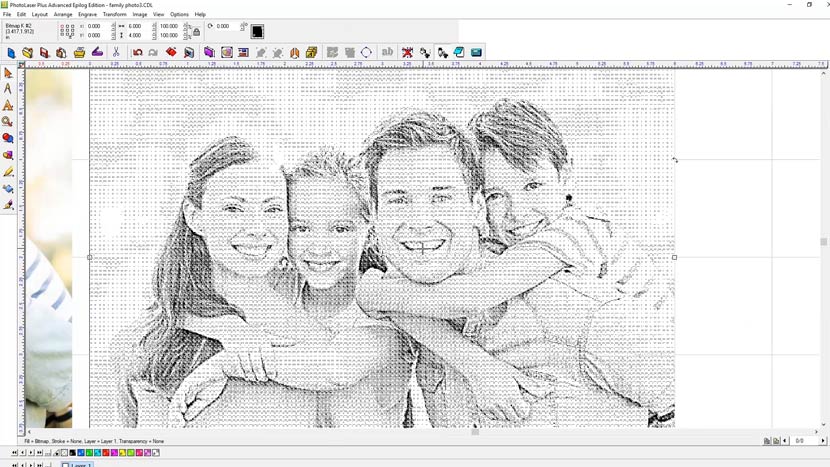
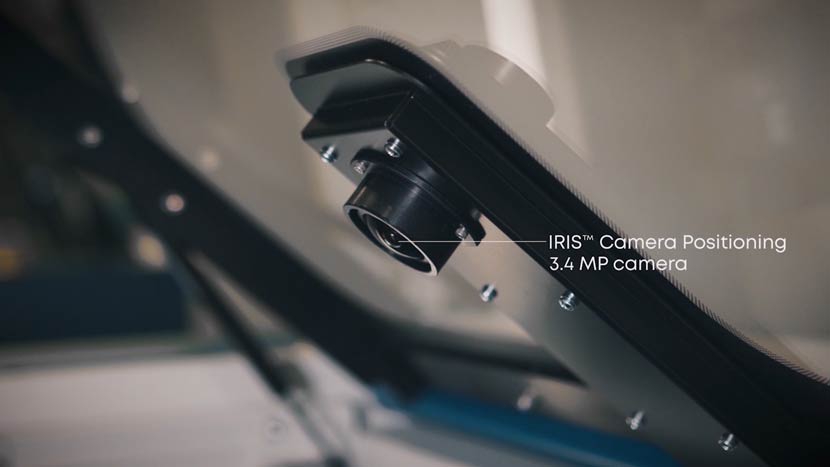
I dette eksemplet skal vi skrive ut bildet fra PhotoLaser Plus, og deretter vise deg en av de flotte nye Fusion Pro-funksjonene, IRIS™-kameraposisjoneringssystemet.
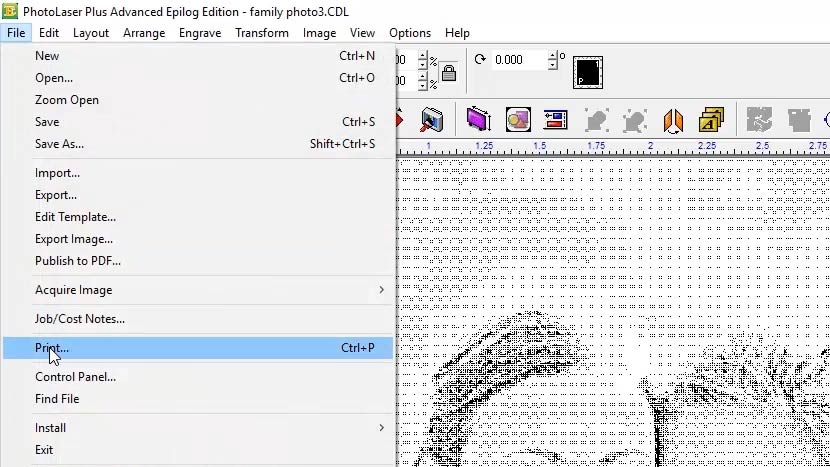
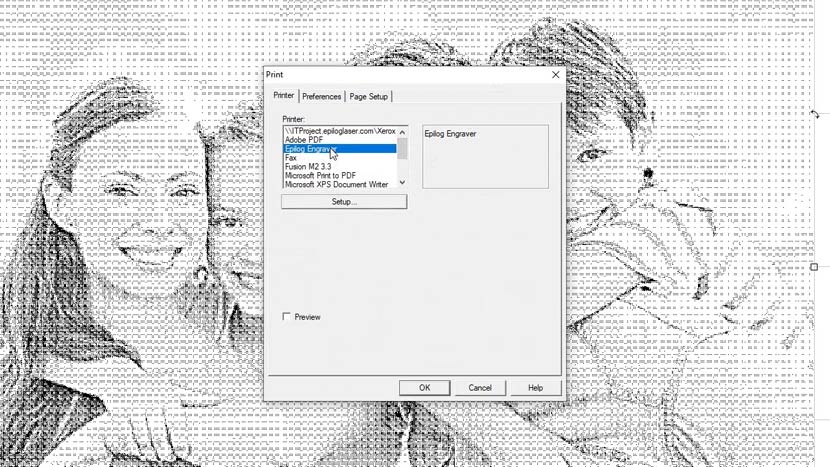
Velg «Skriv ut» fra «Fil»-menyen, velg deretter «Epilog Engraver» fra skriveralternativene, og klikk på «OK».
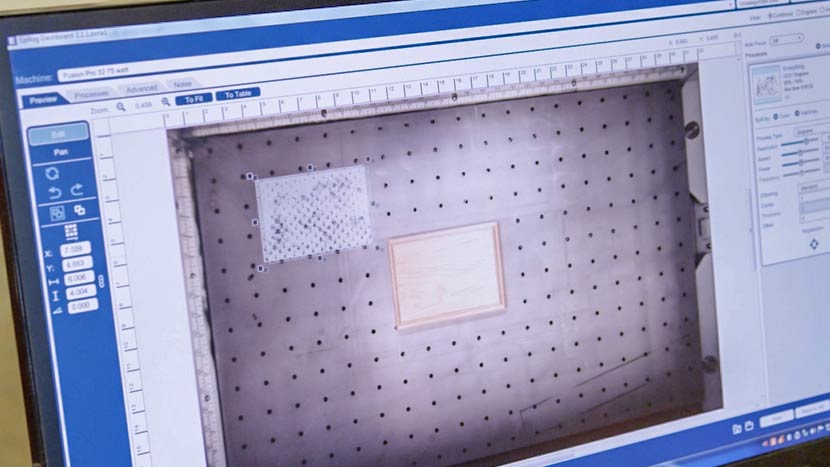
Med den nye Fusion Pro og Dashboard kan du ganske enkelt dra og slippe kunstverket over stykket som er plassert i systemet. Juster innstillingene for materialet og trykk på skriv ut for å sende jobben til laseren.
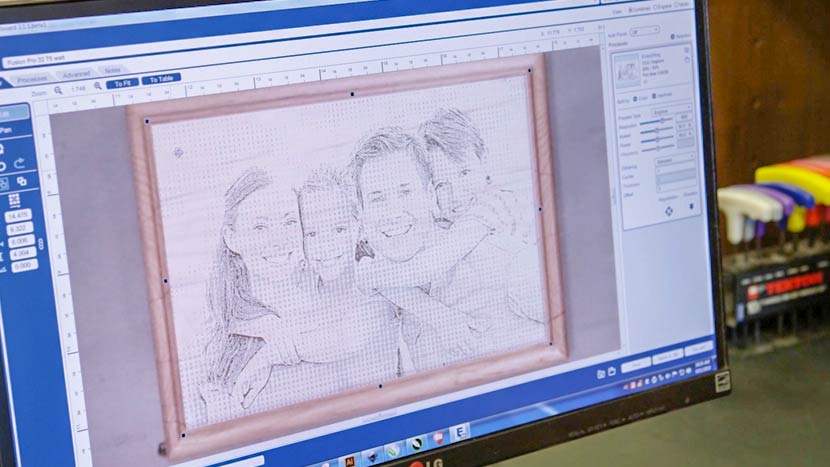
På laseren trykker du bare på «Go»-knappen for å starte graveringen.
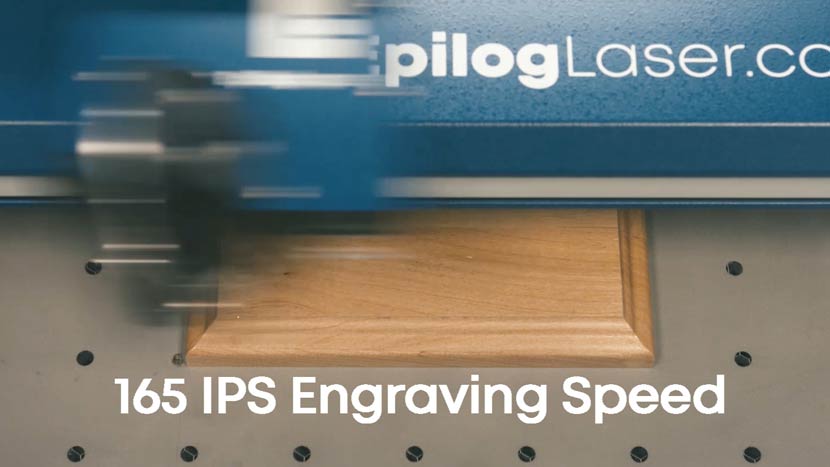
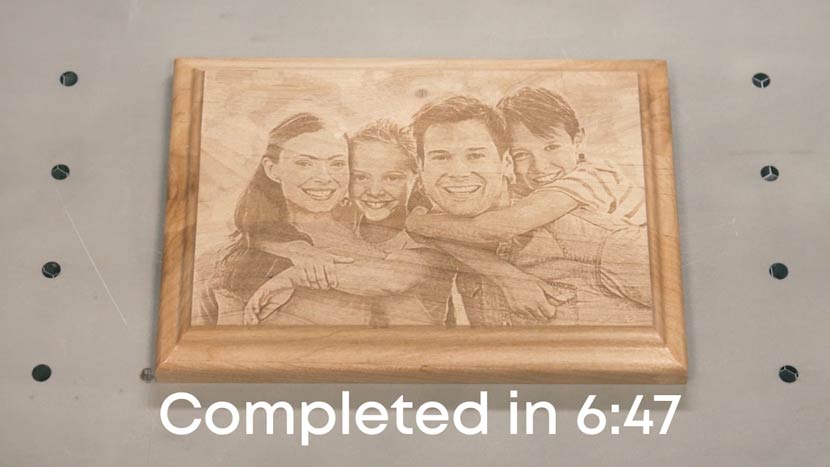
Det har aldri vært enklere å gjengi kundenes favorittbilder med fantastiske detaljer. PhotoLaser Plus reduserer tiden du bruker på å forberede kunstverk for laseren og gjør det enkelt å produsere forutsigbare resultater av høy kvalitet. Med en Epilog Laser system og PhotoLaser Plus, kan du reprodusere bilder på tre, marmor, belagte metaller, akryl, glass og mer.
Du liker kanskje også…
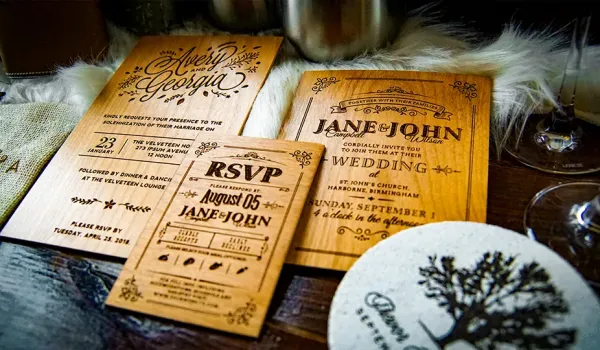
Bryllupsbedrifter


