
Komme i gang
Vi begynner med å plassere et svart mattepapirstykke og krankdrevgiret på arbeidsflaten under Fusion Edge kamera. Bruk av en del av svart matt kartong vil gi høy kontrast mellom metallkrankjedet og bakgrunnen, noe som er viktig for en god automatisk sporing i et senere trinn.
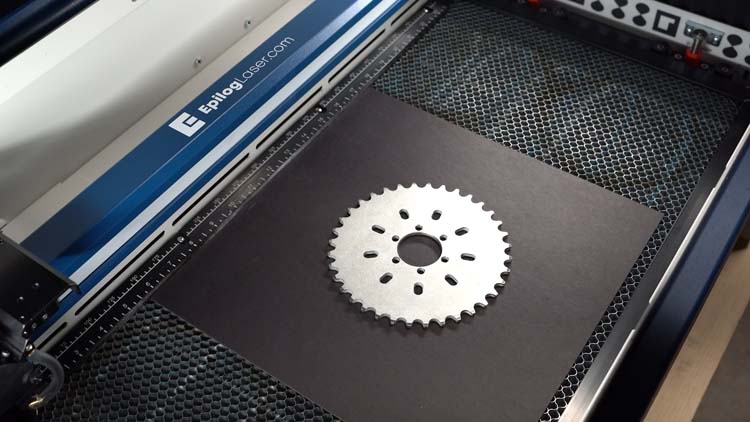
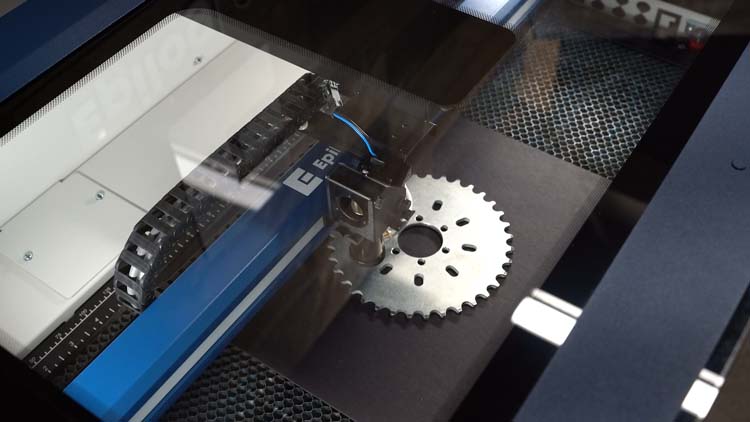
Deretter bruker vi autofokusfunksjonen til å fokusere IRIS-kameraet på krankdrevet for å ta et bilde i naturlig størrelse.
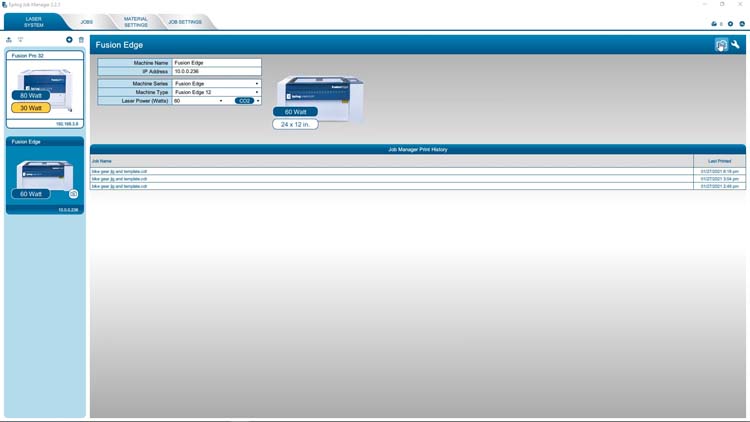
For å ta et bilde med IRIS-kameraet, åpne Jobbbehandleren og klikk på Kameraalternativer-ikonet øverst til høyre.
Velg alternativet Overheadvideo for å åpne IRIS-kameraets direktevideostrøm.
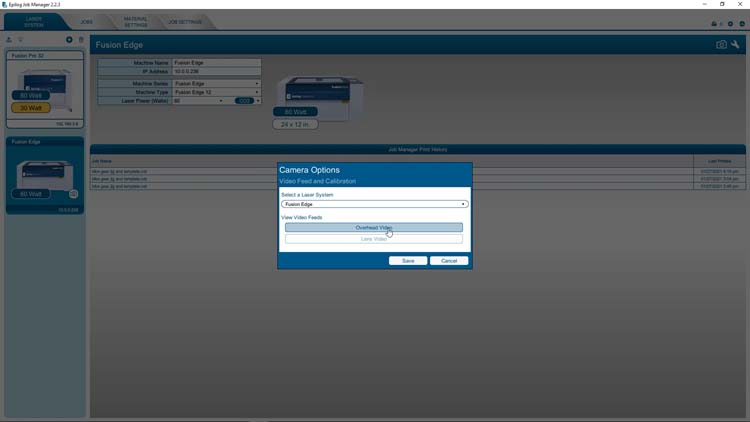
Overheadkamera-feeden gir en ovenfra-og-ned-visning av arbeidsområdet og inkluderer en automatisk innstilling for lysstyrke og kontrast.
Vi kan også slå av den automatiske funksjonen og justere lysstyrken og kontrasten manuelt for å oppnå et tilpasset resultat.
I dette eksemplet har vi slått av den automatiske innstillingen og justert lysstyrken og kontrasten for å oppnå et resultat med høy kontrast mellom det svarte, matte brettet og metallkrankjedet.
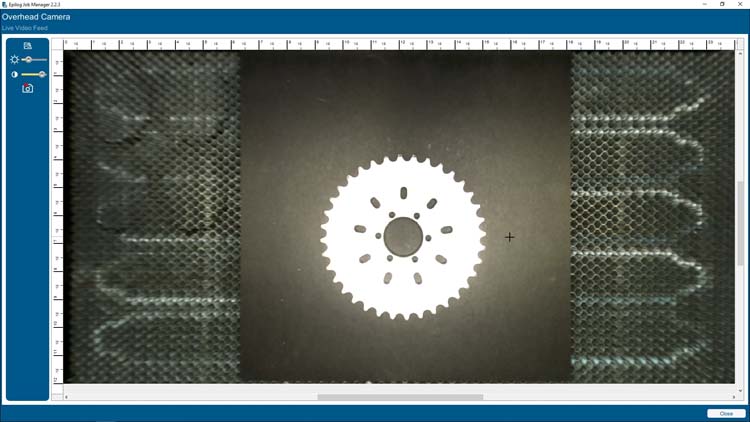
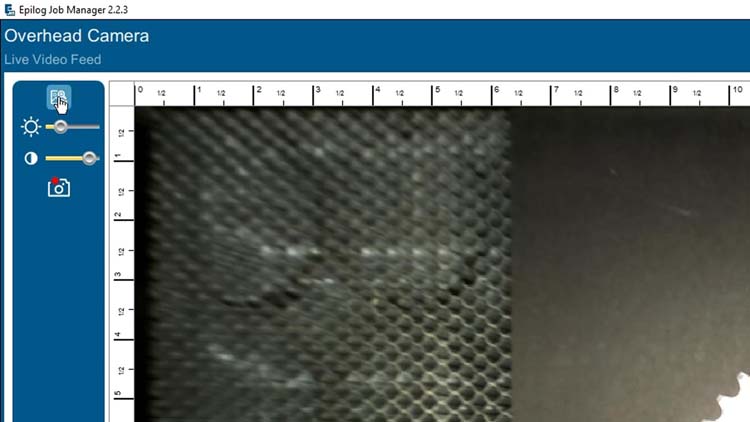
Nå som lysstyrken og kontrasten er optimalisert for bildeopptak, velger vi knappen Kopier bakgrunnsbilde for å kopiere IRIS-kameravisningen til datamaskinens utklippstavle.
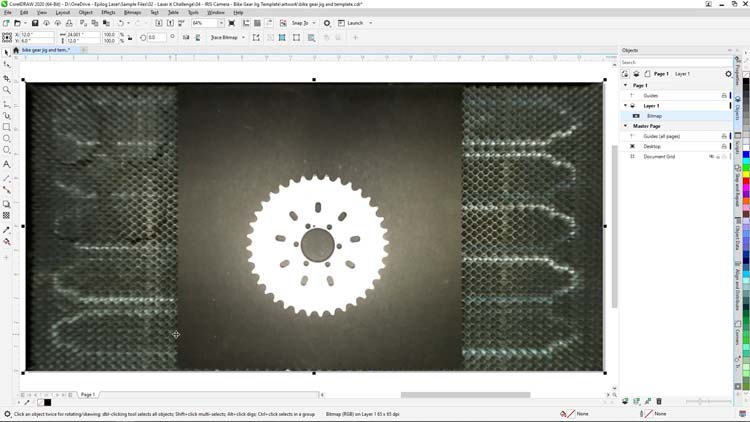
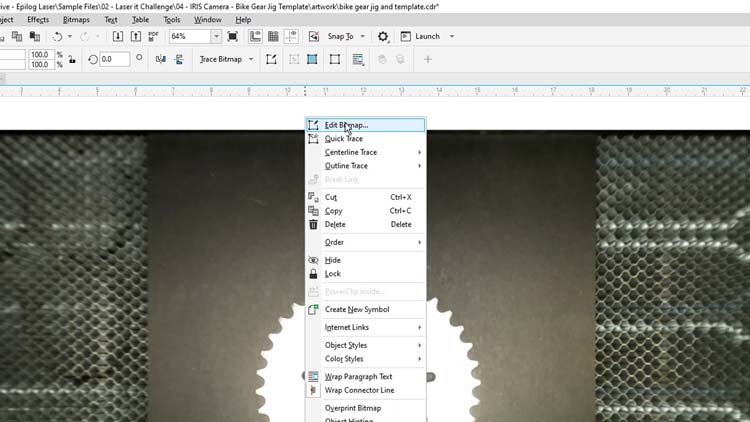
Nå innenfor CorelDRAW , limer vi inn bildet vårt i et nytt dokument på 24 x 12 tommer, høyreklikker deretter på bildet og velger Rediger punktgrafikk for å åpne bildet i Corel PHOTO-PAINT, hvor det vil bli gjort noen flere justeringer.
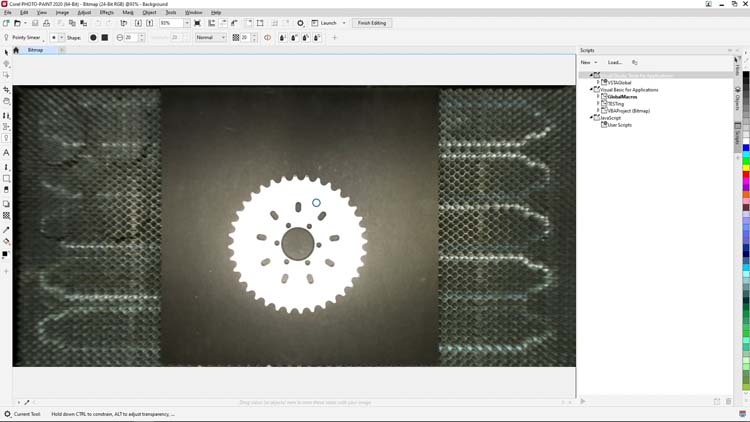
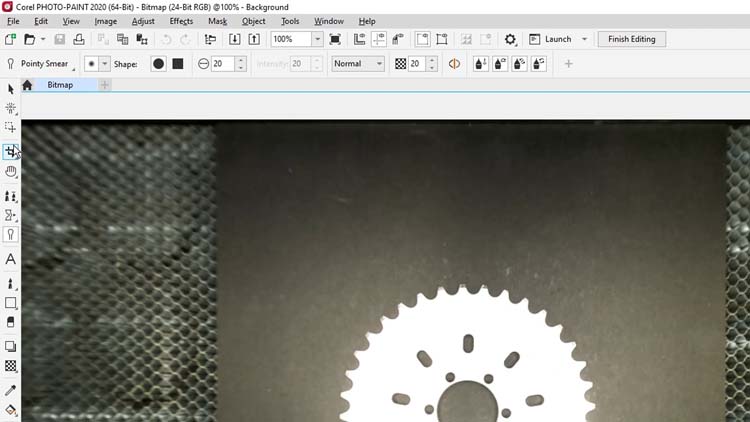
Velg beskjæringsverktøyet fra verktøykassen til venstre og tegn en beskjæringsboks rundt krankdrevet, med en komfortabel margin rundt utsiden.
På dette tidspunktet skal vi rengjøre tennene på krankdrevet vårt med viskelærverktøyet. Dette vil gi en vektorsporing av mye bedre kvalitet når vi går tilbake til CorelDRAW .
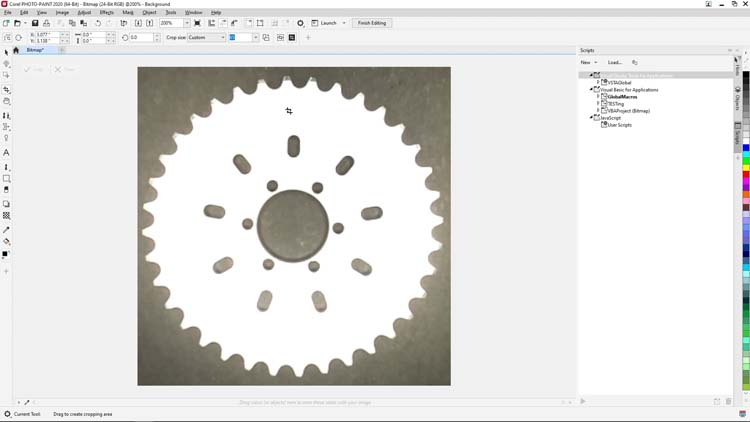
Velg viskelærverktøyet fra verktøykassen til venstre, og begynn å klikke og slette eventuelle grå piksler som vises på tuppene av krankdrevtennene.
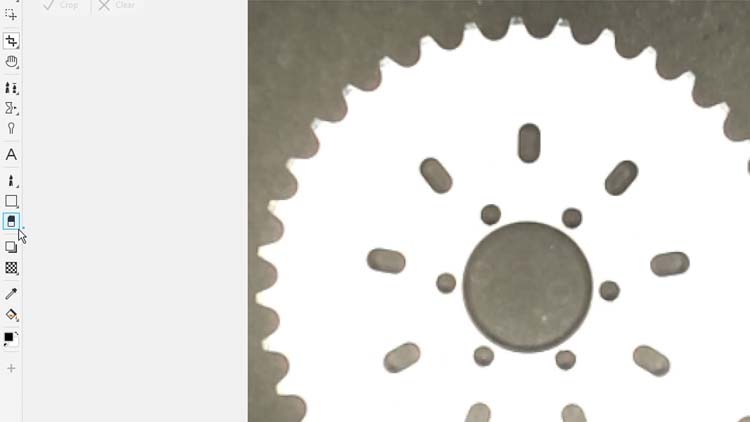
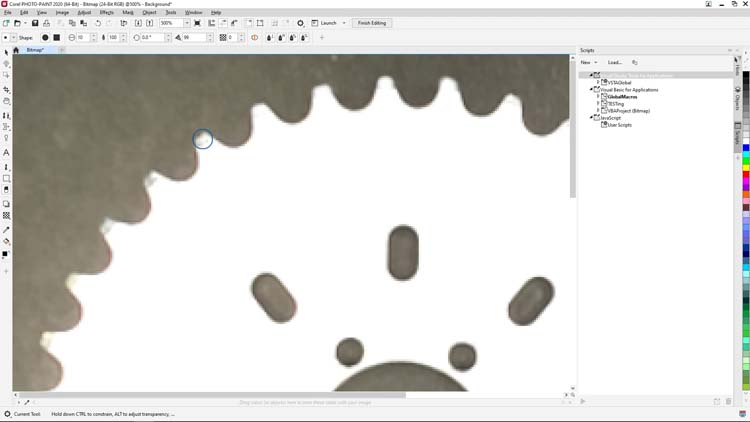
Viskelærverktøyet har noen få alternativer for å øke størrelsen og formen på verktøyet, men for dette eksemplet fungerer standardinnstillingene perfekt for å matche kurven på tuppen av hver krankdrevtann.
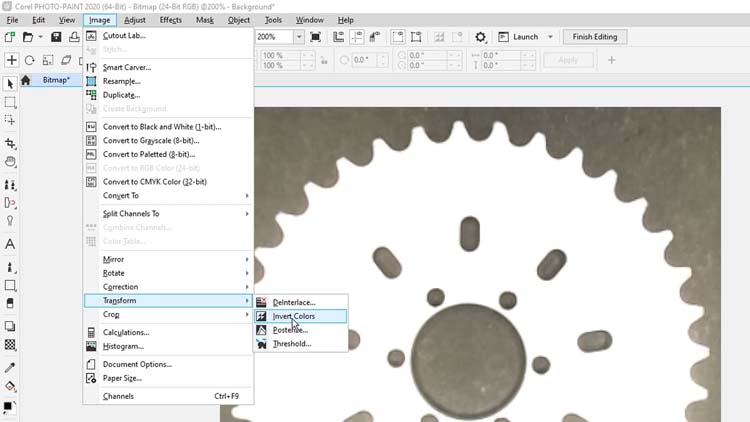
Når alle tennene på krankdrevet er rengjort, bruker vi alternativet Inverter farger i PHOTO-PAINT for å invertere fargene i bildet vårt.
Fra menylinjen øverst på skjermen velger du Bilde > Transformer > Inverter farger for å invertere bildet.
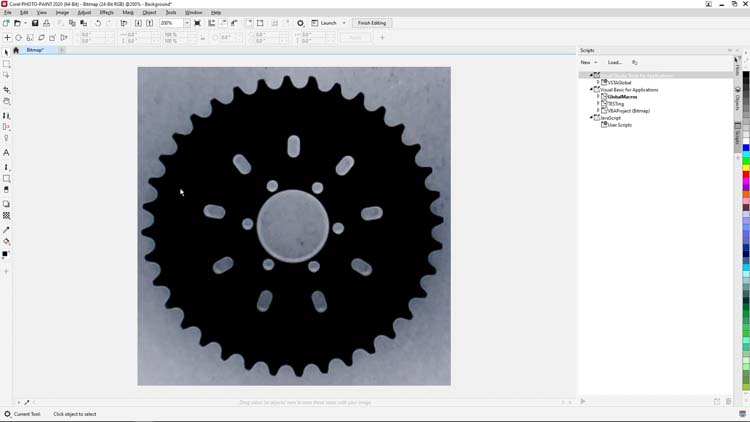
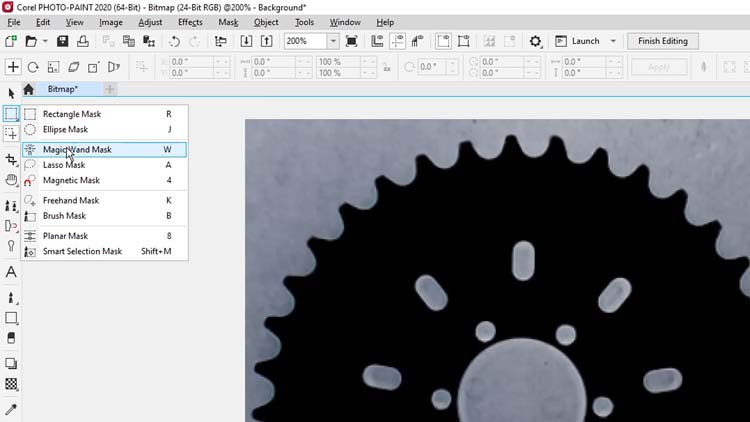
Nå skal vi fjerne bakgrunnen på bildet vårt, som nå er grå, ved å bruke tryllestavmaske-verktøyet. Klikk og hold inne rektangelmaske-verktøyet i verktøykassen til venstre, og velg tryllestavmaske-verktøyet fra alternativene.
Klikk på bildet av det svarte krankdrevet for å lage et utvalg av krankdrevet, høyreklikk deretter på utvalget og velg Bruk smart utvalg på maske fra menyen.
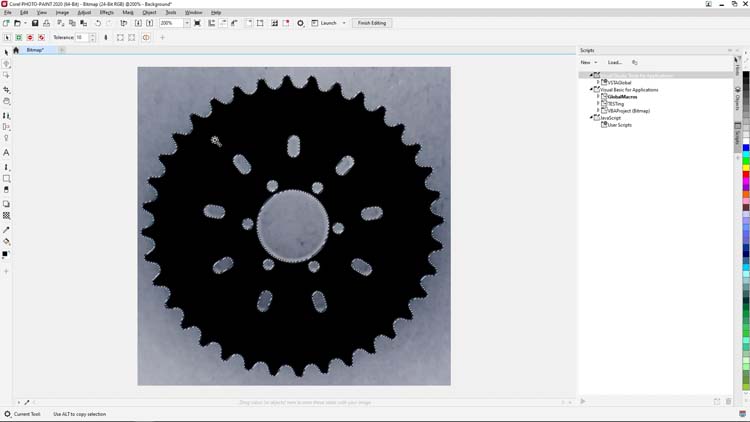
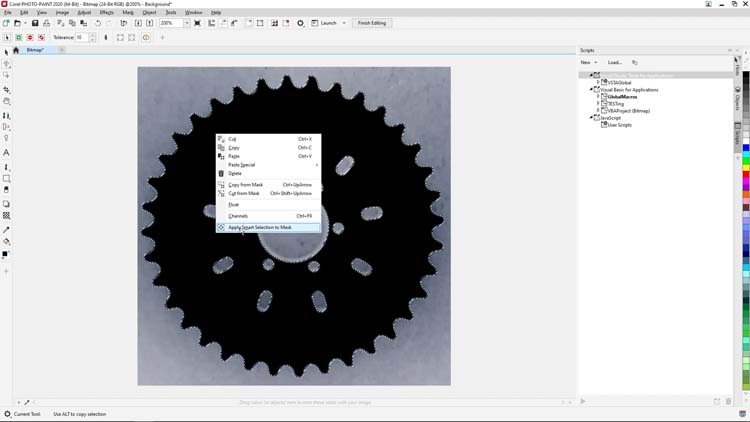
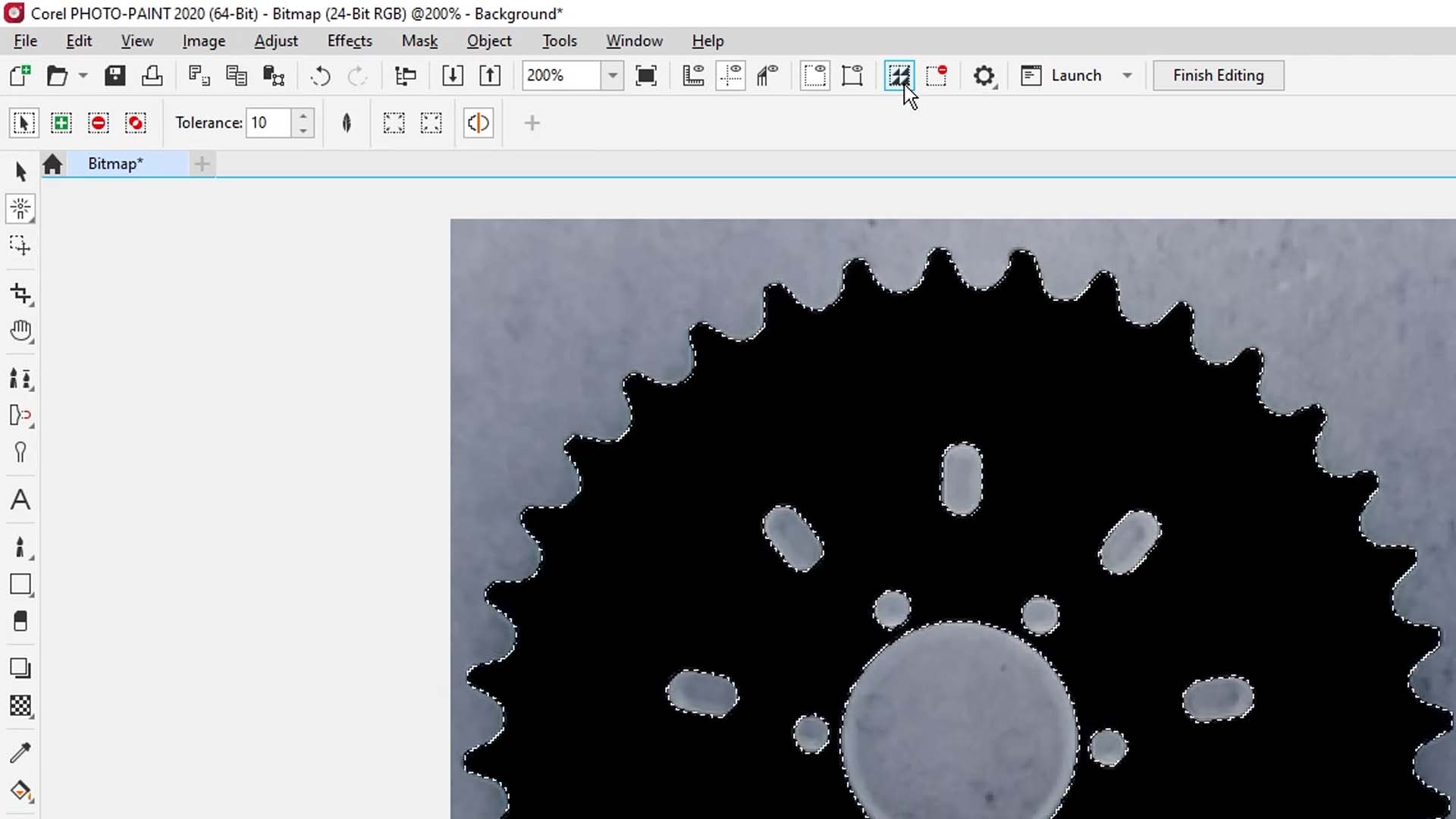
Som et siste steg før man går tilbake til CorelDRAW For vektorsporet vårt inverterer vi maskevalget vårt ved å klikke på alternativet Inverter maske fra Standard-menylinjen øverst på skjermen.
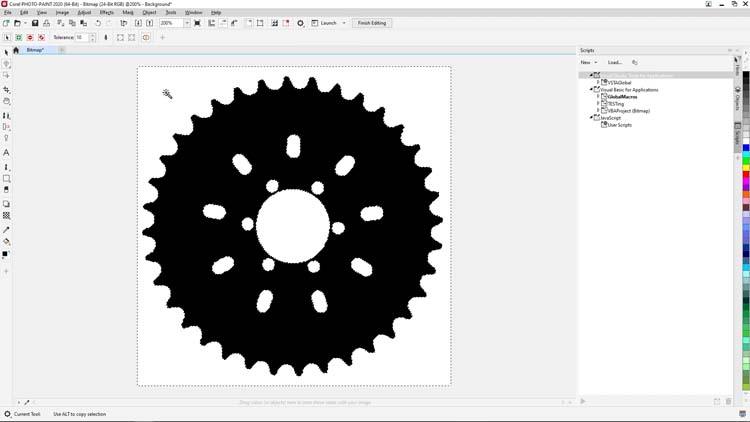
Trykk deretter på Slett for å fjerne bakgrunnen.
For å ferdigstille bildet vårt og gå tilbake til CorelDRAW , klikker vi på Fullfør redigering-knappen i standardmenylinjen øverst på skjermen, og velger deretter Ja når du blir bedt om å lagre endringer i bitmapet.
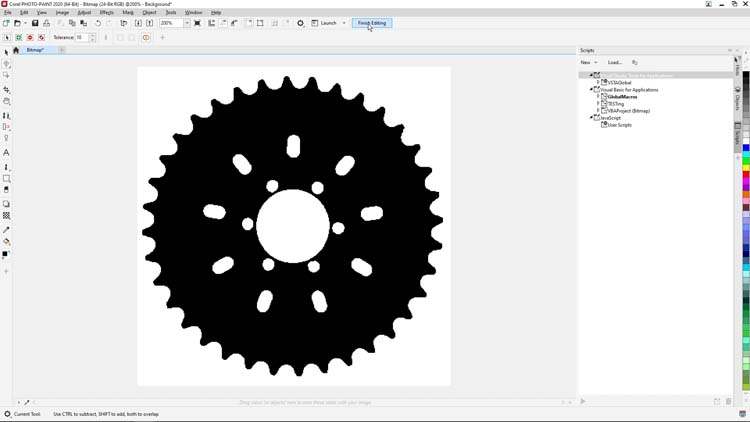
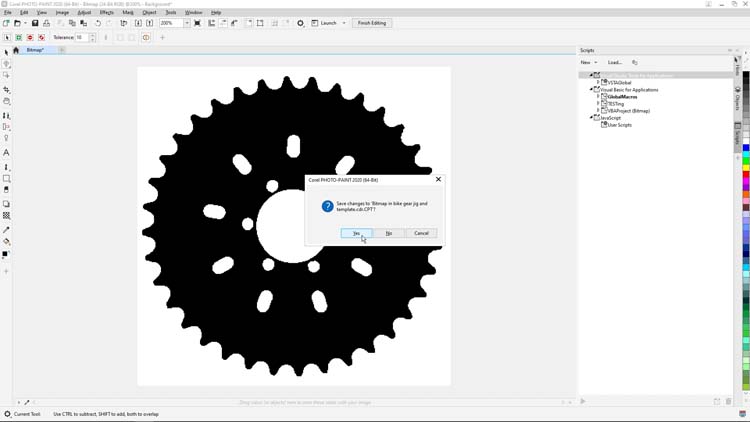
Når PHOTO-PAINT har fullført lagringen vår, går vi over til CorelDRAW for å lage en vektorsporing av vårt nylig justerte bitmap-bilde.
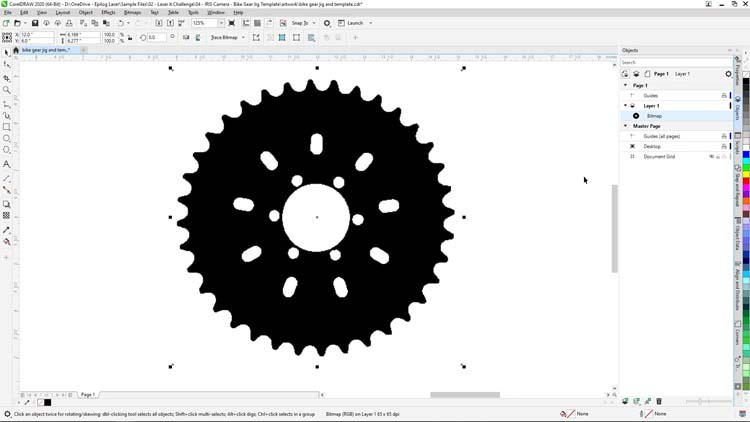
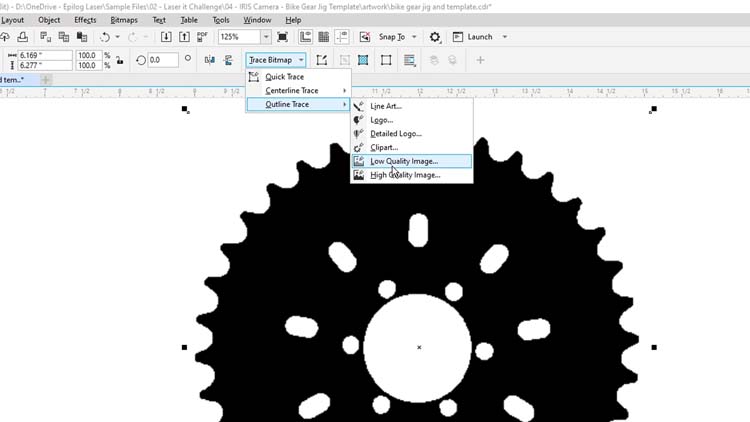
Tilbake inn CorelDRAW Når bildet er valgt, velger vi knappen Spor bitmap i egenskapslinjen øverst på skjermen og velger Disposisjonsspor > Bilde av lav kvalitet fra alternativene for å åpne. CorelDRAW PowerTrace-funksjonen.
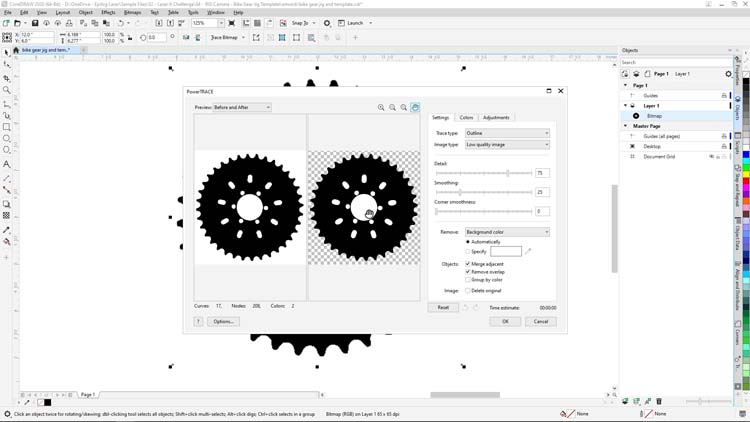
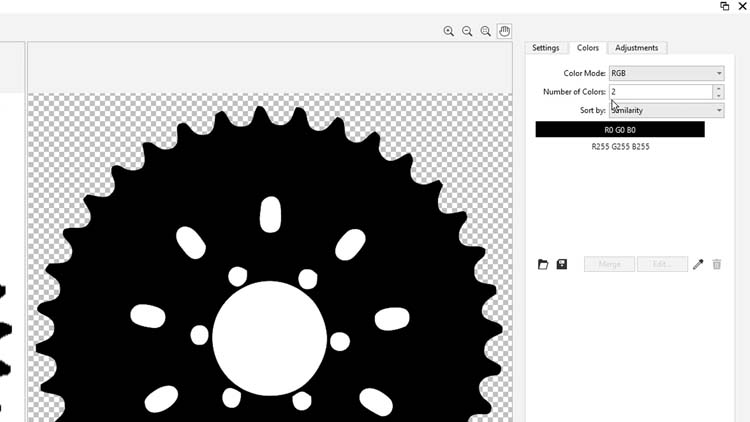
Vi starter med å velge Farge-fanen øverst til høyre i PowerTrace, og setter deretter Fargemodus til RGB og Farger til 2. Disse innstillingene vil forenkle bildevektorsporingen og gi oss et svart-hvitt-resultat.
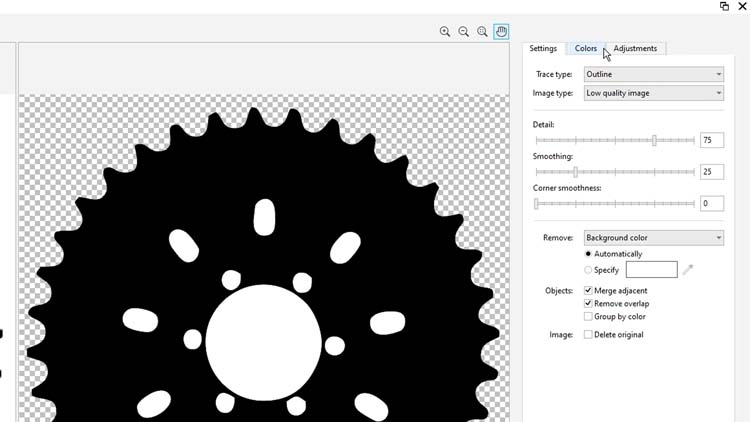
Deretter går vi tilbake til Innstillinger-fanen for et par justeringer av innstillingene for detaljer og utjevning.
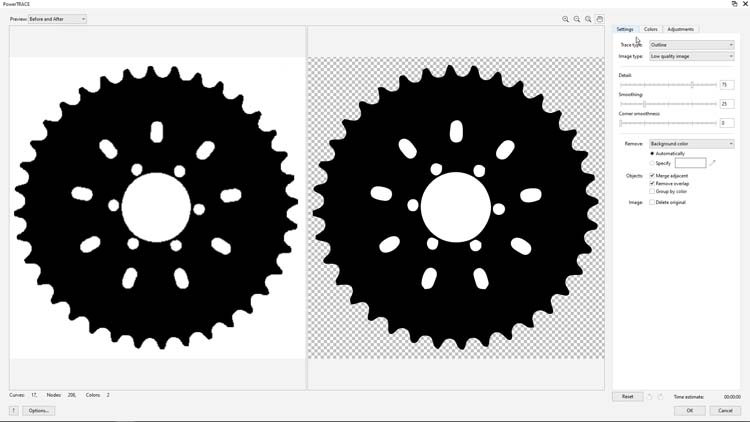
Vi setter Detalj til 100, og Utjevning til 31 og klikker OK nederst på skjermen.
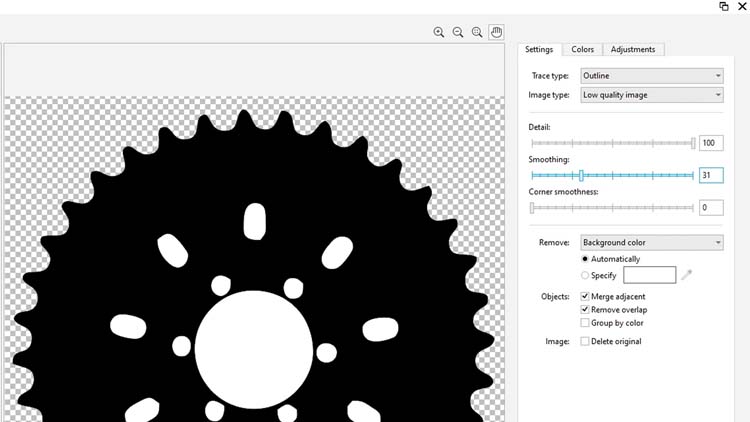
PowerTrace-funksjonen er ikke perfekt for alle vektortracing-prosjekter, men for denne svart-hvitt-konverteringen og eksemplet fungerer den veldig bra. Avhengig av ulike faktorer som lysstyrke og kontrast, DPI for bitmap-opptak og belysning, må du kanskje eksperimentere med ulike PowerTrace-innstillinger for å oppnå resultatene du ser her.
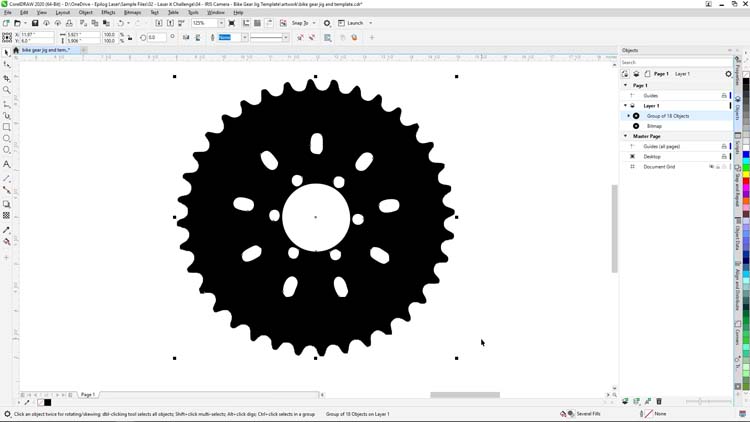
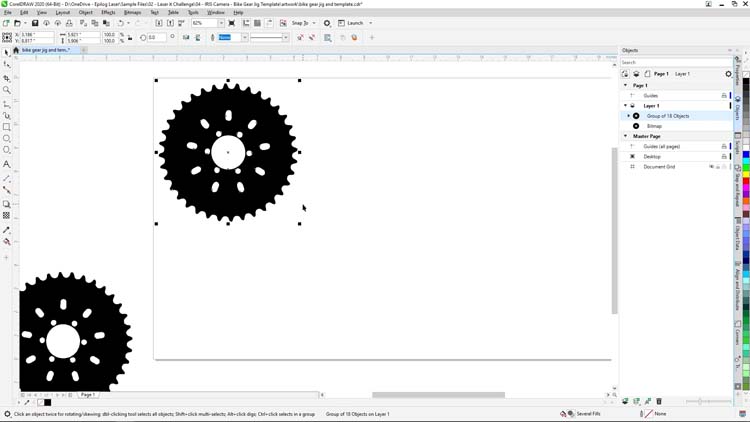
Når vektorsporingen vår er fullført, lager vi en kopi av resultatene våre og flytter dem til siden av dokumentområdet vårt for bruk i et senere trinn.
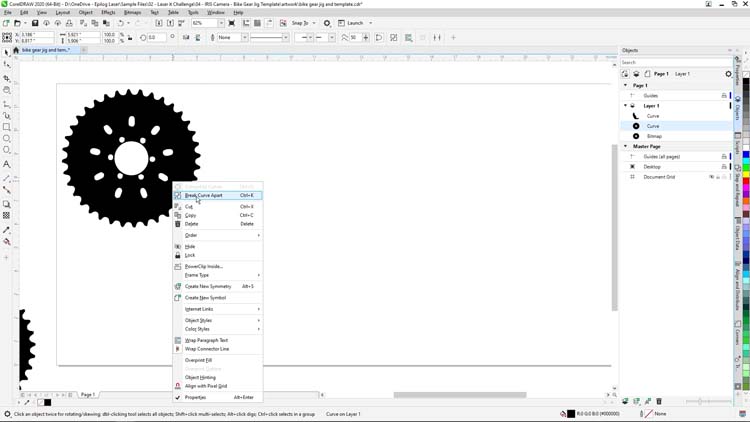
For å lage jiggen vår for krankdrevene trenger vi bare omrisset av krankdrevet. For å isolere krankdrevets omriss, høyreklikker vi på vektorgruppen vår, velger Bryt fra hverandre fra menyalternativene, velger deretter de indre krankdrevhullene vi ikke trenger og trykker på Slett.
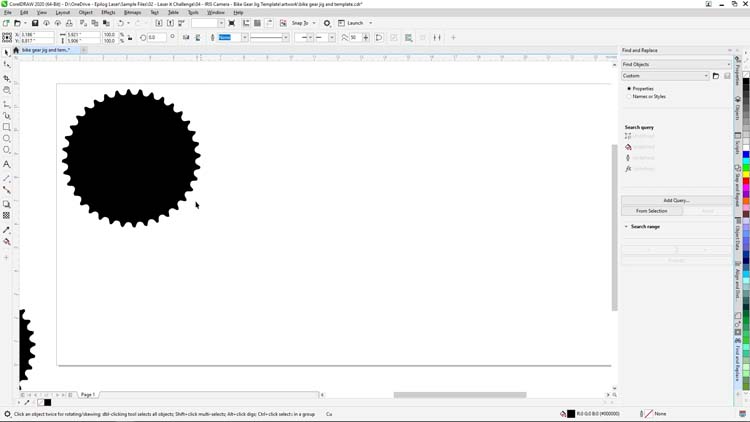
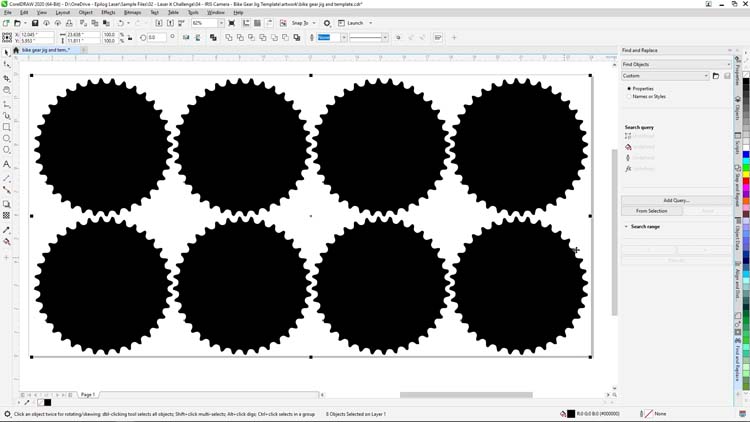
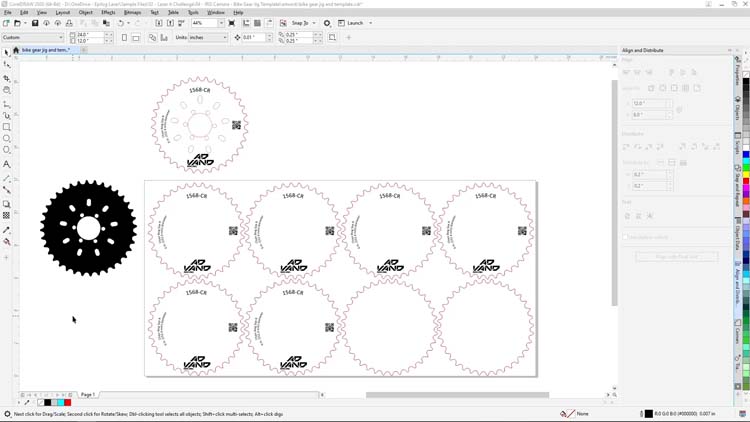
Nå som krankdrevomrisset er isolert, skal vi lage en jigg med fire kolonner og to rader med krankdrevhull.
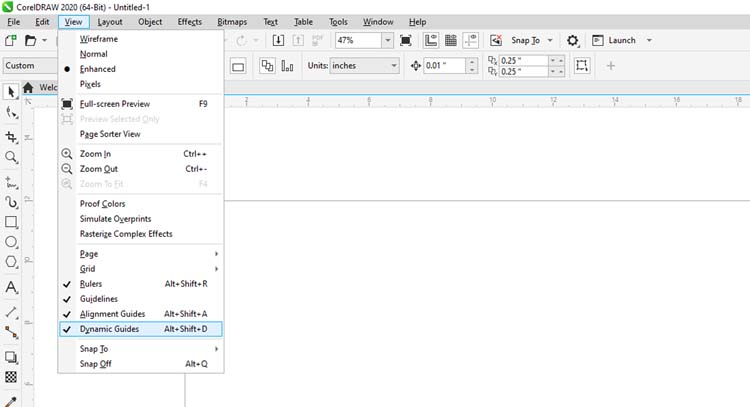
En rask merknad her, slå på Justering og Dynamiske hjelpelinjer under Vis-menyen i CorelDRAW vil gjøre det mye enklere å justere og lage matrisen av jigghull i de følgende trinnene.
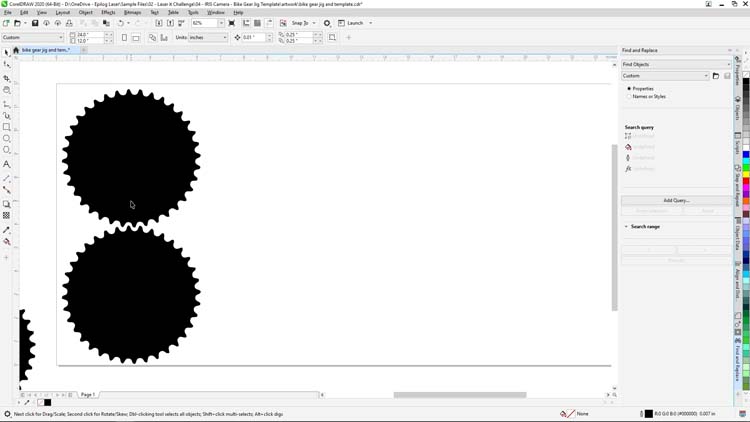
For å lage jiggmatrisen vår, begynner vi med å velge krankdrevformen vår, og mens vi holder Shift-tasten nede, drar vi en kopi under originalen og trykker på mellomromstasten for å lage en duplikat. Slett deretter den ekstra kopien.
Vi velger nå de to krankdrevformene og gjentar prosessen til vi har laget et 4 x 2 jigg-oppsett av krankdrevformer som blir hullene i jiggen vår.
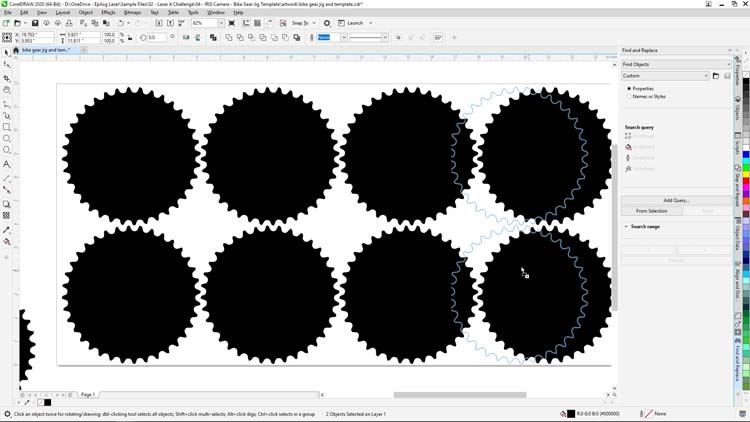
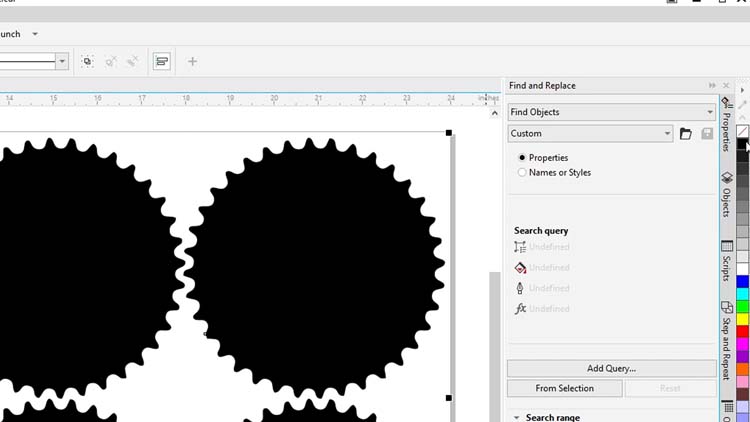
Velg nå alle krankdrevformene, og høyreklikk deretter på Svart i fargepaletten på høyre side av skjermen og venstreklikk på Ingen for å gi krankdrevet en svart omriss uten fargefyll.
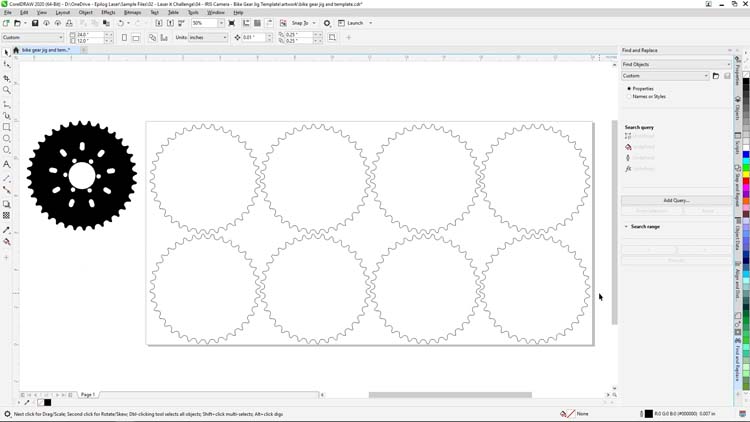
Vi er nå klare til å skrive ut og skjære krankdrevjiggen vår med laseren. Vi skal sette opp laserprosessinnstillingene våre for bølgepapp. Det finnes mange typer materialer som er egnet for jiggapplikasjoner – for eksempel tre, akryl, graverbar plast og papp. Bølgepapp er et flott materiale for engangsjigg, siden det er lett tilgjengelig og rimelig.
Vi starter denne delen av prosjektet vårt ved å skrive ut filen til Epilog-programvaren.
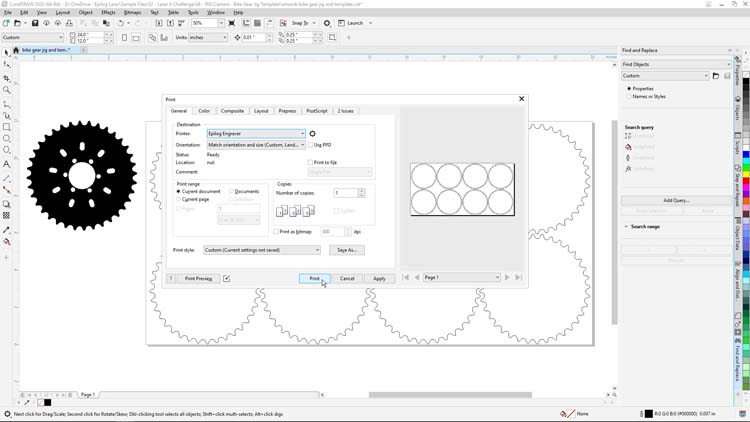
I Epilog-programvarepakken justerer vi følgende innstillinger:
Graveringsinnstillinger
Maskin: 60-watts CO2 Fusion Edge 12
Hastighet 25 %
Effekt 100 %
Frekvens 50 %
(Sørg for å sjekke de anbefalte materialinnstillingene i maskinens bruksanvisning .)
Skriv deretter ut filen til laseren.
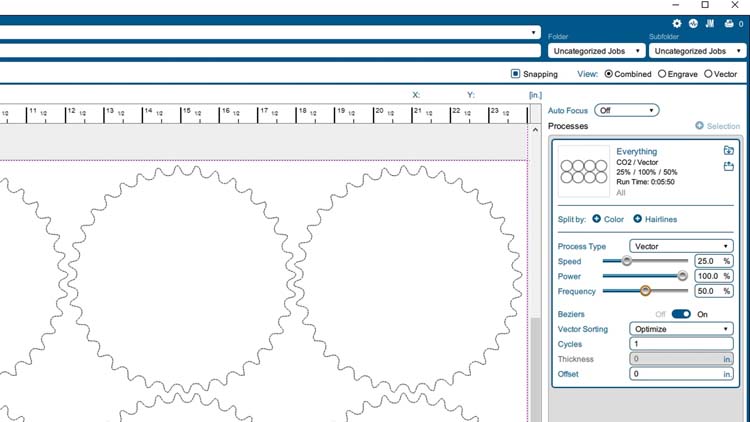
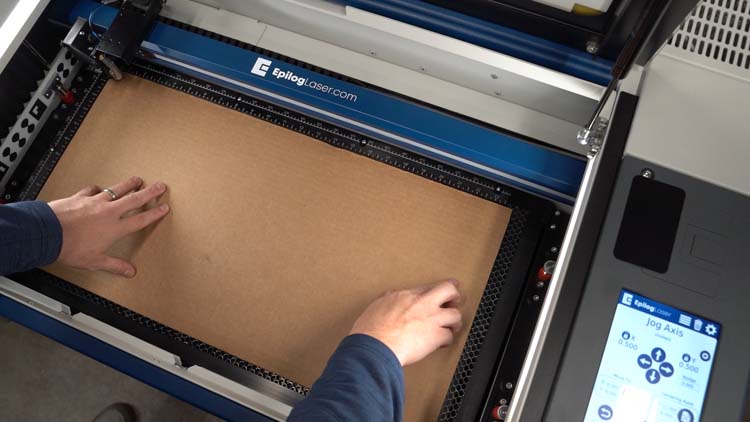
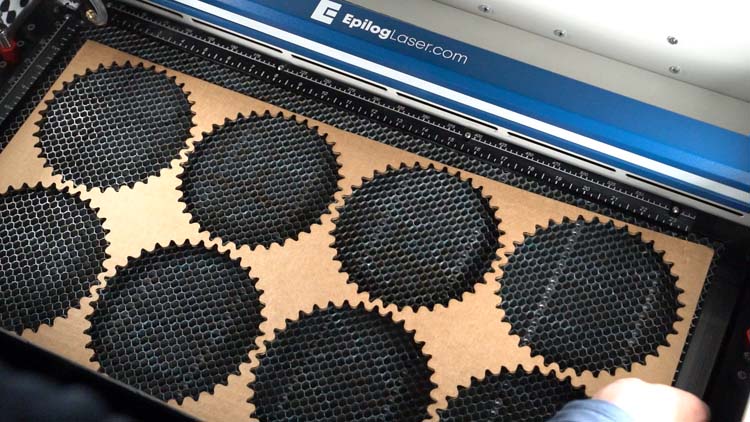
Ved laseren legger vi vårt 24” x 12” bølgepappark på lasersystemets underlag i øverste venstre hjørne, lukker lokket, fokuserer materialet og trykker på Go-knappen for å begynne å skjære jobben.
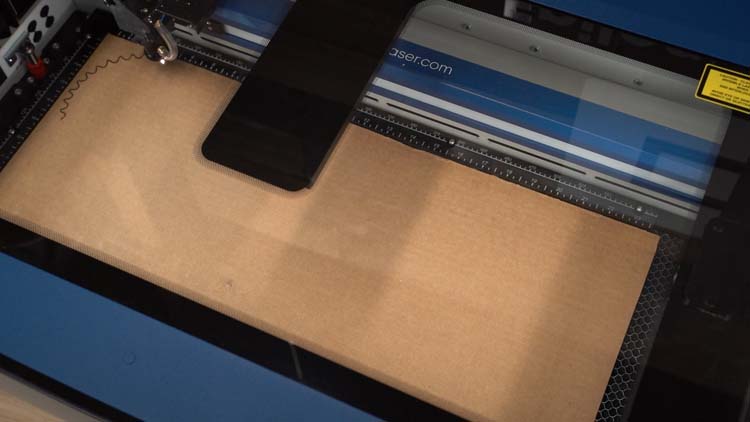
Når jobben er fullført, fjerner vi alle unødvendige utskjæringer fra lasersengen og plasserer jiggen tilbake på plass på lasersengen.
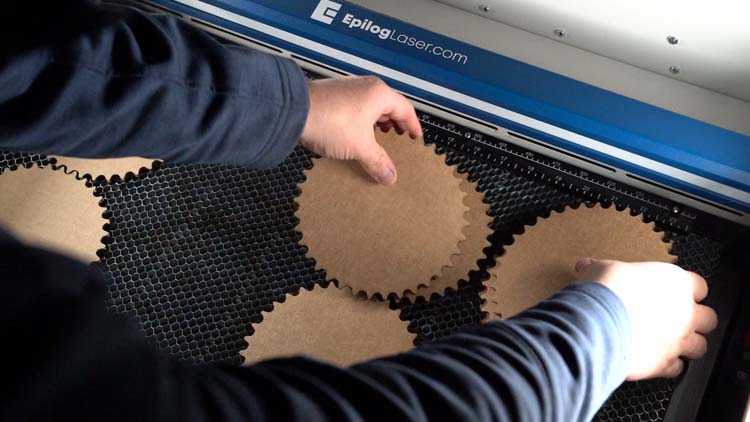
Nå er det på tide å klargjøre krankdrevdelene våre for gravering.
Hvis vi brukte en Epilog-fiberlaser, kunne vi merke direkte på krankdrevet, men i dette eksemplet bruker vi Enduramark-metallmerkingssprayen for CO2 lasere, en metallmerkingsmasse som gir vår Fusion Edge med CO2 laser, muligheten til å merke på bare metallkomponenter og -deler.
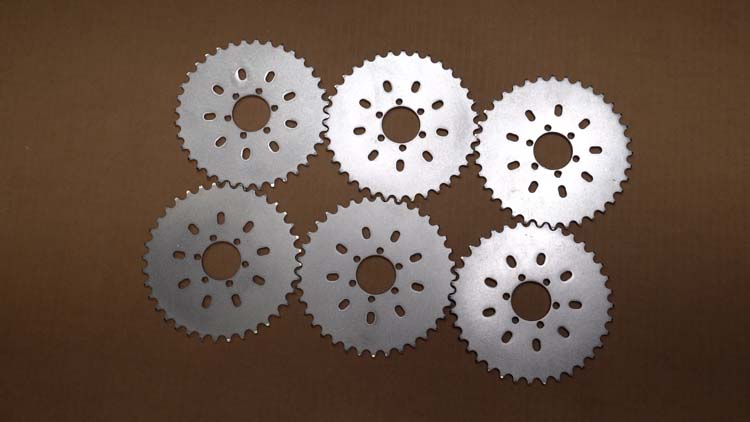
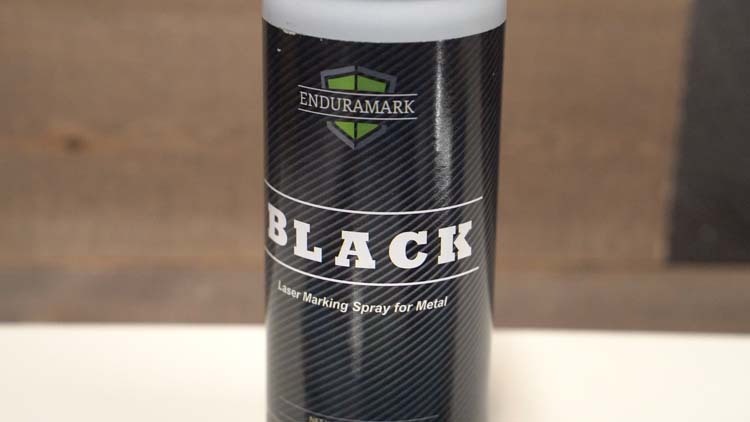
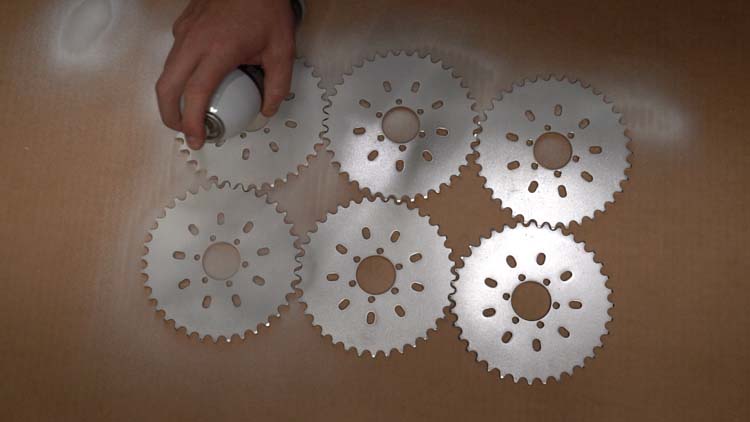
Vi legger krankdrevdelene ut på et ark med papp, og dekker deretter delene grundig med Enduramark Black-spray til delen er jevnt dekket med et enkelt lag med metallmarkeringsspray.
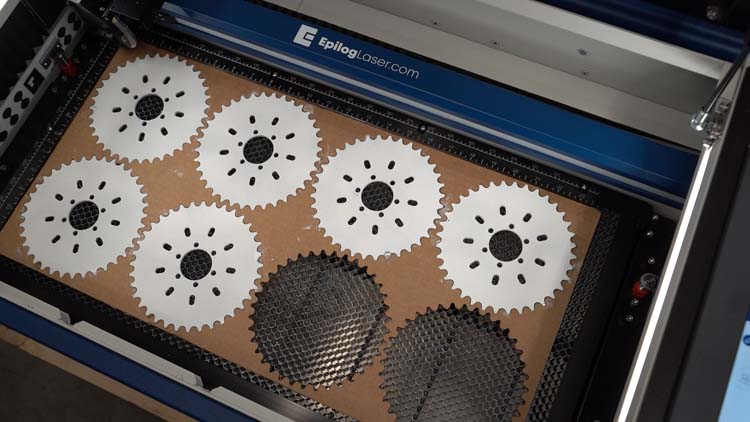
Når metallmerkingssprayen tørker, plasserer vi krankdrevdelene våre i jiggen vår som forberedelse til lasermerking.
Tilbake inn CorelDRAW , vi har brukt jig-filen vår som en mal for å justere og duplisere merkefilen vår til mellomrommene i jiggen der vi har satt opp delene.
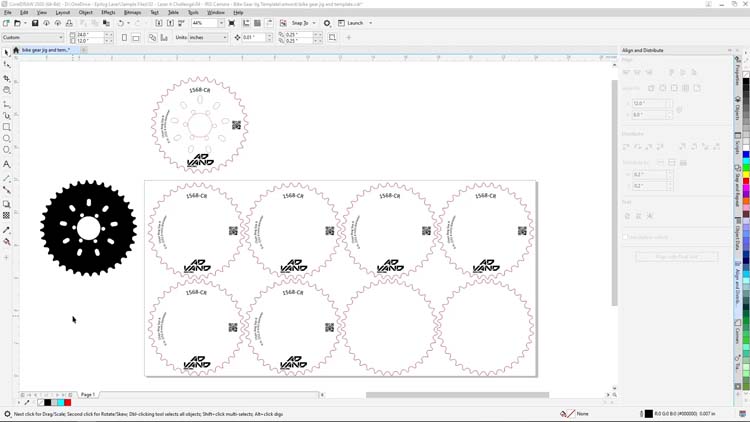
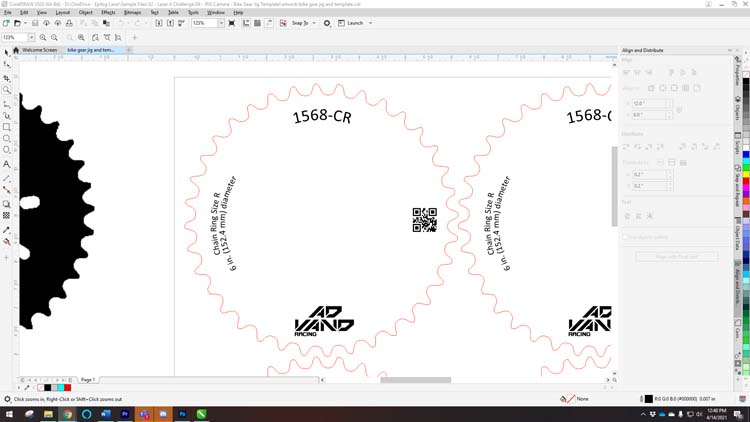
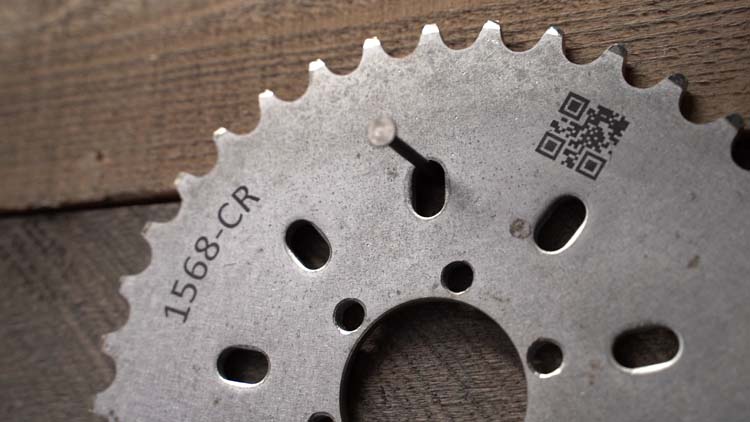
Kunstverket vi skal bruke til krankdrevene inkluderer et serienummer, datamatrisekode, logo og tekst som beskriver krankdrevet.
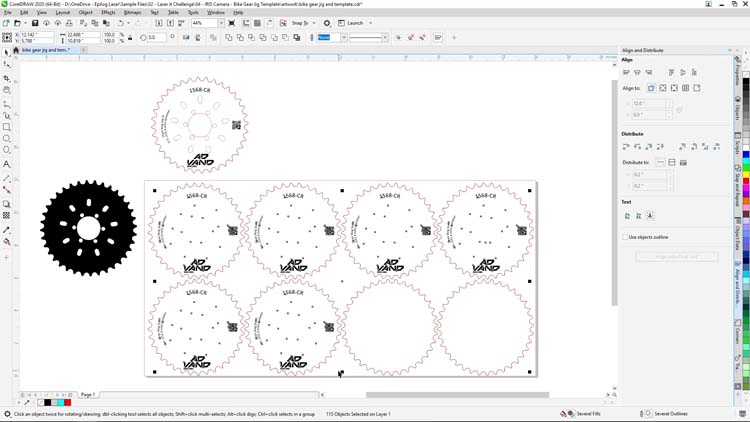
Når kunstverket vårt er klart til bruk, velger vi bare kunstverket vi skal trykke til jobben.
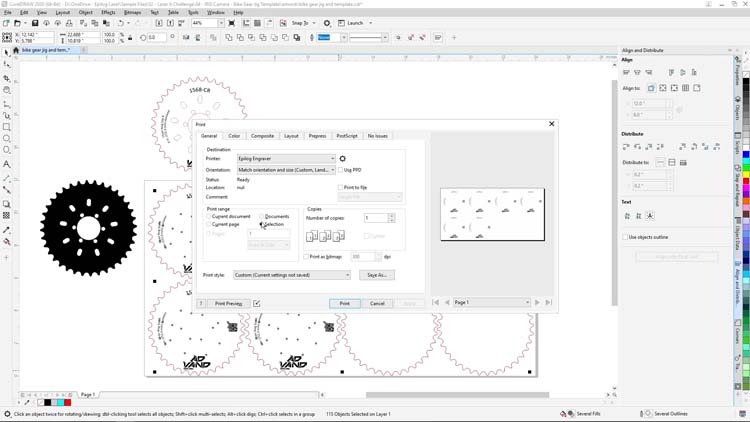
Så velger vi Skriv ut fra Fil-menyen øverst på skjermen og klikker på Valg-knappen i alternativene for utskriftsområde. Før vi klikker på Skriv ut, kan vi bekrefte til høyre at vi bare skriver ut det valgte bildet til programvarepakken, og deretter trykke på Skriv ut.
I Epilog-programvarepakken lar vi prosesstypen være satt til Gravering og justerer omkretsene for:
Graveringsinnstillinger
Maskin: 60-watts CO2 Fusion Edge 12
(Sørg for å sjekke de anbefalte materialinnstillingene i maskinens bruksanvisning .)
Deretter klikker vi på Skriv ut-knappen for å sende merkejobben til laseren.
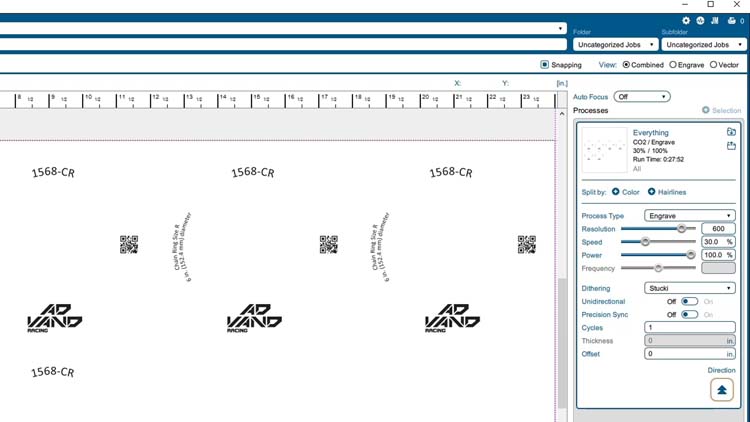
Ved laseren fokuserer vi laseren mot krankdrevene våre, og starter jobben ved å trykke på Go.
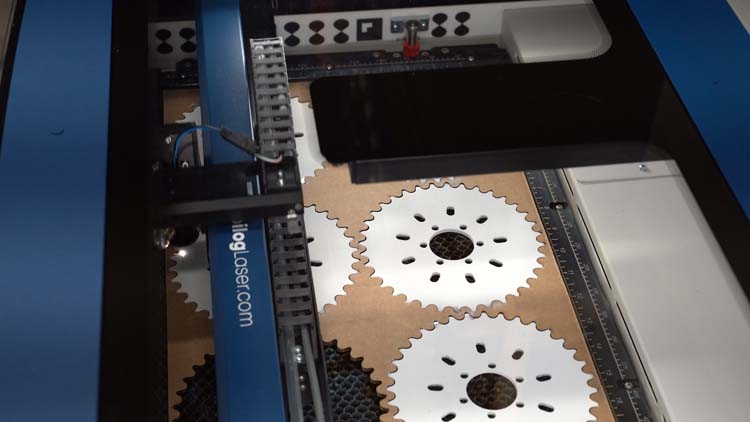
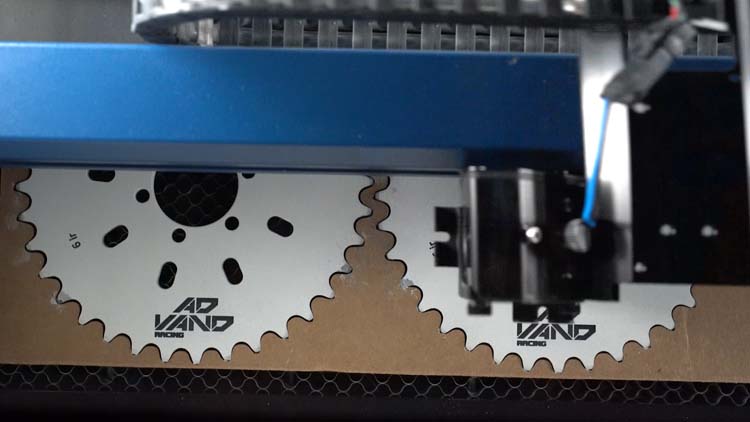
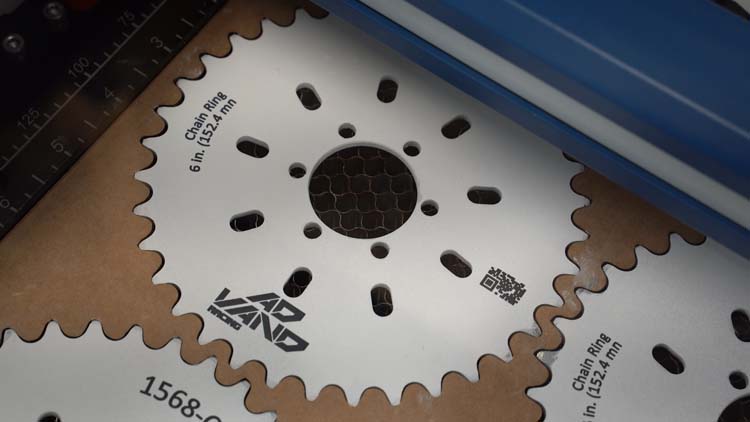
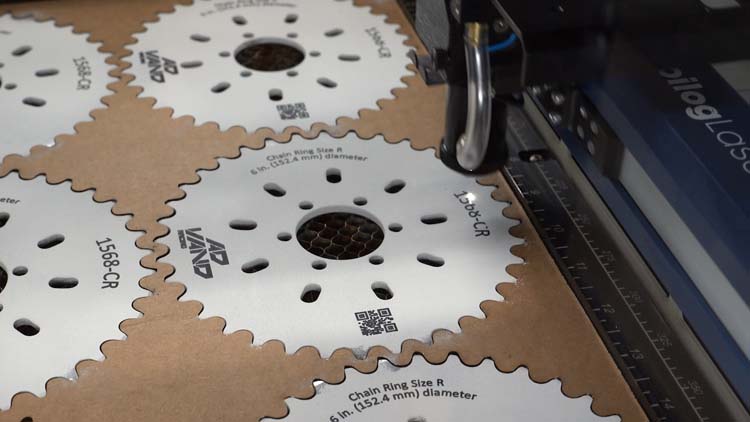
Når jobben er fullført, spray krankdrevet med vann og tørk bort overflødig merkemiddel for å avdekke den endelige merkingen og det ferdige produktet.
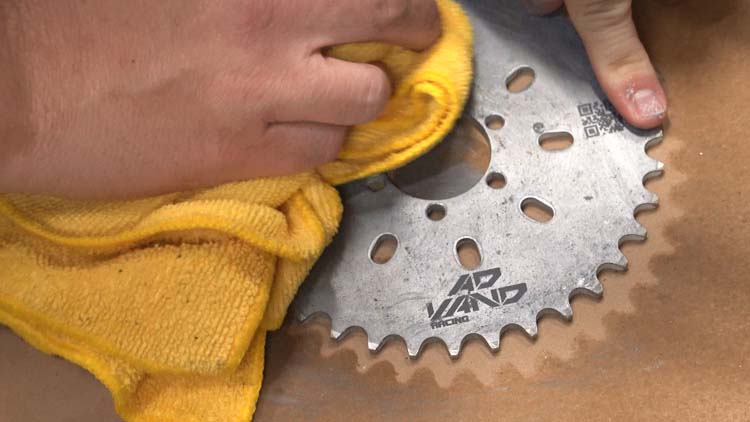
Der har du det, en krankdrevjigg og kunstmal laget med IRIS-kamerasystemet og Corels grafiske programvarepakke. Deretter merket vi delen med en epilog. Fusion Edge lasermaskin og Enduramark.
Vi håper disse tipsene og teknikkene hjelper deg med suksessen og det neste laser project Takk for at du så på, vi sees neste gang.
Du liker kanskje også…


Reisekrus i rustfritt stål

Rustfritt stålglass

UID-lasermerking

CO2 Metallmerkingsspray

Strekkodelasergraveringssystem
