
はじめに
まず、Fusion Edge の下にある作業台に、黒いマットボードの切れ端とチェーンリングギアを配置します。黒いマットボードを使用することで、金属製のチェーンリングと背景のコントラストが高まり、後の自動トレース工程で良好な結果を得るために重要です。
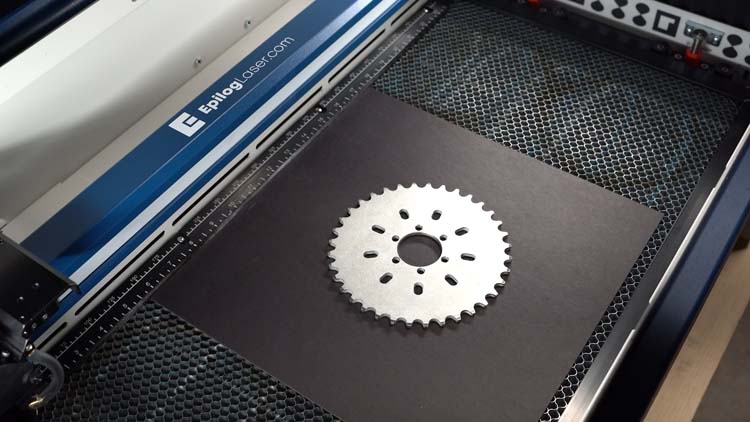
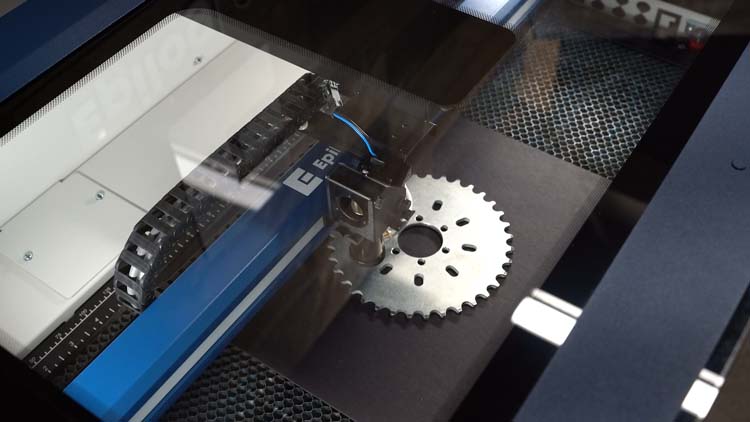
次に、オートフォーカス機能を使用してIRISカメラをチェーンリングに焦点を合わせ、実物大の画像を撮影します。
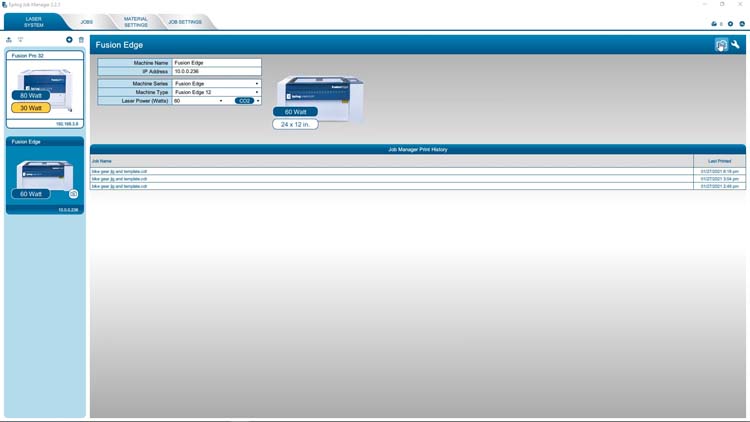
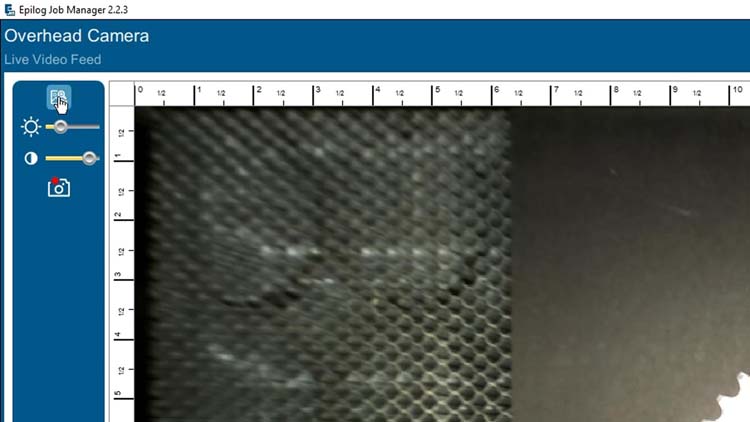
IRISカメラで画像キャプチャを収集するには、ジョブマネージャーを開き、右上隅のカメラオプションアイコンをクリックします
オーバーヘッドビデオオプションを選択すると、IRISカメラのライブ映像が表示されます。
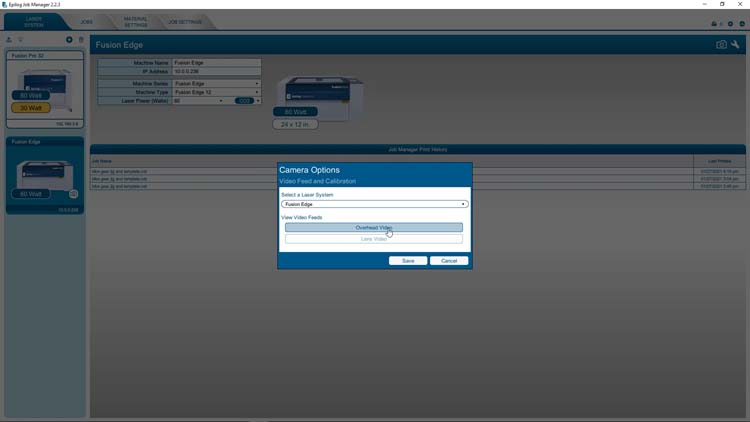
オーバーヘッドカメラの映像は作業エリアを上から見た視点を提供し、明るさとコントラストの自動設定機能を備えています。
自動機能をオフにして、明るさとコントラストを手動で調整し、カスタマイズされた結果を得ることができます。
この例では、自動設定をオフにし、黒のマットボードと金属製のチェーンリングの間に高いコントラストを実現するため、明るさとコントラストを調整しました。
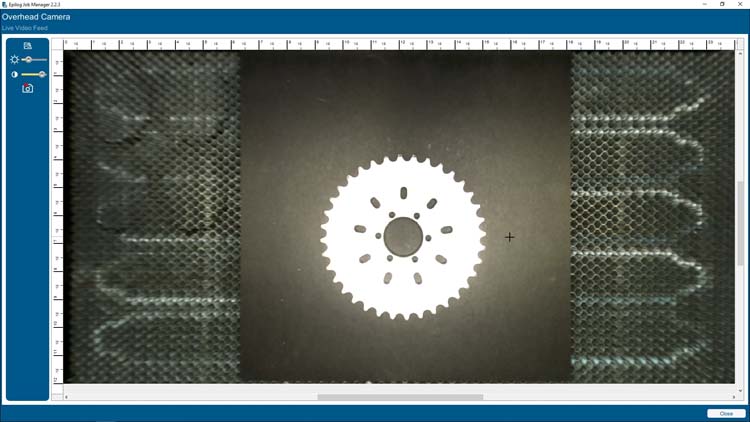
明るさとコントラストが画像キャプチャ用に最適化された状態で、[背景画像をコピー]ボタンを選択し、IRISカメラの映像をコンピューターのクリップボードにコピーします。
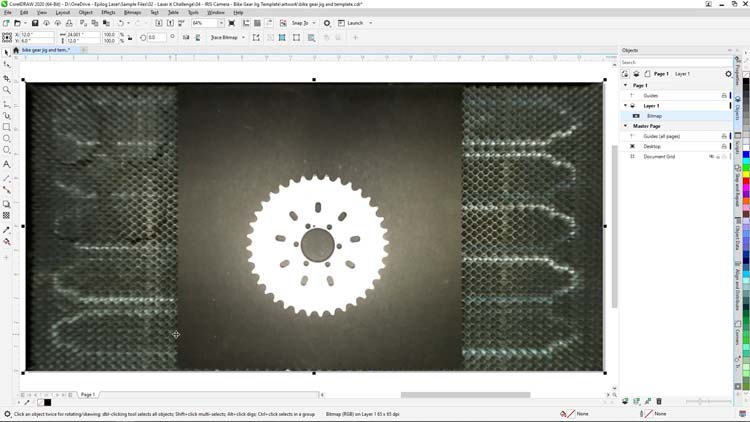
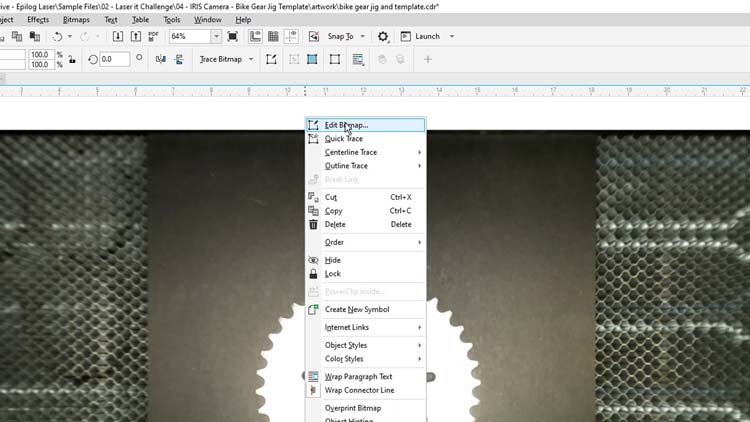
CorelDRAW内で、キャプチャした画像を新しい24インチ×12インチのドキュメントに貼り付けます。次に画像を右クリックし、「ビットマップの編集」を選択してCorel PHOTO-PAINTで開きます。そこでさらにいくつかの調整を行います。
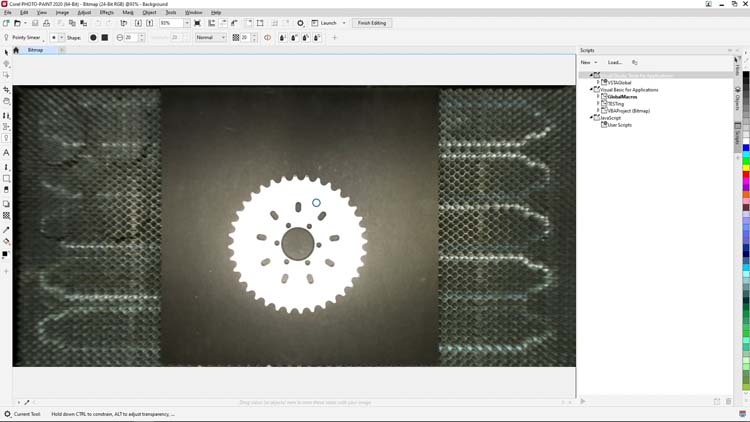
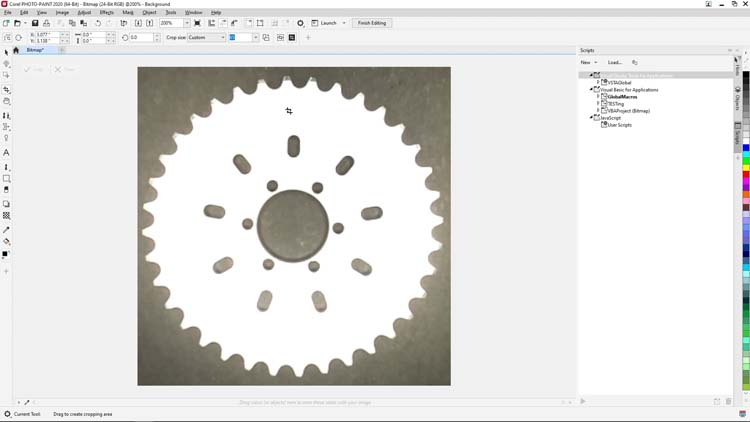
左側のツールボックスから切り抜きツールを選択し、チェーンリングの周囲に十分な余白を残して切り抜き枠を描画してください。
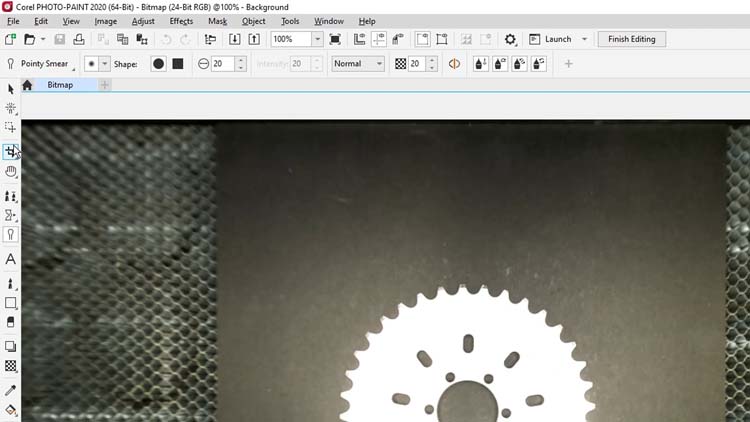
ここで、消しゴムツールを使用してチェーンリングの歯をきれいに整えます。これにより、CorelDRAWに戻った際にベクタートレースの品質が大幅に向上します。
左側のツールボックスから消しゴムツールを選択し、チェーンリングの歯の先端部分に見られる灰色のピクセルをクリックして消去し始めます。
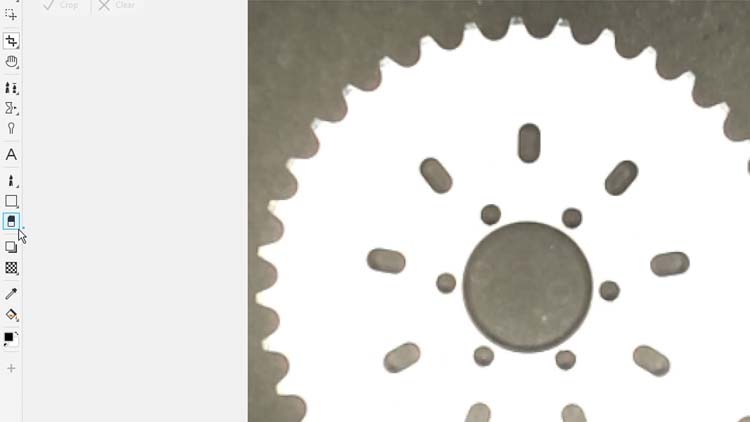
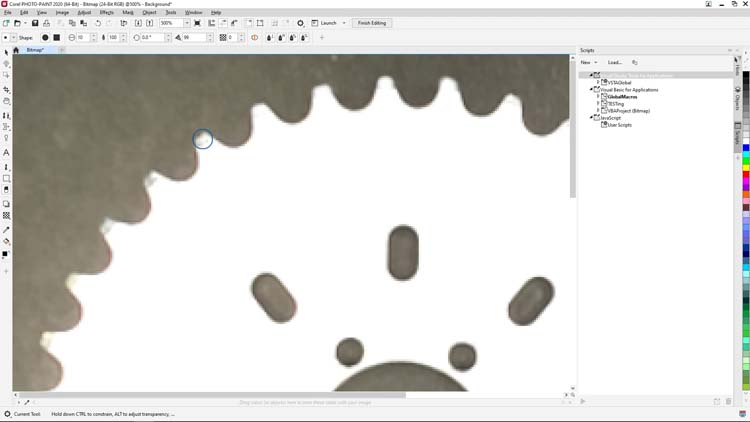
消しゴムツールにはサイズや形状を変更するオプションがいくつか用意されていますが、この例ではデフォルト設定が各チェーンリング歯の先端のカーブに完璧に合います。
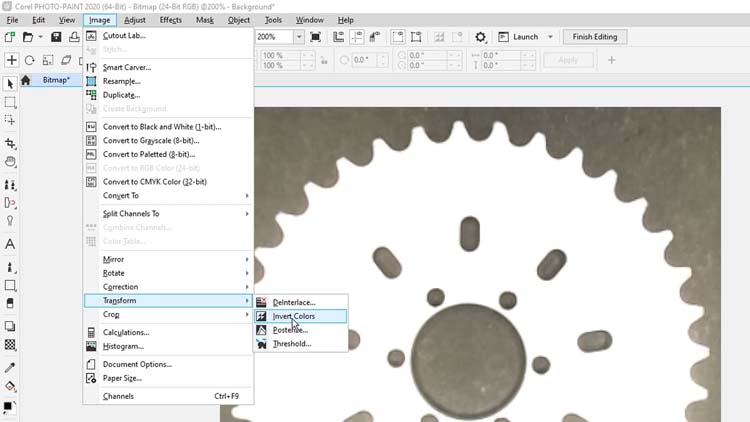
チェーンリングの歯をすべてきれいにしたら、PHOTO-PAINTの「色反転」オプションを使用して、画像キャプチャの色を反転させます。
画面上部のメニューバーから、[画像] > [変形] > [色反転] を選択して画像を反転させます。
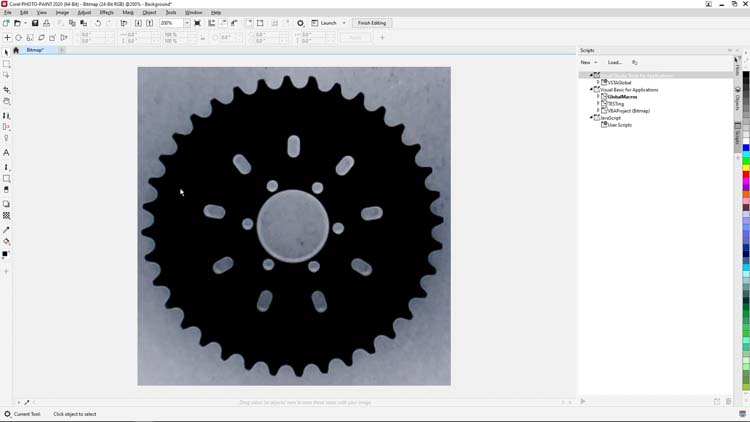
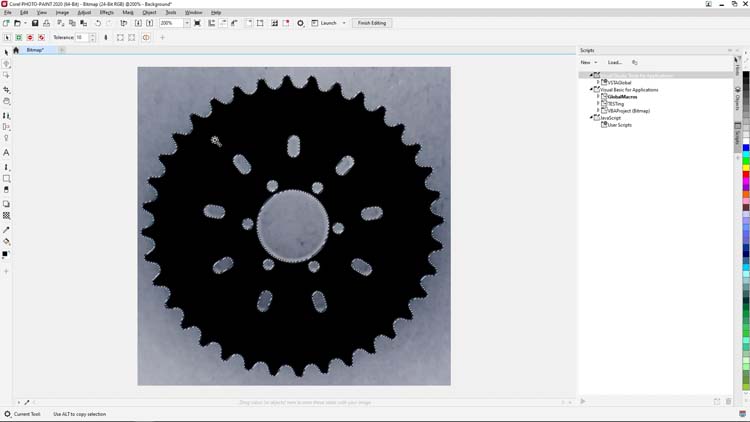
次に、マジックワンドマスクツールを使用して、画像の背景(現在は灰色)を削除します。左側のツールボックスにある長方形マスクツールをクリックしたままにし、表示されるオプションからマジックワンドマスクツールを選択します。
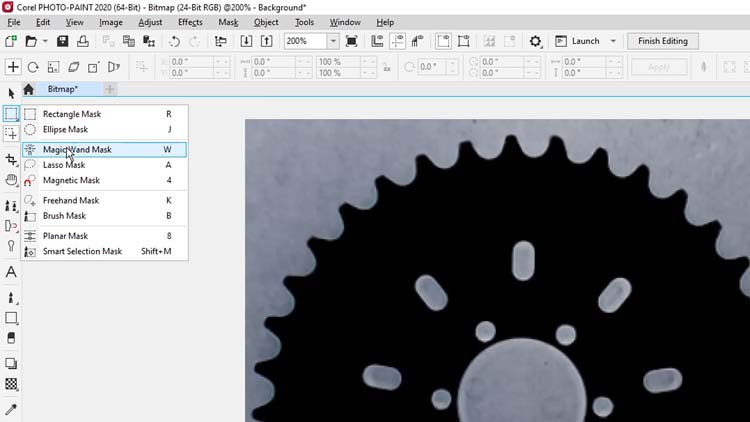
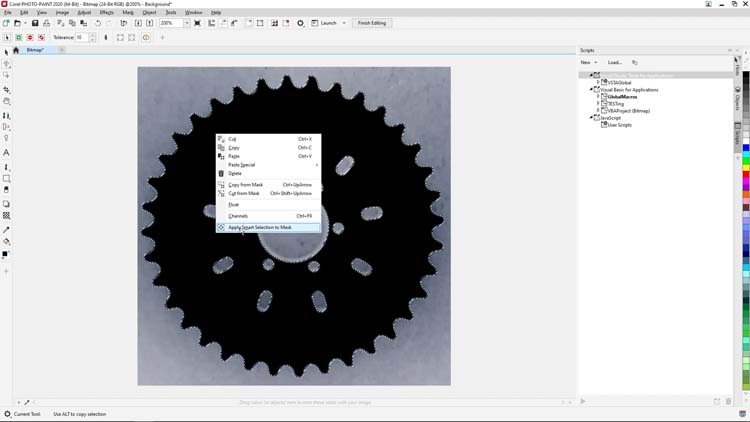
黒いチェーンリングの画像をクリックして選択範囲を作成し、選択範囲を右クリックしてメニューから「スマート選択をマスクに適用」を選択します。
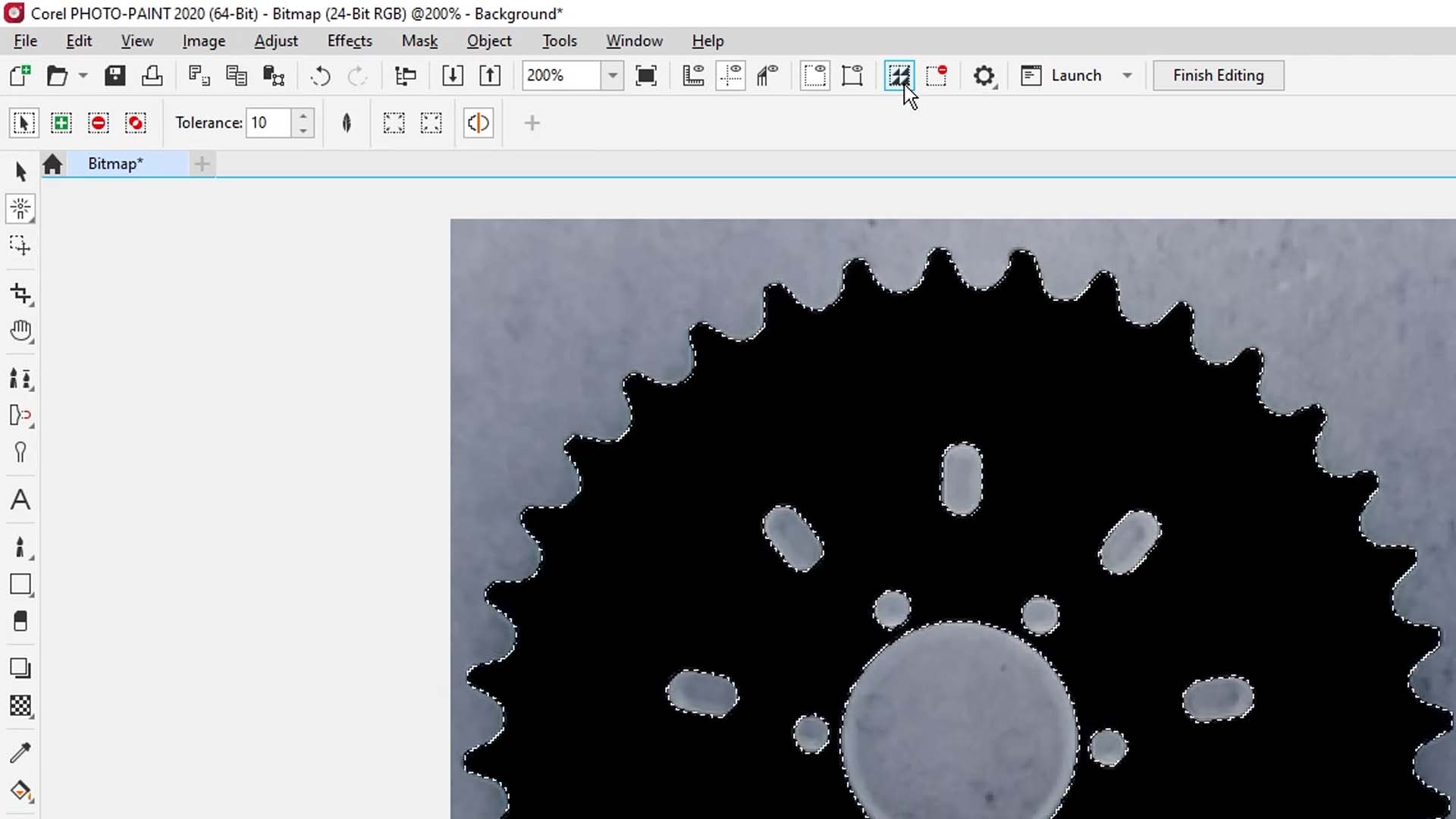
CorelDRAW 最終ステップとして、画面上部の標準メニューバーから「マスクを反転」オプションをクリックし、マスク選択を反転させます。
その後、Deleteキーを押して背景を削除します。
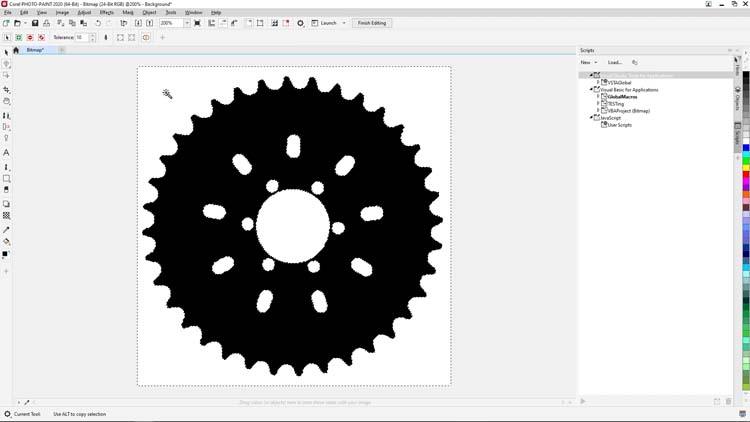
画像の編集を完了し、CorelDRAWに戻すには、画面上部の標準メニューバーにある「編集終了」ボタンをクリックします。その後、ビットマップへの変更を保存するかどうかを尋ねられたら「はい」を選択します。
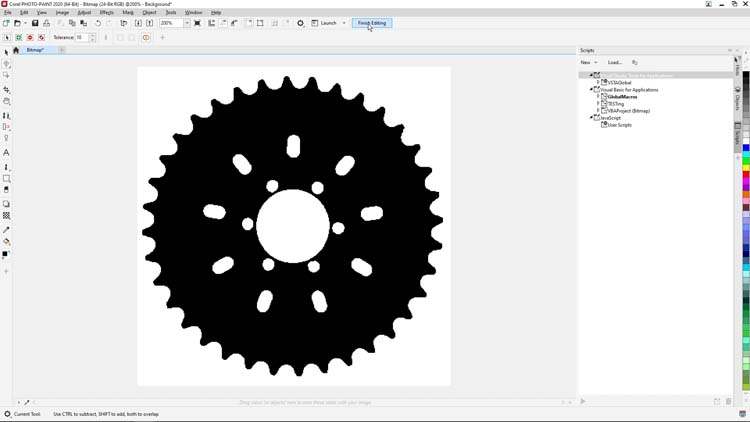
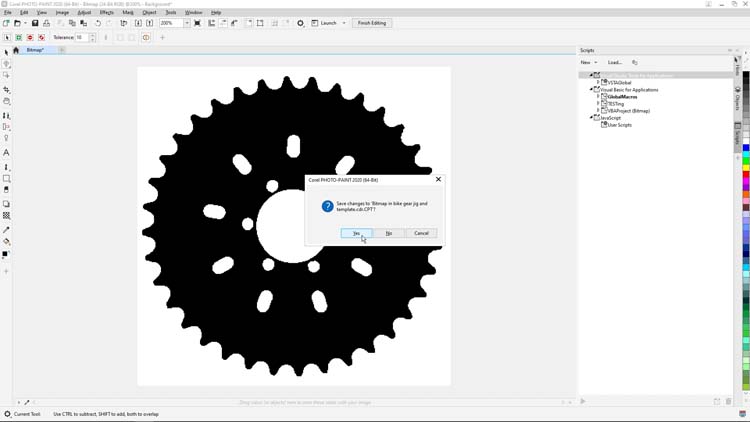
PHOTO-PAINTでの保存が完了したら、CorelDRAW に移動しCorelDRAW 新たに調整したビットマップ画像のベクタートレースCorelDRAW 。
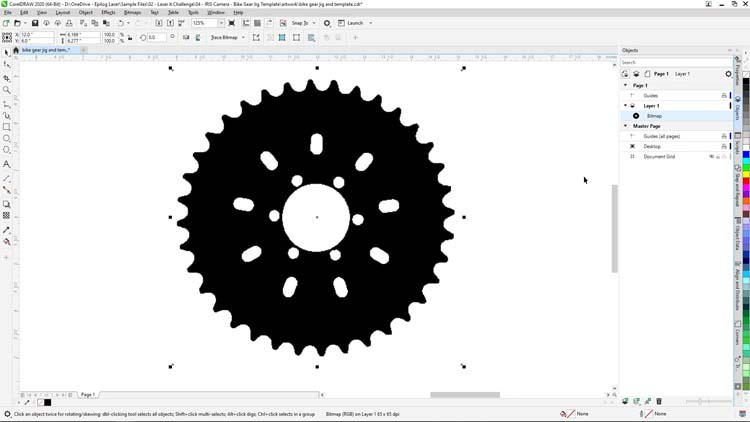
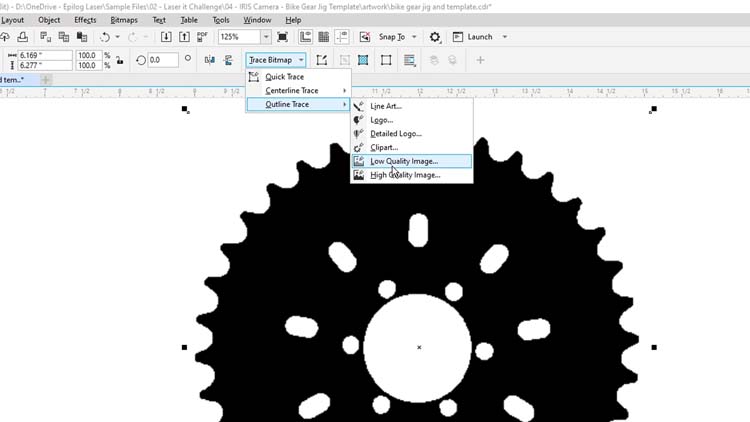
画像CorelDRAW に戻り、画面上部のプロパティバーにある「ビットマップのトレース」ボタンを選択します。表示されるオプションから「アウトライントレース」>「低品質画像」を選択し、CorelDRAW起動します。
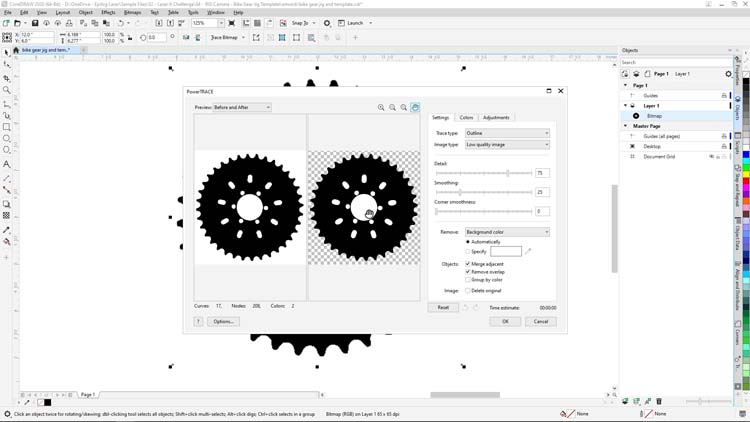
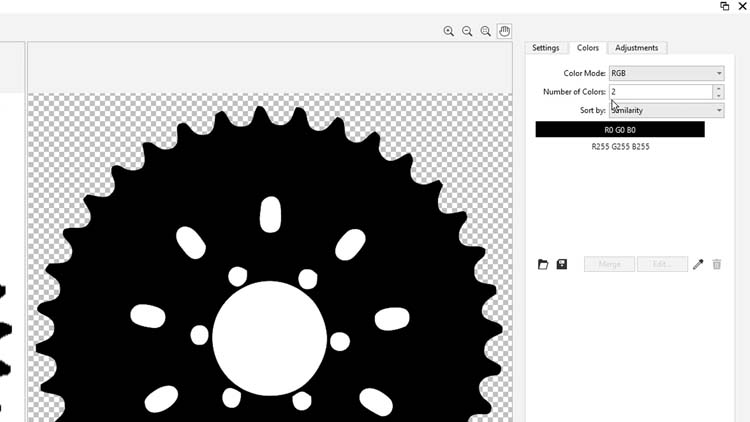
PowerTraceの右上にある[カラー]タブを選択し、カラーモードをRGB、カラー数を2に設定します。これらの設定により画像のベクトルトレースが簡素化され、白黒のみの結果が得られます。
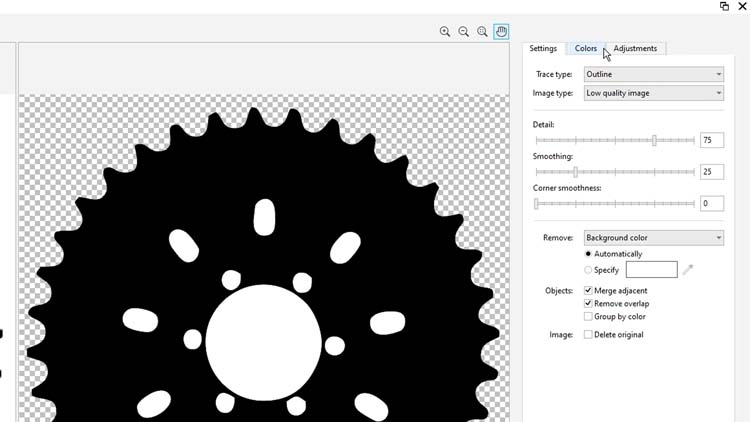
次に、設定タブに戻り、詳細設定と平滑化設定をいくつか調整します。
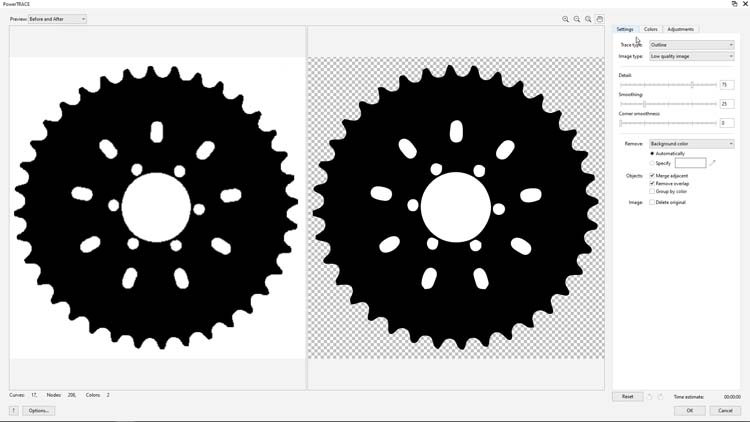
詳細を100に設定し、平滑化を31に設定して、画面下部のOKをクリックします。
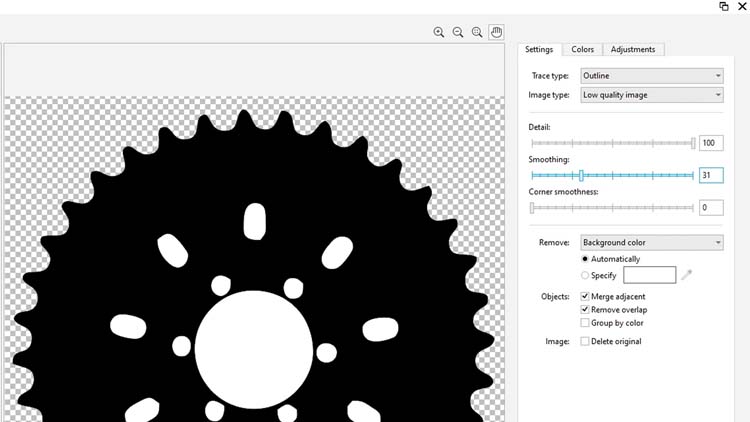
PowerTrace機能は全てのベクタートレースプロジェクトに完璧とは限りませんが、この白黒変換と例示においては非常に良好に機能します。明るさやコントラスト、ビットマップキャプチャのDPI、照明環境など様々な要因により、ここでご覧のような結果を得るにはPowerTraceの設定を複数試す必要があるかもしれません。
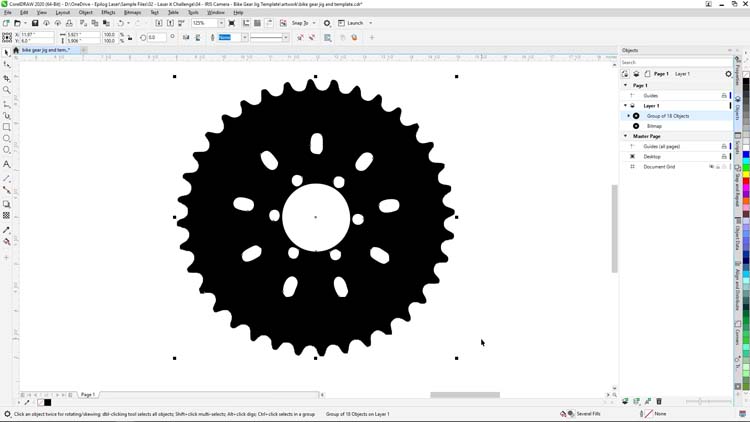
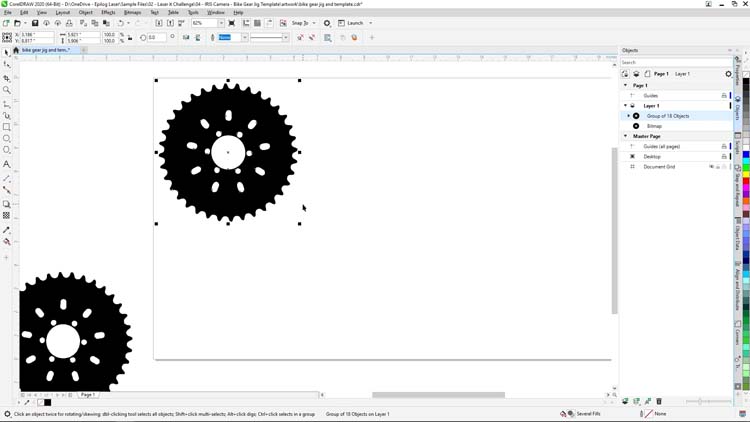
ベクタートレースが完了したら、結果のコピーを作成し、後続のステップで使用するためにドキュメント領域の脇に移動させます。
チェーンリングの治具を作成するには、チェーンリングの輪郭のみが必要です。チェーンリングの輪郭を分離するには、ベクターグループを右クリックし、メニューから「分解」を選択します。次に不要な内側のチェーンリング穴を選択し、Deleteキーを押します。
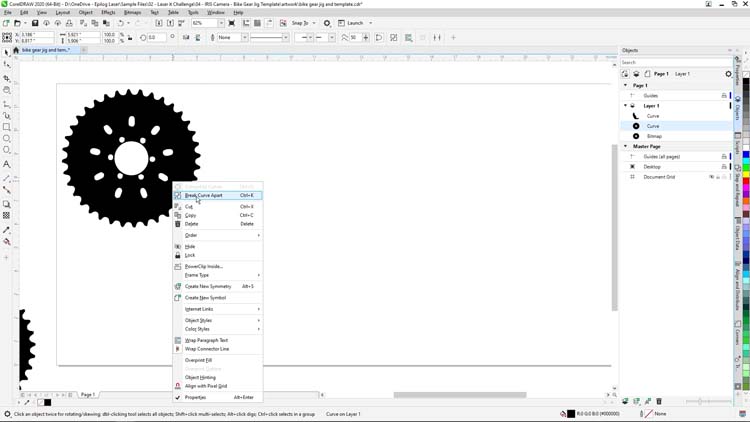
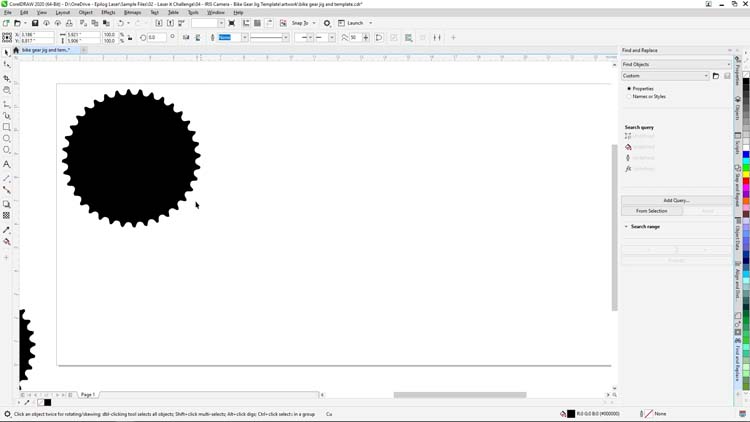
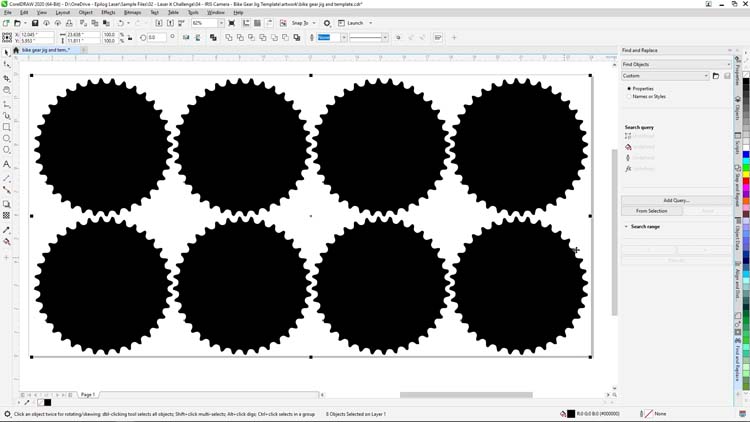
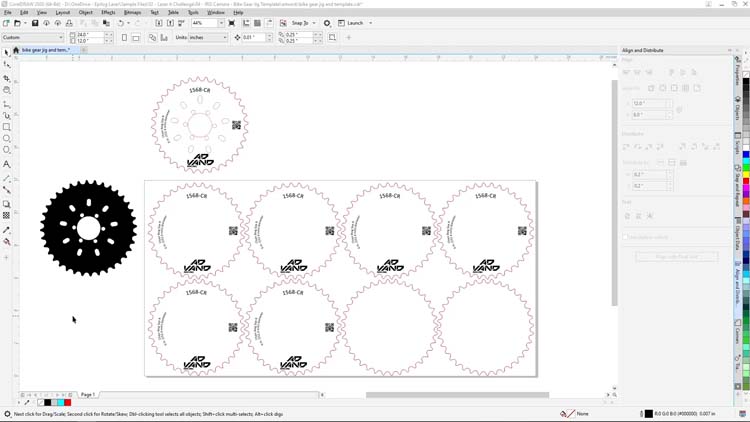
チェーンリングの輪郭が分離されたので、次にチェーンリングの穴が4列×2行のジグを作成します。
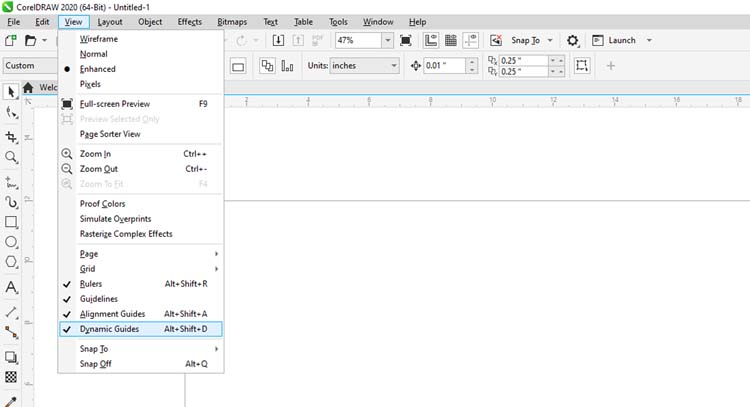
ここで簡単に補足しますと、CorelDRAW の「表示」メニューにある「位置合わせ」と「動的ガイド」を有効にするとCorelDRAW 次の手順で治具穴のマトリクスを位置合わせしたり作成したりするのが格段に楽CorelDRAW 。
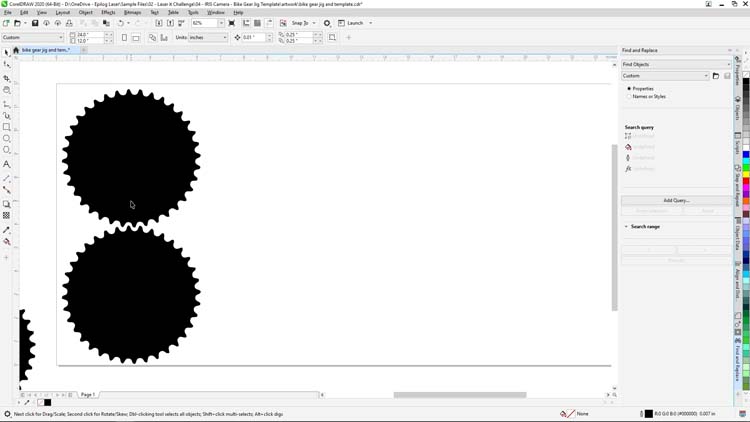
ジグマトリックスを作成するには、まずチェーンリングの形状を選択し、Shiftキーを押しながら元の形状の下にコピーをドラッグし、スペースキーを押して複製を作成します。その後、余分なコピーを削除します。
次に、2つのチェーンリング形状を選択し、この手順を繰り返します。これにより、4×2のチェーンリング形状の治具セットアップが作成され、これが治具の穴となります。
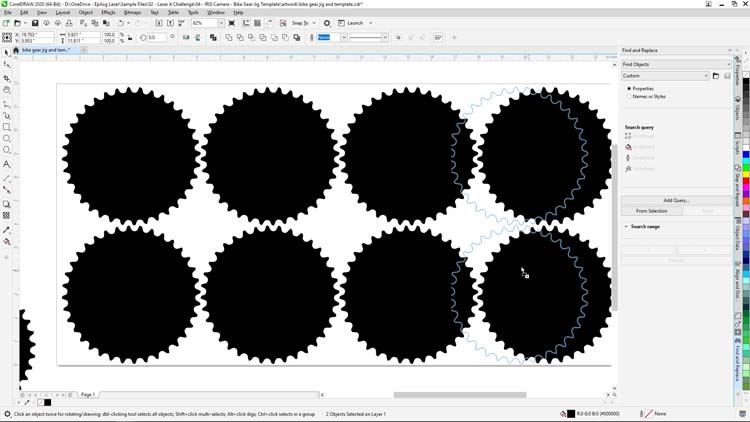
次に、すべてのチェーンリング形状を選択し、画面右側のカラーパレットで「黒」を右クリックし、「なし」を左クリックします。これにより、チェーンリングに黒の輪郭線と塗りつぶしなしの色が適用されます。
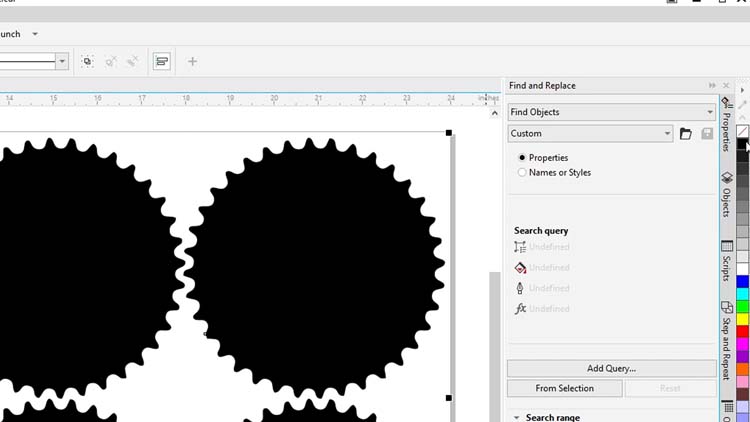
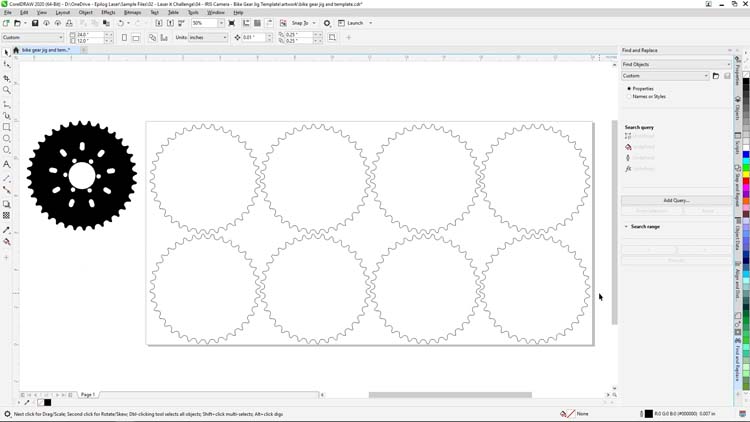
レーザーカッターでチェーンリング治具の印刷と切断の準備が整いました。段ボール用のレーザー加工設定を行います。治具製作に適した材料は多岐にわたり、木材、アクリル、彫刻可能なプラスチック、段ボールなどが挙げられます。段ボールは入手が容易で低コストなため、使い捨て治具に最適な素材です。
プロジェクトのこの部分では、まずファイルをEpilog Software Suiteに印刷することから始めます。
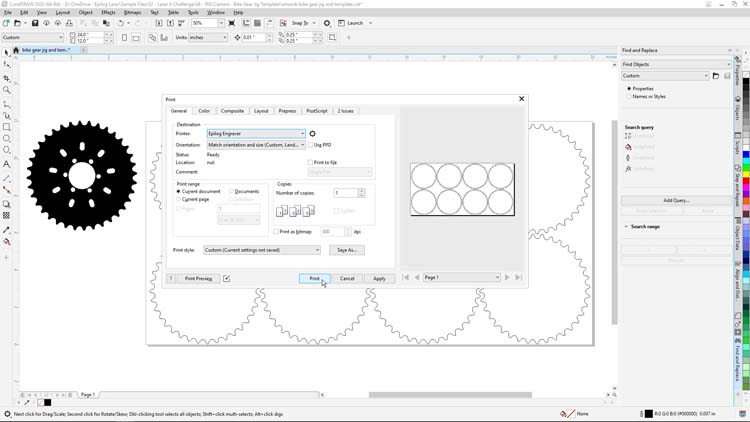
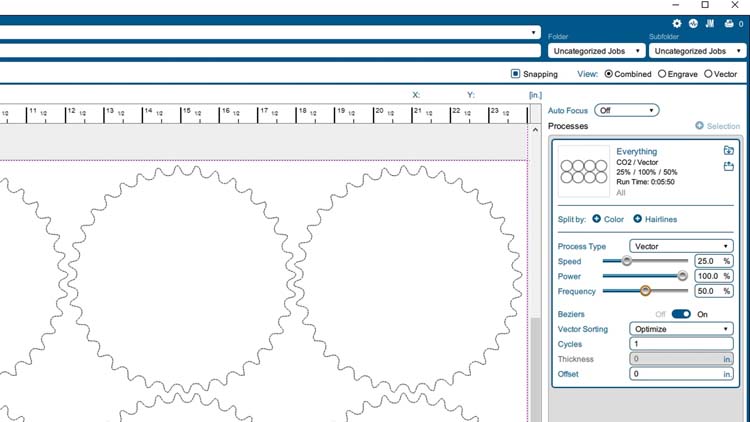
エピログソフトウェアスイート内で、以下の設定を調整します:
彫刻設定
マシン:60ワットCO2 Fusion Edge
速度25%
出力100%
周波数50%
(必ずお使いの機械の取扱説明書に記載されている推奨材料設定を確認してください。)
次に、ファイルをレーザープリンターで印刷します。
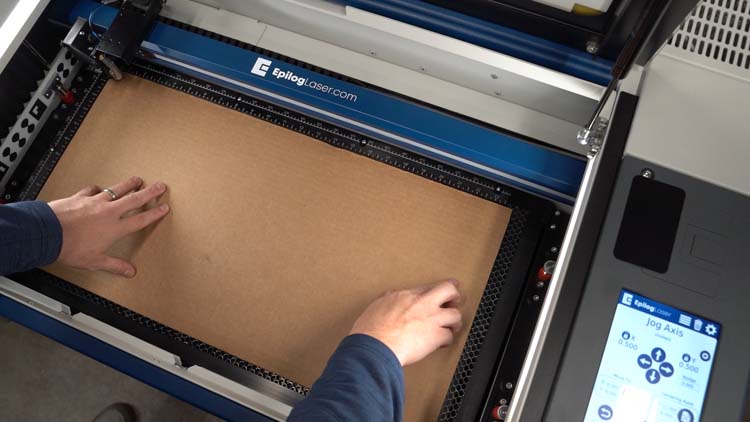
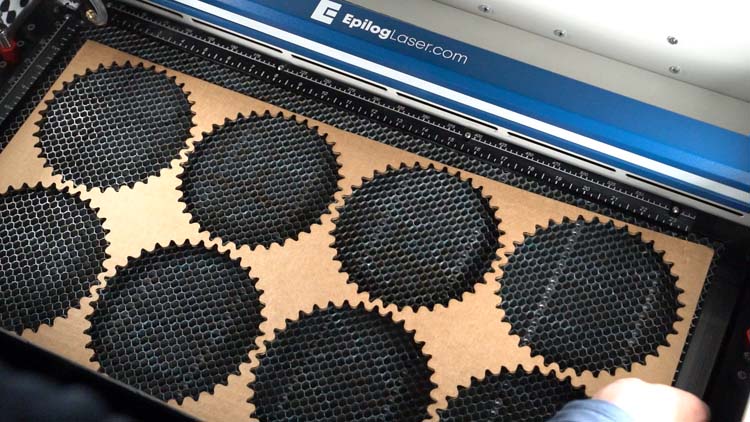
レーザー加工機では、24インチ×12インチの段ボールシートを左上隅の加工台に載せ、蓋を閉め、材料を焦点合わせした後、Goボタンを押して切断作業を開始します。
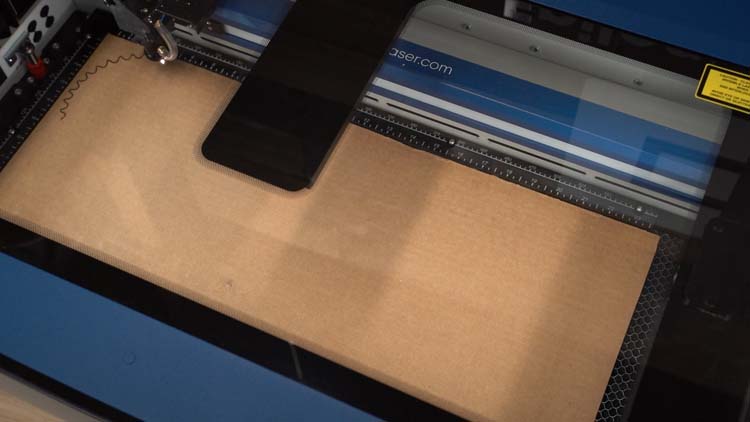
作業が完了したら、ベッドから不要な切り抜きをすべて取り除き、治具をレーザーベッドの位置に戻します。
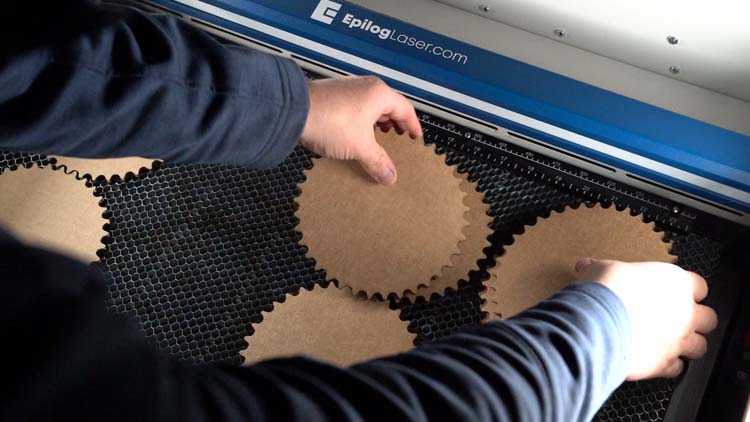
さあ、チェーンリング部品の彫刻準備を始めましょう。
エピログ社のファイバーレーザーを使用している場合、チェーンリングに直接マーキングできますが、この例ではCO2 エンデュラマーク金属マーキングスプレーを使用しています。これは金属マーキングコンパウンドであり、CO2 Fusion Edge 、素地の金属部品やパーツへのマーキング能力を与えます。
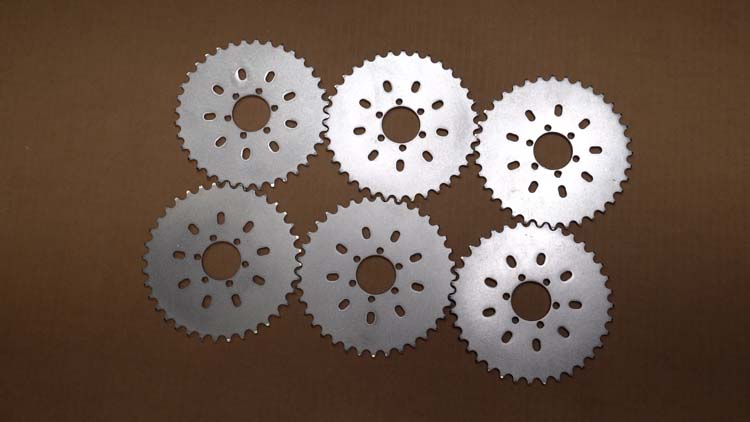
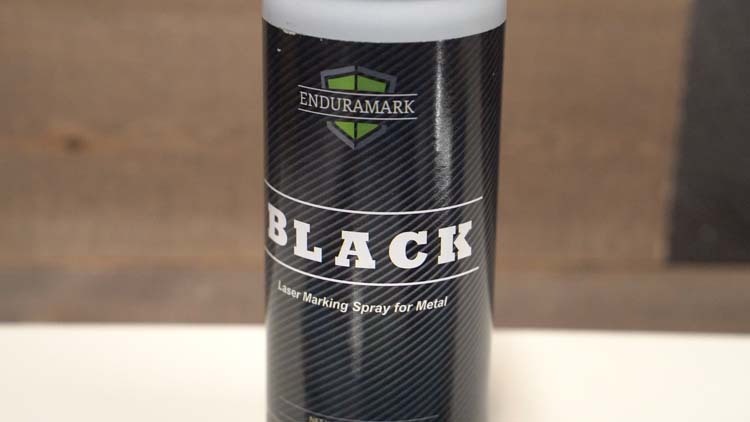
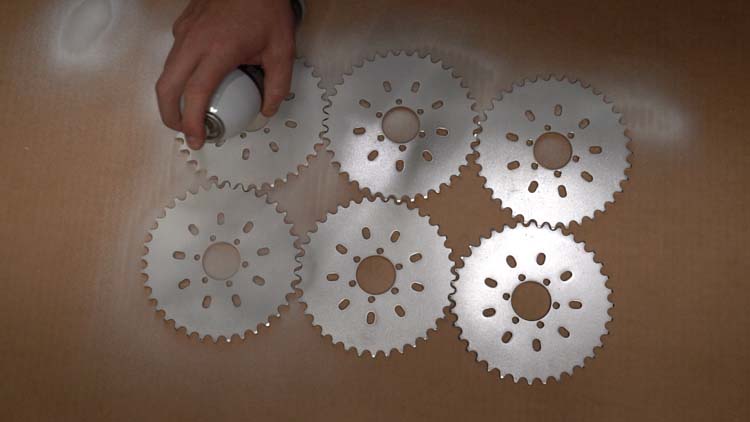
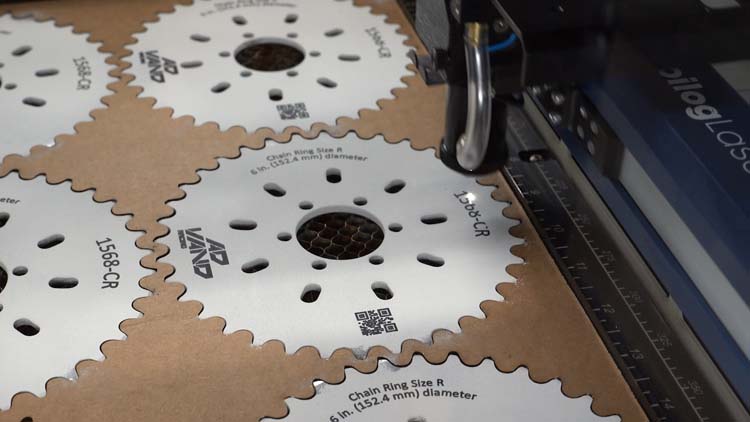
チェーンリングの部品を段ボールの上に並べ、エンドラマークブラックスプレーで部品全体を均一に覆うまで、金属マーキングスプレーを1回塗布します。
金属マーキングスプレーが乾いたら、レーザーマーキングの準備としてチェーンリング部品を治具にセットします。
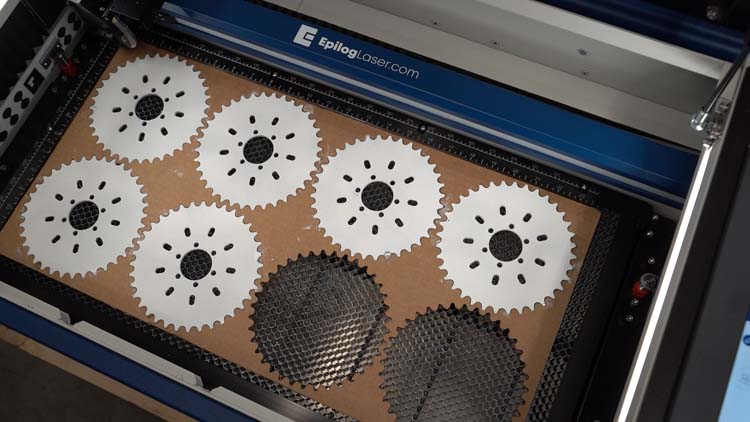
CorelDRAWに戻り、あらかじめ作成したジグファイルをテンプレートとして使用し、マーキングファイルをジグ内の部品配置スペースに合わせて配置・複製しました。
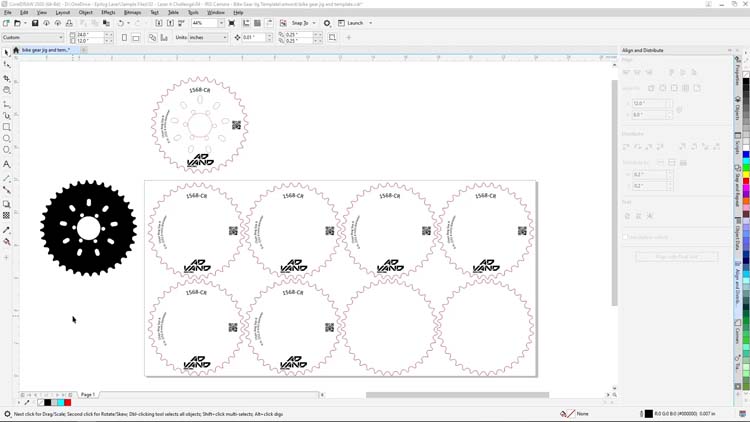
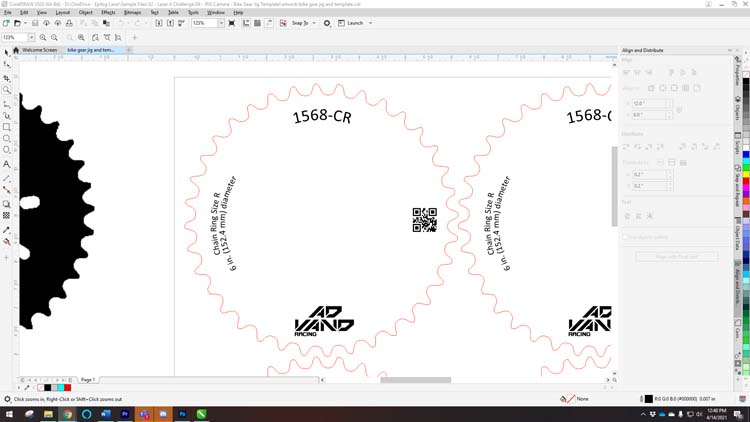
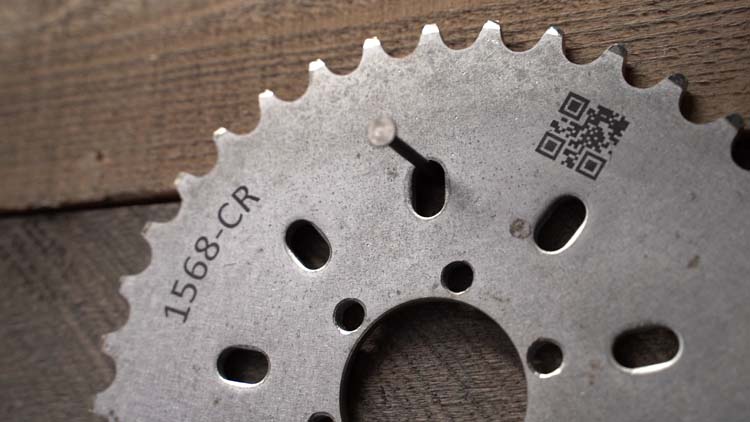
チェーンリングに使用するアートワークには、シリアル番号、データマトリックスコード、ロゴ、およびチェーンリングの説明文が含まれます。
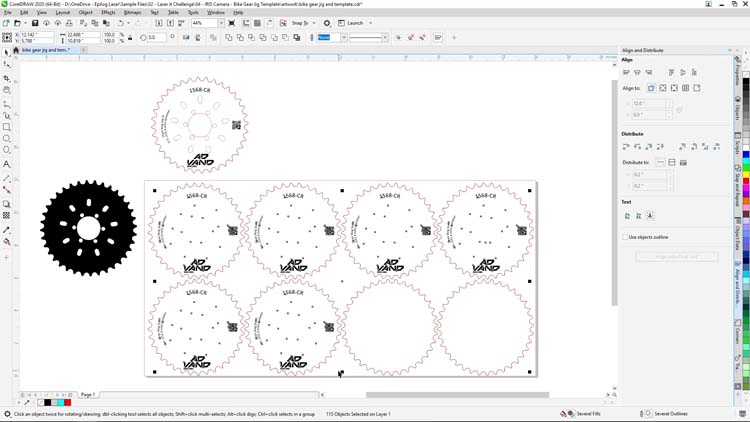
アートワークの準備が整いましたら、そのジョブで印刷するアートワークのみを選択します。
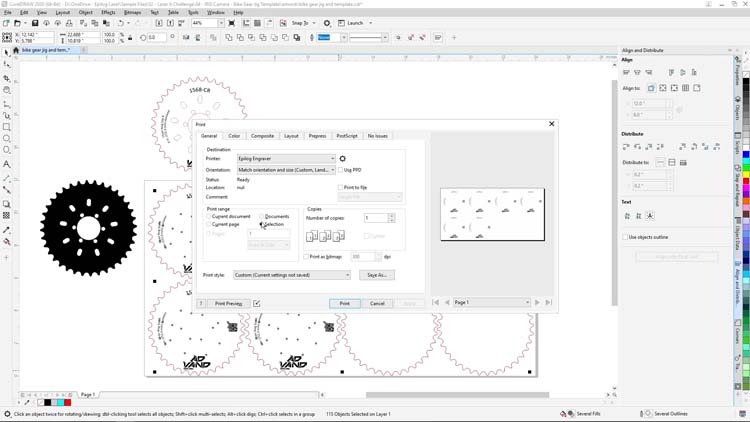
次に、画面上部の「ファイル」メニューから「印刷」を選択し、印刷範囲オプションで「選択範囲」ボタンをクリックします。印刷ボタンを押す前に、右側でソフトウェアスイートに選択されたアートワークのみが印刷対象であることを確認し、「印刷」を押します。
エピログソフトウェアスイートでは、プロセスタイプを「彫刻」に設定したまま、以下のパラメータを調整します:
彫刻設定
マシン:60ワットCO2 Fusion Edge
(必ずお使いの機械の取扱説明書に記載されている推奨材料設定を確認してください。)
次に、印刷ボタンをクリックしてマーキングジョブをレーザーに送信します
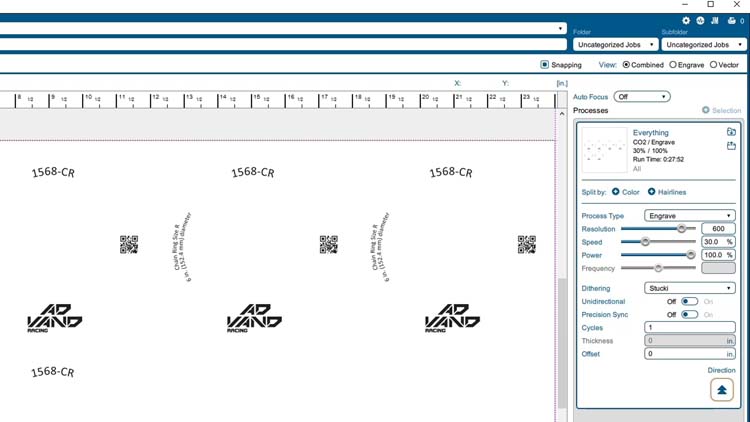
レーザーでは、チェーンリングにレーザーを照射し、Goボタンを押して作業を開始します
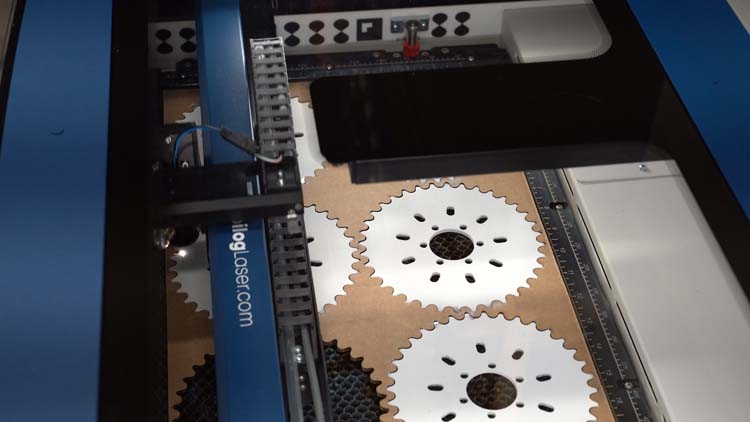
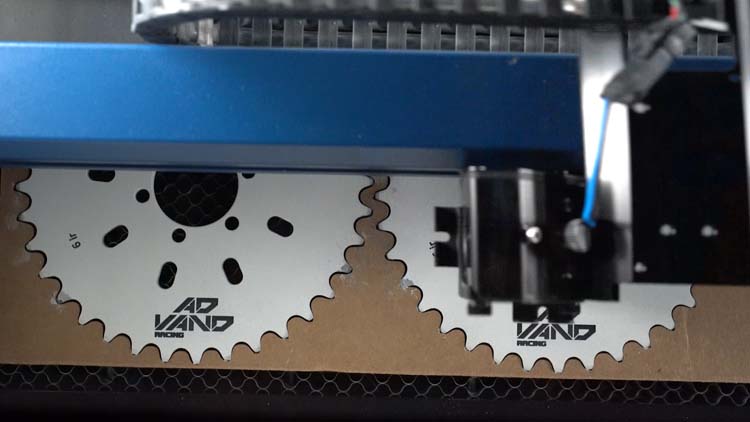
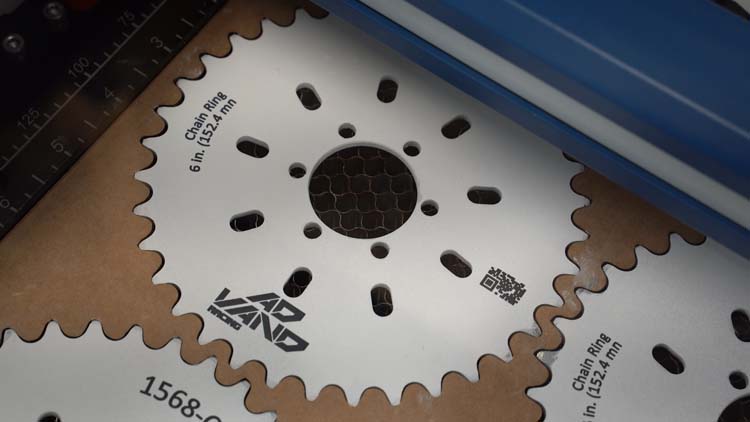
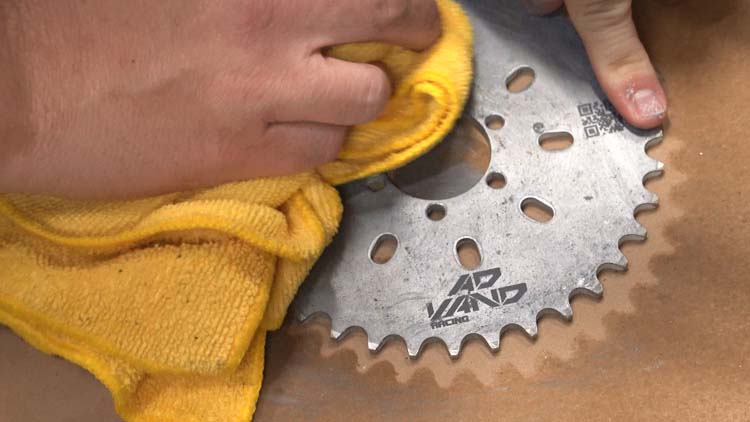
作業が完了したら、チェーンリングに水を吹きかけ、余分なマーキングコンパウンドを拭き取って、最終的なマーキングと完成品を確認します。
以上が、IRISカメラシステムとCorelのグラフィックソフトウェアスイートを活用して作成したチェーンリング用治具とアートワークテンプレートです。その後、EpilogFusion Edge 加工機とEnduramarkを使用して部品にマーキングを施しました。
これらのヒントとテクニックが、皆様の成功と次なるlaser projectのお役に立てれば幸いです。ご視聴ありがとうございました。次回もお楽しみに。
こちらもおすすめ…


