
アートワークを準備する
上記のグラフィックをダウンロードするか、ご自身の図面、テキスト、写真、またはグラフィックをインポートしてください。必要に応じて修正してください。
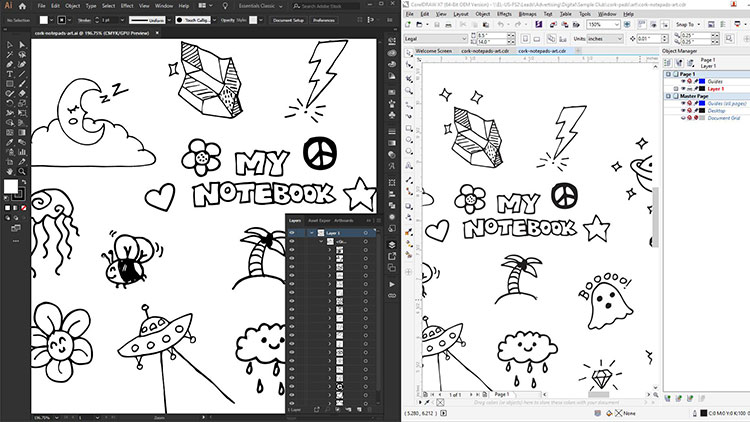
スケッチされたアートワークのインポート
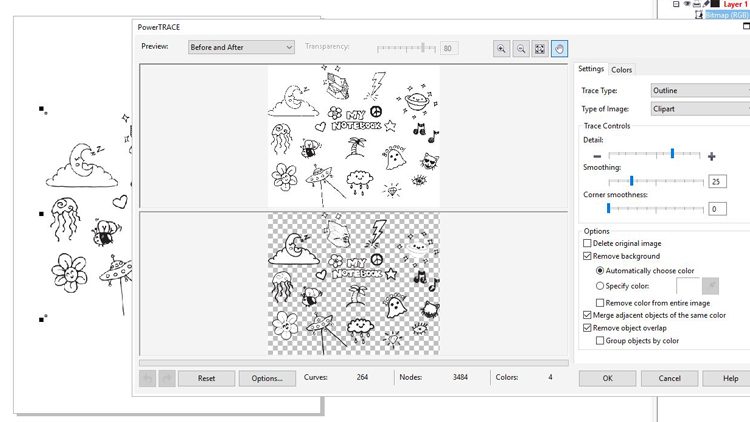
アートワークを選択し、[ビットマップ]メニューから[ビットマップに変換]を選択します。
ビットマップメニューで「アウトライントレース」を選択し、「クリップアート」を選択してください。
Corel Drawはビットマップのサイズ縮小を要求します。ファイルを縮小するか、元のサイズを維持するかを選択できます。
必要に応じてCorelのPowerTRACE設定を調整し、「OK」をクリックしてください。
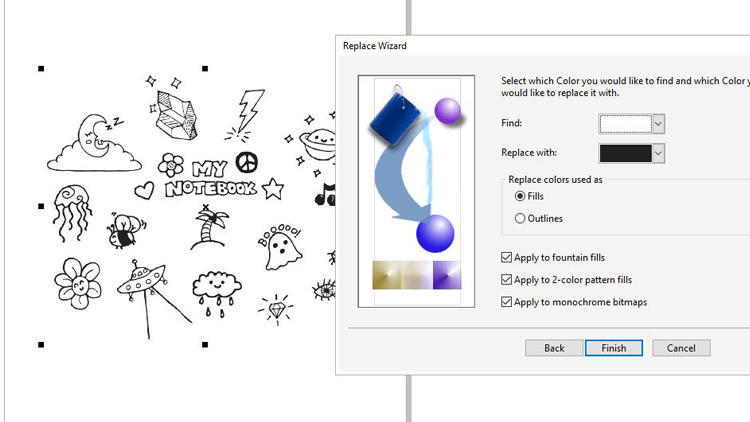
色を純黒に調整する必要がある場合は、[編集] > [検索と置換] > [オブジェクトの置換] を選択し、「色を置換」を選択してください。
スポイトツールでアートワークの色を選択し、「完了」をクリックした後、「検索と置換」を選択します。Corel Drawが自動的にアートワークを黒色に変更します。
ジョブ設定
ノートブックをレーザーに設置し、彫刻の準備をします。Fusion Proシステムを使用している場合は、カメラシステムを活用してアートワークが希望の位置にあることを確認できます。Fusion Proを使用していない場合、グラフィックが希望の位置に配置されていることを確認するには、グラフィックの周囲に輪郭線を描き、速度100、出力0でレーザーに送信します。その後、マシンのコントロールパネルで赤点ポインターをオンにします。 レーザーの蓋を開けたままにし、赤点ポインターが輪郭をトレースする様子を確認します。グラフィックソフトに戻り、ノートブックに合うよう必要に応じてグラフィックを調整してください。
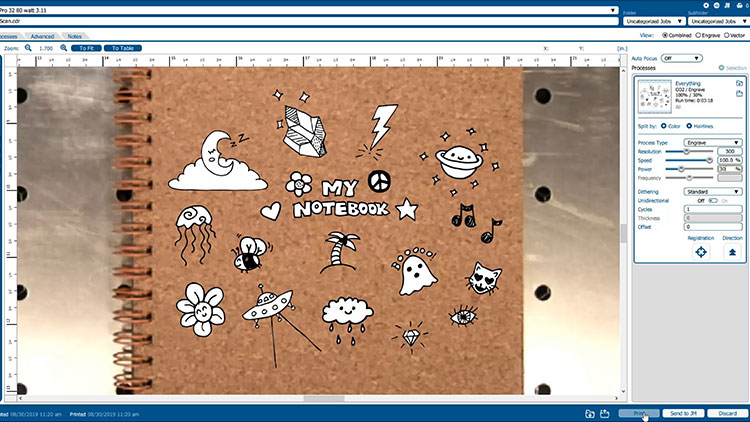
ジョブをレーザーに送信する
お使いの機械のワット数に合った正しいパラメータでジョブをレーザーに送信してください。推奨される材料設定は、お使いの機械の取扱説明書に記載されています。
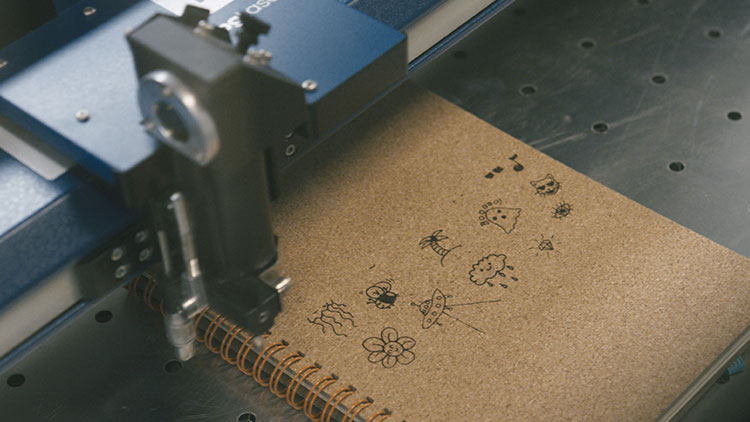
彫刻が完了したら、準備完了です!
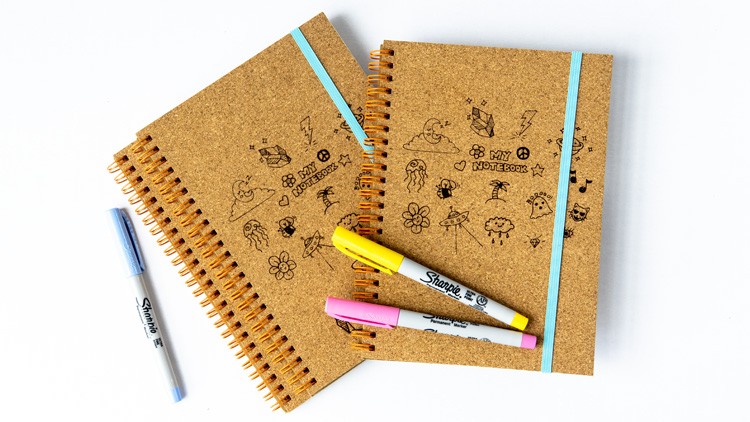
レーザー彫刻を施したコルク製ノートはどこで販売できますか?
- 結婚式のゲストブックとして
- 書店で
- 学校募金活動
- スパイス店
- 図書館
- 専門店


