
ギターを置く
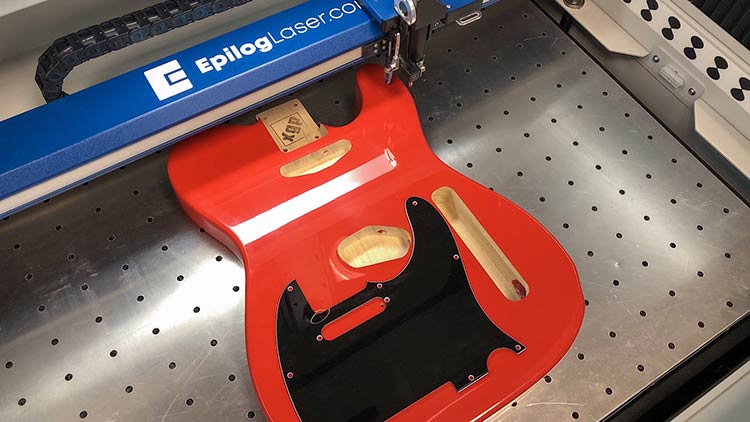
まず、ギター本体とピックガードをFusion Proレーザーシステムに設置し、上部のドアを閉めます。レーザー装置では、フォーカス機能とジョグ機能を使用して、ギター本体とピックガードを焦点に合わせます。
背景画像をコピー
エピログダッシュボードが開くと、レーザーシステムのベッド上に設置されたギターボディとピックガードの俯瞰図が表示されます。
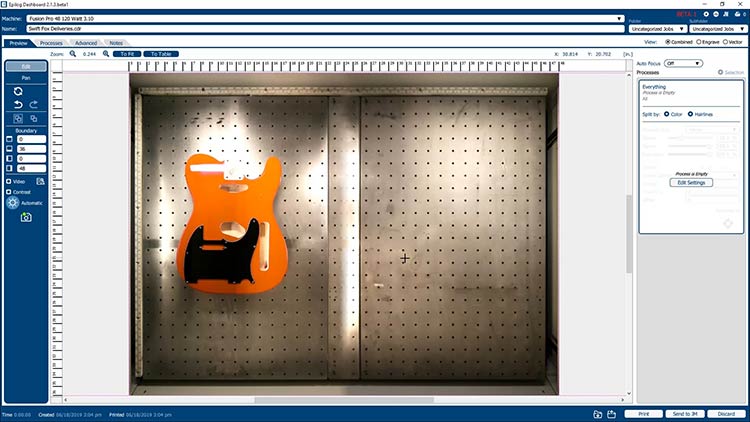
左側のツールパネルにある「背景画像をコピー」ボタンをクリックしてください。
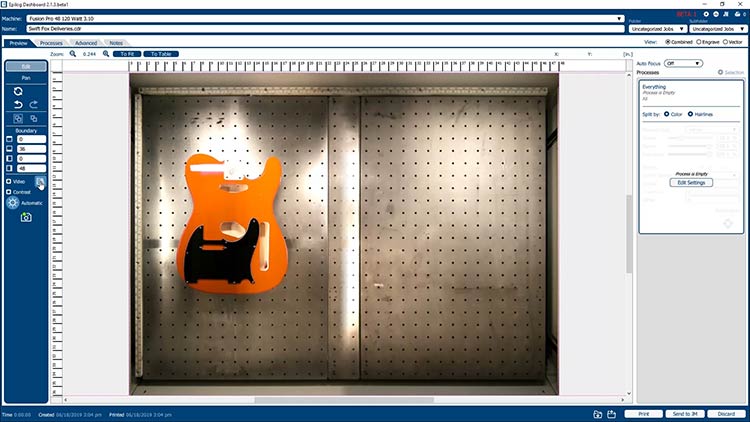
背景画像を貼り付け
お使いのCorelDRAWを開き、コピーした背景画像をページに貼り付けてください。
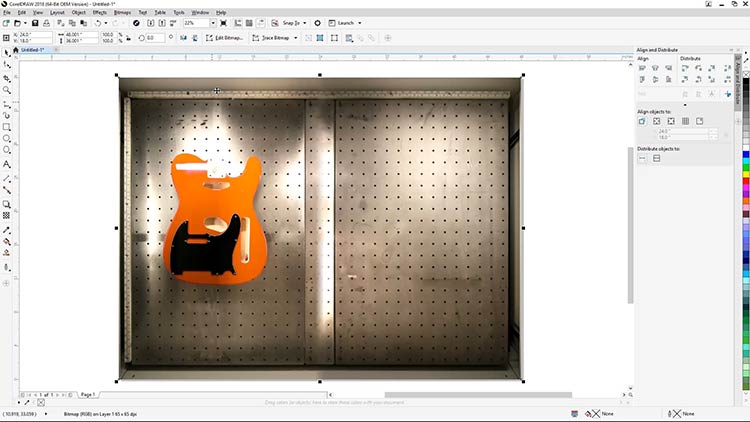
背景画像の切り抜き
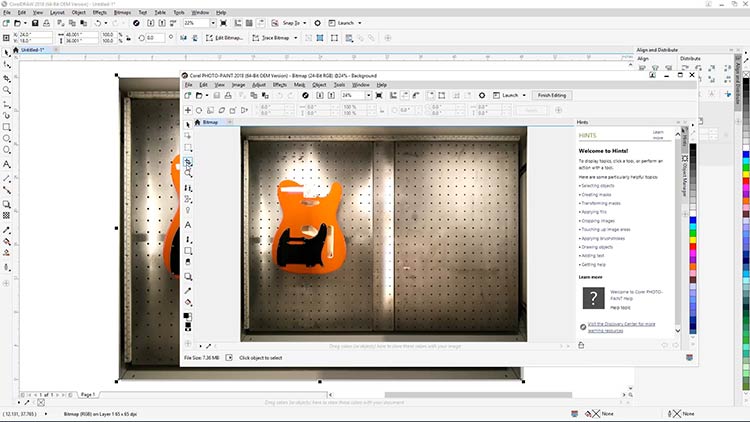
貼り付けた画像をトリミングして、CorelDRAWでの作業を容易にします。画像を選択したまま、画面上部のプロパティバーにある「ビットマップ編集」ボタンをクリックすると、貼り付けた画像のコピーがCorel PHOTO-PAINTで開かれます。
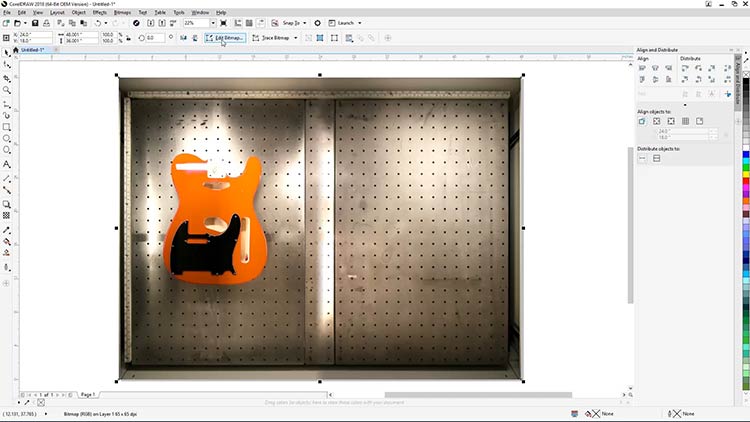
PHOTO-PAINT内で、画面左側のツールバーから切り抜きツールを選択します。
ギター本体を囲むように長方形を描き、Enterキーを押して切り抜きバージョンを作成します。
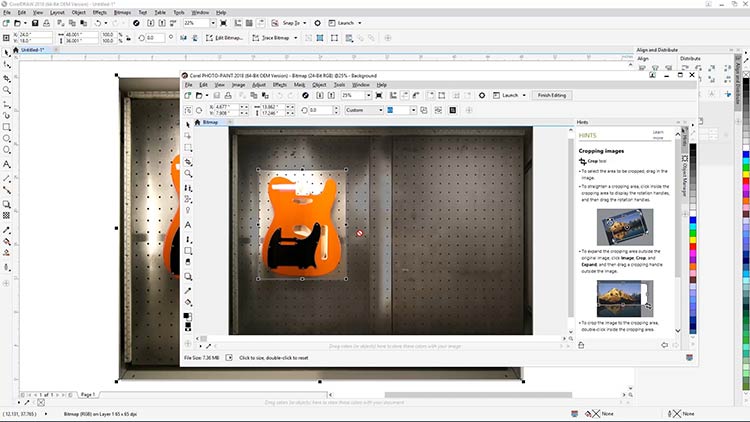
この新しいバージョンを保存し、CorelDRAW貼り付けた画像を更新するには、画像の保存にCtrl + Sを押すか、画面上部の「ファイル」>「保存」を選択してください。
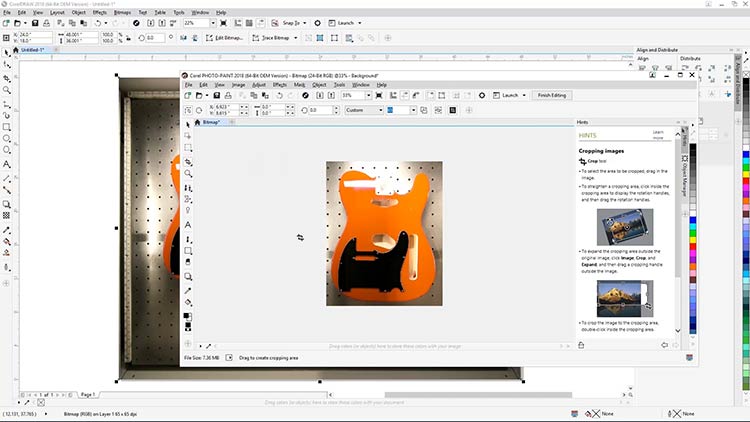
次にPHOTO-PAINTを閉じて、CorelDRAWに戻ってください。背景画像が新しく更新された状態になっているのが確認できます。
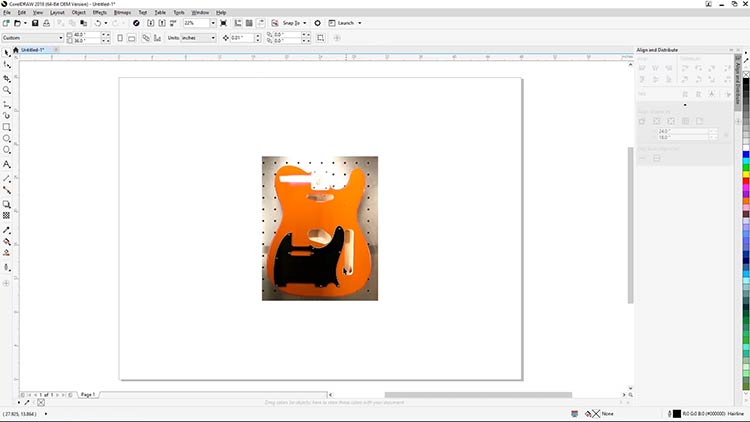
ギターの形状をトレースする
左側のツールバーからベジエツールを選択してください。
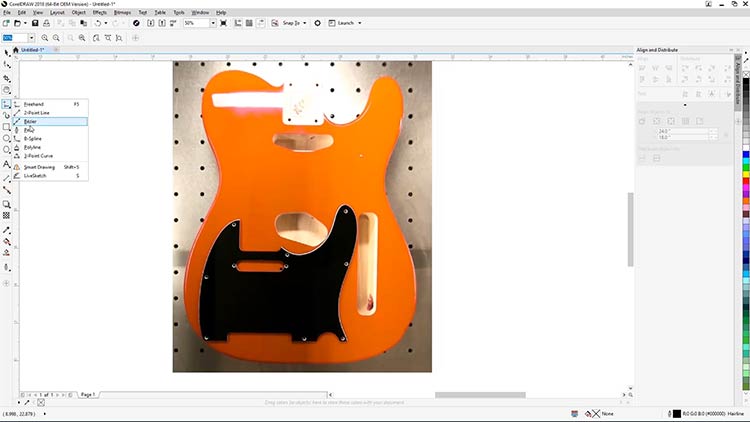
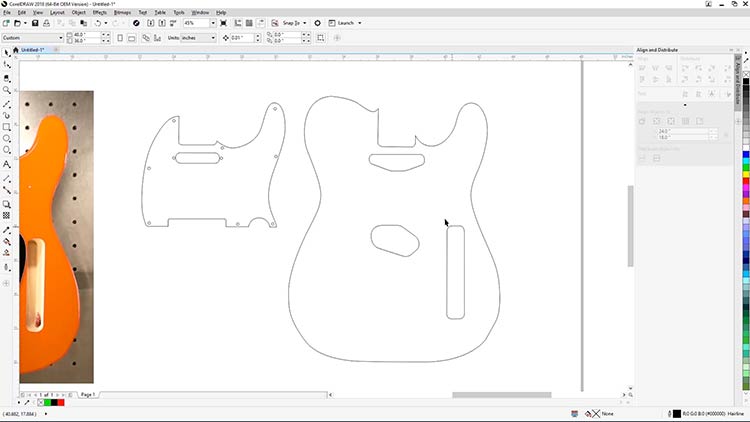
ベジエツールを選択した状態で、ギター本体の輪郭と彫り込み穴の輪郭をトレースし、彫刻用テンプレートを作成します。
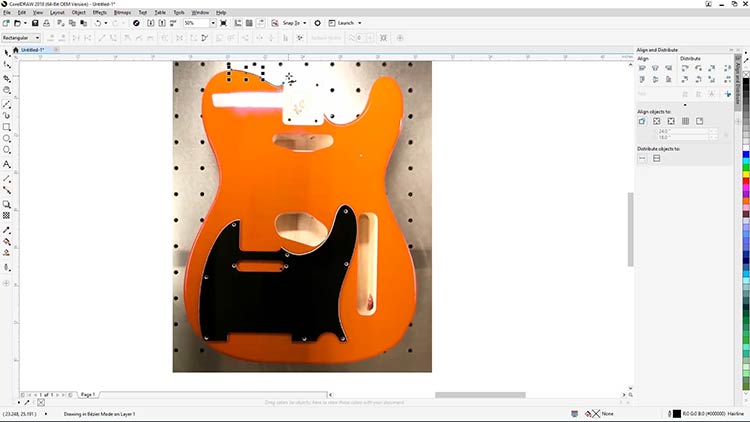
テレキャスターのギターボディのトレースが完了したら、ピックガードもトレースし、(任意で)ギターのネックヘッドストックもトレースしてください。
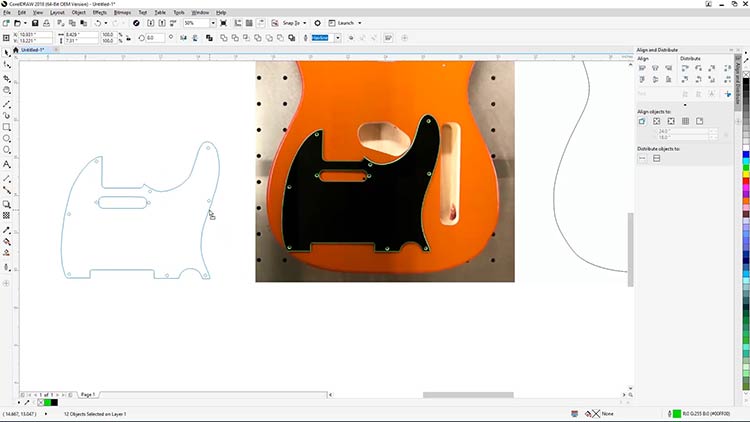
アウトラインが完成したら、次はテンプレートにグラフィックを適用する段階に進みます。
等高線を作成する
まず、CorelDRAW ツールを開きます。画面上部のドロップダウンメニューから、[ウィンドウ] > [ドッカー] > [エフェクト] > [輪郭ツール] を選択します。
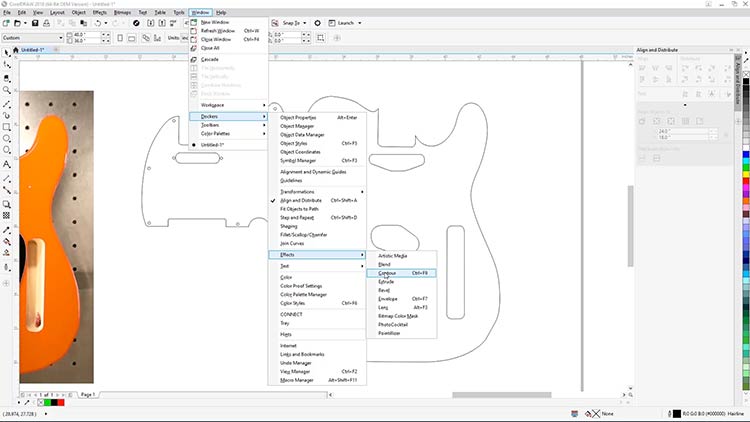
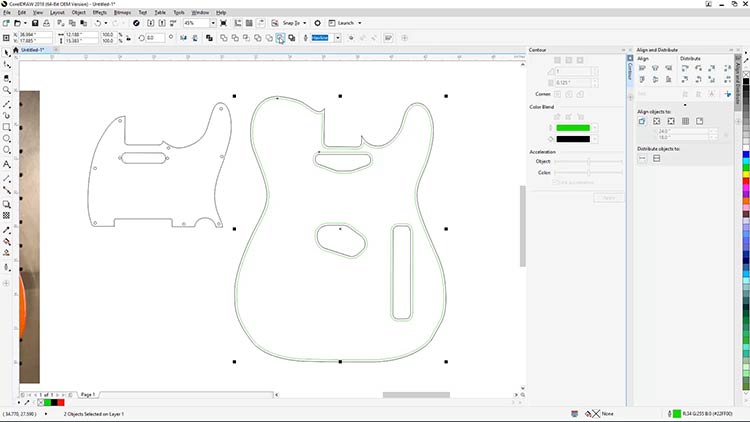
次に、外側のテレキャスターのボディ輪郭を選択し、以下の設定を使用してボディの内側に縁取りを追加します。
- 輪郭を内側輪郭に設定する
- 輪郭ステップを1に設定
- 輪郭オフセットを0.125インチに設定
- 輪郭色として緑を選択してください
- 次に「適用」をクリックしてください
枠線を作成する
次に、ボディの切り抜き部分に縁取りを作成します。まず、ギターボディ上の切り抜き形状のいずれかを選択してください。
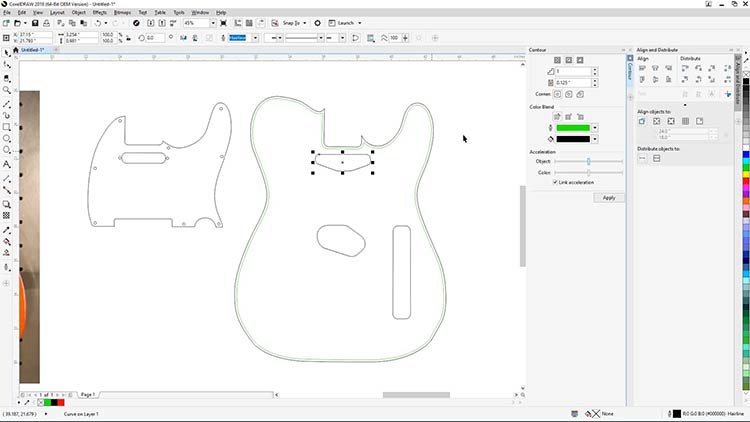
カットの外枠を追加するには、以下の設定を使用します。輪郭ツールパネルで
- 輪郭を「外側の輪郭」に設定する
- 次に「適用」をクリックしてください
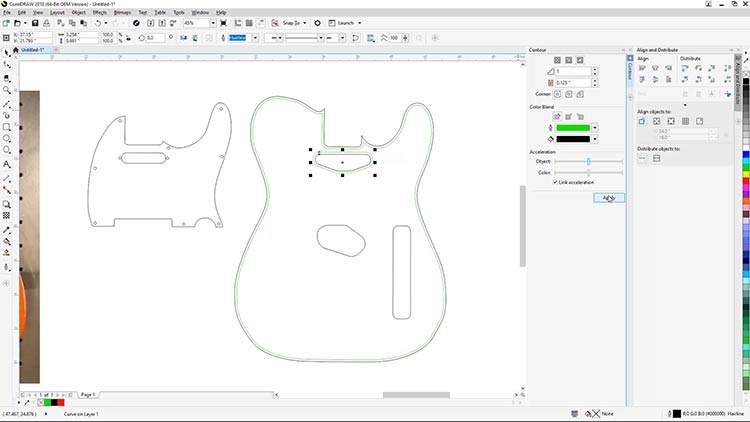
次に、他のボディの切り抜き線を1つずつ選択し、同じ設定を適用して切り抜き枠を作成します。
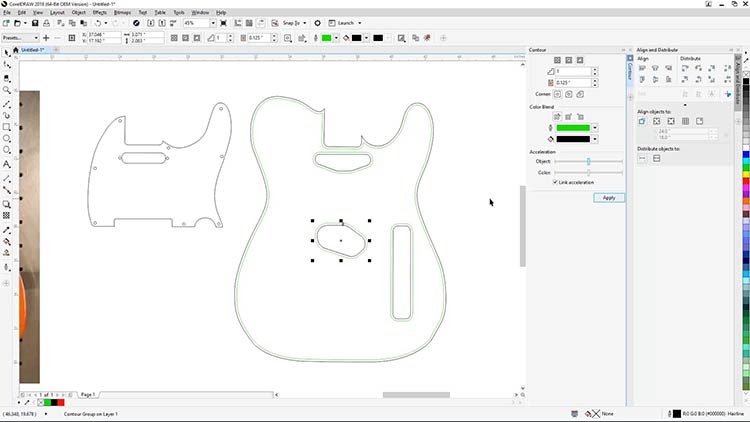
すべての境界線が作成されたら、次に輪郭グループ形状を分解し、新しく作成された輪郭線を元のトレース線から分離する必要があります。
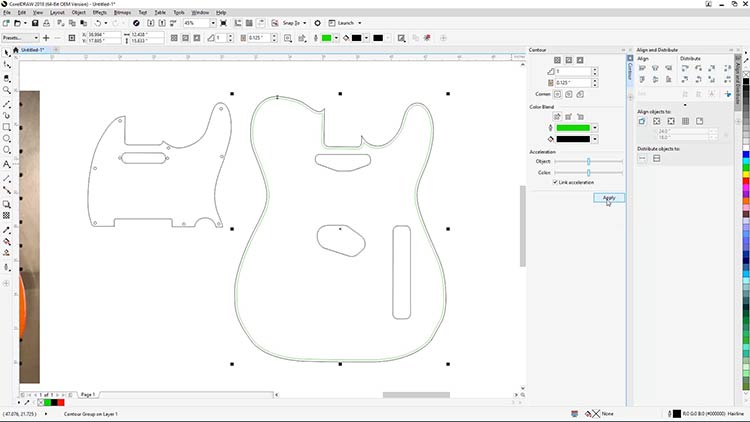
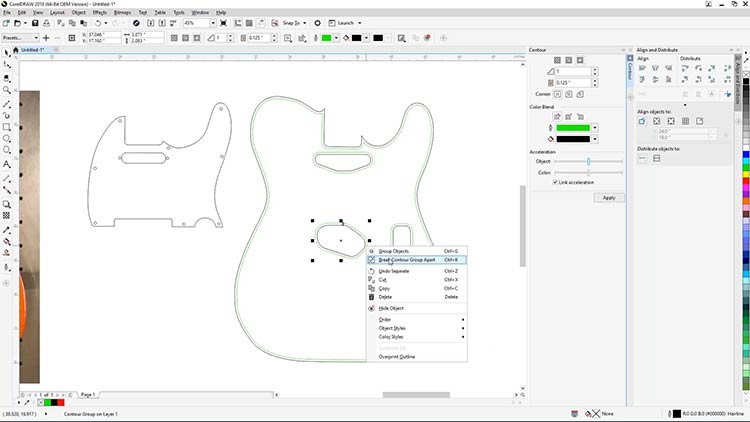
輪郭形状を分割する
すべての等高線グループを選択し、いずれかのグループを右クリックして「等高線グループを分解」を選択すると、等高線が元の線から分離されます。
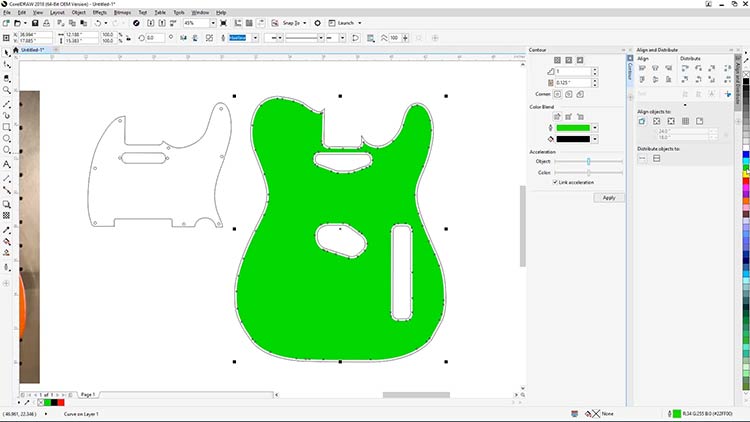
緑の等高線が分離された状態で、緑の線のみを選択し、画面上部のプロパティバーにある「背面から前面を差し引く」ボタンをクリックします。これにより、トレースされた穴のオブジェクトがギター本体の輪郭から除去されます。
結果を確認するため、生成された形状に色塗りつぶしを追加します。この形状がテレキャスター・ギターのボディ彫刻用テンプレートとして使用されます。
アートワークにストライプを追加する
体に縞模様を追加するには、まず体に黒い塗りつぶしの縞模様を描き始めます。
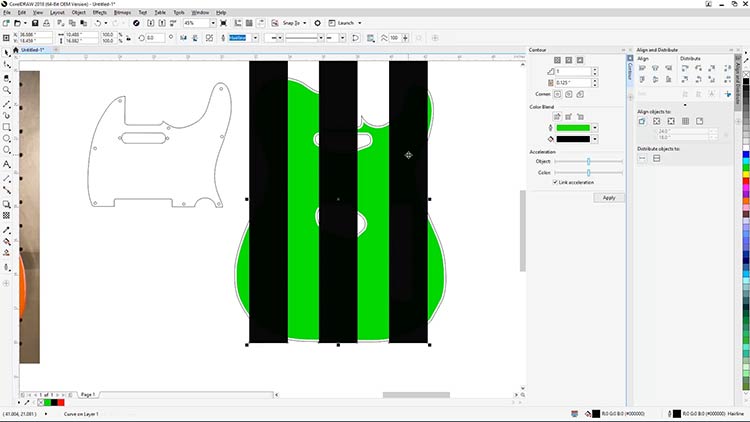
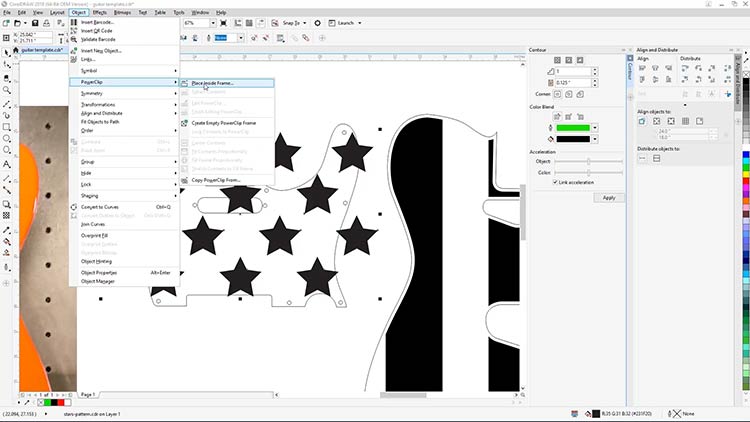
ストライプを描画したら、3本のストライプをすべて選択し、画面上部のメニューから「オブジェクト」>「PowerClip」>「フレーム内に配置」を選択します。次に、ギターボディのテンプレートをクリックして、ストライプをコンテナ内に配置します。
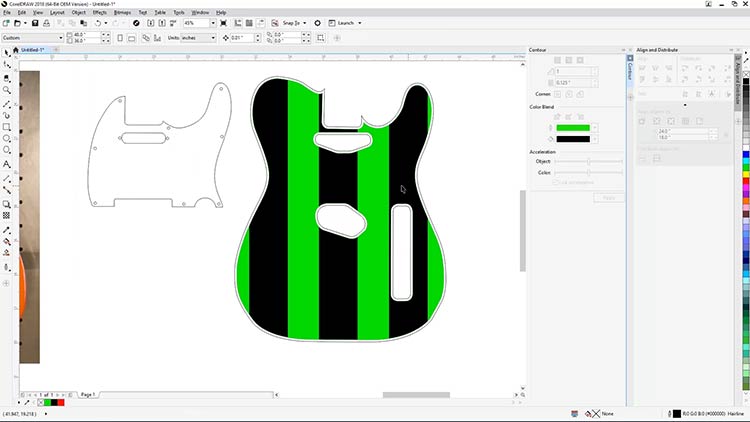
作業が完了したら、ピックガードの輪郭とネックピックアップの穴のみを選択し、画面上部のプロパティバーから「背面から前面を除去」を選択して、ピックガードの輪郭から穴を削除します。
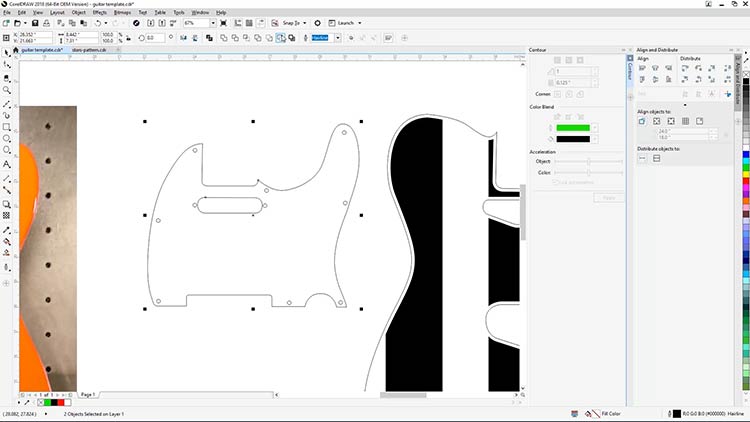
それではピックガードに星のパターンを追加しましょう。CTRL + I を押すか、画面上部のドロップダウンメニューから「ファイル」>「インポート」を選択してください。
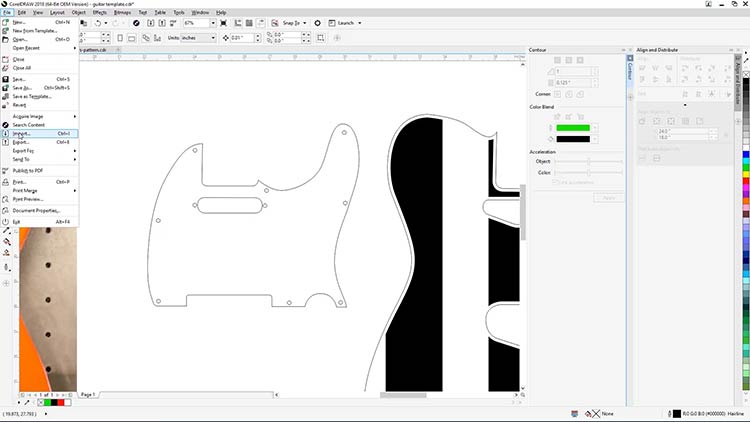
次に、お使いのコンピューターに保存した場所から stars-pattern.eps ファイル(ページ上部のボタンからファイルをダウンロードしてください)を選択し、「インポート」を押してください。
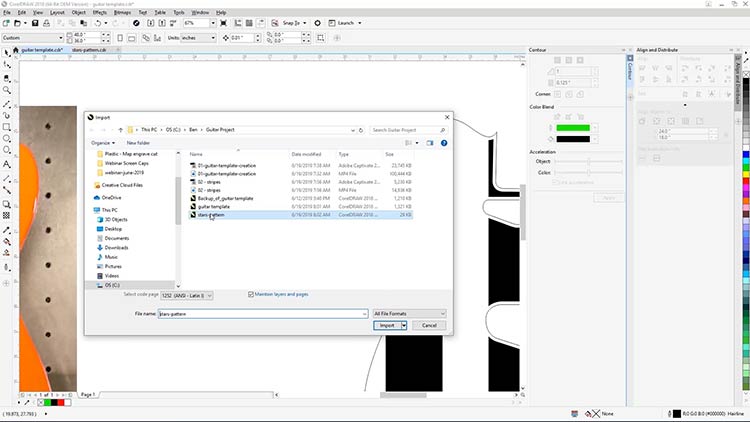
ワークスペースをクリックして星のパターンを配置してください。
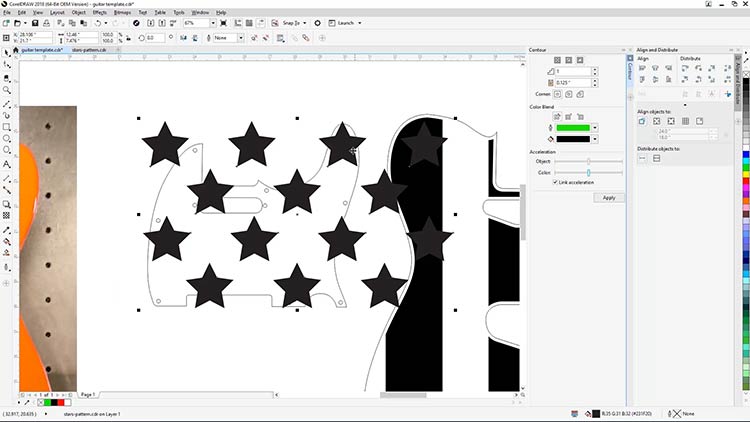
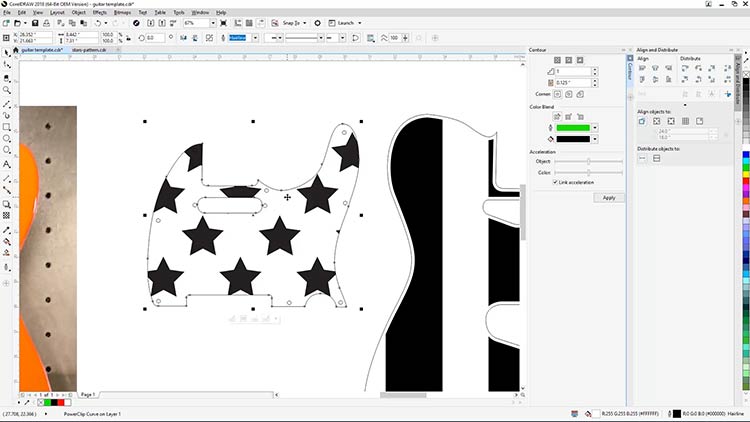
スターパターンを作業領域に配置したら、ピックガードテンプレート内でスターパターンの移動、拡大縮小、およびPowerClipを行います。
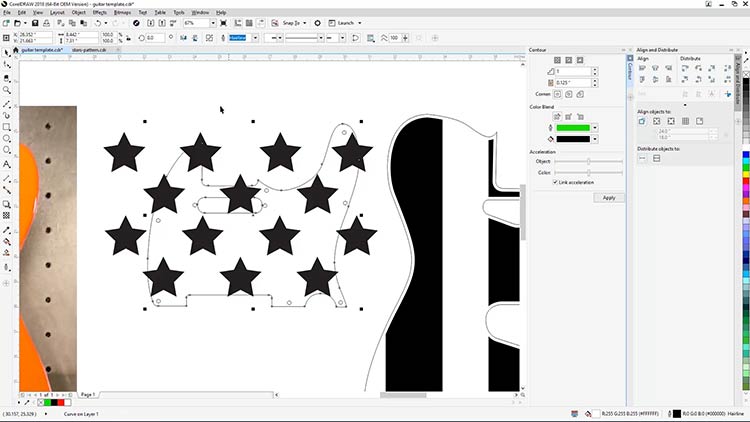
ピックガードの星の配置を調整したら、[オブジェクト] > [PowerClip] > [フレーム内に配置] を選択し、ピックガードをクリックして星をテンプレート内に配置します。
星型を追加
ギターのボディとピックガードは、レーザー加工へ送る準備が整いました。
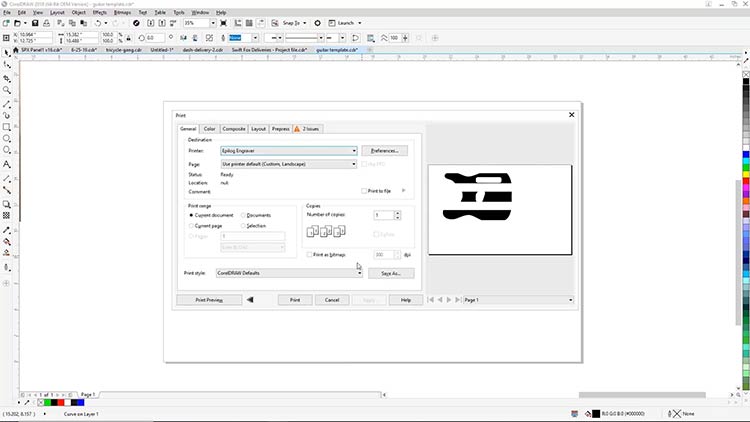
Epilogダッシュボードに印刷
ギターボディのテンプレートのみを選択し、印刷ジョブをEpilog Laser に送信してください。
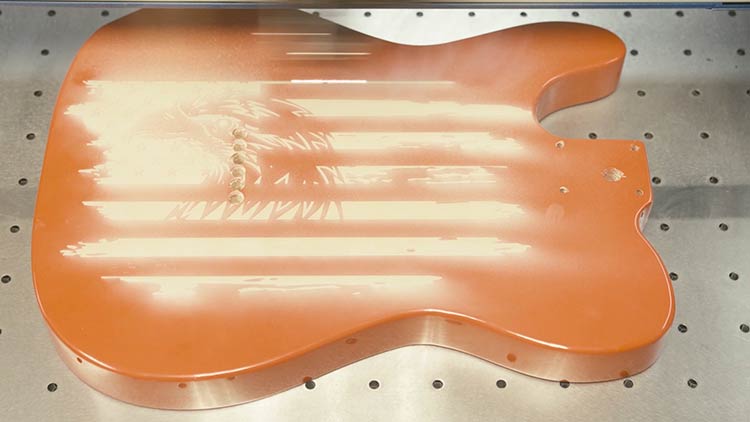
ギター本体をレーザー内に設置し、上蓋を閉め、素材に焦点を合わせた状態で、ダッシュボードにギター本体とグラフィックのプレビューが表示されます。
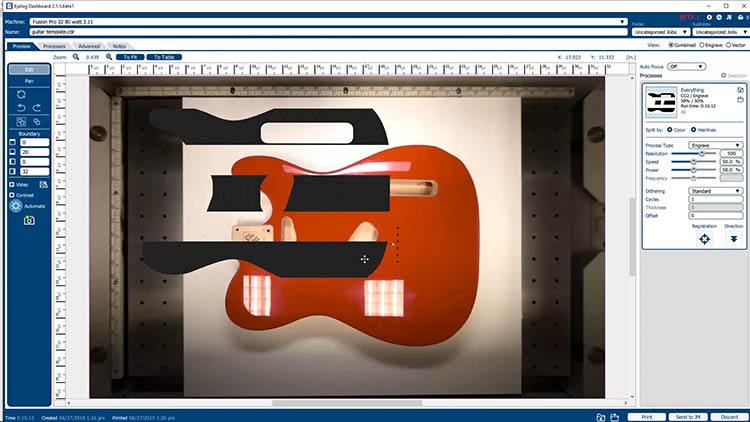
クリックしてグラフィックをギター本体の上に移動させ、視覚的にギター本体に揃うまで調整してください。
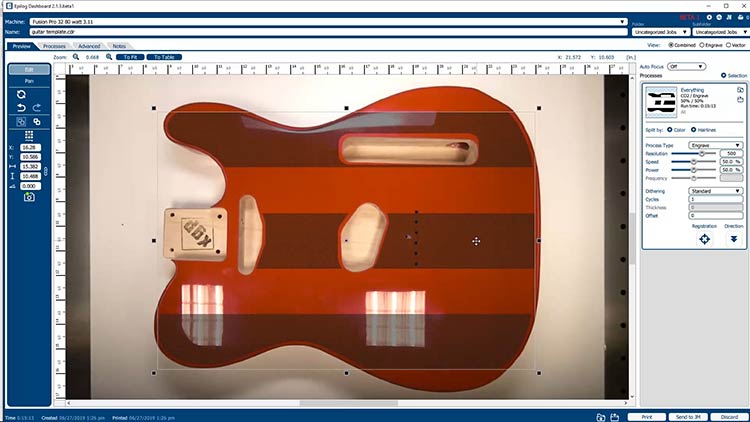
Epilog Laserに印刷
グラフィックを配置したら、素材に合わせたレーザーのパラメータと設定を調整し、ジョブをレーザーに送信して印刷を開始します。
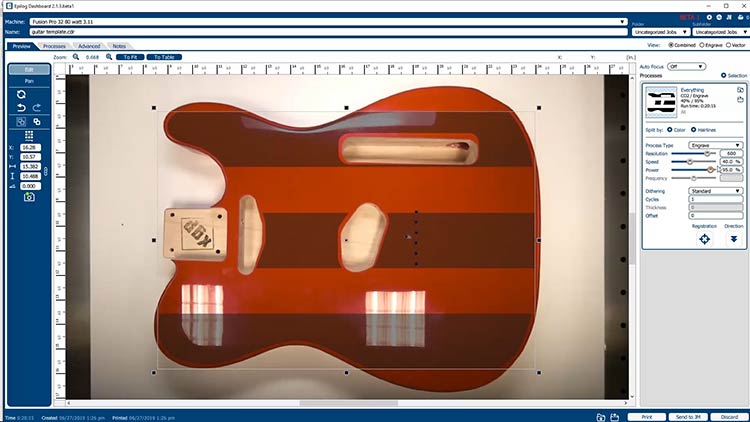
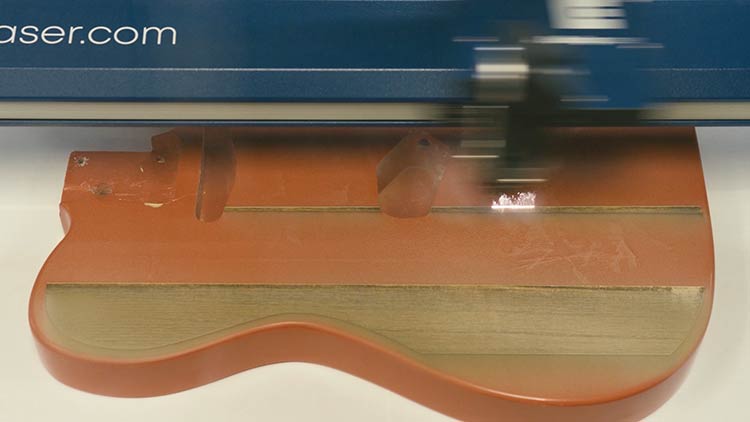
ピックガードとオプションのネックヘッドストックの切断および彫刻にも、同じ手順を繰り返してください。
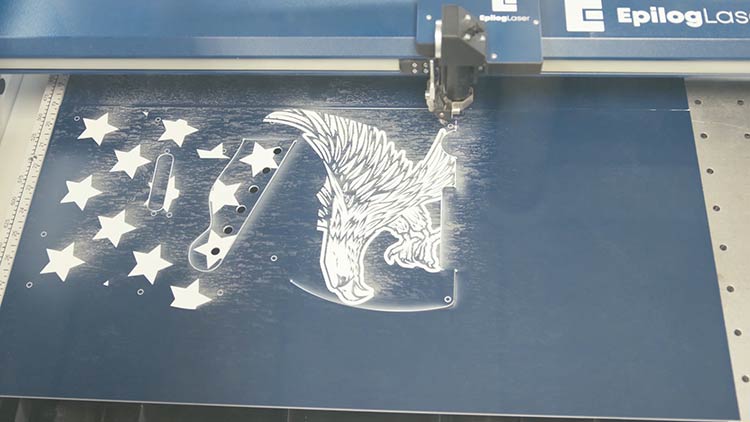
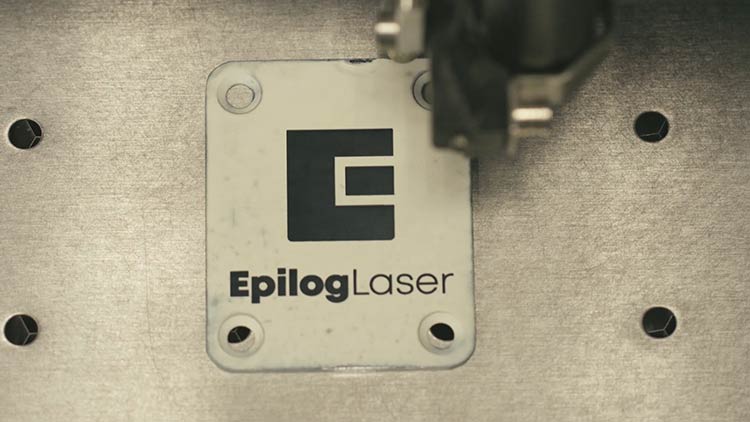
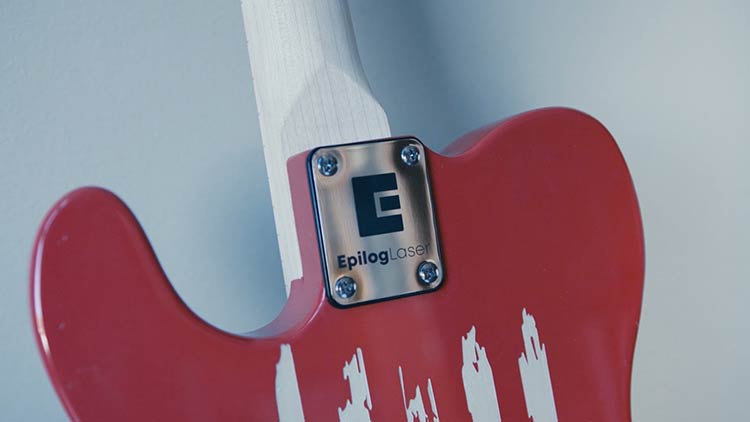
さらに、ギター本体の背面とネックプレートに彫刻を施し、このプロジェクトを唯一無二のものにしました。
仕上げを施す
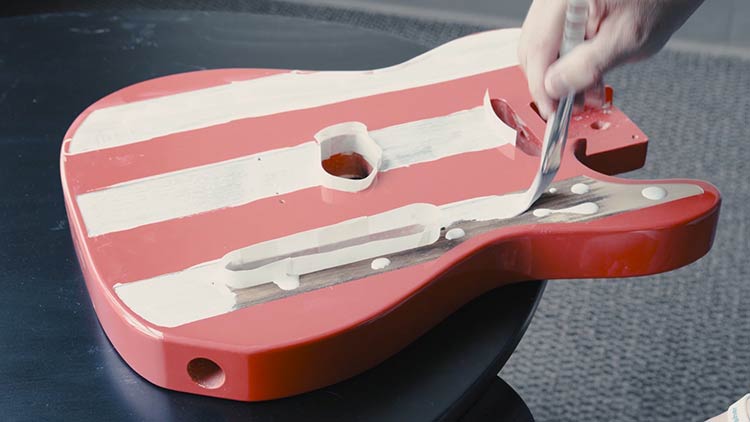
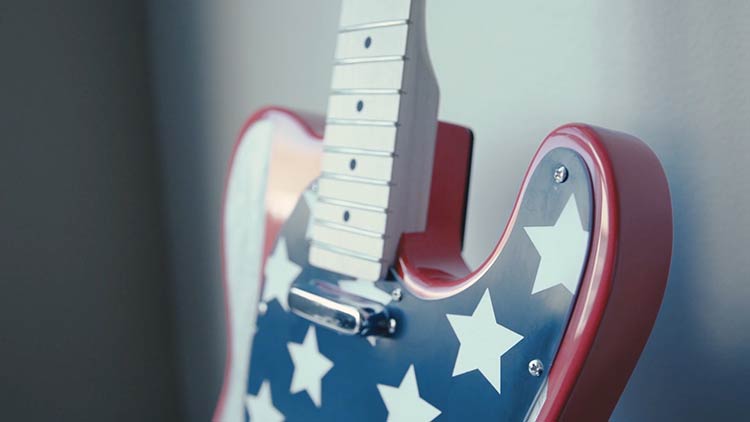
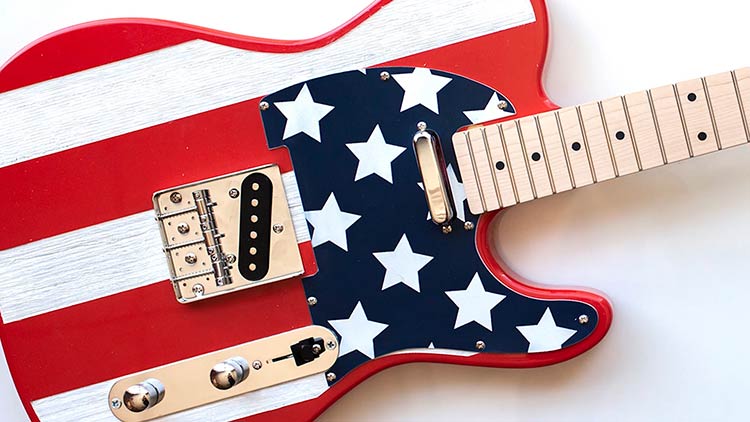
ギターのパーツ全てに彫刻が完了したら、ストライプへの色塗りなど追加の工程を仕上げます。星条旗のモチーフを強調するため、白のアクリル絵の具を使用しました。
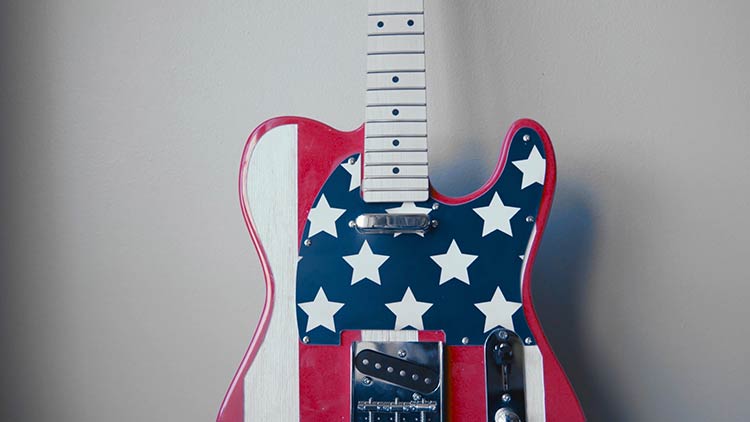
次に、ギターキットに同梱されている組み立て説明書に従って、第4弾テーマのギタープロジェクトを完成させましょう!

カスタムレーザー彫刻を施した楽器はどこで販売できますか?
- 専門ギフト店
- サイレントオークションと募金活動
- 誕生日または記念日の贈り物


