
Aloittaminen
Tässä projektissa käytämme Fusion Pro 32 -mallia, jossa on 80 watin laserputki, sekä valinnaista säletyyppistä vektoripöytää, joka sopii erinomaisesti suurten muotojen leikkaamiseen akryylilevyistä.
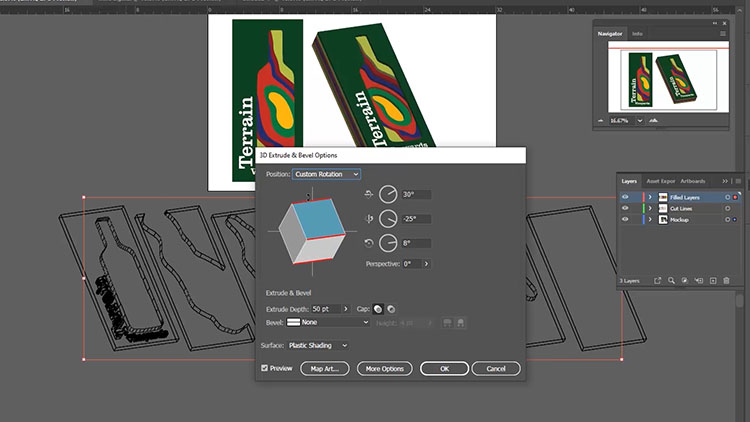
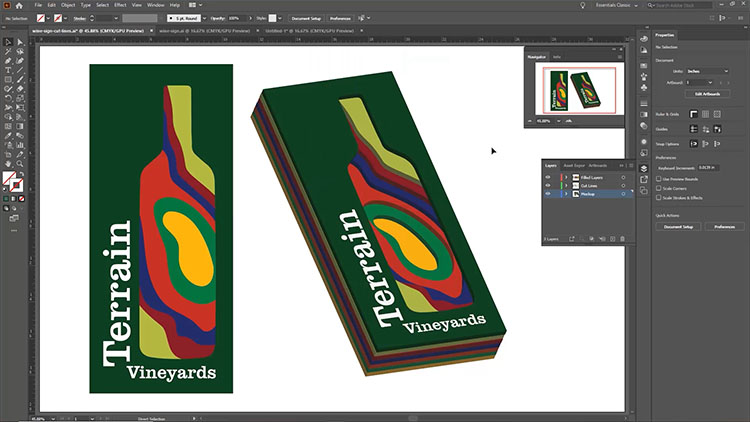
Illustrator olemme luoneet 3D-mallin siitä, miltä lopullinen projektimme tulee näyttämään, käyttämällä Illustrator3D / Bevel- ja Extrude-ominaisuuksia. Tällaisen 3D-digitaalisen mallin luominen on erinomainen tapa kehittää projektisi konseptin todiste. Vaikka se ei ole välttämätön vaihe, sen avulla voit visualisoida lopullisen teoksesi ulkonäön ennen siirtymistä tuotantovaiheeseen laserilla.
Kerrokset on valmisteltu leikkausviivoiksi, jotka on värjätty akryylilevyjen värien mukaisiksi. Ennen tulostamista Epilog Software Suite -ohjelmistoon varmistamme, että Adobe Illustrator on poistettu käytöstä kaikki kerrokset Illustrator emme halua tulostaa. Sitten keskitämme kaikki leikkausviivat taustalle. Tämä yksinkertaistaa työnkulkua, kun siirrymme Software Suite -ohjelmistoon. Tulosta tiedosto Software Suite -ohjelmistoon.
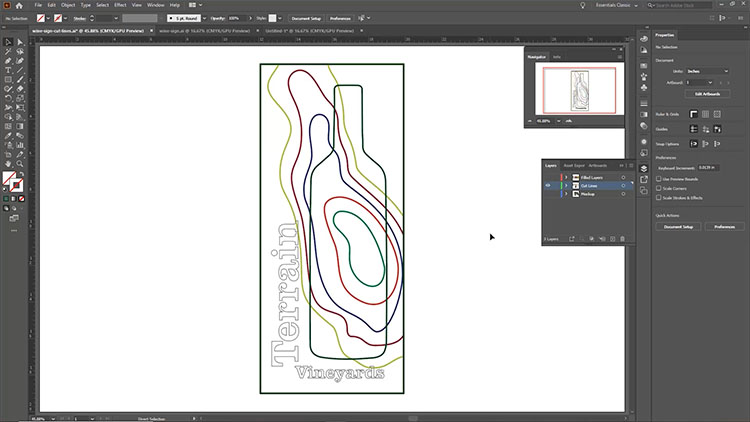
Asetusten ja työnkulun määrittäminen
Aloitamme tuomalla 1/8″ akryylin leikkausasetukset Software Suite -ohjelmiston materiaalitietokannasta. Napsautamme prosessissamme ”Tuo materiaaliasetukset” -painiketta ja valitsemme sitten ”Leikkaus 1/8″ (3 mm)” -vaihtoehdon Akryyli-osiosta Vektori-välilehdessä.
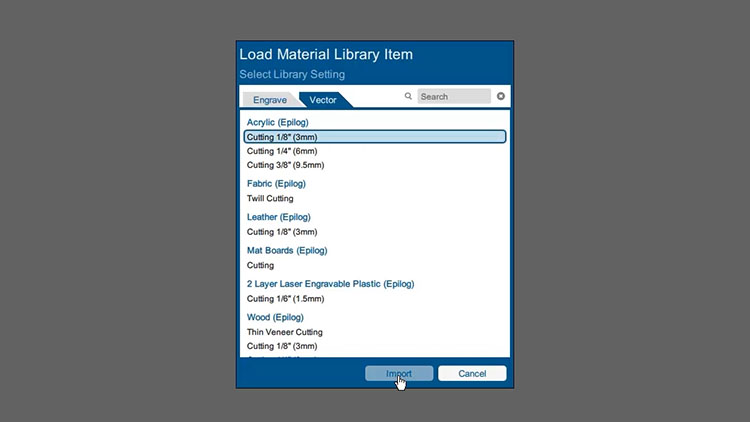
Ohjelmistopaketti soveltaa asetukset prosessiimme.
Leikkausasetukset (akryyli)
Kone: 80 watin CO2 Fusion Pro
(Tarkista laitteen käyttöohjeesta suositellut materiaaliasetukset.)
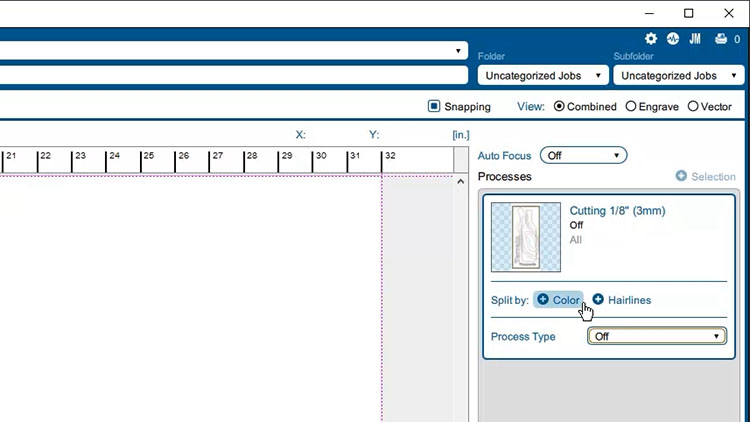
Seuraavaksi asetamme prosessityypiksi ”Pois”. Aiomme jakaa tämän prosessin yksittäisiin kerroksiin, ja asettamalla prosessityypiksi ”Pois” ennen jakamista jokainen kerros asetetaan oletusarvoisesti pois päältä. Tämä helpottaa kunkin prosessin kytkemistä päälle erikseen lasertulostusta varten.
Voit erotella leikkausviivojen ryhmän värin mukaan napsauttamalla prosessivaihtoehtojen Split by: (Erota mukaan) -kohdan vieressä olevaa Color (Väri) -painiketta. Tämä erottaa kaikki värilliset leikkausviivat erillisiin prosesseihin säilyttäen kuitenkin aiemmin määrittämämme materiaaliasetukset ja prosessityypin.
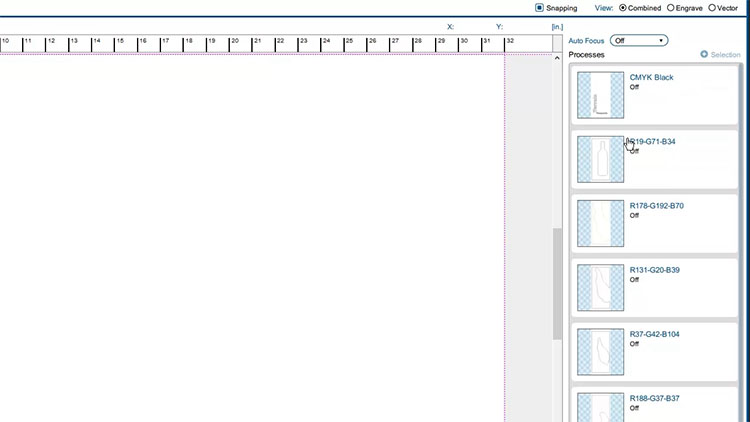
Käytä lisäksi Yhdistä -toimintoa ryhmitelläksesi tekstin leikkausviivat tummanvihreän kerroksen kanssa, jotta nämä kaksi merkkikerrosta pysyvät ryhmiteltyinä. Lähetämme ne lopulta laserille samanaikaisesti.
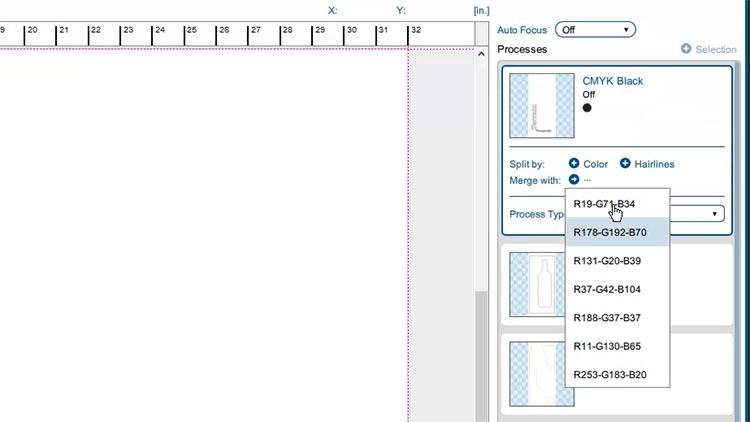
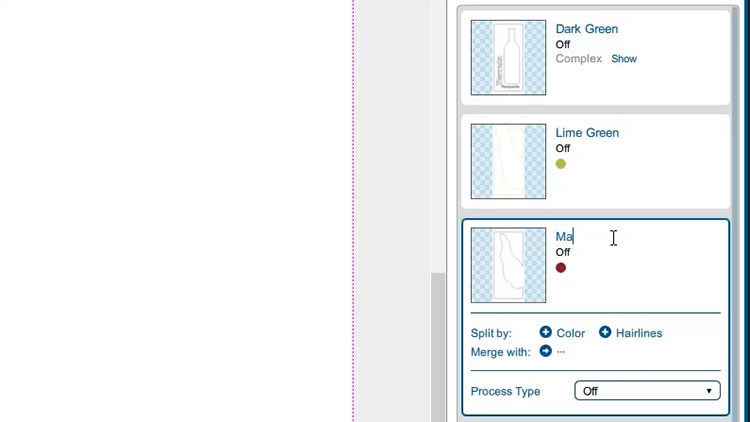
Epilog Software Suite -ohjelmiston avulla voimme antaa jokaiselle prosessille oman nimen, joten ennen kuin aloitamme akryylin leikkaamisen kyltille, nimemme jokaisen prosessin sen akryylin värin mukaan, josta se leikataan. Vaikka tämä ei ole välttämätön vaihe, se helpottaa prosessien käsittelyä, kun lähetämme ne laserille. Kun kaikki prosessit on nimetty uudelleen, olemme valmiita aloittamaan leikkaamisen laserilla.
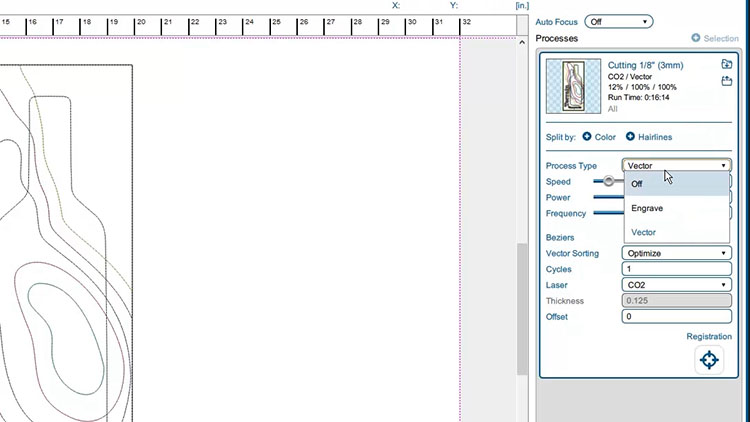
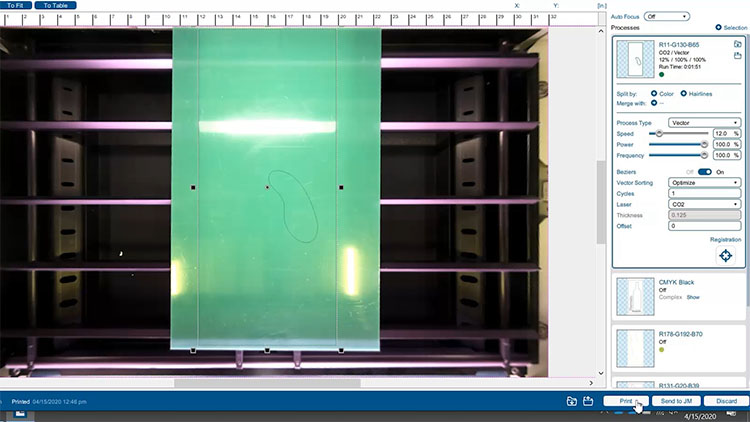
Lähetä ensimmäiset leikkaukset laserille muuttamalla prosessityyppi Off (Pois) -asetuksesta Vector (Vektori) -asetukseksi. Aloitamme vihreän akryylin prosessoinnilla.
Kerrosten tulostaminen
Varmista, että laser on kohdistettu materiaaliin ja aseta leikkausviivat Software Suite -ohjelmistossa siten, että ne sopivat akryylilevyyn. Valitse sitten ”Print” (Tulosta) lähettääksesi leikkausviivat laserille. Valitse laserissa työ ja paina Go-painiketta.
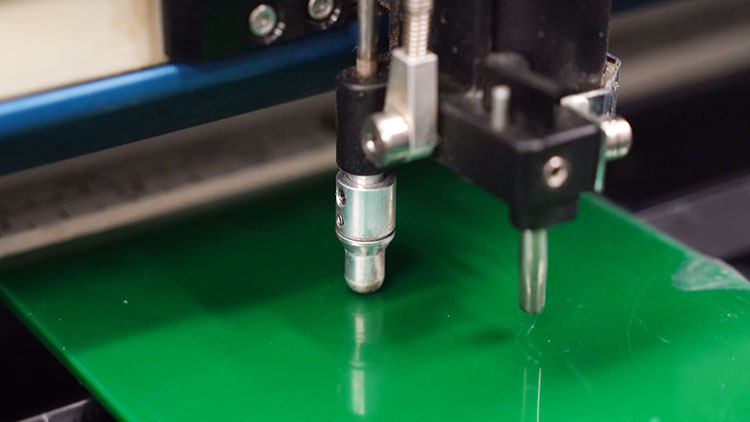
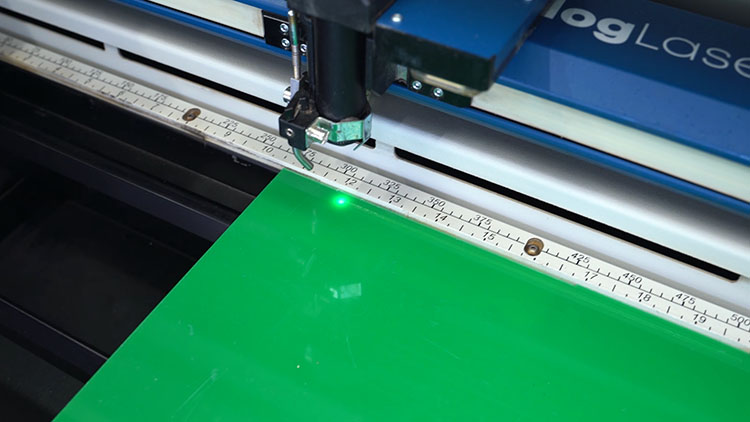
Kun olemme leikanneet ensimmäisen akryylilevyn, toistamme tämän prosessin, kunnes olemme leikanneet kaikki kerrokset ja osat, joita tarvitsemme kyltin kokoamiseen. Aseta jokaiselle akryylilevylle leikattavan kerroksen prosessityypiksi ”Vector” ohjelmistopaketissa ja varmista, että kaikki muut kerrokset on asetettu tilaan ”Off”. Tulosta sitten se laserilla.
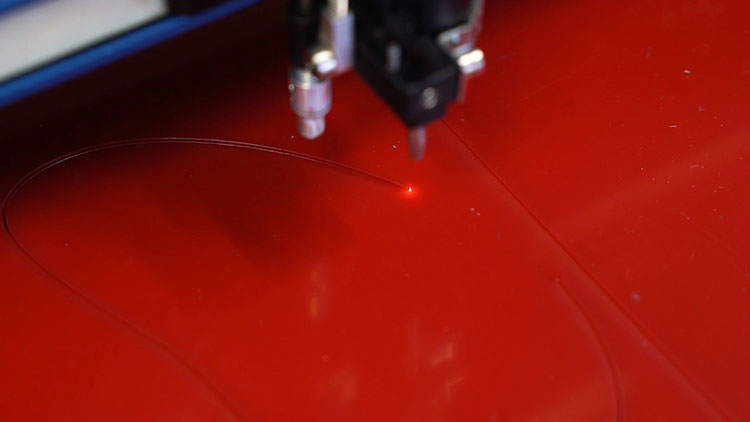
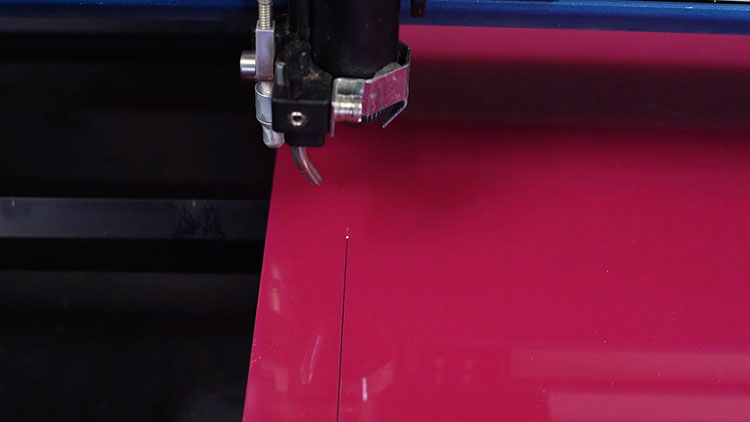
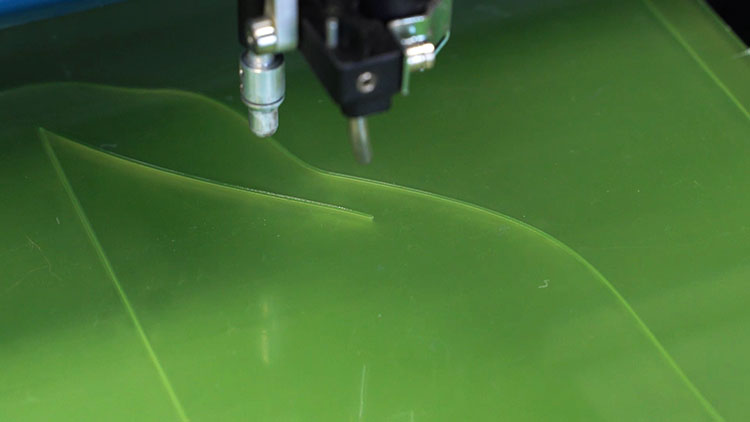
Yläkerroksen leikkaaminen
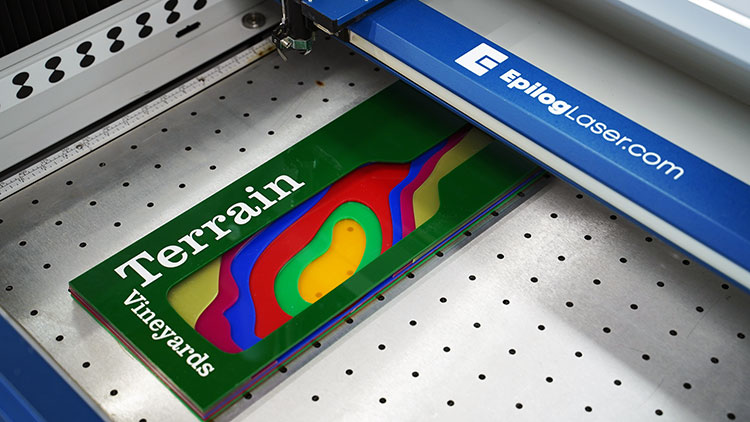
Viimeiseksi akryylikerrokseksi tulostamme tekstin ja tummanvihreän akryylin Process. Käytämme kestävää, tarranauhalla varustettua valkoista paperia ja kiss-cut-tekniikkaa tummanvihreän akryylin pinnalla luodaksemme valkoiset kirjaimet kyltillemme.
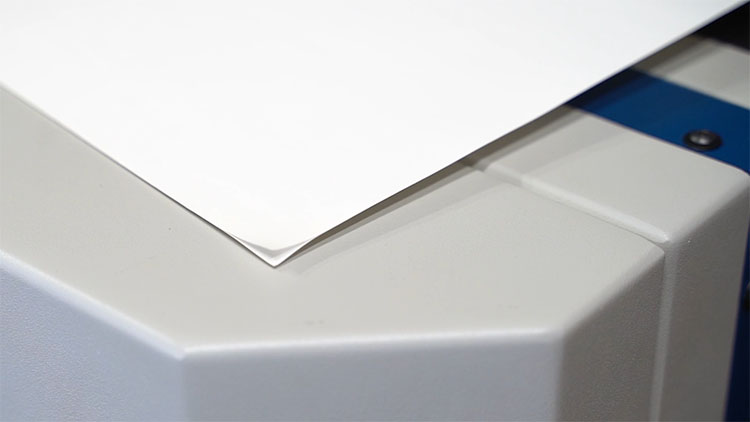
Poistamme peitemateriaalin tummanvihreän akryylin kiiltävältä puolelta.
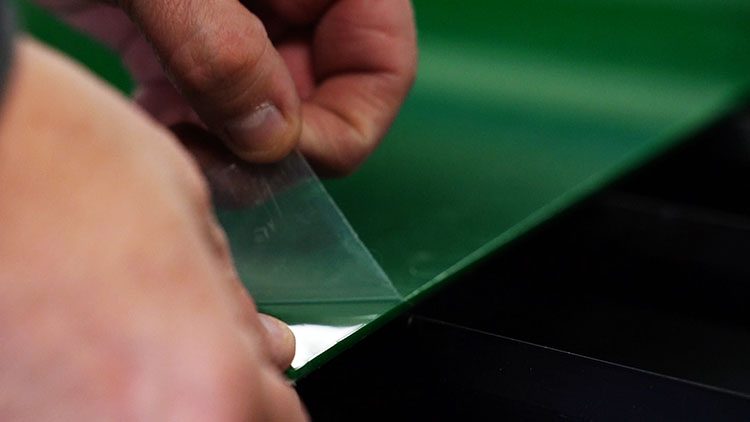
Sitten poistamme liimapaperin taustakalvon ja kiinnitämme sen tummanvihreän akryylin pinnalle, sijoittamalla sen suunnilleen tekstin sijaintipaikkaan.
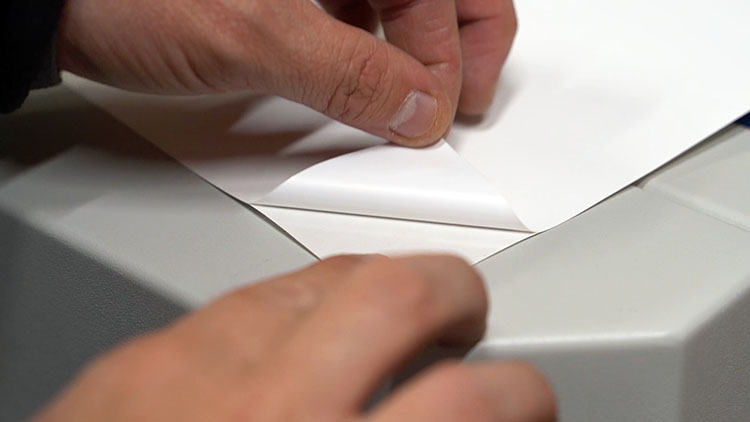
Palattuamme ohjelmistopakettiin säädämme nopeus- ja tehoasetukset vihreän akryylin täysleikkauksille ja paperin päällysteen pintaleikkauksille.
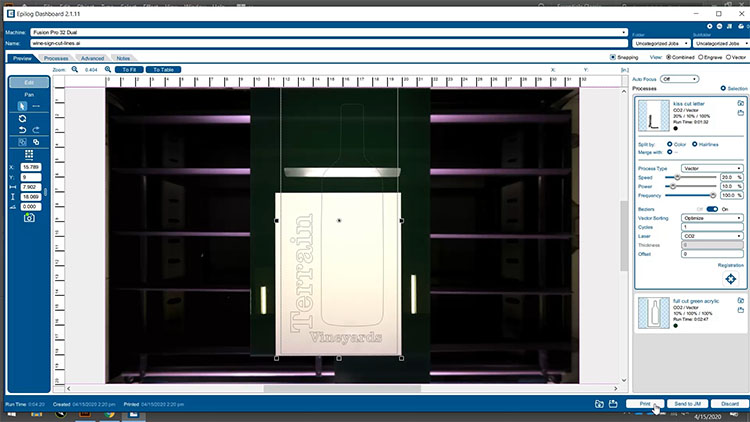
Käytämme 10 %:n nopeutta, 100 %:n tehoa ja 100 %:n taajuutta täysleikkauksiin, jotka kulkevat sekä liimapaperin että akryylin läpi.
Leikkausasetukset (akryyli ja liimapaperi)
Kone: 80 watin CO2 Fusion Pro
(Tarkista laitteen käyttöohjeesta suositellut materiaaliasetukset.)
Käytämme valkoisten kirjainten kiss cut -leikkauksiin 20 %:n nopeutta, 10 %:n tehoa ja 100 %:n taajuutta. Kiss cut -leikkaus leikkaa vain valkoisen liimapaperin leikkaamatta tummanvihreää akryyliä, jolloin voimme irrottaa ylimääräisen valkoisen paperin. Tulosta työ laserille, valitse se laitteesta ja paina Go.
Kiss-leikkausasetukset (liimapaperi)
Kone: 80 watin CO2 Fusion Pro
(Tarkista laitteen käyttöohjeesta suositellut materiaaliasetukset.)
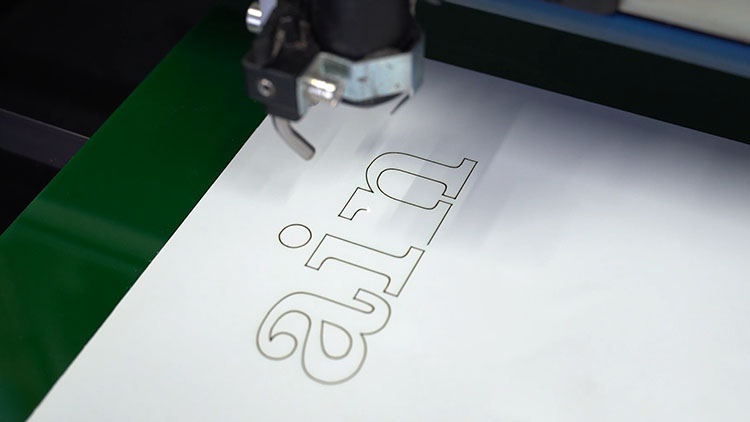
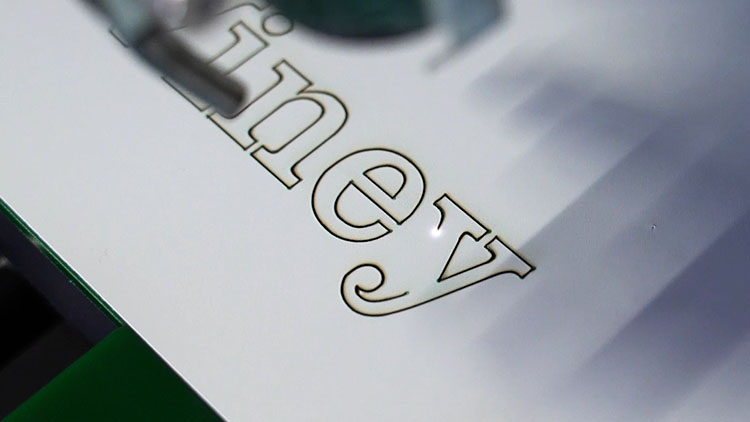
Kokoonpano
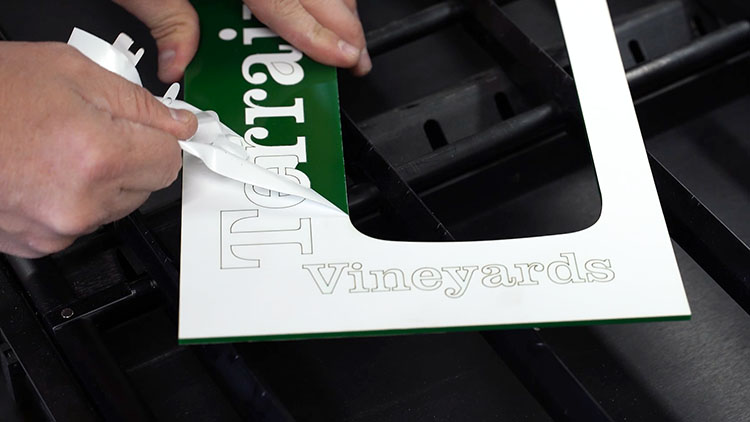
Seuraavaksi irrota ylimääräinen valkoinen tarrapaperi, jotta jäljelle jää vain teksti.
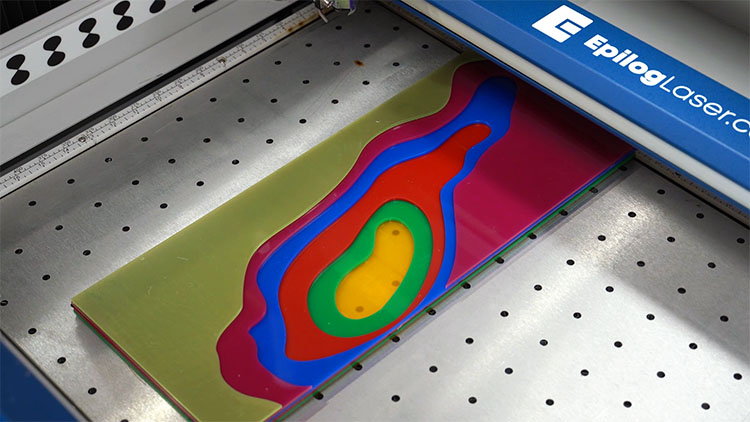
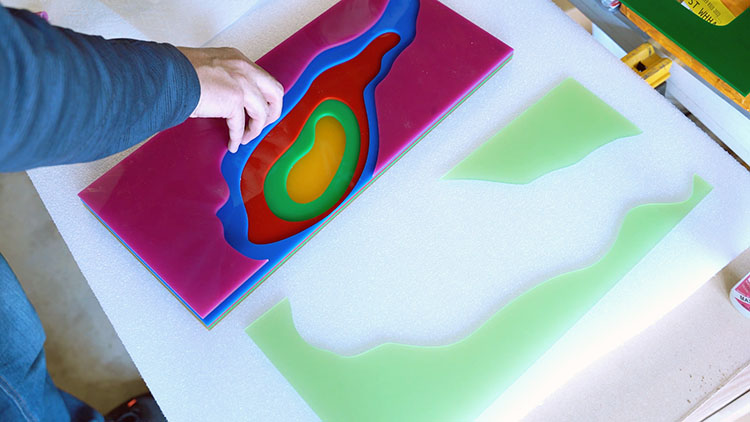
Kun kaikki akryylikerrokset ovat nyt valmiit, teemme nopean kuivakokoonpanon varmistaaksemme, että kerrokset ovat valmiita lopullista kokoonpanoa varten.
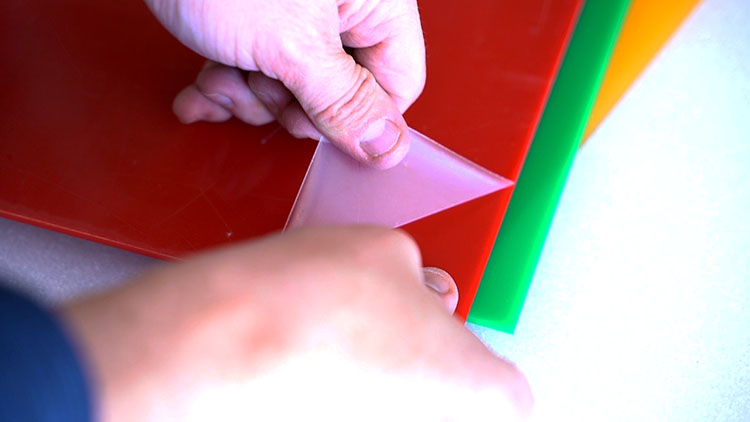
Poistamme kaikki jäljellä olevat peitemateriaalit jokaisesta akryylikerroksesta.
Sitten liimataan kerrokset yhteen syanoakrylaattiliimalla (CA).
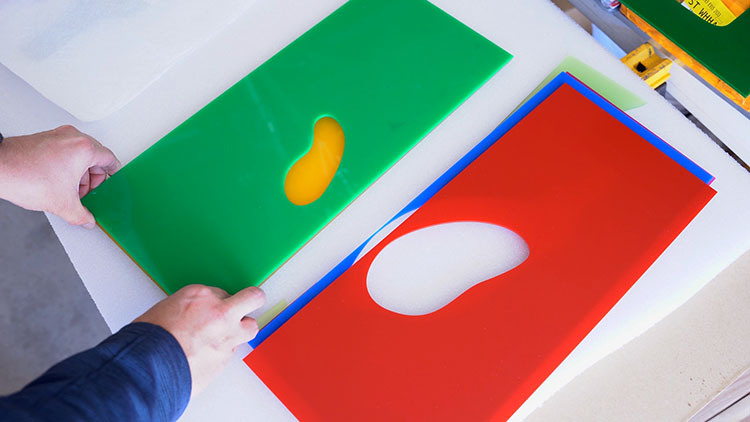
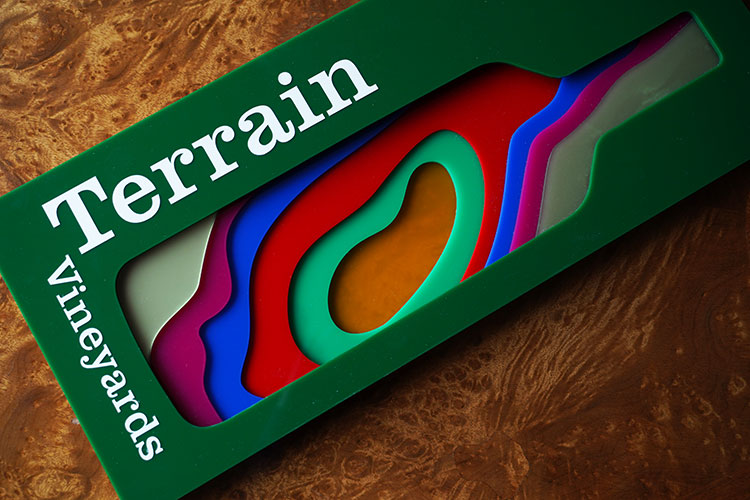
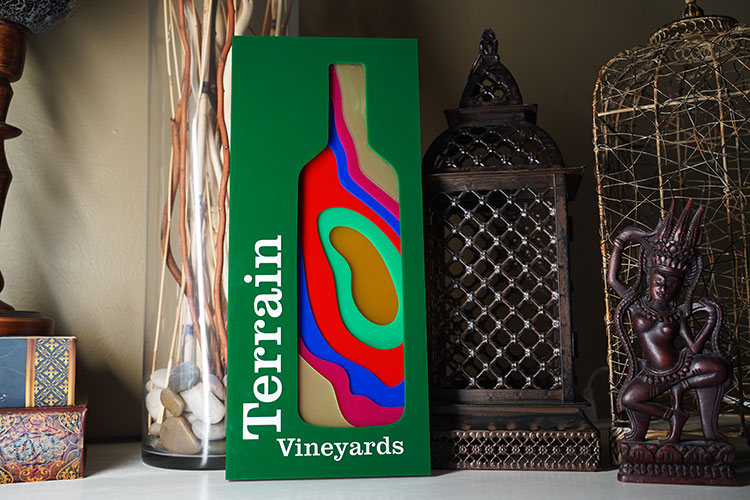
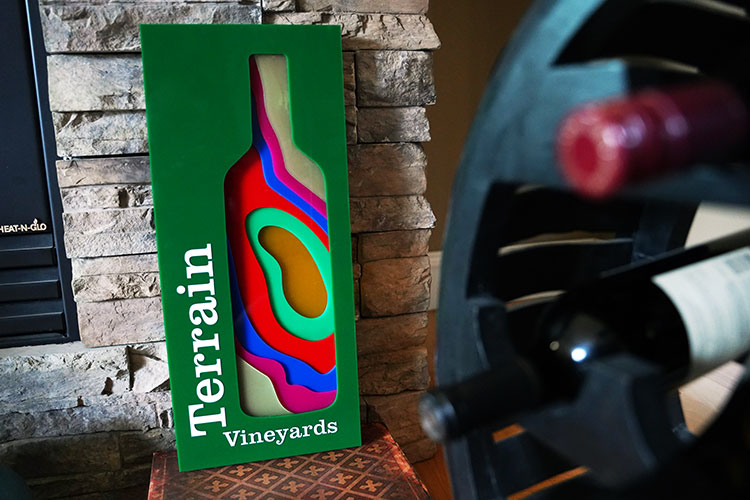
Kun viimeinen kerros on asetettu paikalleen, tulos on valmis: ainutlaatuinen, kerroksellinen akryylikyltti, joka on luotu Epilog Laser-laitteella.
Missä voit käyttää ja/tai myydä räätälöityjä laserleikattuja akryylikyltejä?
- Paikallisille yrityksille
- Yrityksellesi tai koulullesi
- Suuntaviitoitus
- Museo- ja opetusnäyttelyt


