
Aseta kitara
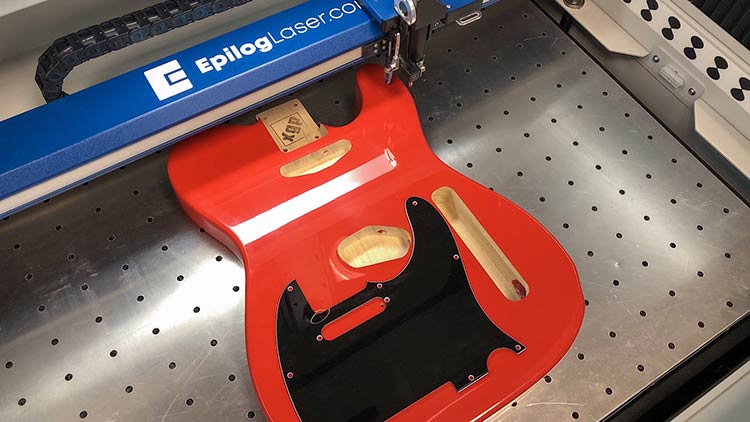
Aloita asettamalla kitaran runko ja plektrasuoja Fusion Pro -laserjärjestelmään ja sulje yläluukku. Käytä laserissa Focus- ja Jog-toimintoja kitaran rungon ja plektrasuojan tarkentamiseen.
Kopioi taustakuva
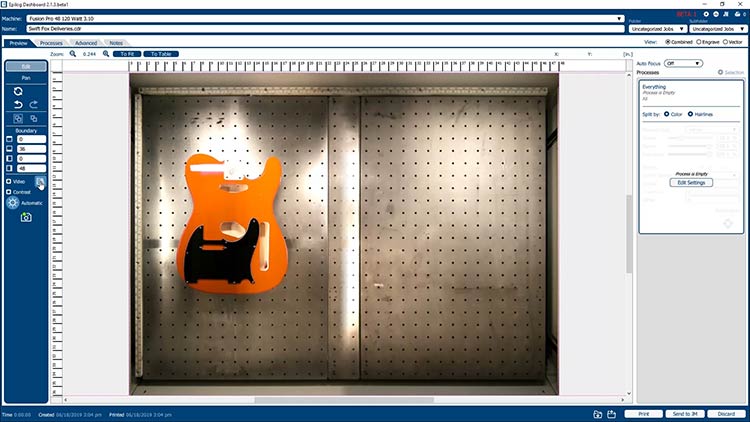
Kun Epilog Dashboard on avattu, näet ylhäältä alas -näkymän kitaran rungosta ja plektrasuojasta laserjärjestelmän alustalla.
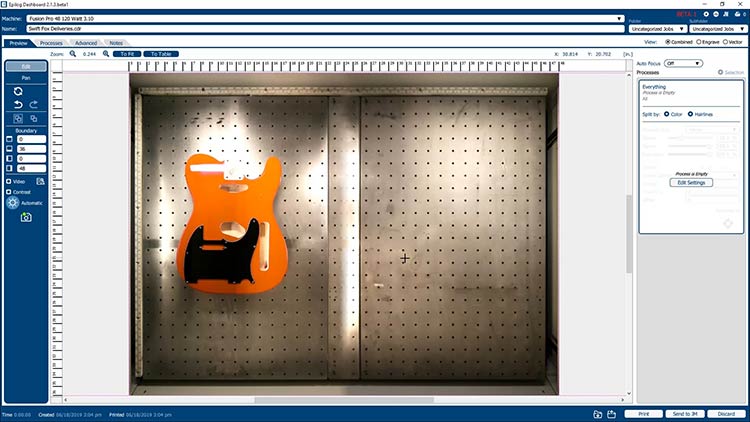
Napsauta Kopioi taustakuva -painiketta vasemmalla olevassa työkalupaneelissa.
Liitä taustakuva
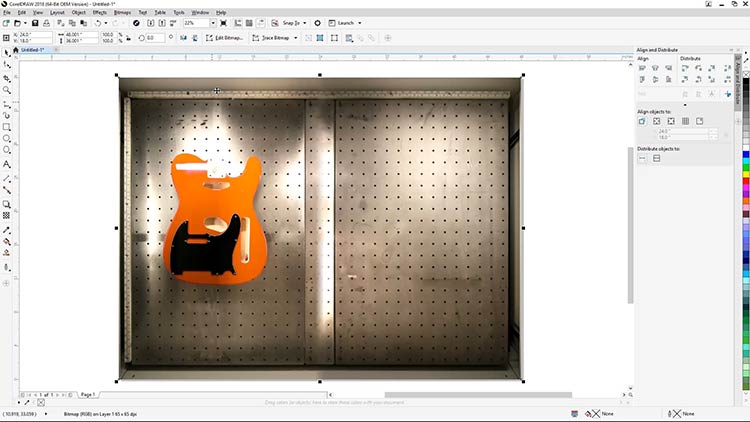
Avaa CorelDRAW ja liitä kopioitu taustakuva sivulle.
Sato Taustakuva
Leikkaamme liitetyn kuvan, jotta sitä on helpompi käsitellä CorelDRAW. Kun kuva on edelleen valittuna, napsauta näytön yläreunassa olevan ominaisuuspalkin Muokkaa bittikarttaa -painiketta avataksesi kopion liitetystä kuvasta Corel PHOTO-PAINT -ohjelmassa.
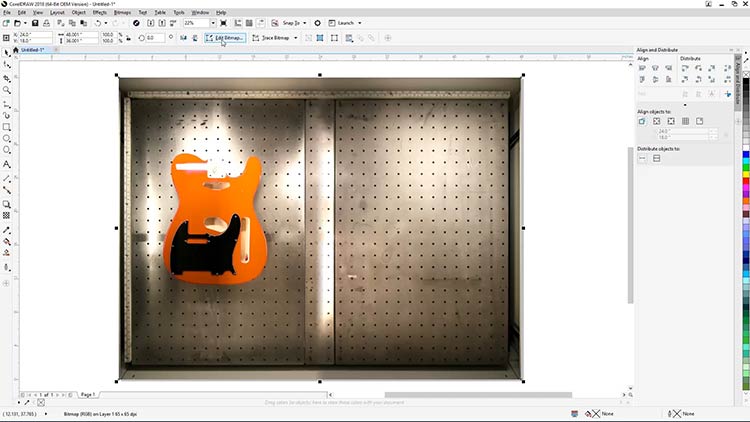
Valitse PHOTO-PAINT-ohjelmassa rajausväline näytön vasemmalla puolella olevasta työkalurivistä.
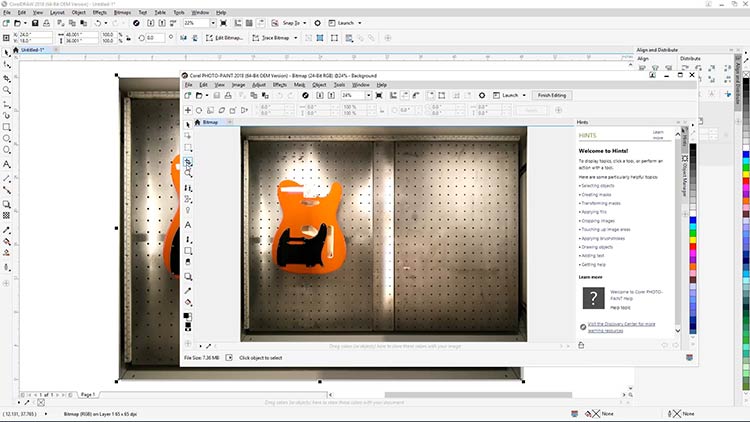
Piirrä suorakulmio kitaran rungon ympärille ja paina Enter-näppäintä luodaksesi rajattu version.
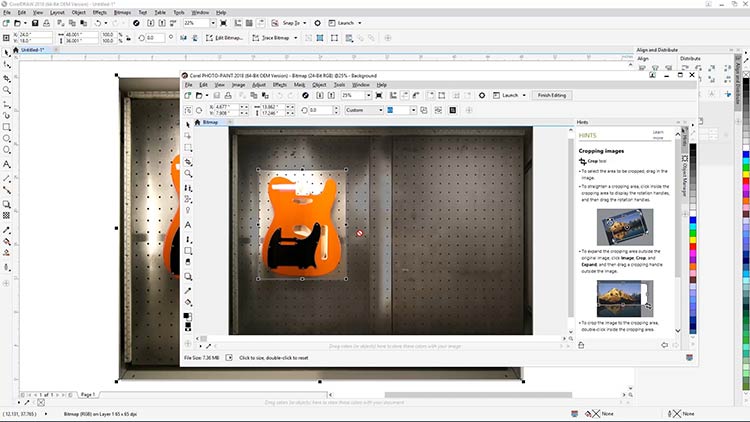
Tallenna tämä uusi versio ja päivitä liitetty kuva CorelDRAW painamalla CTRL + S tai valitsemalla näytön yläreunasta Tiedosto > Tallenna.
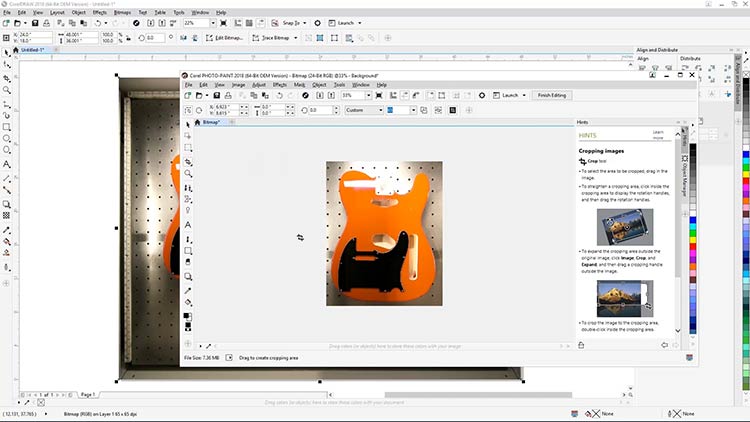
Sulje sitten PHOTO-PAINT ja palaa CorelDRAWohjelmaan. Näet taustakuvan päivitetyn version.
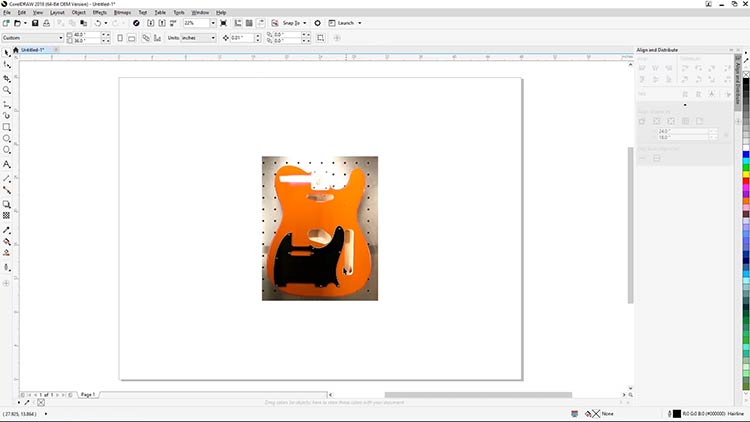
Jäljitä kitaran muotoja
Valitse Bezier-työkalu vasemmalla olevasta työkalurivistä.
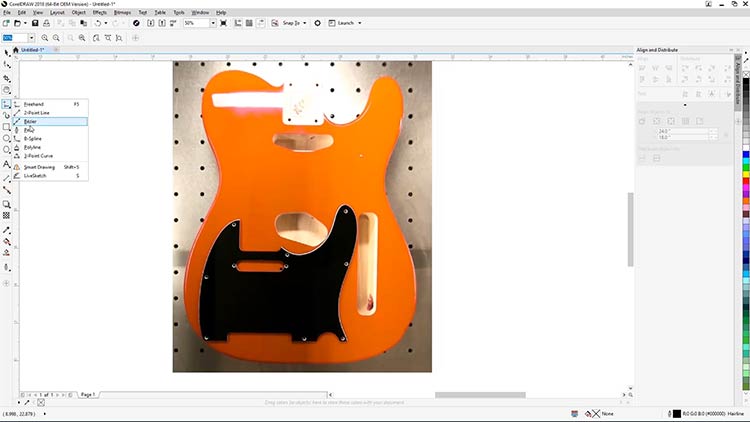
Valitse Bezier-työkalu ja jäljitä kitaran rungon ääriviivat ja poratut reiät luodaksesi kaiverrusten mallin.
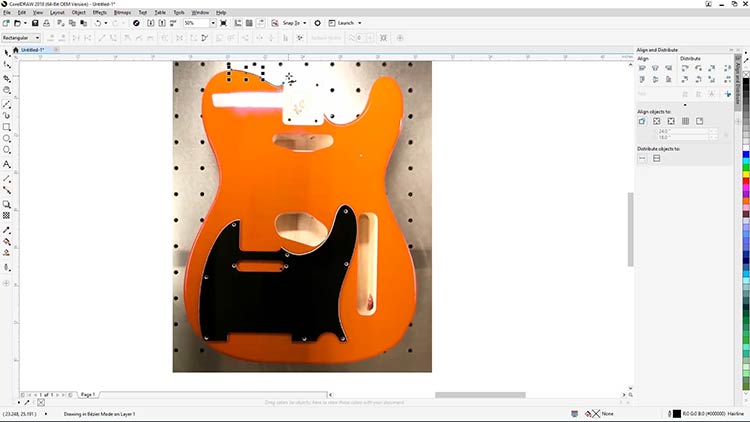
Kun olet piirtänyt Telecaster-kitaran rungon, piirrä myös plektrasuoja ja (valinnaisesti) kitaran kaulan pää.
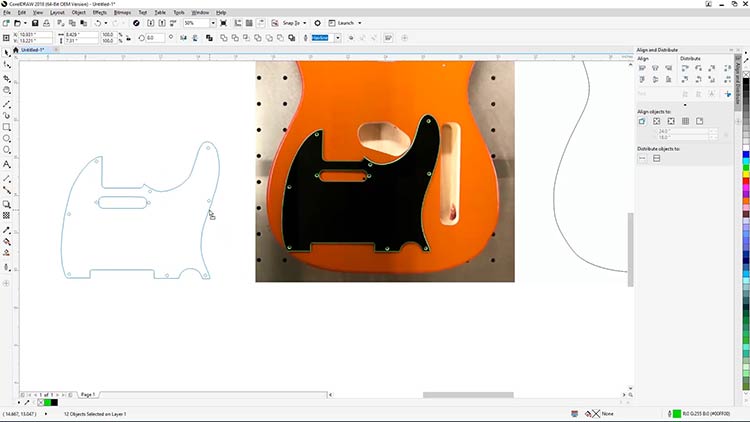
Kun ääriviivat ovat valmiit, voit siirtyä grafiikan lisäämiseen malliin.
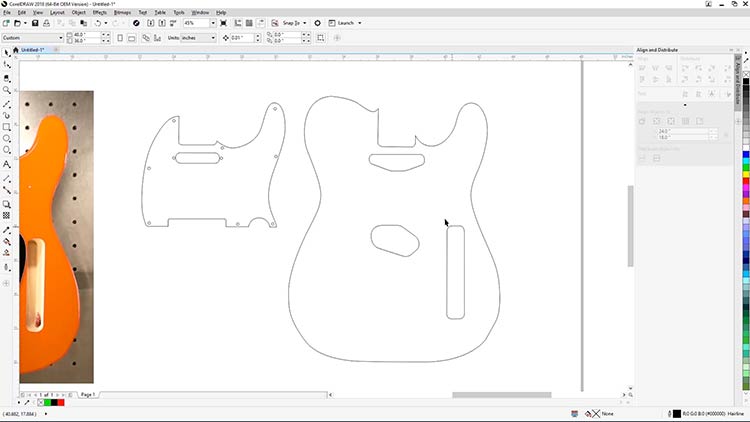
Luo ääriviivat
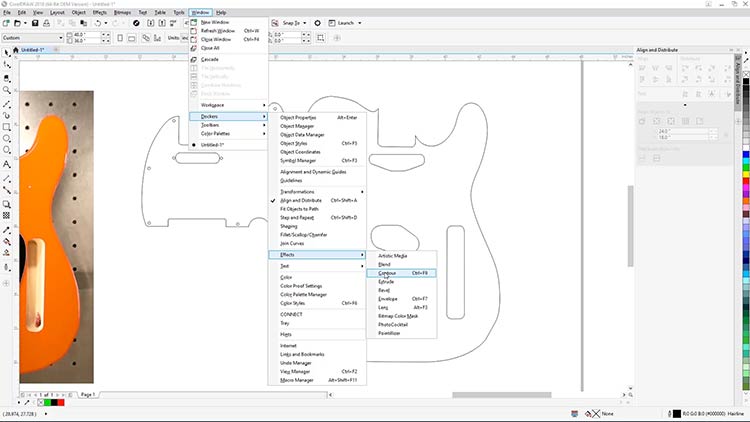
Aloita avaamalla CorelDRAW -työkalu. Valitse näytön yläreunan avattavista valikoista Window > Dockers > Effects > Contour tool.
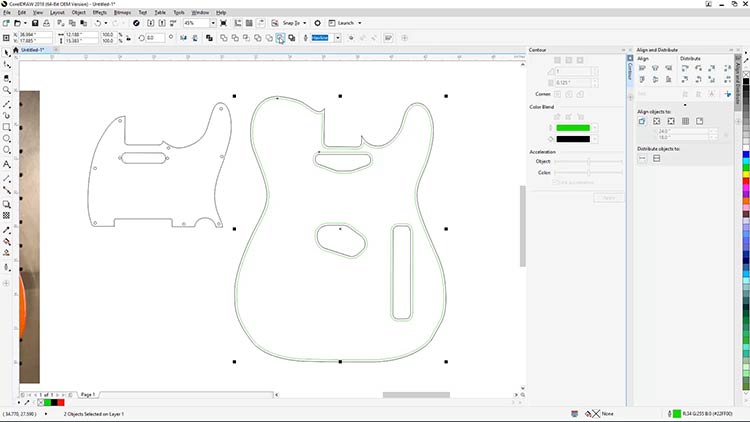
Valitse seuraavaksi Telecasterin ulomman rungon ääriviivat ja lisää rungon sisäpuolelle reunus seuraavilla asetuksilla.
- Aseta ääriviiva sisäpuolelle
- Aseta ääriviivatasot arvoon 1
- Aseta ääriviivan siirtymäarvoon 0,125”.
- Valitse vihreä ääriviivan väriksi
- Napsauta sitten Käytä.
Luo reunukset
Nyt luomme reunat kitaran rungon leikkauksille. Aloita valitsemalla yksi kitaran rungon leikkausmuodoista.
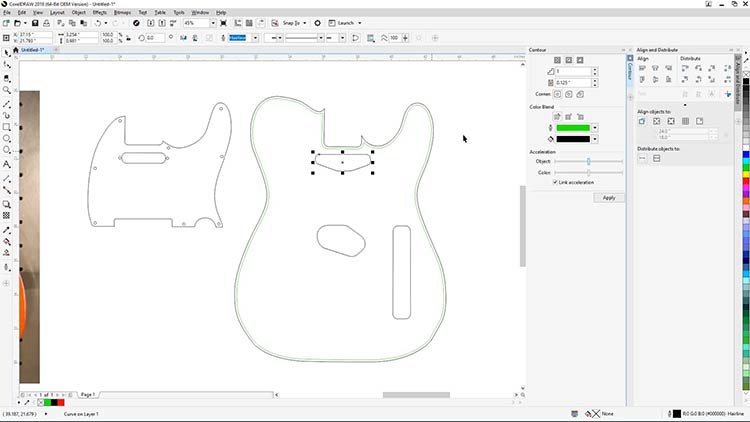
Käytä seuraavia asetuksia lisätäksesi leikkaukseen ulkoreunan. Käytä ääriviivatyökalupaneelia.
- Aseta ääriviiva ulkoiseksi ääriviivaksi
- Napsauta sitten Käytä.
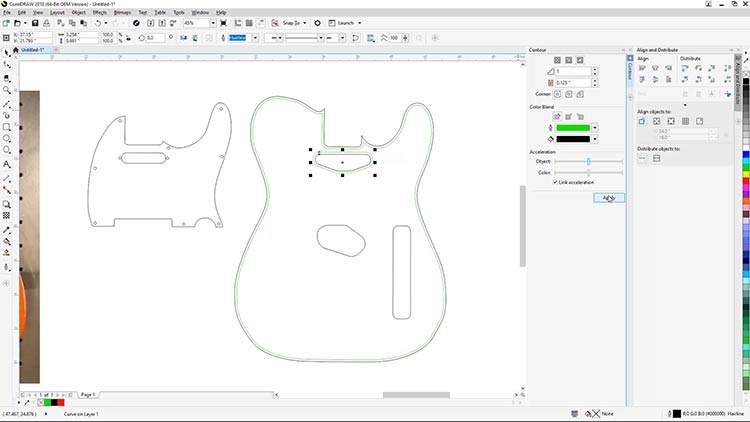
Valitse nyt yksi kerrallaan muut rungon leikkausviivat ja käytä samoja asetuksia luodaksesi leikkausten reunat.
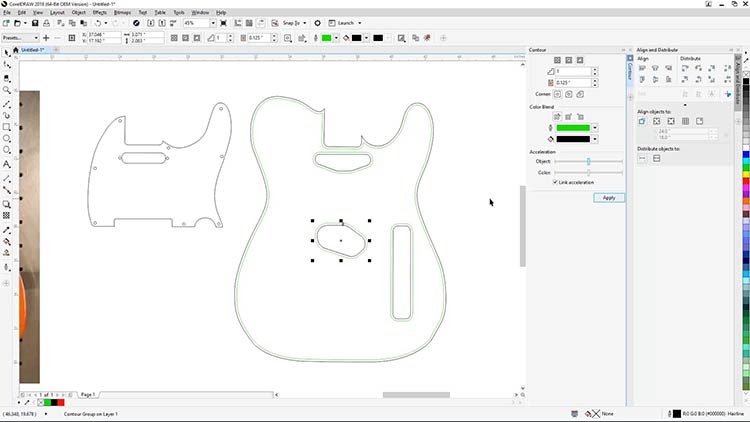
Kun kaikki reunat on luotu, sinun on nyt erotettava ääriviivaryhmän muodot toisistaan, jotta voit erottaa äskettäin luodun ääriviivan alun perin jäljennetyistä viivoista.
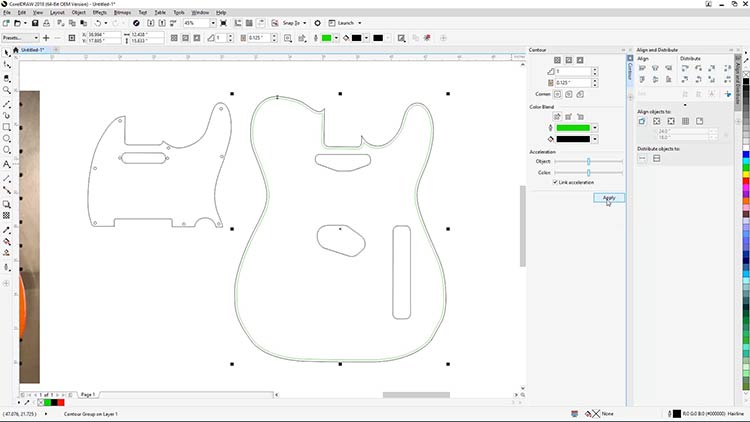
Riko ääriviivat
Valitse kaikki ääriviivaryhmät, napsauta sitten hiiren kakkospainikkeella yhtä ryhmistä ja valitse Hajoita ääriviivaryhmä, jotta ääriviivat erotetaan alkuperäisistä viivoista.
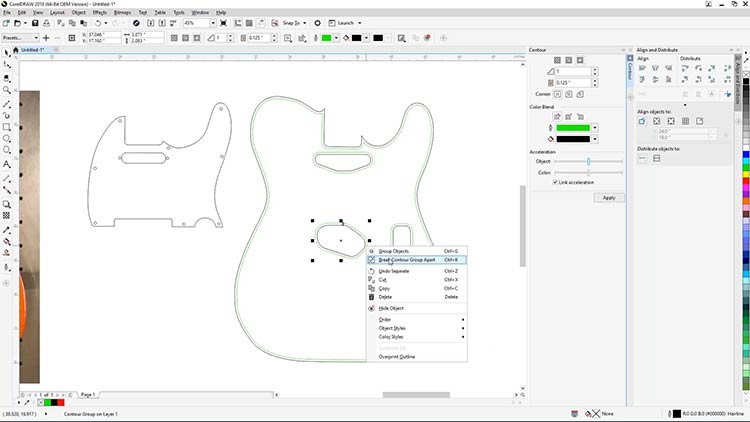
Kun vihreät ääriviivat on nyt erotettu, valitse vain vihreät viivat ja napsauta sitten näytön yläreunassa olevasta Ominaisuudet-palkista Takaisin miinus edessä -painiketta poistaaksesi jäljitetyt reikäobjektit kitaran rungon ääriviivoista.
Testaa tulokset lisäämällä väritäyttö tuloksena olevaan muotoon. Tuloksena oleva muoto toimii mallina Telecaster-kitaran rungon kaiverrukseen.
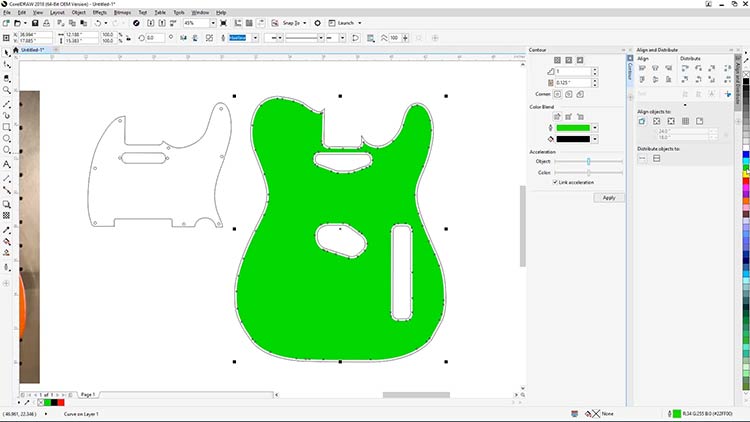
Lisää raitoja taideteokseen
Lisää raidat vartaloon piirtämällä ensin mustat täytetyt raidat vartalon päälle.
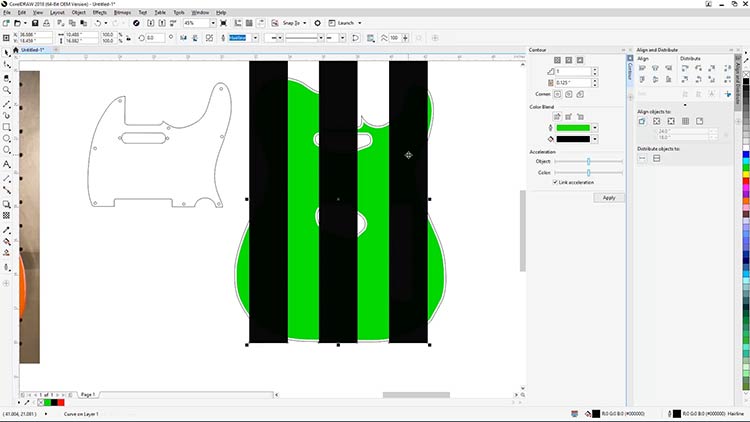
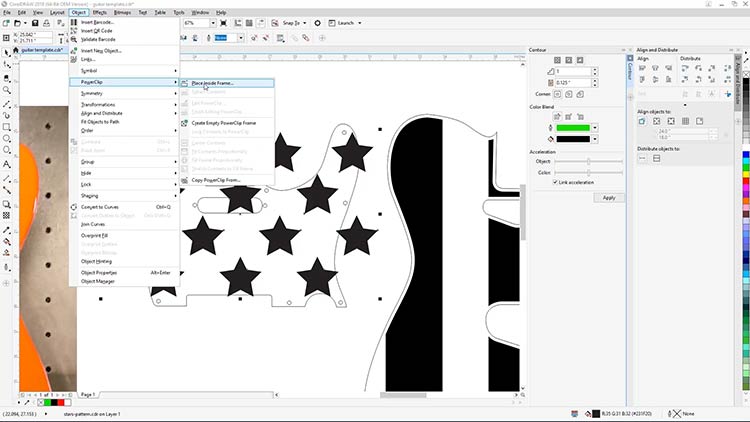
Kun olet piirtänyt raidat, valitse kaikki kolme raitaa, valitse sitten näytön yläreunan valikosta Object > PowerClip > Place Inside Frame ja napsauta kitaran rungon mallia, jotta raidat sijoittuvat kehyksen sisään.
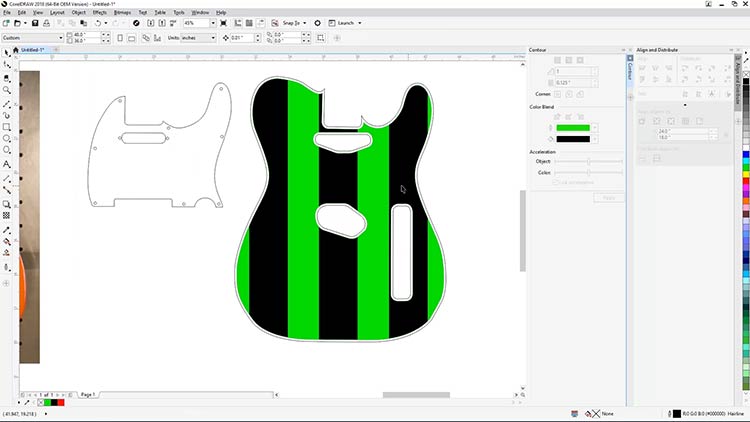
Kun olet valmis, valitse vain plektrumsuojan ääriviivat ja kaulamikrofonin reikä, ja valitse sitten näytön yläreunassa olevasta Ominaisuudet-palkista Back Minus Front (Takapuoli ilman etupuolta), jotta reikä poistetaan plektrumsuojan ääriviivoista.
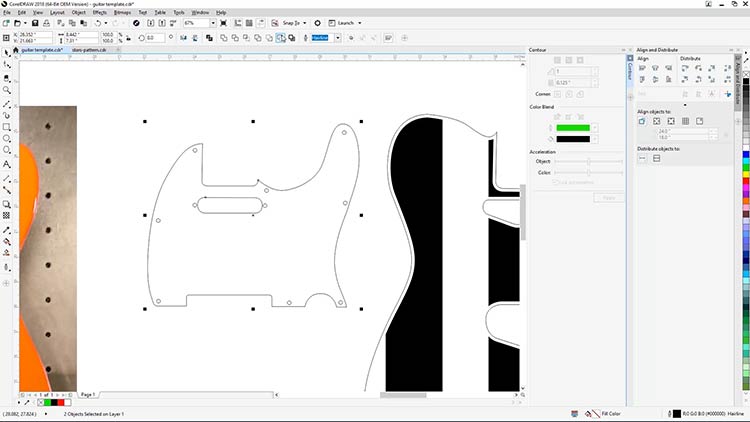
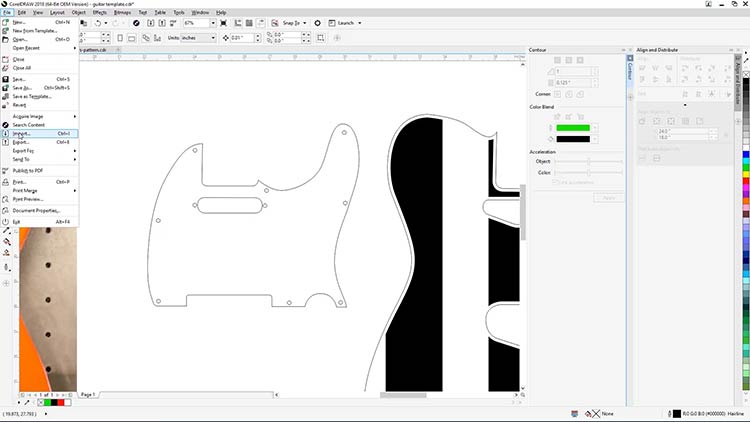
Nyt olemme valmiita lisäämään tähtikuvion plektrasuojukseen. Paina CTRL + I tai valitse Tiedosto > Tuo näytön yläreunan pudotusvalikosta.
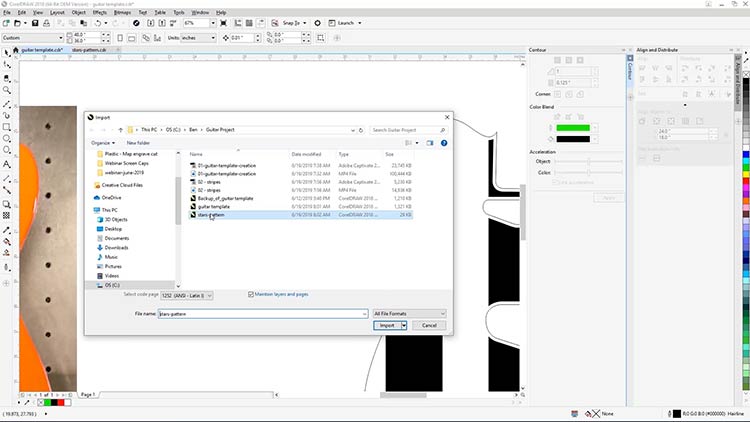
Valitse sitten stars-pattern.eps-tiedosto (lataa tiedosto sivun yläosassa olevan painikkeen avulla) sen tallennuspaikasta tietokoneellasi ja paina Tuo-painiketta.
Napsauta nyt työtilaasi sijoittaaksesi tähtikuvion.
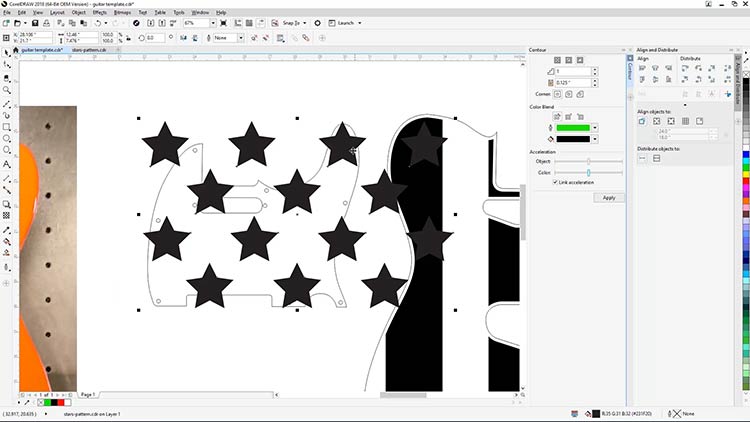
Kun tähtikuvio on sijoitettu työalueellesi, siirrämme, skaalaamme ja kiinnitämme tähtikuvion PowerClip-toiminnolla pickguard-mallisi sisään.
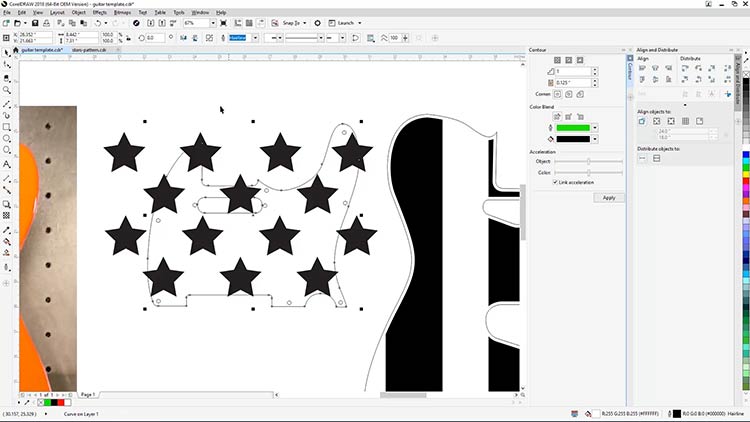
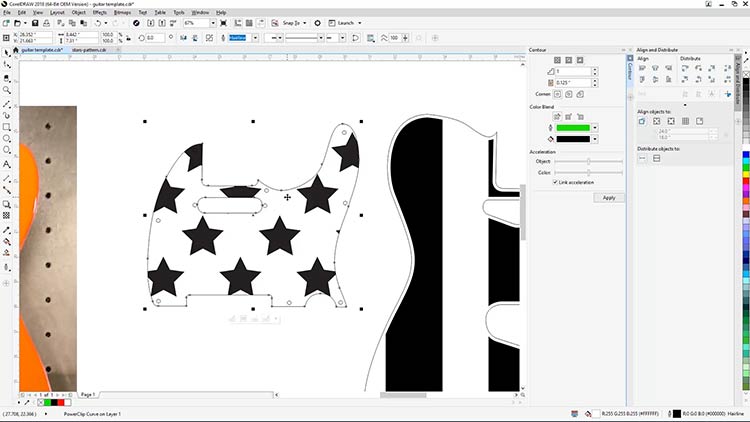
Kun olet säätänyt tähtikuvion pickguardiin, valitse Object > PowerClip > Place Inside Frame ja napsauta pickguardia sijoittaaksesi tähdet mallisi sisään.
Lisää tähtikuvio
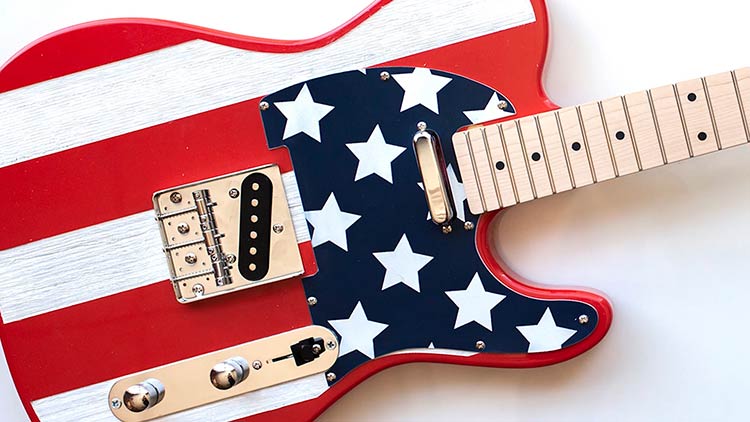
Kitaran runko ja plektrasuoja ovat nyt valmiina lähetettäväksi laserille.
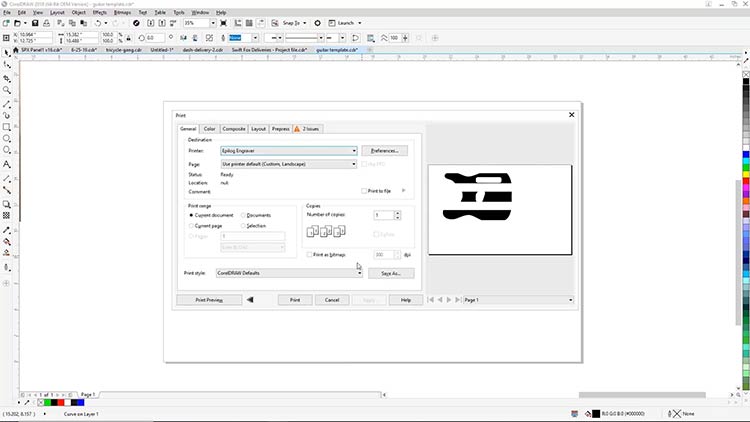
Tulosta Epilog-hallintapaneeliin
Valitse vain kitaran rungon malli ja tulosta työ Epilog Laser -ohjelmistoon.
Kun kitaran runko on laserissa, yläluukku suljettu ja materiaali tarkennettu, näet nyt esikatselun kitaran rungosta ja grafiikastasi kojelaudassa.
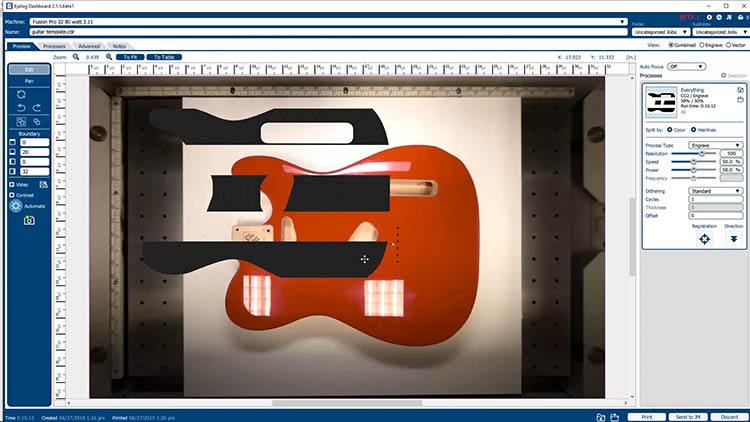
Napsauta ja siirrä grafiikkaa kitaran rungon päälle, kunnes se on visuaalisesti linjassa kitaran rungon kanssa.
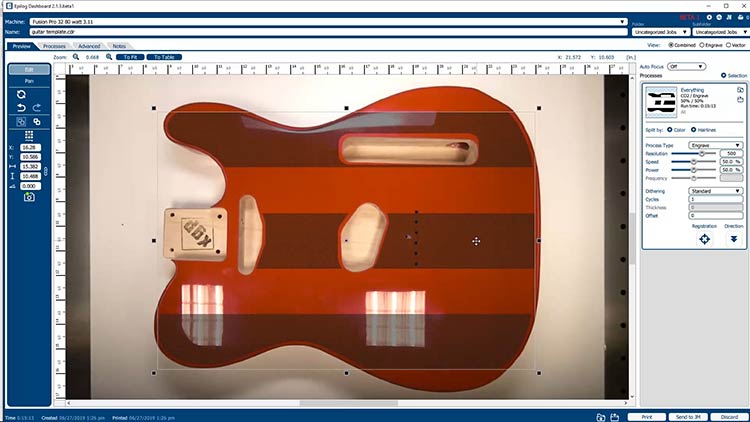
Tulosta Epilog Laser
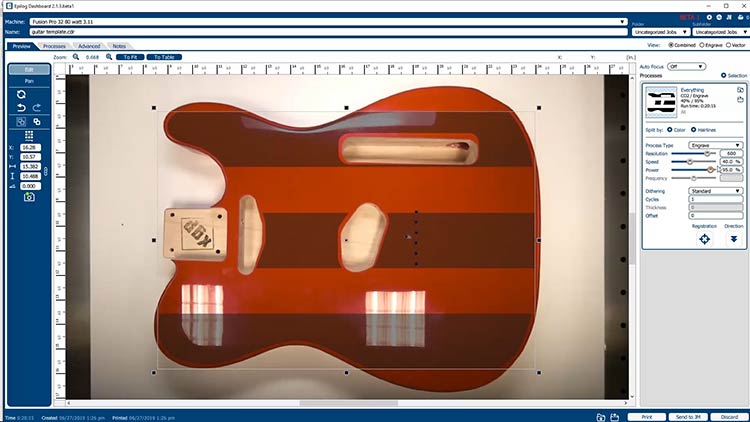
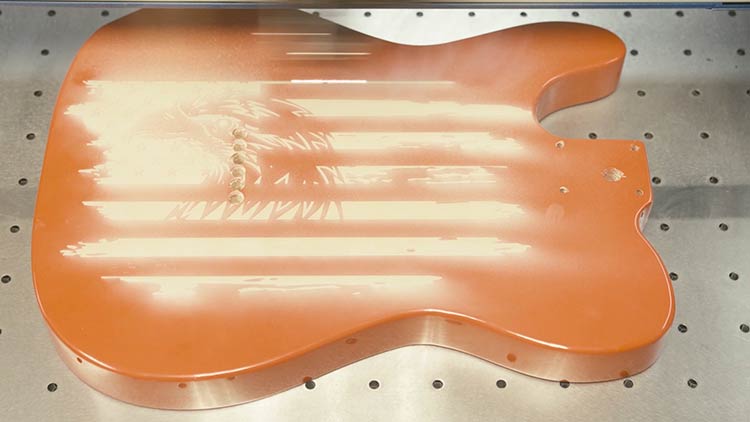
Kun grafiikka on asetettu paikoilleen, säädä laserparametrit ja materiaalin asetukset, tulosta työ laserille ja käynnistä työ.
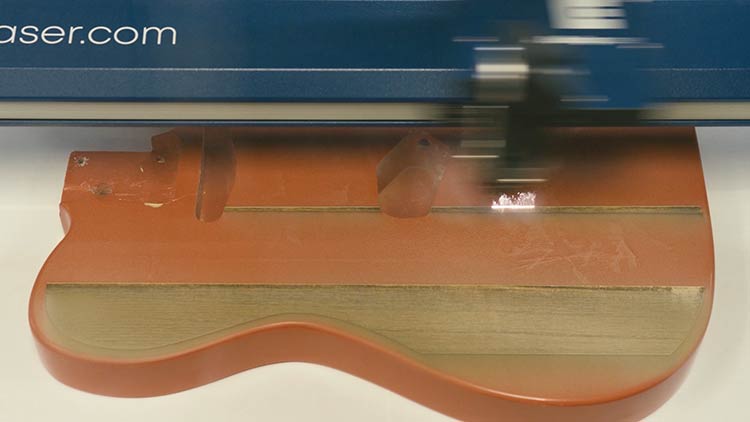
Toista nämä samat vaiheet leikkaamalla ja kaivertamalla plektrasuoja ja valinnainen kaulan pää.
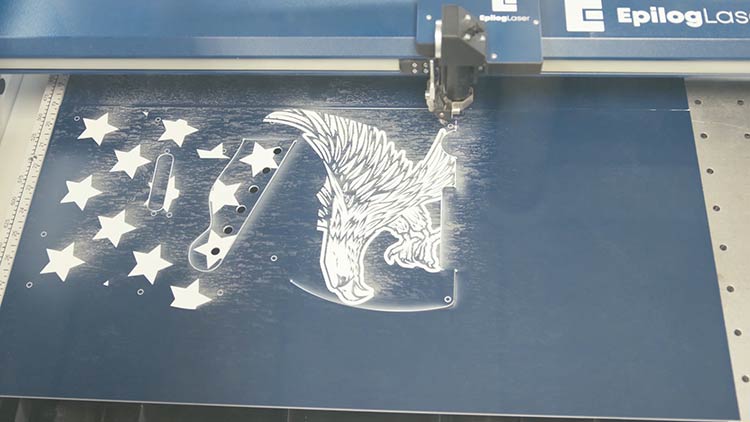
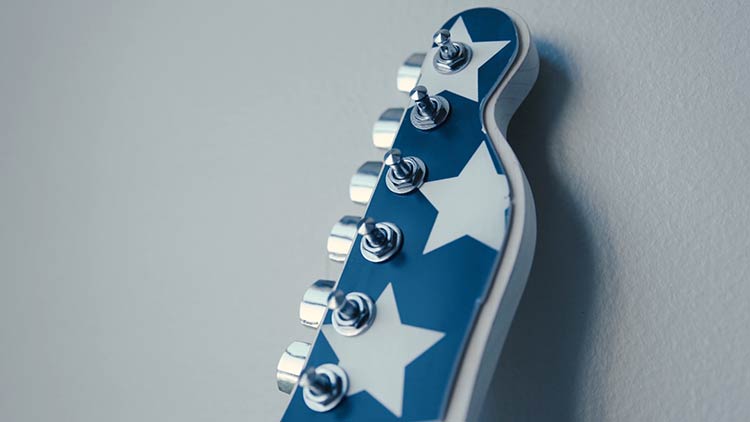
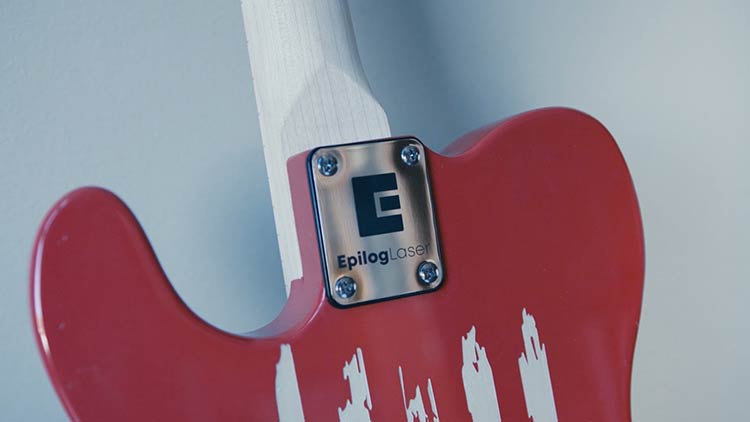
Lisäksi olemme kaivertaneet kitaran rungon takaosan ja kaulan levyn, jotta tästä projektista tulisi ainutlaatuinen.
Viimeistele
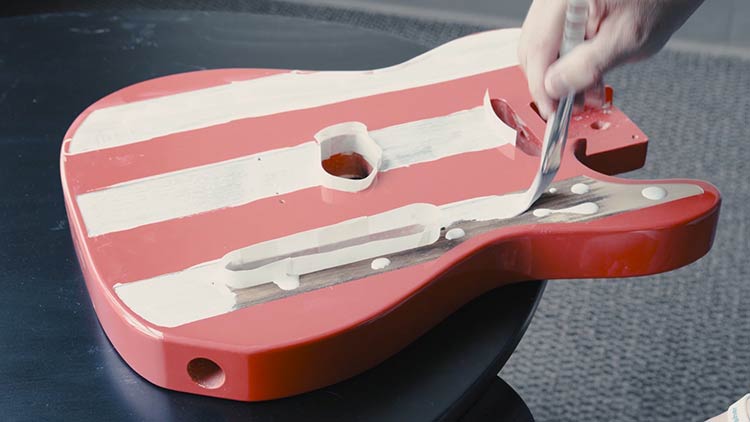
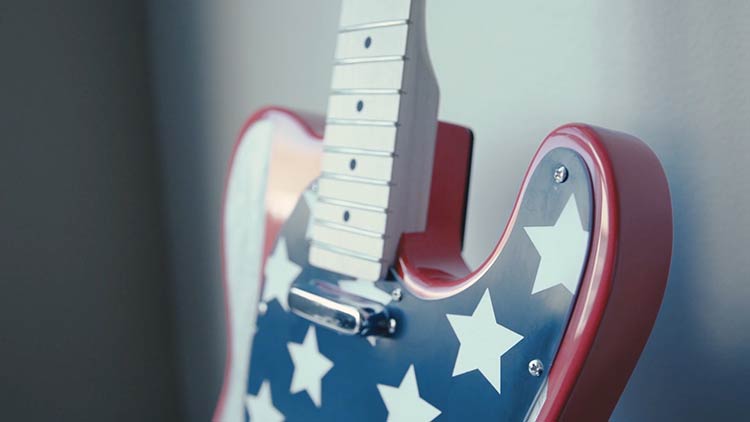
Kun olet kaivertanut kaikki kitaran osat, viimeistele muut tarvittavat vaiheet, kuten raitojen värjäys. Käytimme valkoista akryylimaalia korostamaan tähtilippumotiivia.
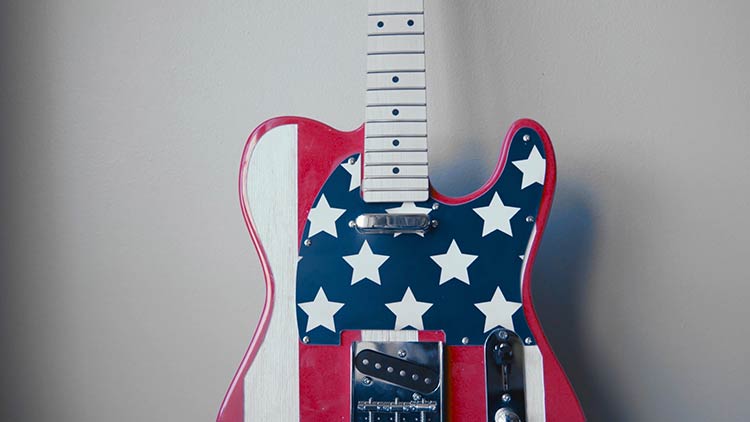
Seuraa sitten kitarapaketin mukana toimitettuja asennusohjeita ja saat valmiiksi 4-teemaisen kitaraprojektisi!
Missä voi myydä laserkaiverrettuja instrumentteja?
- Erikoislahjatavarakaupat
- Hiljaiset huutokaupat ja varainkeräykset
- Syntymäpäivä- tai vuosipäivälahjat


