
Aloittaminen
Aloitamme asettamalla mustan mattapahvin palan ja ketjurenkaan työpinnalle Fusion Edge alle. Mustan mattapahvin käyttö luo voimakkaan kontrastin metallisen ketjurenkaan ja taustan välille, mikä on tärkeää myöhemmässä vaiheessa tehtävän automaattisen jäljityksen onnistumisen kannalta.
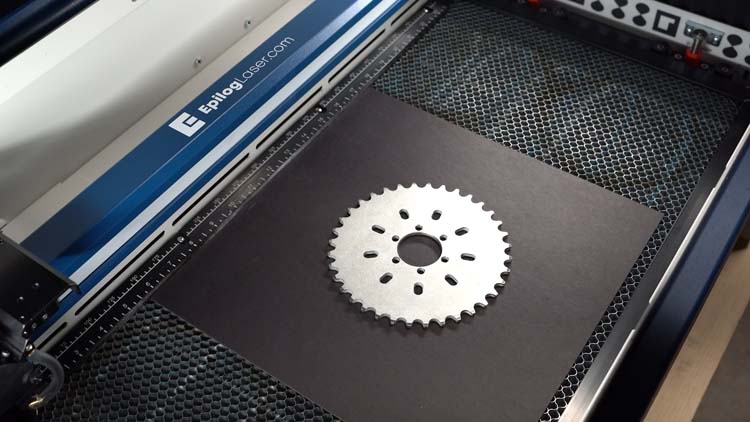
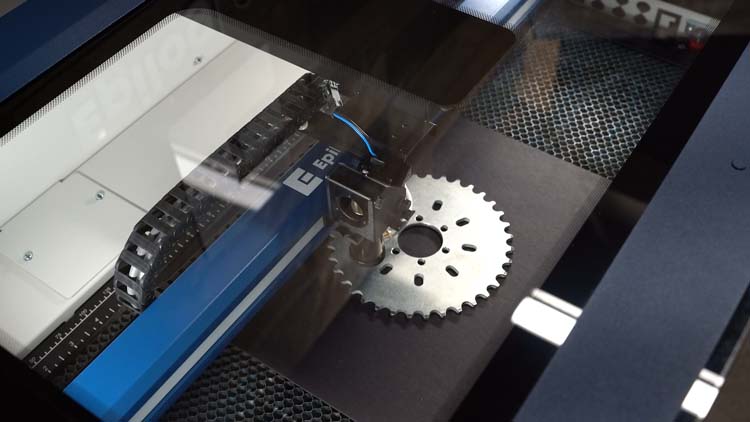
Seuraavaksi käytämme automaattitarkennusta tarkentaaksemme IRIS-kameran ketjurenkaaseen, jotta saamme luonnollisen kokoisen kuvan.
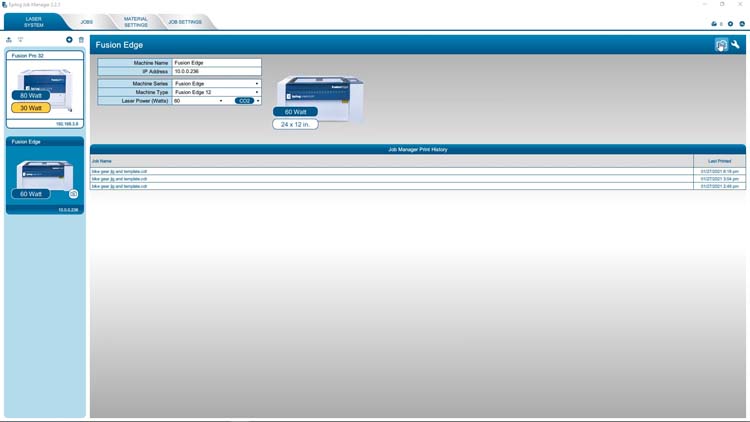
Voit kerätä kuvan IRIS-kameralla avaamalla Job Managerin ja napsauttamalla oikeassa yläkulmassa olevaa Camera Options -kuvaketta.
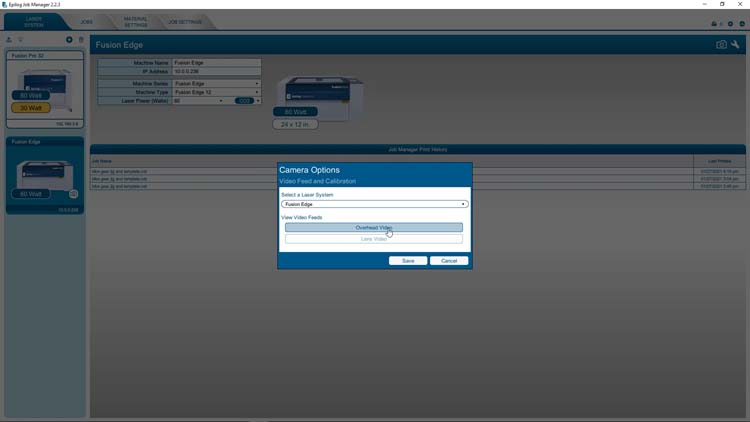
Valitse Overhead Video -vaihtoehto avataksesi IRIS-kameran live-videokuvan.
Yläpuolella oleva kamera tarjoaa ylhäältä alas -näkymän työalueesta ja sisältää automaattisen asetuksen kirkkaudelle ja kontrastille.
Voimme myös poistaa automaattisen toiminnon käytöstä ja säätää kirkkautta ja kontrastia manuaalisesti halutun tuloksen saavuttamiseksi.
Tässä esimerkissä olemme poistaneet automaattisen asetuksen käytöstä ja säätäneet kirkkautta ja kontrastia, jotta saamme aikaan voimakkaan kontrastin mustan mattalevyn ja metallisen ketjurenkaan välillä.
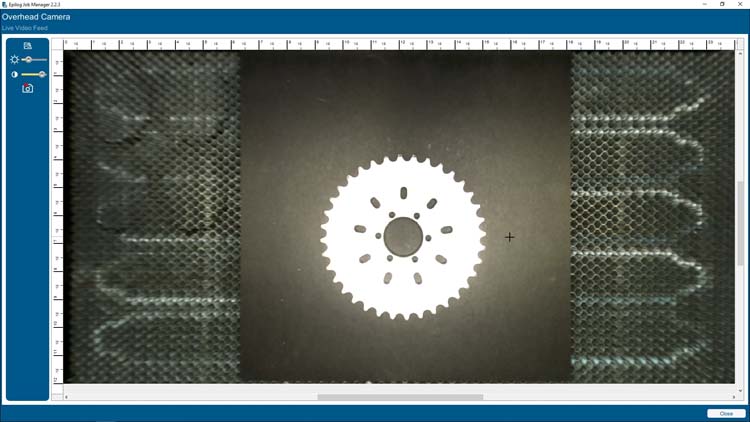
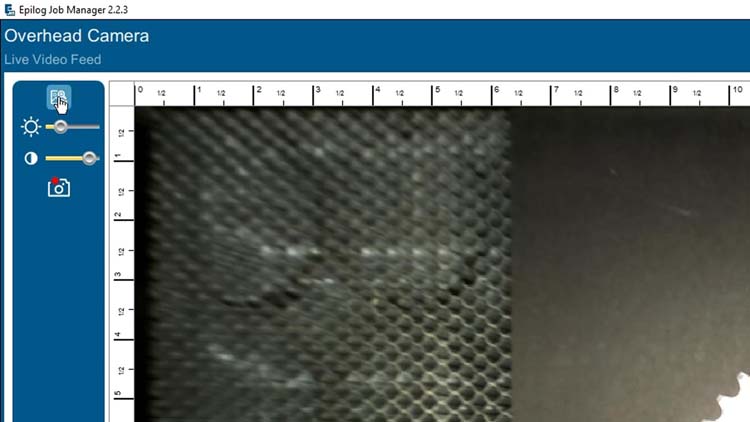
Kun kirkkauden ja kontrastin asetukset on optimoitu kuvan ottamista varten, valitsemme Kopioi taustakuva -painikkeen kopioidaksemme IRIS-kameran näkymän tietokoneen leikepöydälle.
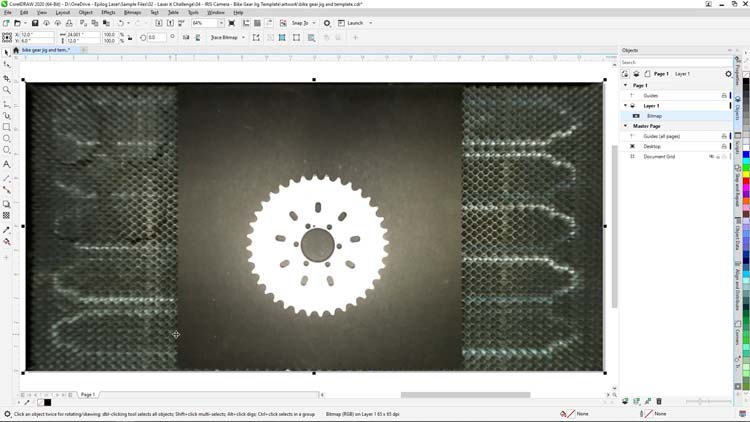
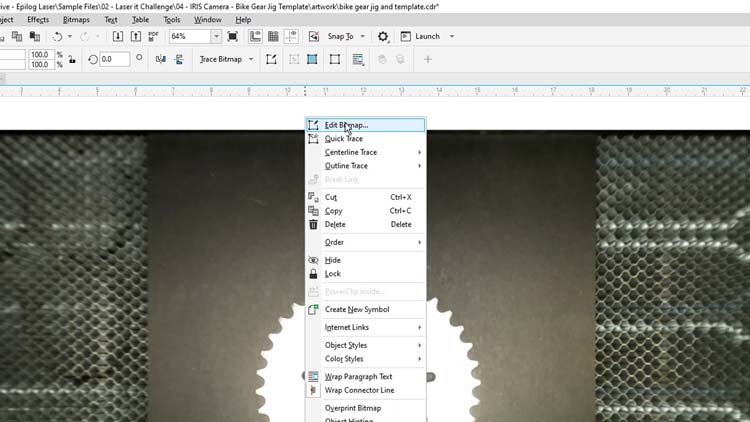
Nyt CorelDRAWohjelmassa liitämme kuvakaappauksemme uuteen 24” x 12” -kokoiselle asiakirjalle, napsautamme kuvaa hiiren kakkospainikkeella ja valitsemme Edit Bitmap (Muokkaa bittikarttaa) avataksemme kuvan Corel PHOTO-PAINT -ohjelmassa, jossa teemme vielä muutamia säätöjä.
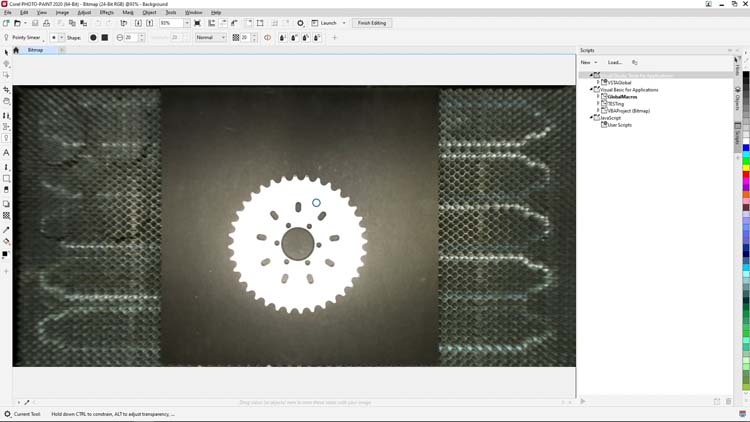
Valitse vasemmalla olevasta työkalupakista rajausväline ja piirrä ketjurenkaan ympärille rajausruutu, jättäen reilun marginaalin sen ulkopuolelle.
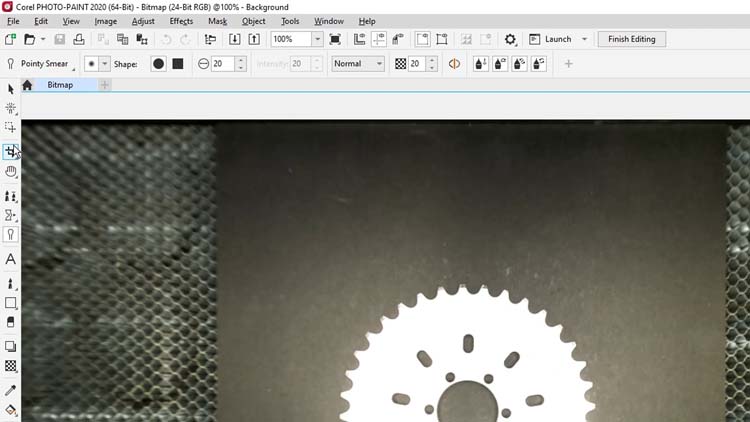
Tässä vaiheessa puhdistamme ketjurenkaan hampaat Eraser-työkalulla. Näin saamme paljon paremman Vector Trace -laadun, kun palaamme takaisin CorelDRAWohjelmaan.
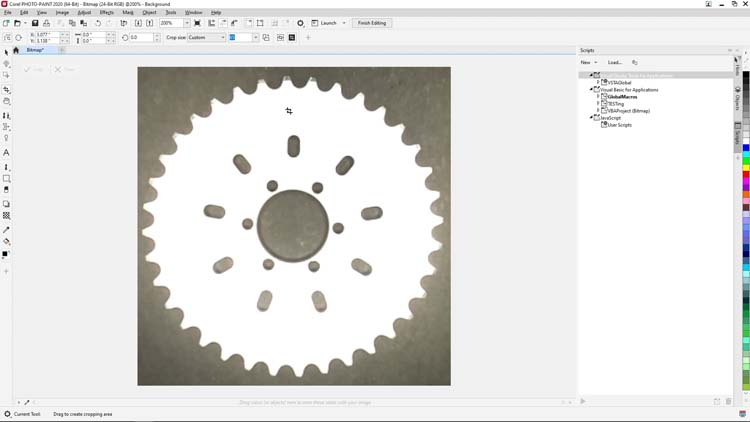
Valitse vasemmalla olevasta työkalupakista Eraser-työkalu ja aloita napsauttamalla ja poistamalla ketjurenkaan hampaiden kärjissä näkyvät harmaat pikselit.
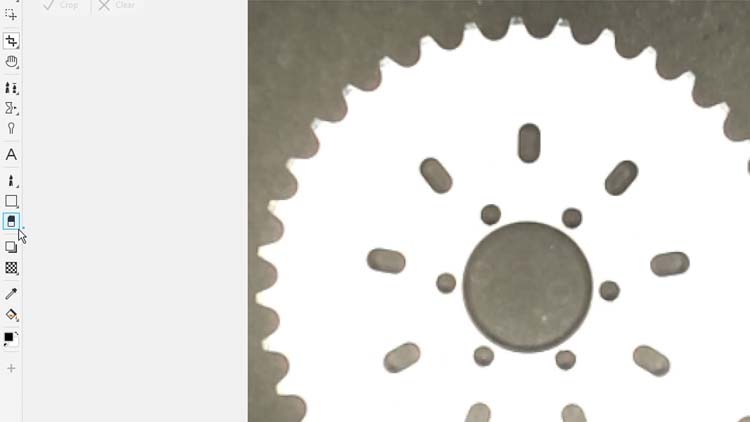
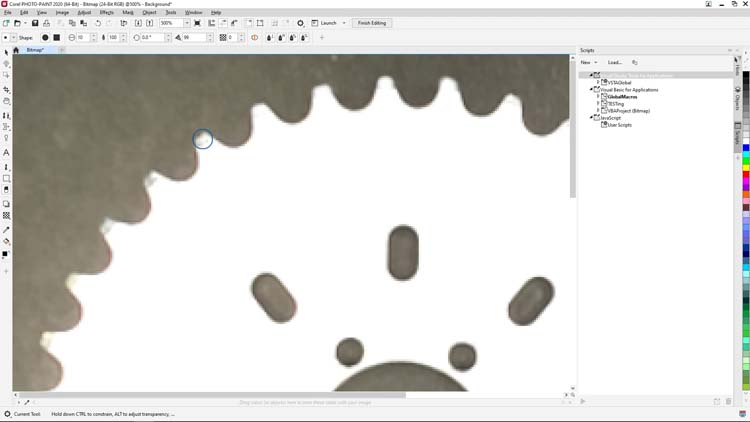
Pyyhekumi-työkalussa on muutamia vaihtoehtoja työkalun koon ja muodon muuttamiseksi, mutta tässä esimerkissä oletusasetukset sopivat täydellisesti kunkin ketjupyörän hampaan kärjen kaarevuuteen.
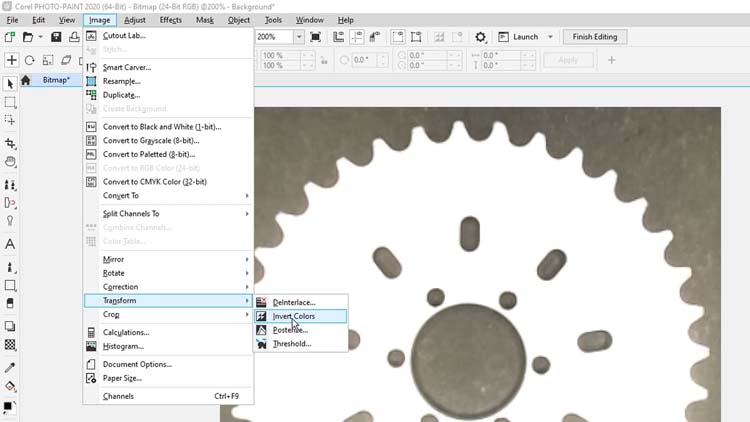
Kun kaikki ketjurenkaan hampaat on puhdistettu, käytämme PHOTO-PAINT-ohjelman Invert Colors -toimintoa käänteisten värien luomiseen kuvakaappaukseemme.
Käännä kuva valitsemalla näytön yläreunan valikkoriviltä Kuva > Muunna > Käännä värit.
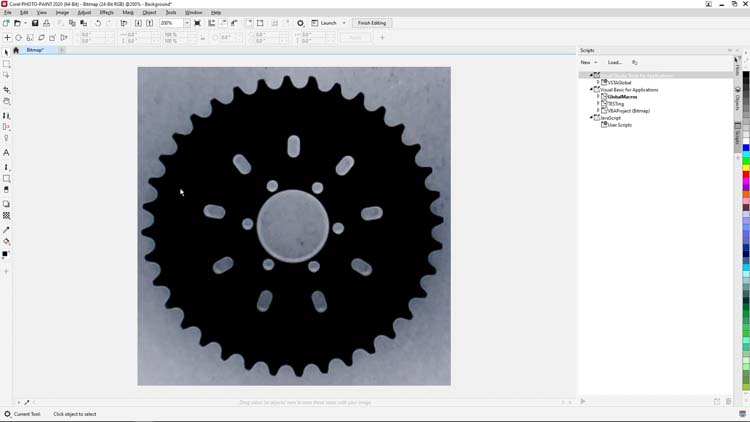
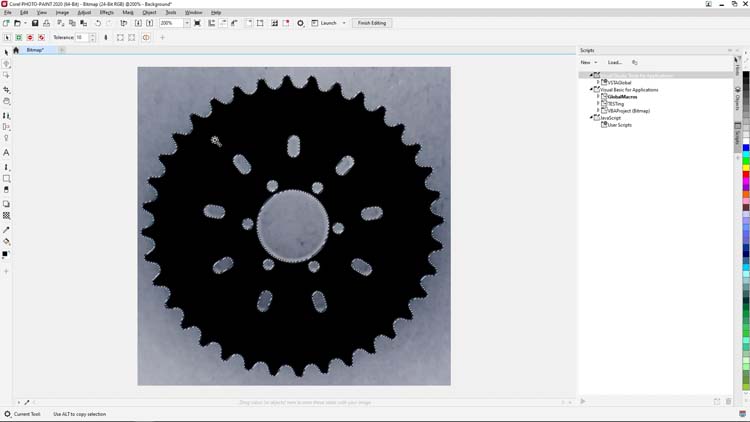
Nyt poistamme kuvan taustan, joka on nyt harmaa, käyttämällä Magic Wand Mask -työkalua. Napsauta ja pidä painettuna Rectangle Mask -työkalua vasemmalla olevassa työkalupakissa ja valitse Magic Wand Mask -työkalu vaihtoehdoista.
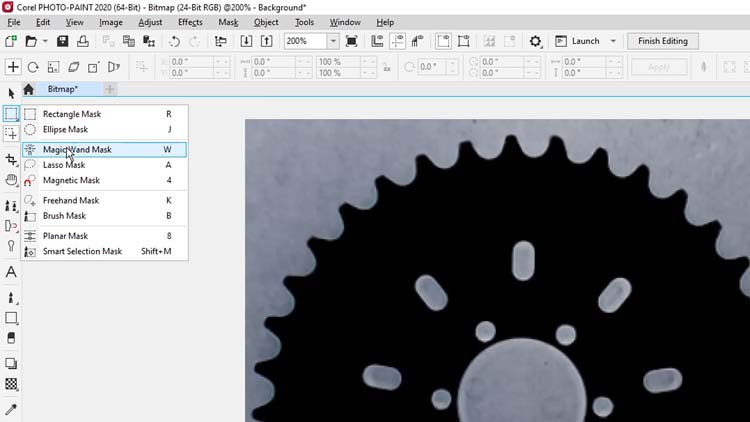
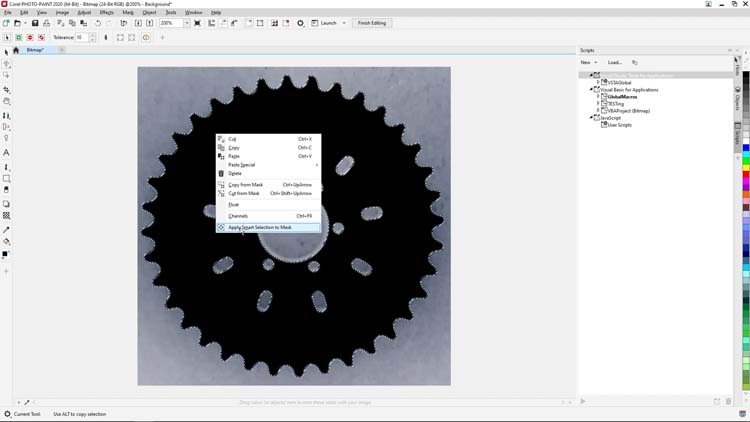
Napsauta mustaa ketjurenkaan kuvaa luodaksesi valinnan ketjurenkaasta, napsauta sitten valintaa hiiren kakkospainikkeella ja valitse valikosta Apply Smart Selection to Mask (Käytä älykästä valintaa maskina).
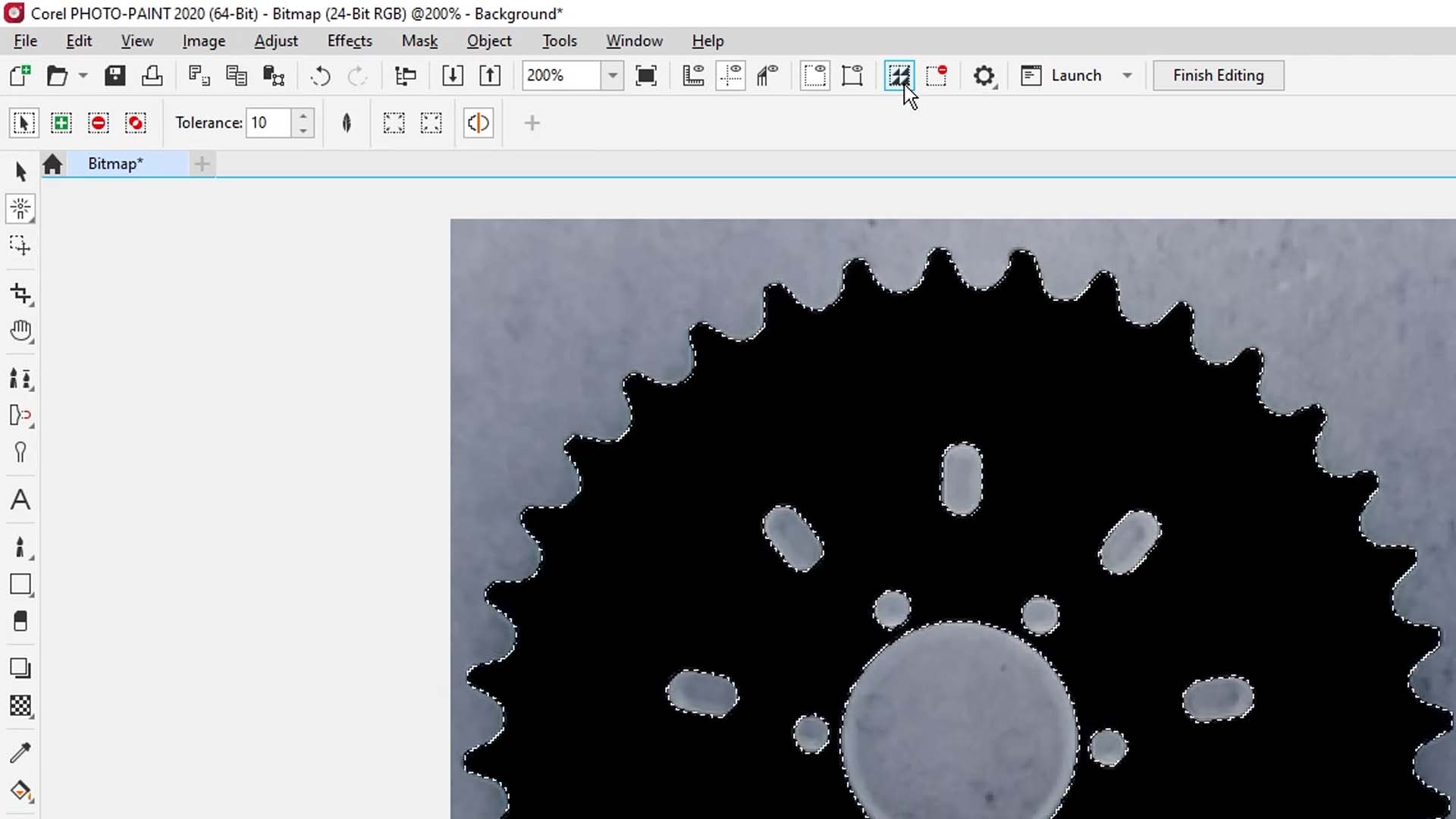
Viimeisenä vaiheena ennen paluuta CorelDRAW vektorijäljityksen CorelDRAW käännämme maskin valinnan napsauttamalla Invert Mask (Käännä maski) -vaihtoehtoa näytön yläreunassa olevasta Standard-valikkorivistä.
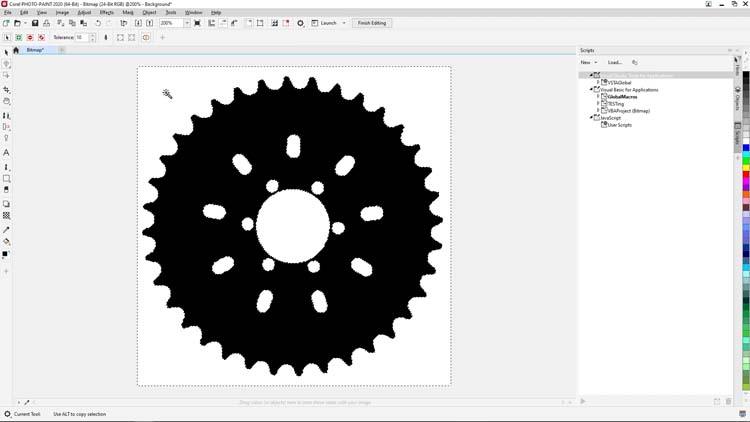
Paina sitten Poista-painiketta poistaaksesi taustan.
Viimeistelläksemme kuvan ja palataksemme takaisin CorelDRAW, napsautamme näytön yläreunassa olevan Standard-valikkorivin Finish Editing (Viimeistele muokkaus) -painiketta ja valitsemme Yes (Kyllä), kun ohjelma pyytää tallentamaan muutokset bittikarttaan.
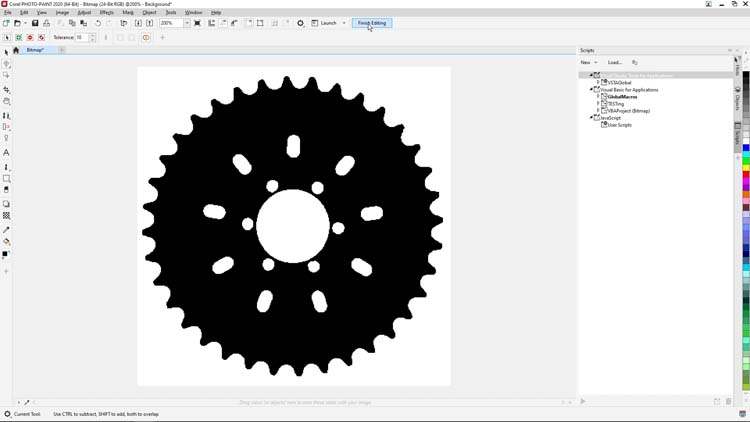
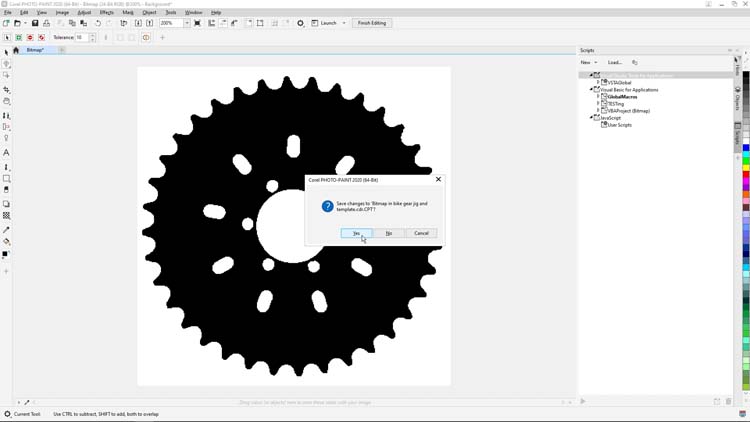
Kun PHOTO-PAINT on tallentanut tiedoston, siirrymme CorelDRAW ohjelmaan CorelDRAW vektorigrafiikan äskettäin muokatusta bittikarttakuvasta.
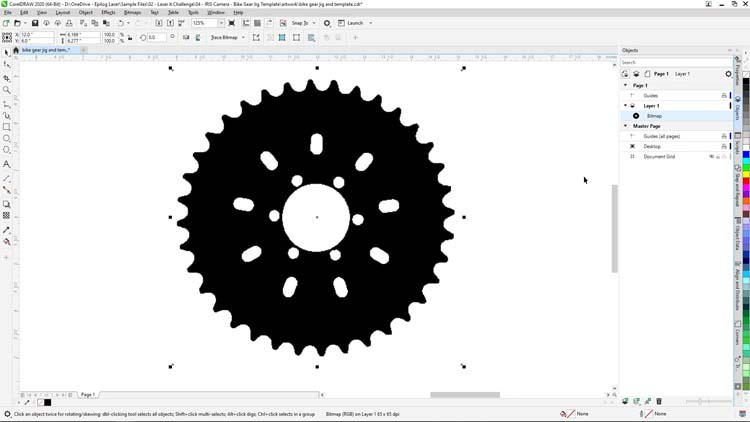
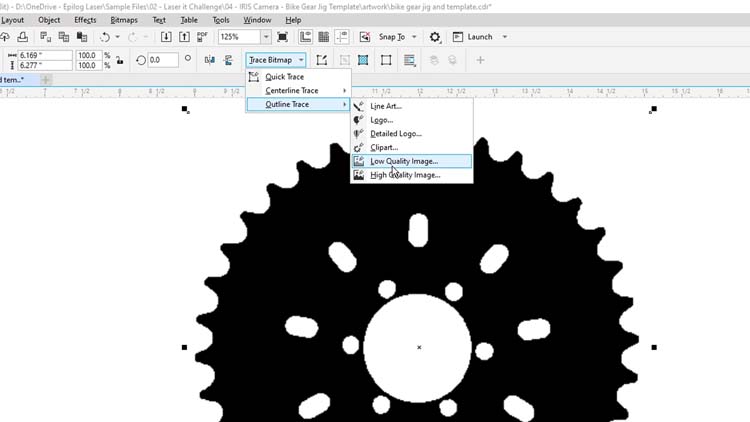
Palataan CorelDRAW oh CorelDRAW kuva on valittuna, ja valitaan näytön yläreunassa olevasta ominaisuuspalkista Trace Bitmap -painike ja valitaan vaihtoehdoista Outline Trace > Low Quality Image, jolloin CorelDRAWPowerTrace-ominaisuus avautuu.
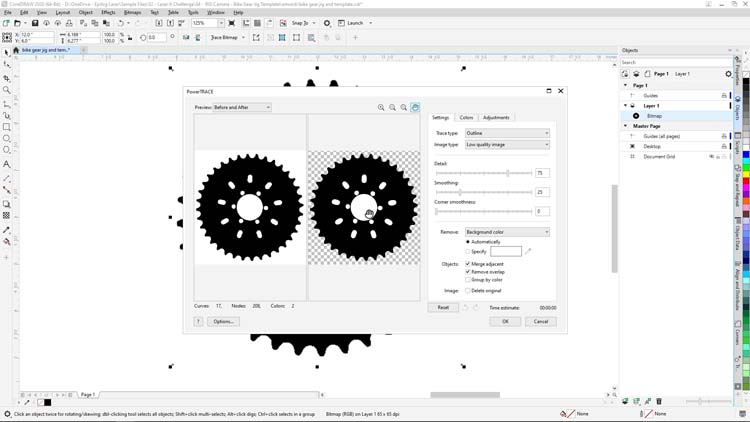
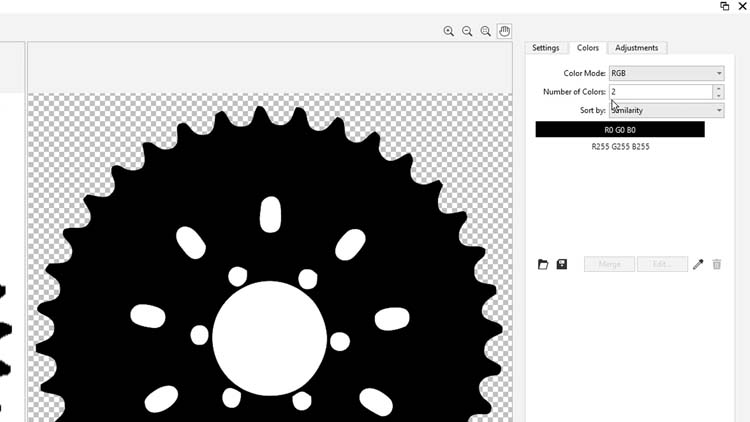
Aloitamme valitsemalla PowerTrace-ohjelman oikeassa yläkulmassa olevan Color-välilehden ja asettamalla Color Mode -asetukseksi RGB ja Colors-asetukseksi 2. Nämä asetukset yksinkertaistavat kuvan vektorijäljitystä ja antavat meille vain mustavalkoisen tuloksen.
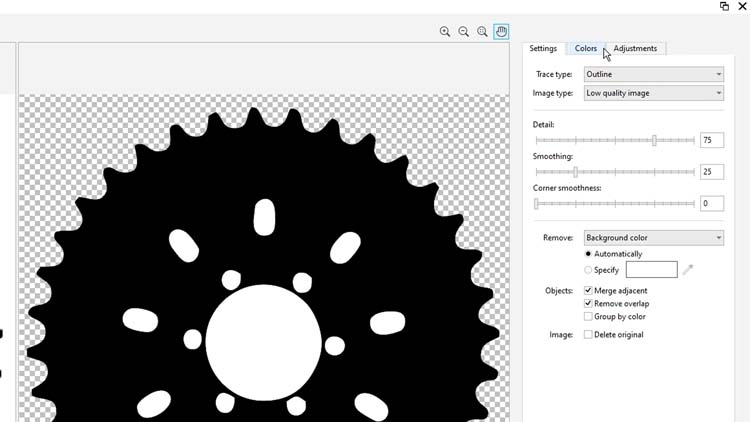
Seuraavaksi palaamme Asetukset-välilehteen tekemään muutamia muutoksia Yksityiskohdat- ja Tasoitus-asetuksiin.
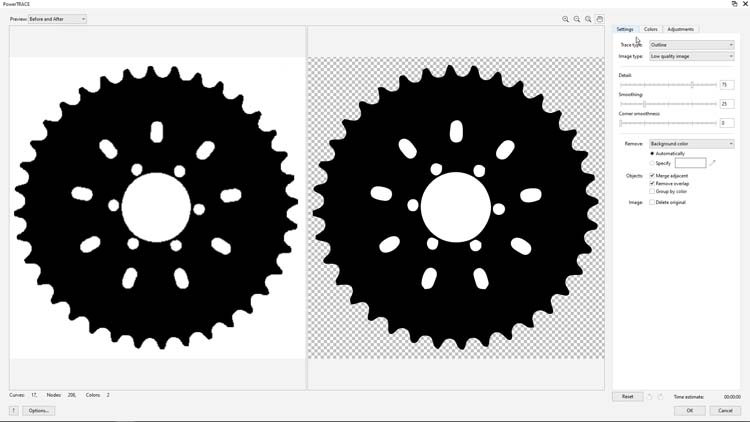
Asetamme yksityiskohdat arvoon 100 ja tasoituksen arvoon 31 ja napsautamme OK näytön alareunassa.
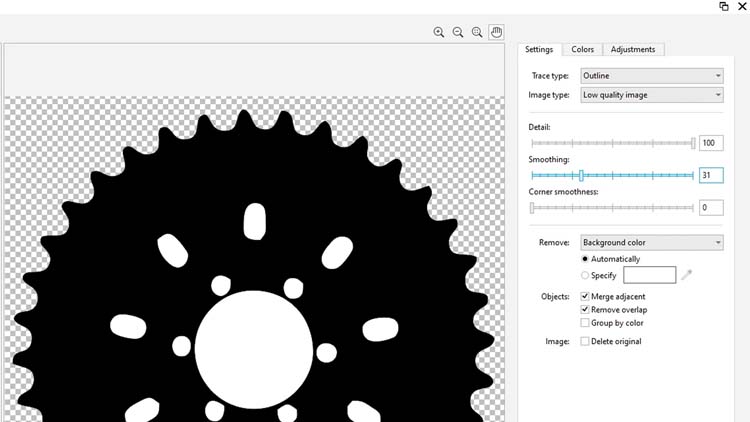
PowerTrace-ominaisuus ei ole täydellinen kaikkiin vektorien jäljityshankkeisiin, mutta tässä mustavalkoisessa muunnoksessa ja esimerkissä se toimii erittäin hyvin. Eri tekijöiden, kuten kirkkauden ja kontrastin, bittikartan DPI-tarkkuuden ja valaistuksen, mukaan saatat joutua kokeilemaan erilaisia PowerTrace-asetuksia, jotta saat aikaan tässä esitetyn kaltaisen tuloksen.
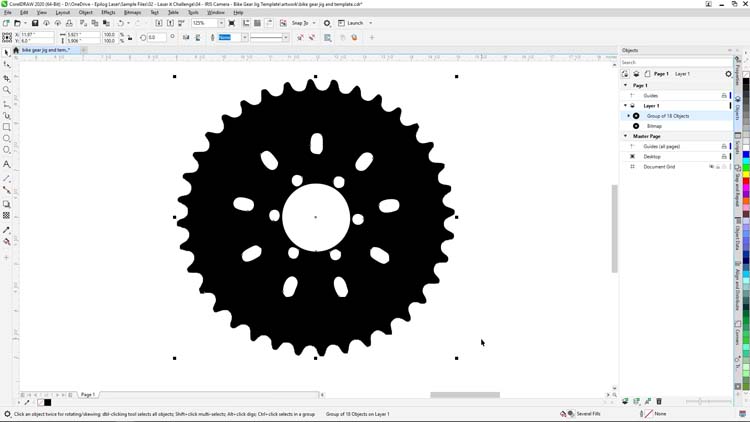
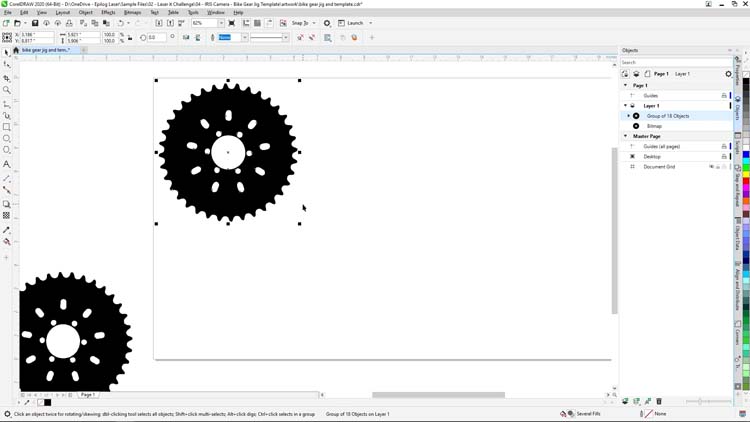
Kun vektorijäljitys on valmis, luomme kopion tuloksista ja siirrämme ne asiakirja-alueen sivulle myöhempää käyttöä varten.
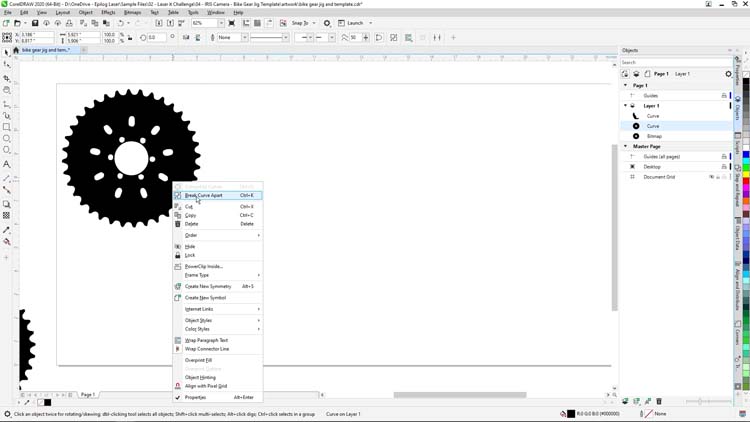
Ketjurenkaiden jigien luomiseen tarvitsemme vain ketjurenkaan ääriviivat. Ketjurenkaan ääriviivojen erottamiseksi napsautamme vektoryhmää hiiren oikealla painikkeella, valitsemme valikosta vaihtoehdon Break Apart (Hajota), valitsemme tarpeettomat ketjurenkaan sisäreiät ja painamme Delete-näppäintä.
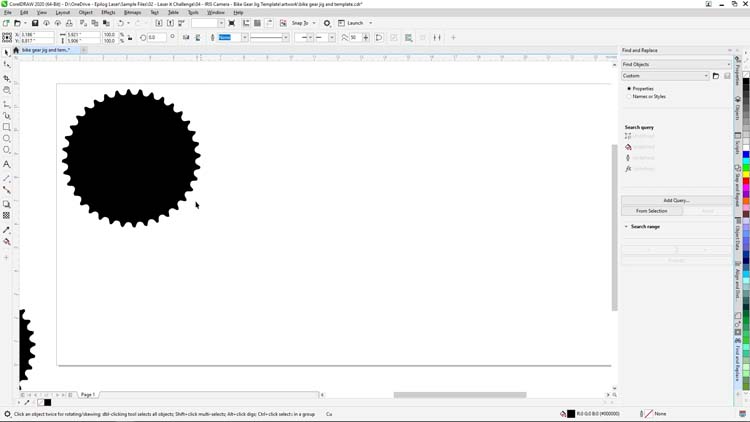
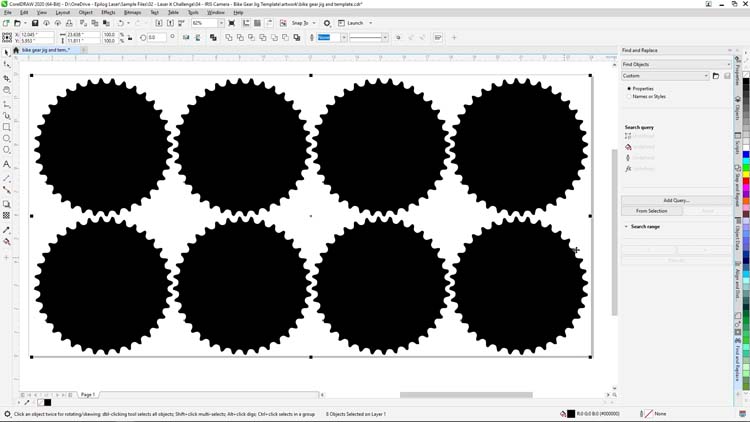
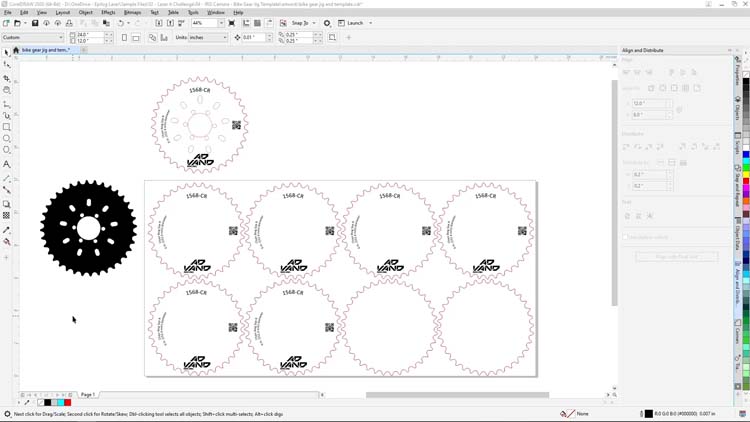
Kun ketjurenkaan ääriviivat on nyt eristetty, luomme jigin, jossa on 4 saraketta ja 2 riviä ketjurenkaan reikiä.
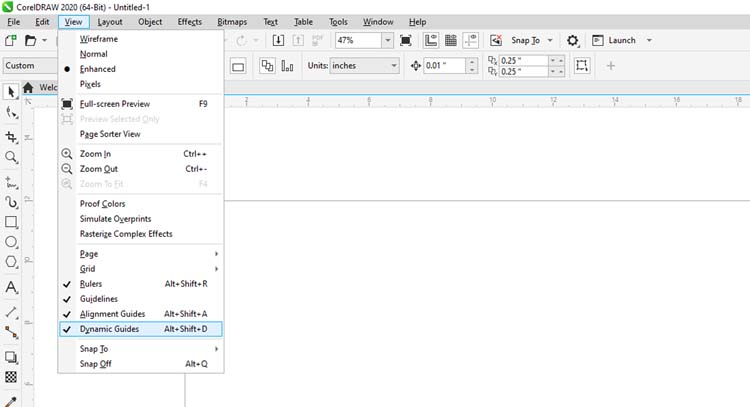
Pieni huomautus: CorelDRAW Näytä-valikosta löytyvät kohdistus- ja dynaamiset apuviivat CorelDRAW huomattavasti jig-reikien matriisin kohdistamista ja luomista seuraavissa vaiheissa.
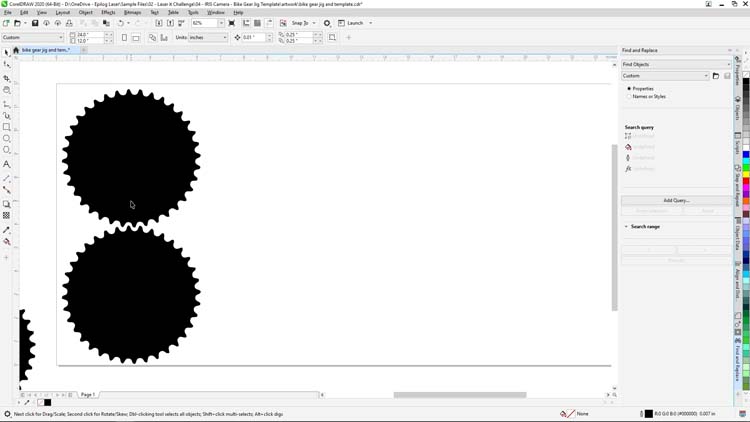
Jig-matriisin luomiseksi valitsemme ensin ketjurenkaan muodon ja vedämme Shift-näppäintä painettuna kopion alkuperäisen alle ja painamme välilyöntinäppäintä luodaksemme kopion. Poistamme sitten ylimääräisen kopion.
Valitsemme nyt kaksi ketjurenkaan muotoa ja toistamme prosessin, kunnes olemme luoneet 4 x 2 -jigiasetuksen ketjurenkaan muodoista, joista tulee jigimme reiät.
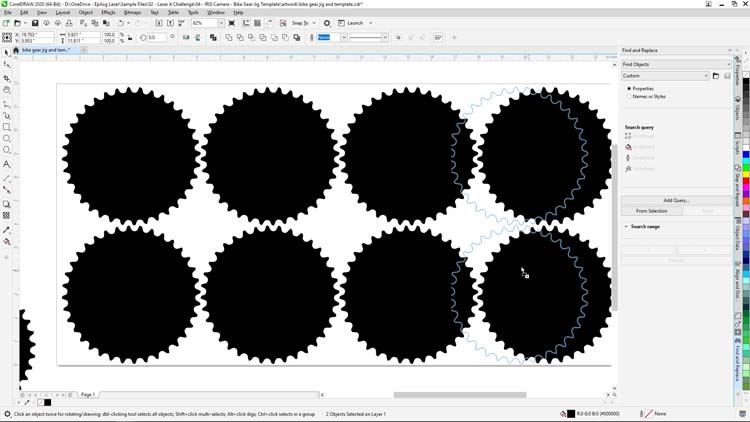
Valitse nyt kaikki ketjurenkaan muodot ja napsauta sitten näytön oikealla puolella olevassa väripaletissa hiiren kakkospainikkeella mustaa ja vasemmalla painikkeella ei mitään, jotta ketjurenkaalle tulee musta ääriviiva ilman väriä.
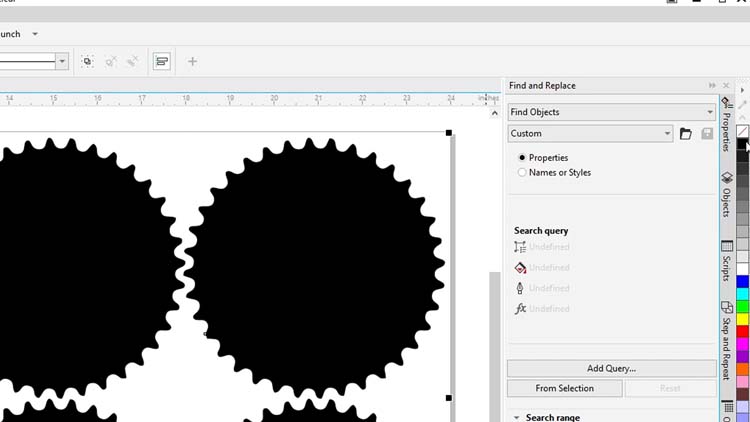
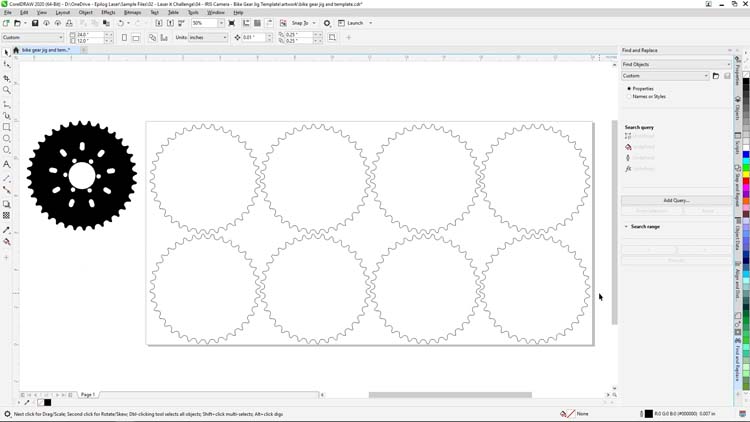
Nyt olemme valmiita tulostamaan ja leikkaamaan ketjurenkaan jigin laserilla. Asetamme laserprosessin asetukset aaltopahville. Jigien valmistukseen sopivia materiaaleja on monia, esimerkiksi puu, akryyli, kaiverrettava muovi ja pahvi. Aaltopahvi on erinomainen materiaali kertakäyttöisiin jigeihin, koska sitä on helposti saatavilla ja se on edullista.
Aloitamme tämän osan projektistamme tulostamalla tiedoston Epilog Software Suite -ohjelmistoon.
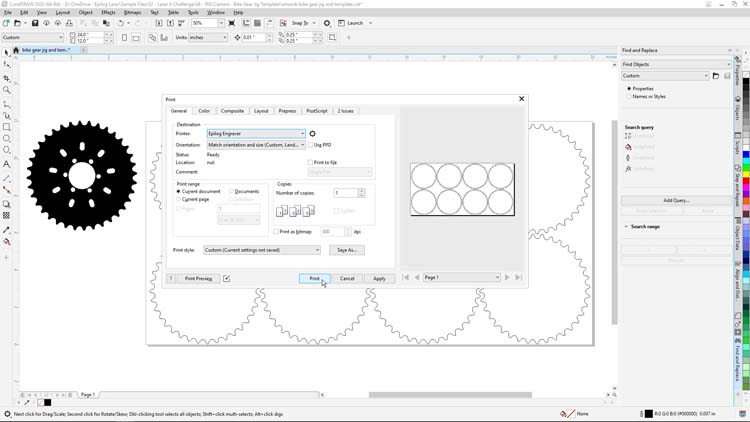
Epilog-ohjelmistopaketissa säädämme seuraavia asetuksia:
Kaiverrusasetukset
Kone: 60 watin CO2 Fusion Edge
Nopeus25
Teho100
Taajuus50
(Tarkista laitteen käyttöohjeesta suositellut materiaaliasetukset.)
Tulosta sitten tiedosto lasertulostimella.
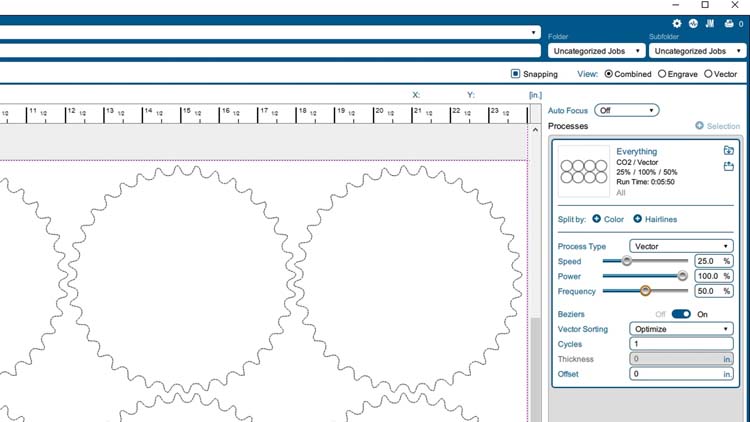
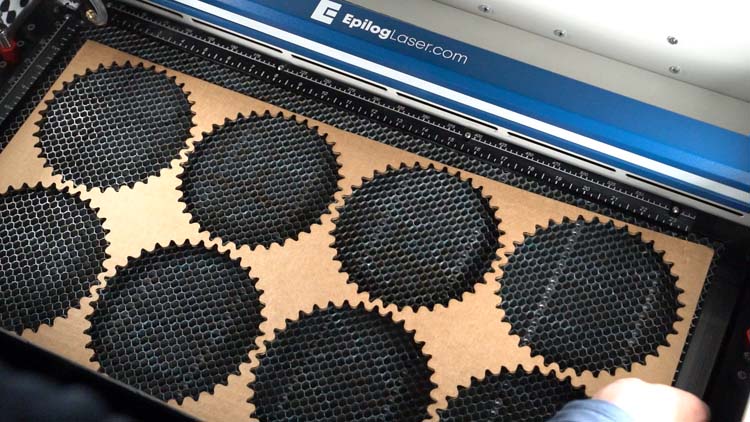
Laserlaitteessa asetamme 24” x 12” -kokoisen aaltopahvilevyn laserjärjestelmän alustalle vasempaan yläkulmaan, suljemme kannen, tarkennamme materiaalin ja painamme Go-painiketta leikkaamisen aloittamiseksi.
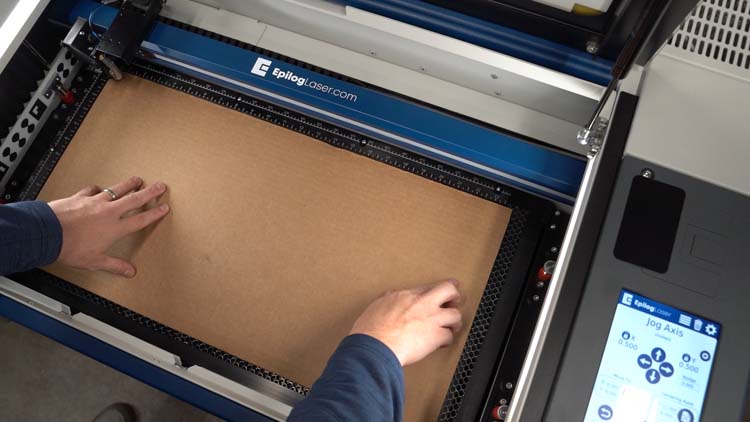
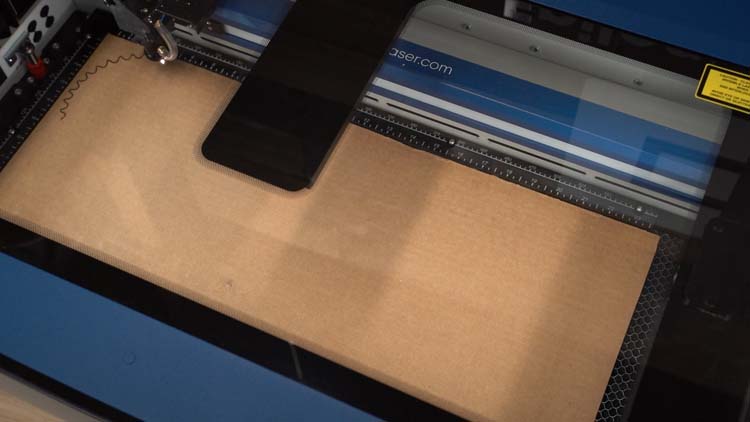
Kun työ on valmis, poistamme kaikki tarpeettomat leikkaukset alustalta ja asetamme jigin takaisin laserialustan paikalleen.
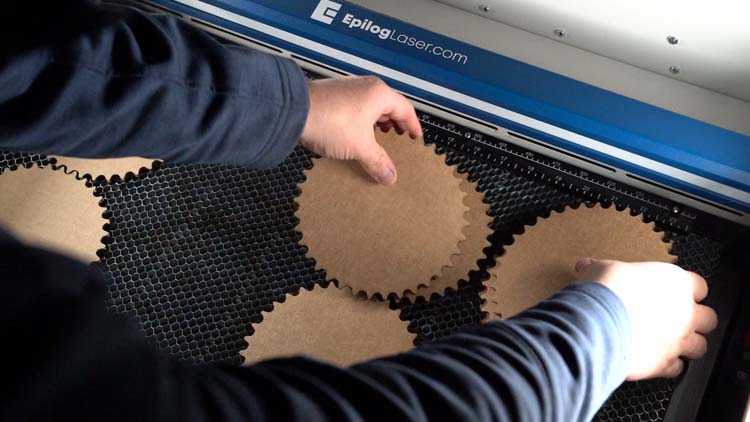
Nyt on aika valmistella ketjurenkaan osat kaiverrusta varten.
Jos käyttäisimme Epilog-kuitulaseria, voisimme merkitä suoraan ketjurenkaaseen, mutta tässä esimerkissä käytämme Enduramark-metallimerkkaussprayta CO2 . Se on metallimerkkausaine, jonka avulla CO2 Fusion Edge -laitteemme voi merkitä paljaita metalliosia ja -komponentteja.
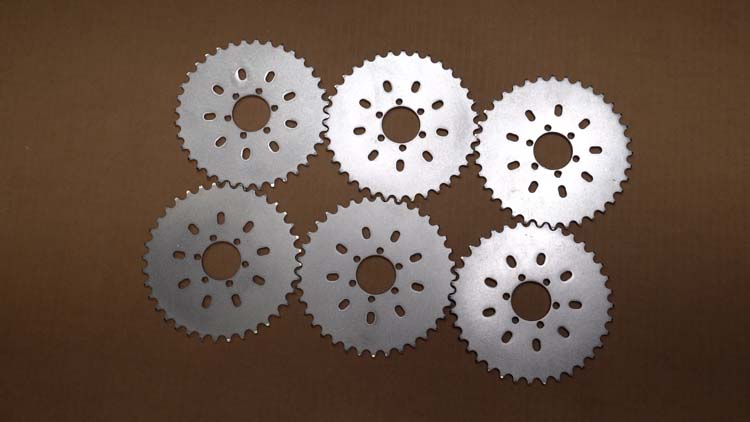
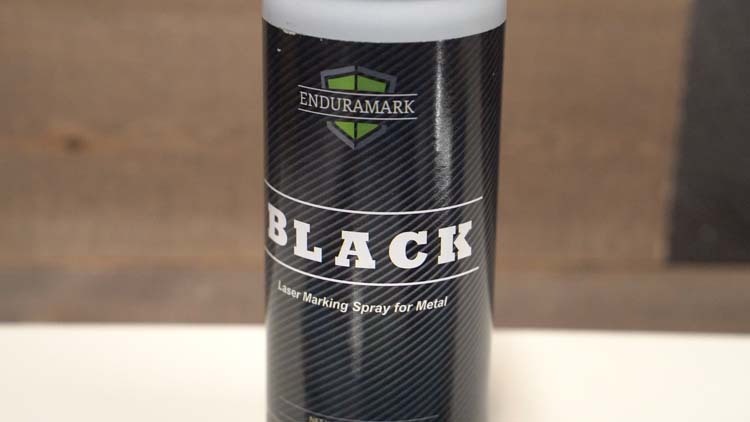
Asetamme ketjurenkaan osat pahvilevylle ja peitämme ne huolellisesti Enduramark Black -suihkeella, kunnes osat ovat tasaisesti peittyneet yhdellä kerroksella metallinmerkintäsuihketta.
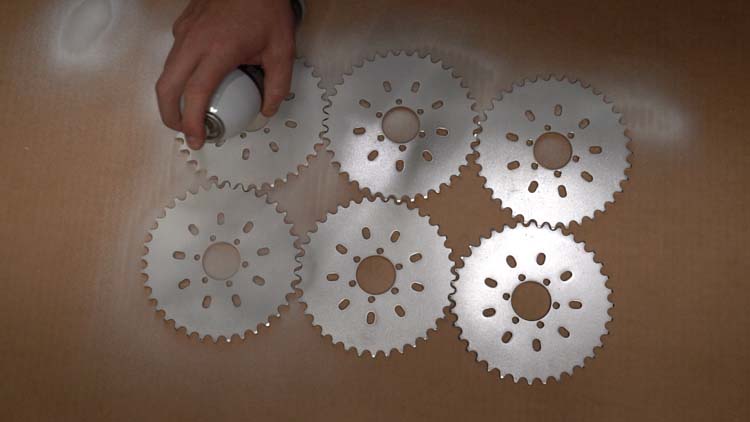
Kun metallin merkintäsuihke on kuivunut, asetamme ketjurenkaan osat jigiin lasermerkintää varten.
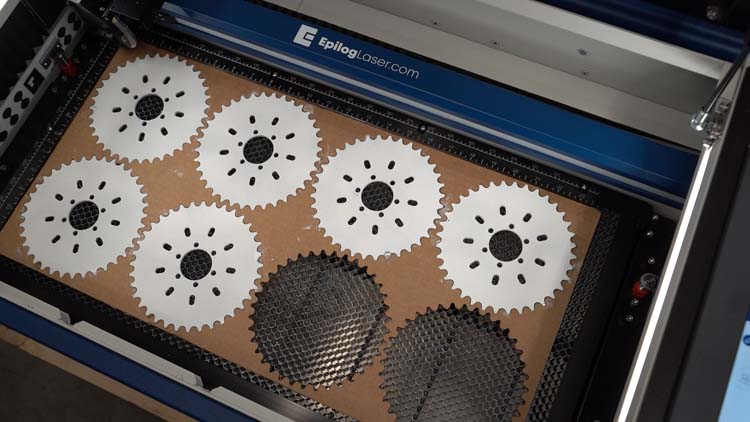
CorelDRAW-ohjelmassa olemme käyttäneet jig-tiedostoa mallina merkintätiedoston kohdistamiseen ja kopioimiseen jigissä oleviin tiloihin, joihin olemme asettaneet osat.
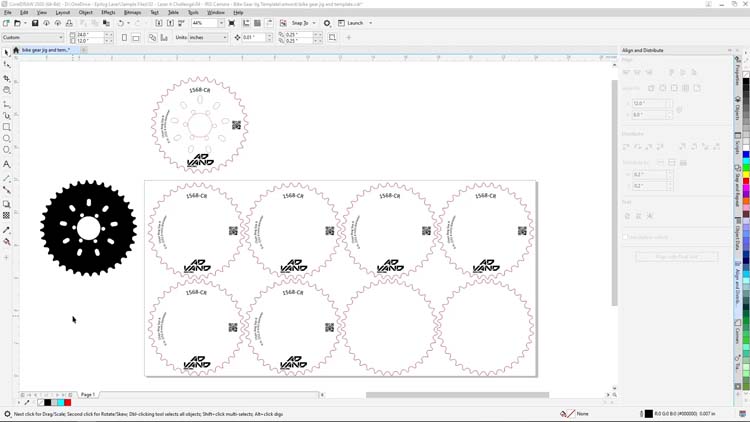
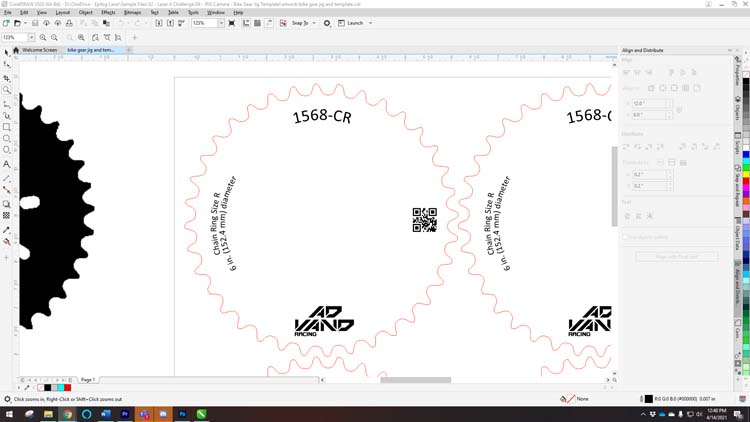
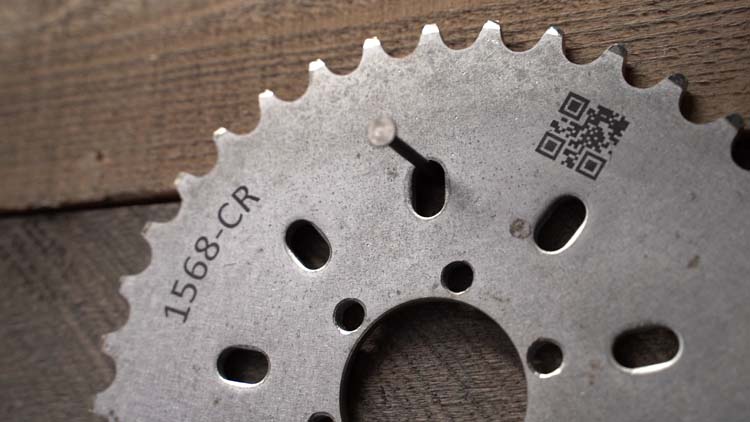
Ketjurenkaisiin käyttämämme kuvamateriaali sisältää sarjanumeron, datamatriisikoodin, logon ja ketjurenkaan kuvaustekstin.
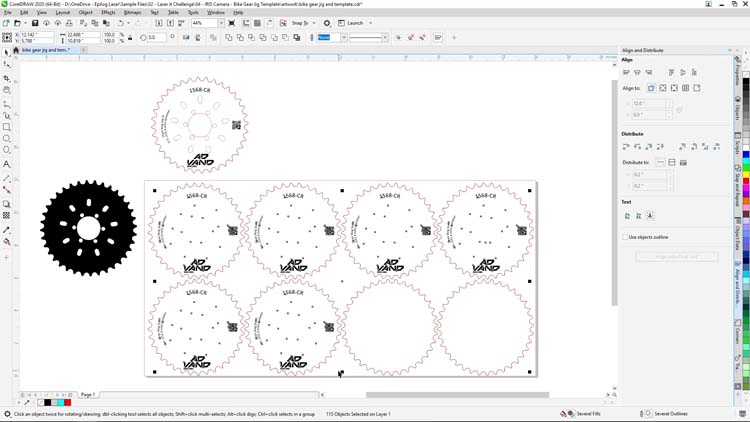
Kun taideteos on valmis, valitsemme vain ne taideteokset, jotka tulostamme työtä varten.
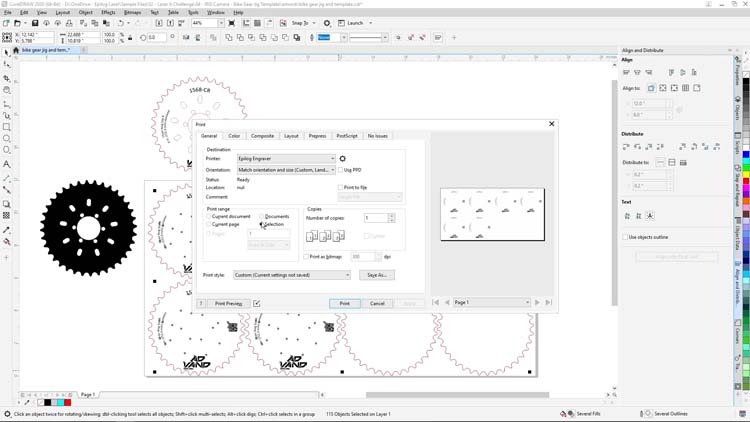
Valitse sitten näytön yläreunassa olevasta Tiedosto-valikosta Tulosta ja muista napsauttaa Valinta-painiketta Tulostusalue-vaihtoehdoissa. Ennen kuin napsautat Tulosta-painiketta, voit tarkistaa oikealta puolelta, että tulostamme vain Software Suite -ohjelmistoon valitun kuvamateriaalin, ja painaa sitten Tulosta-painiketta.
Epilog Software Suite -ohjelmistossa jätämme prosessityypin asetukseksi Engrave (Kaiverrus) ja säädämme seuraavien parametrien asetuksia:
Kaiverrusasetukset
Kone: 60 watin CO2 Fusion Edge
(Tarkista laitteen käyttöohjeesta suositellut materiaaliasetukset.)
Sitten napsautamme Tulosta-painiketta lähettääksemme merkintätöitä laserille.
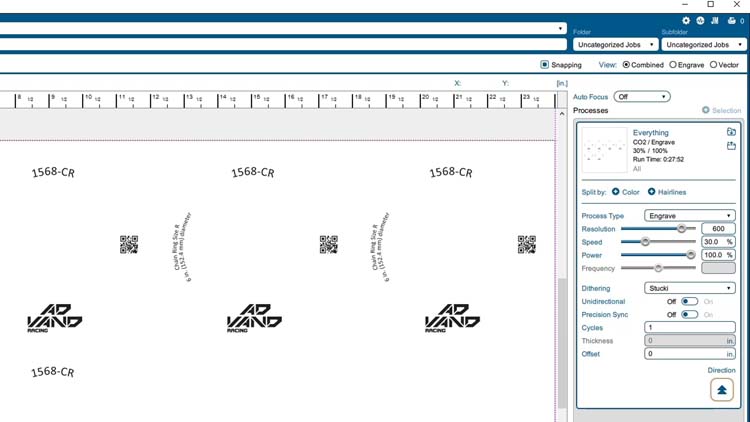
Laserilla kohdistamme laserin ketjurenkaisiin ja aloitamme työn painamalla Go-painiketta.
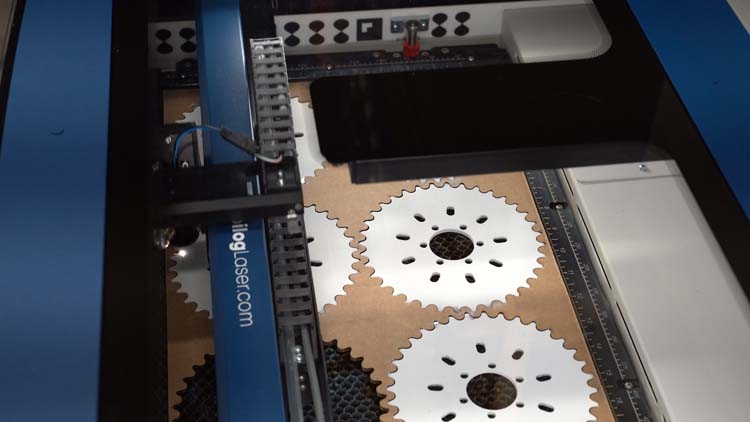
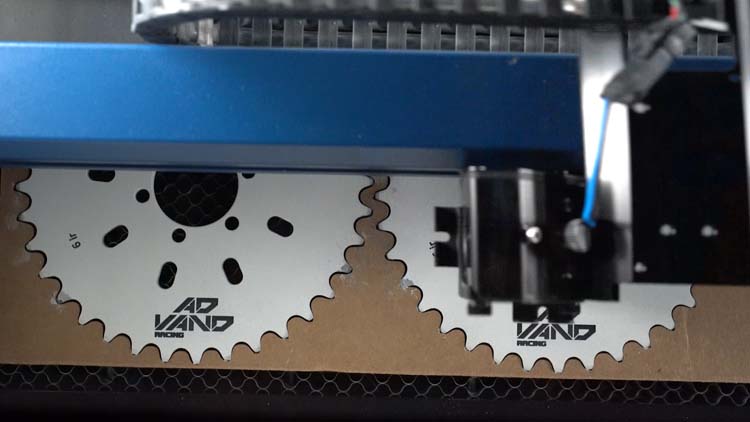
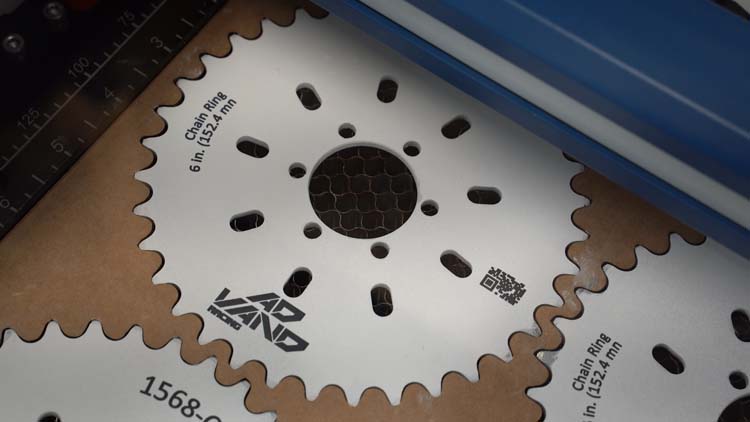
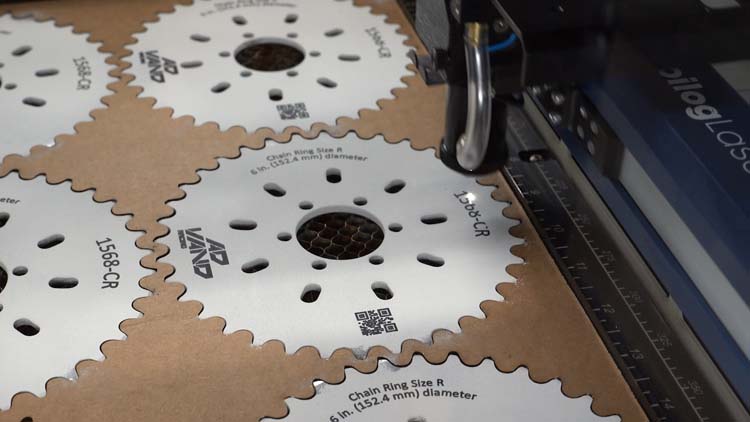
Kun työ on valmis, suihkuta ketjurenkaaseen vettä ja pyyhi ylimääräinen merkintäaine pois, jotta lopullinen merkintä ja valmis tuote tulevat esiin.
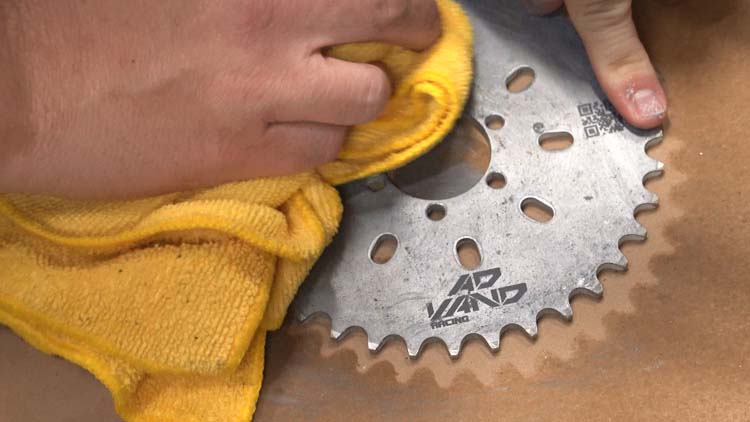
Siinä se on, ketjurenkaan jigi ja taideteosmalli, jotka on luotu IRIS-kamerajärjestelmän ja Corelin grafiikkaohjelmistopaketin avulla. Sitten merkitsimme osan Epilog Fusion Edge ja Enduramarkilla.
Toivomme, että nämä vinkit ja tekniikat auttavat sinua menestymään seuraavassa laser project. Kiitos katsomisesta, nähdään ensi kerralla.
Saatat myös pitää…


Ruostumattomasta teräksestä valmistetut matkamukit

Ruostumattomasta teräksestä valmistetut juomalasit

UID-lasermerkintä

CO2

Viivakoodin laserkaiverrusjärjestelmä
