
PhotoLaser Plus -ohjelmalla voit kaivertaa asiakkaidesi yksityiskohtaisimmat valokuvamuistot – jopa ne, joita on vaikea toistaa laserilla, kuten maisemat ja alivalotetut tai ylivalotetut kuvat. PhotoLaser Plus poistaa arvailun valokuvien kaiverrusprojekteistasi. Kun valokuvasi on käsitelty, tulosta se laserille käyttämällä suosittelemiamme materiaaliasetuksia.
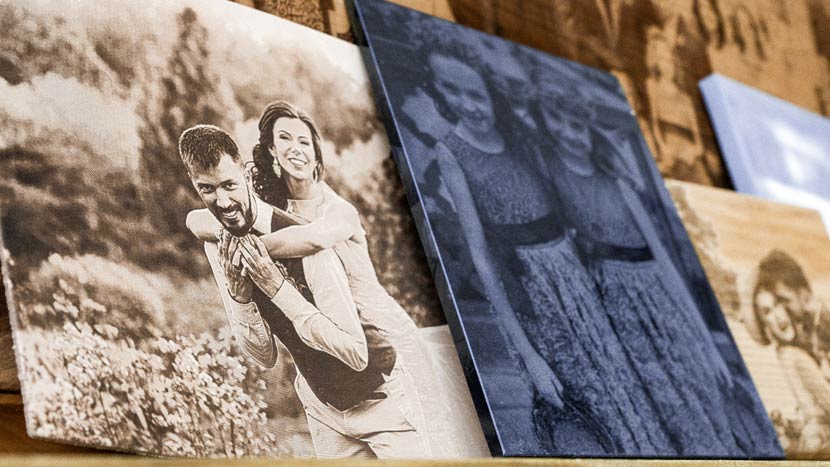
Katsotaanpa, miten prosessi toimii.
Valmistele valokuva
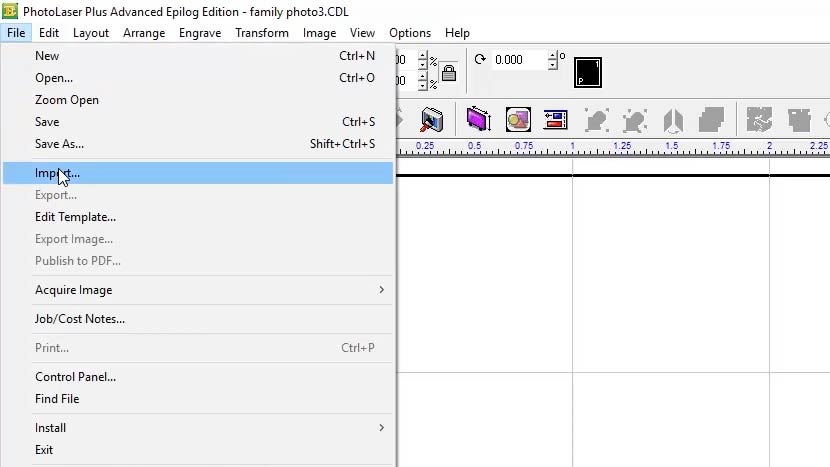
Aloita tuomalla valokuva PhotoLaser Plus -ohjelmaan. Valitse Tuo-vaihtoehto.
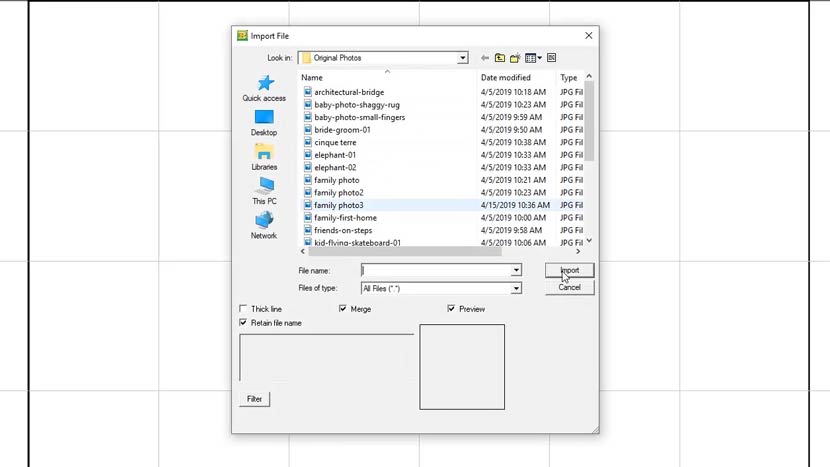
Valitse sitten valokuva.
Napsauta nyt työaluetta sijoittaaksesi valokuvan.
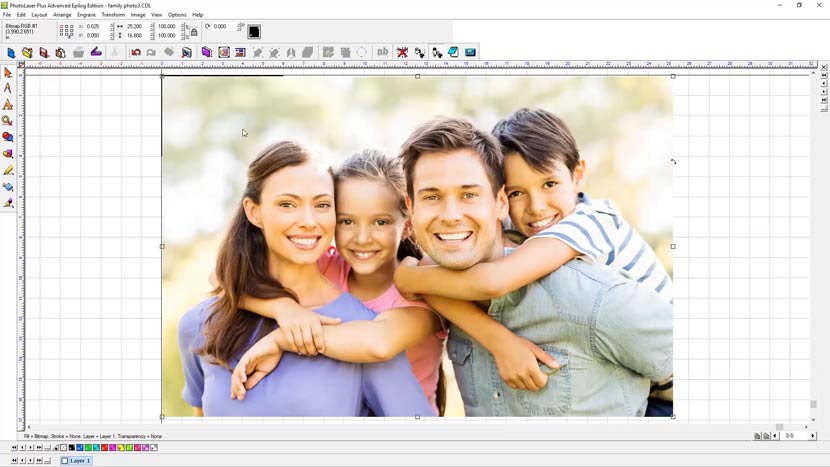
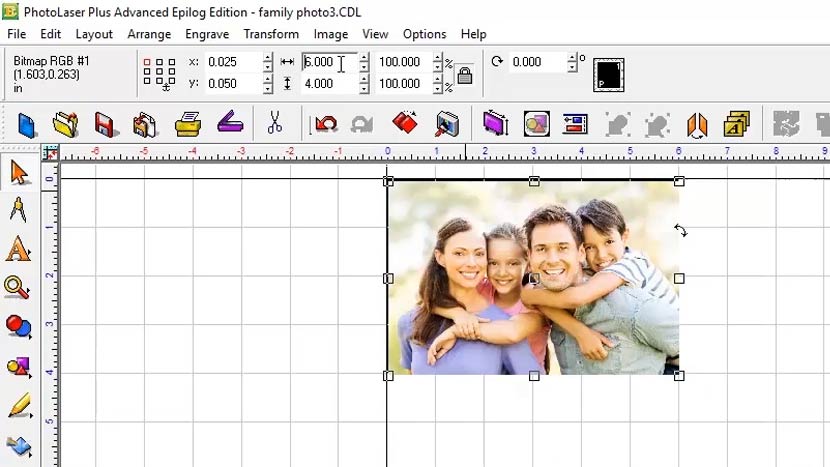
Seuraavaksi muuta kuvan kokoa vastaamaan kaiverruskappaletta. Tässä esimerkissä kaiverruskappaleemme on 6” x 4”.
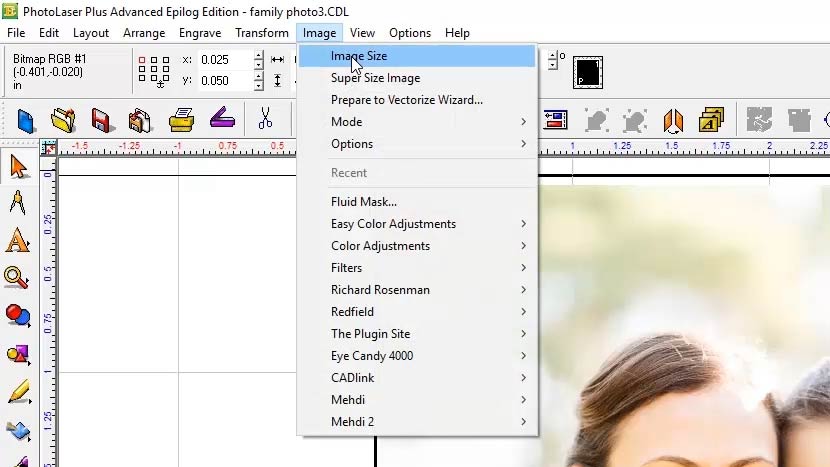
Kun valokuva on skaalattu työkappaleen kokoiseksi, näytteistä DPI uudelleen samaan tarkkuuteen, jota käytät laserilla. Tässä esimerkissä kaiverramme tämän valokuvan 600 DPI:n tarkkuudella. Valitse näytön yläreunassa olevasta Image-valikosta vaihtoehto Image Size.
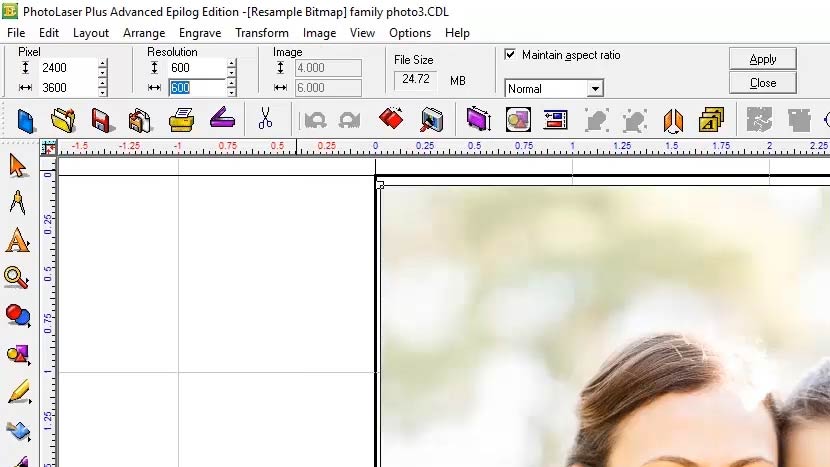
Syötä 600 sekä vaakasuuntaiseen että pystysuuntaiseen resoluutioon ja napsauta Käytä.
Nyt jäljellä on vain soveltaa valmiita materiaalisuodattimia valokuvaan ja lähettää valokuva laserille.
Käytä suodattimia
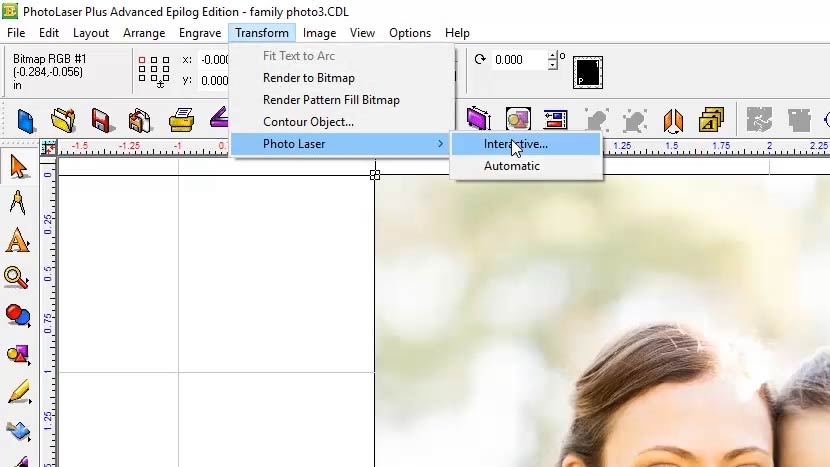
Voit käyttää suodattimia materiaalillesi valitsemalla yläruudun Muunna-valikosta ”Valokuvalaser” > ”Interaktiivinen”.
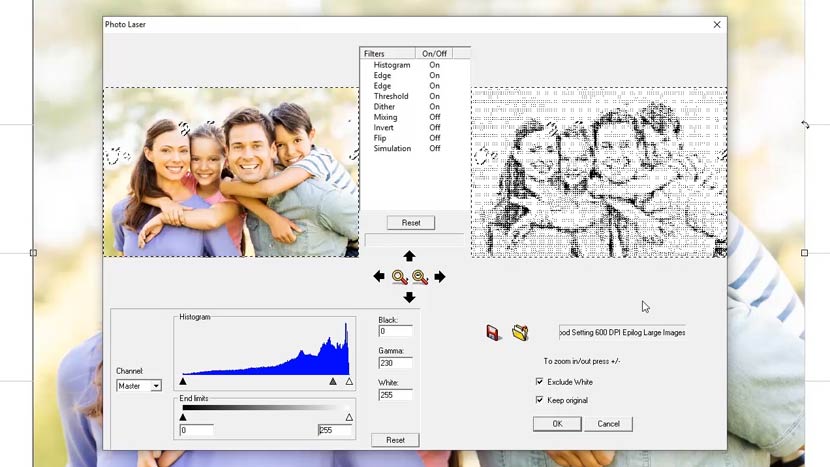
Kun "Photo Laser" -paneeli on auki, näet alkuperäisen valokuvan vasemmalla ja matalan resoluution näytteen valokuvan jälkikäsittelystä oikealla.
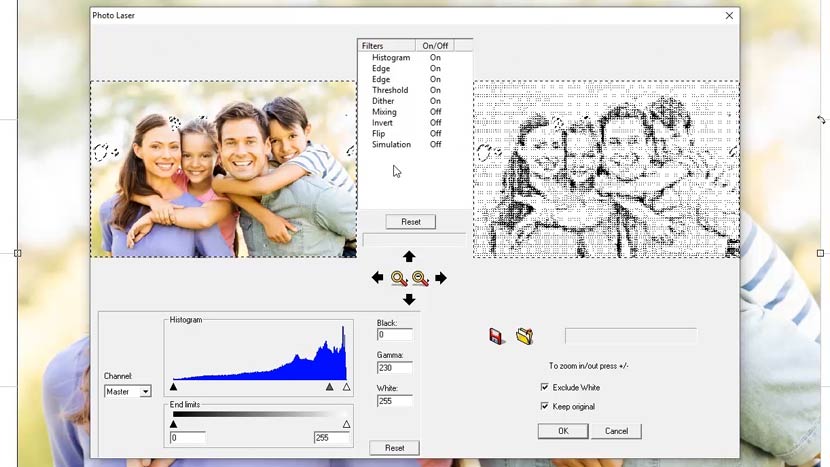
Varmista, että paneelin oikeassa alakulmassa on valittuna ”Exclude White” (Poista valkoinen) ja ”Keep original” (Säilytä alkuperäinen). Tämä helpottaa alkuperäisen valokuvan käsittelyä myöhemmin toista materiaalia varten.
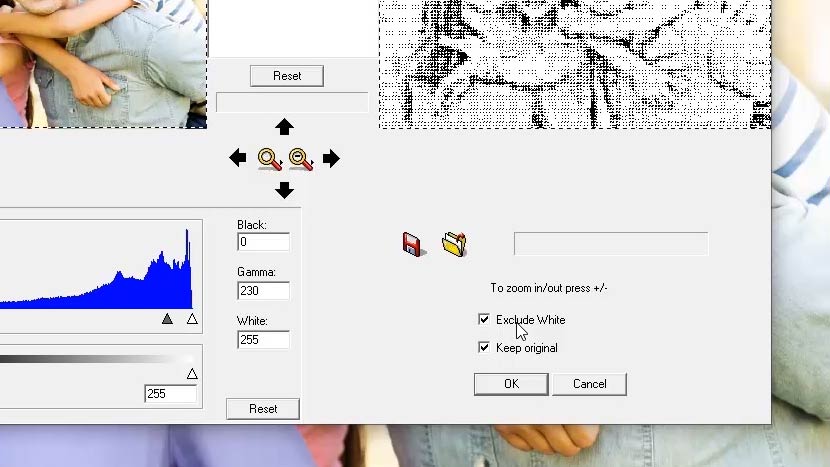
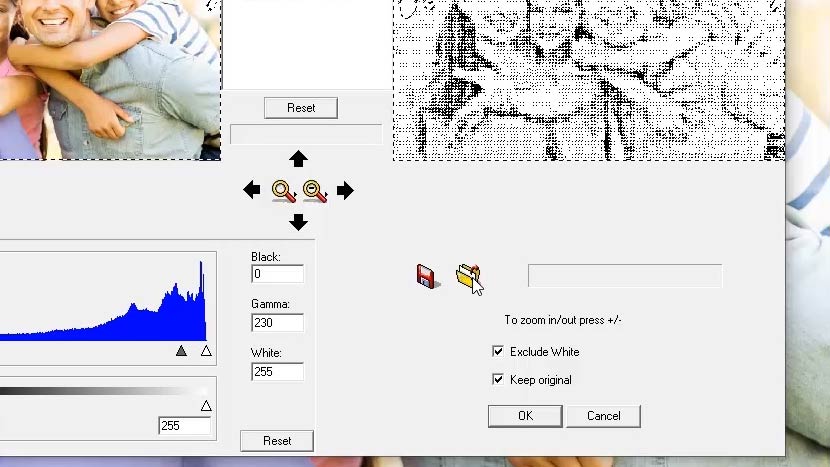
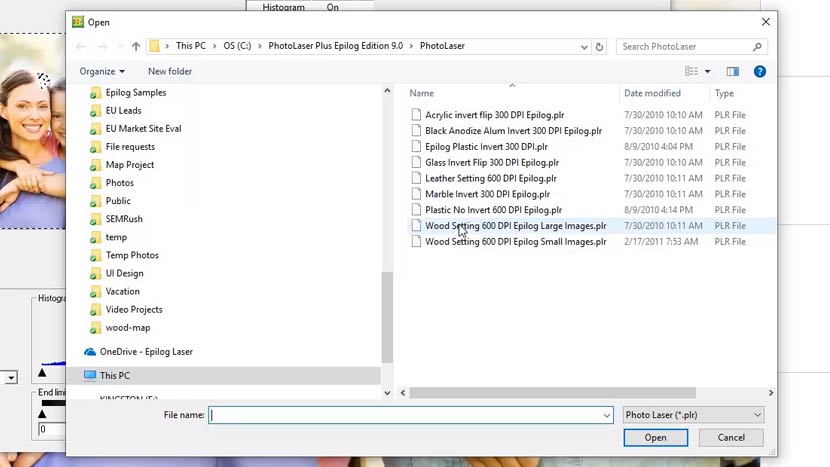
Seuraavaksi napsauta "Avaa kansio" -kuvaketta ja valitse akryyli, anodisoitu, kaiverrettava muovi, lasi, nahka, marmori tai puu.
Huomaa vaihtoehdoissa kaksi puuasetusta – ”Suuri” ja ”Pieni”. Pieniä kuvia, joiden koko on alle 3” x 3”, varten tulisi käyttää pientä vaihtoehtoa.
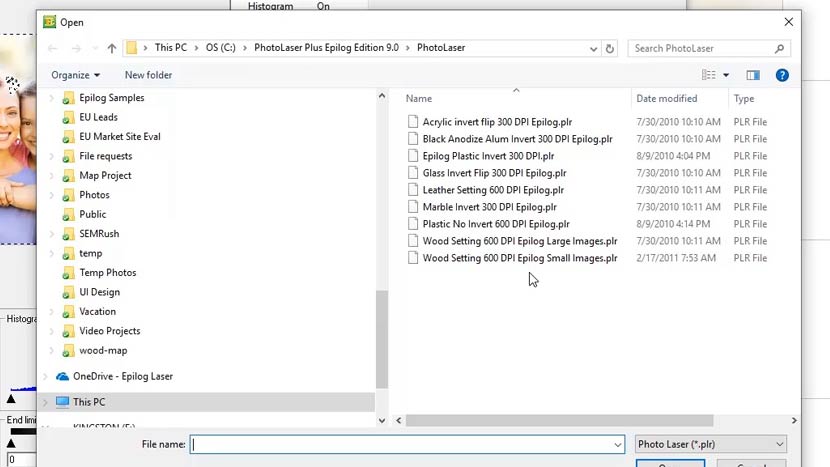
Valitse tässä esimerkissä suuri vaihtoehto ja sitten Avaa-painike.
Kun PhotoLaser on lopettanut suodattimien soveltamisen ja esikatseluikkunan päivittämisen, napsauta OK-painiketta prosessin viimeistelemiseksi.
Tulosta lasertulostimella
Nyt voit yksinkertaisesti tulostaa valokuvan PhotoLaser Plus -ohjelmistosta tai viedä sen käyttämällä "Vie kuva" -toimintoa ja tuoda valokuvan suosikkigrafiikkaohjelmistoon viimeistelyä varten.
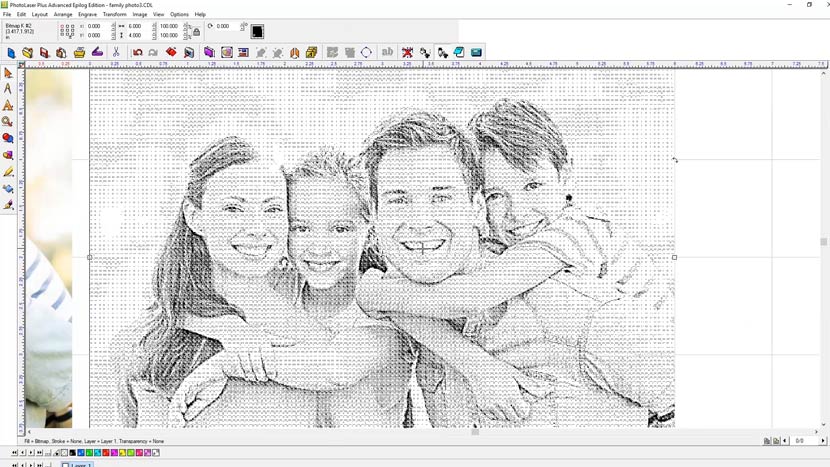
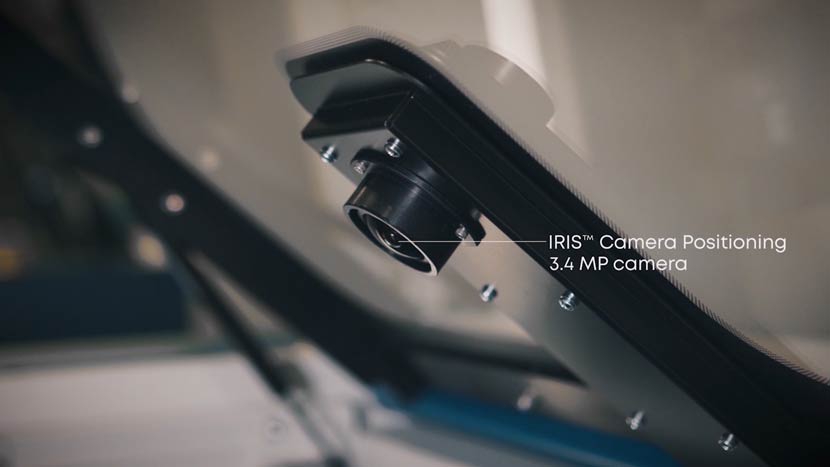
Tässä esimerkissä tulostamme valokuvan PhotoLaser Plus -ohjelmalla ja esittelemme sitten yhden Fusion Pron upeista uusista ominaisuuksista, IRIS™-kameran paikannusjärjestelmän.
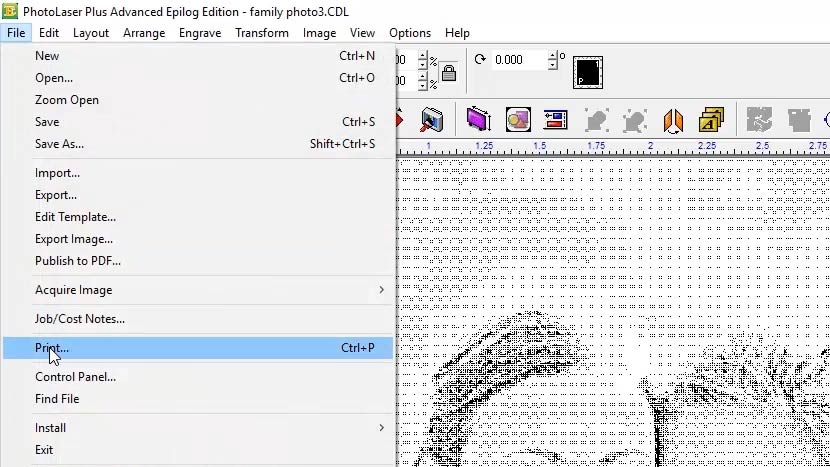
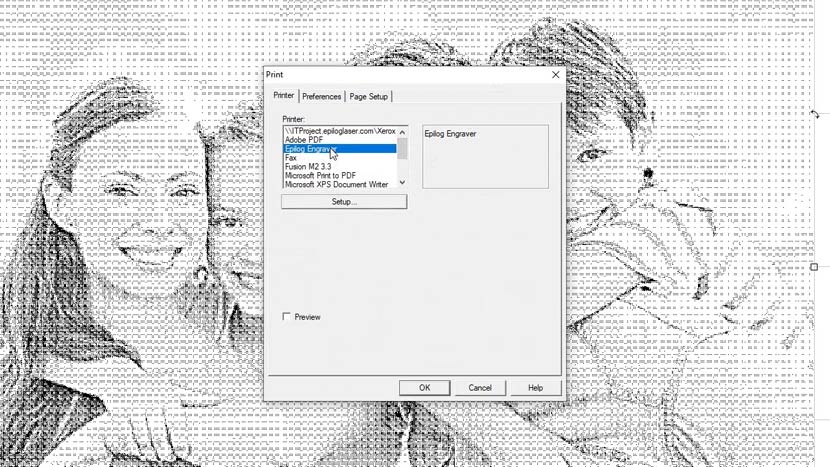
Valitse "Tiedosto"-valikosta "Tulosta", valitse sitten tulostinvalinnoista "Epilog Engraver" ja napsauta "OK".
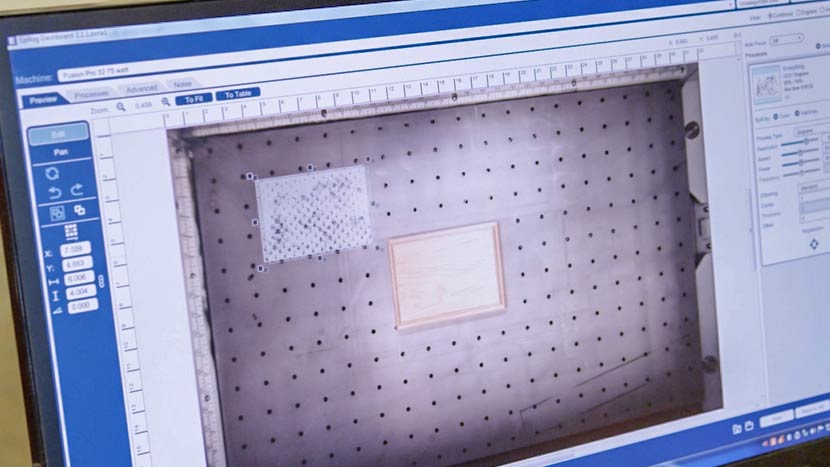
Uuden Fusion Pron ja Dashboardin avulla voit yksinkertaisesti vetää ja pudottaa kuvan järjestelmään sijoitettuun kappaleeseen. Säädä materiaalin asetukset ja paina tulosta-painiketta lähettääksesi työn laserille.
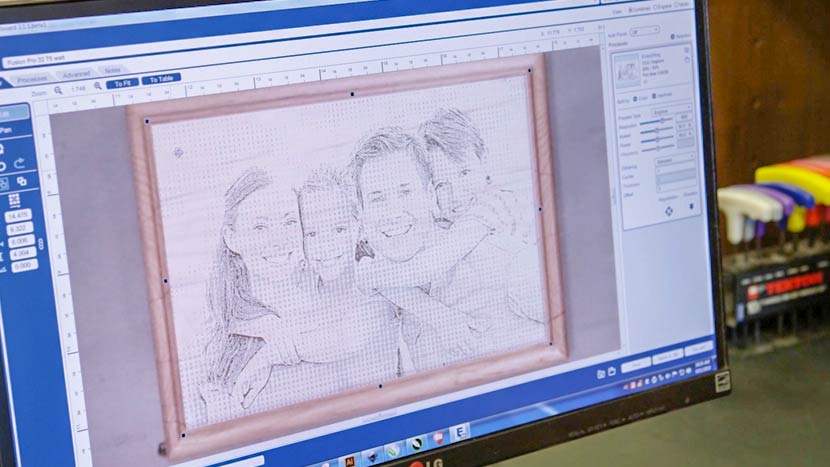
Laserlaitteessa paina vain "Go"-painiketta aloittaaksesi kaiverruksen.
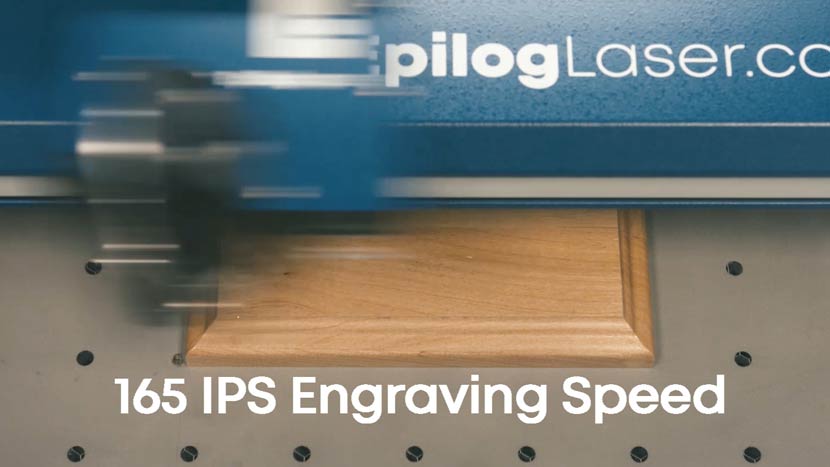
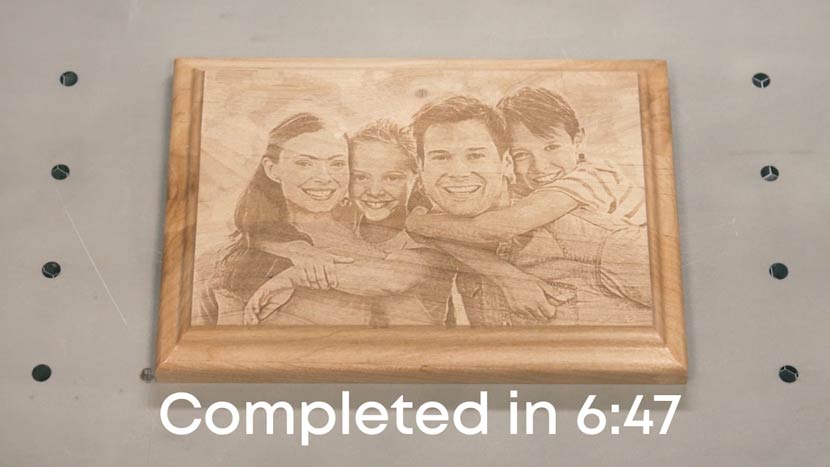
Asiakkaiden suosikkivalokuvien toistaminen upeilla yksityiskohdilla ei ole koskaan ollut näin helppoa. PhotoLaser Plus vähentää laserille tarkoitettujen kuvien valmisteluun kuluvaa aikaa ja helpottaa ennustettavien, korkealaatuisten tulosten tuottamista. Epilog Laser ja PhotoLaser Plus Epilog Laser avulla voit toistaa valokuvia puulle, marmorille, pinnoitetuille metalleille, akryylille, lasille ja muille materiaaleille.
Saatat myös pitää…
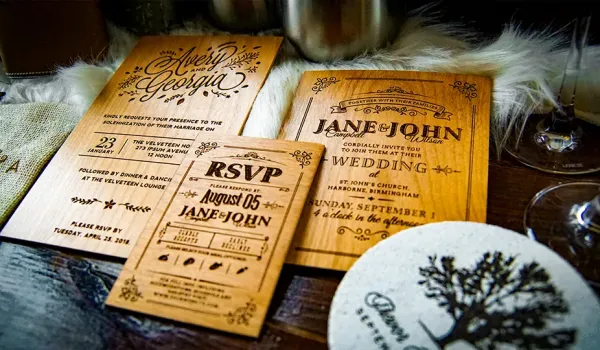
Hääalan yritykset

Kaupunkikartta-leikkuulaudat


Kiitospäivän paikkakortit

Halloween-kyltit
